
小白也能照做!Claude Code for macOS避坑教程:从环境搭建到API模型配置全流程
前言
最近想试试Claude Code,但被海外账号和网络配置劝退的朋友应该不少。网上教程要么太碎,要么步骤不完整,照着做总卡壳。
作为一个非科班出身的开发者,我花了一下午踩坑后整理出这篇实操文,从Node.js安装到模型切换,每一步都附了截图和命令,希望能帮你少走弯路。
正文
一、准备工作:安装Node.js
Claude Code运行需要Node.js环境,最低要求Node.js ≥18(建议LTS版本),两种安装方式任选:
方法一:官网下载(推荐)
访问Node.js官网,下载macOS对应的LTS版本,双击安装包按向导完成即可。
方法二:Homebrew安装
如果你习惯命令行,直接用Homebrew安装:
brew install node
验证安装
安装完成后,打开终端输入以下命令,出现版本号即成功:
node --version
# 输出示例:v20.11.0

npm --version
# 输出示例:10.2.4
二、安装Claude Code
Node.js准备好后,用npm全局安装Claude Code:
npm install -g @anthropic-ai/claude-code
验证安装
安装完成后,输入以下命令检查版本:
claude --version
能显示版本号即安装成功。
三、配置API连接:获取88api Key
Claude Code需要API Key才能使用,我这次以88api中转为例,演示如何使用中转接入解决环境和账号问题;或者大家也可以用自己熟悉的。以下是获取Key的步骤:
1.访问88api(https://api.88api.shop),注册登录后,点击 “API 令牌”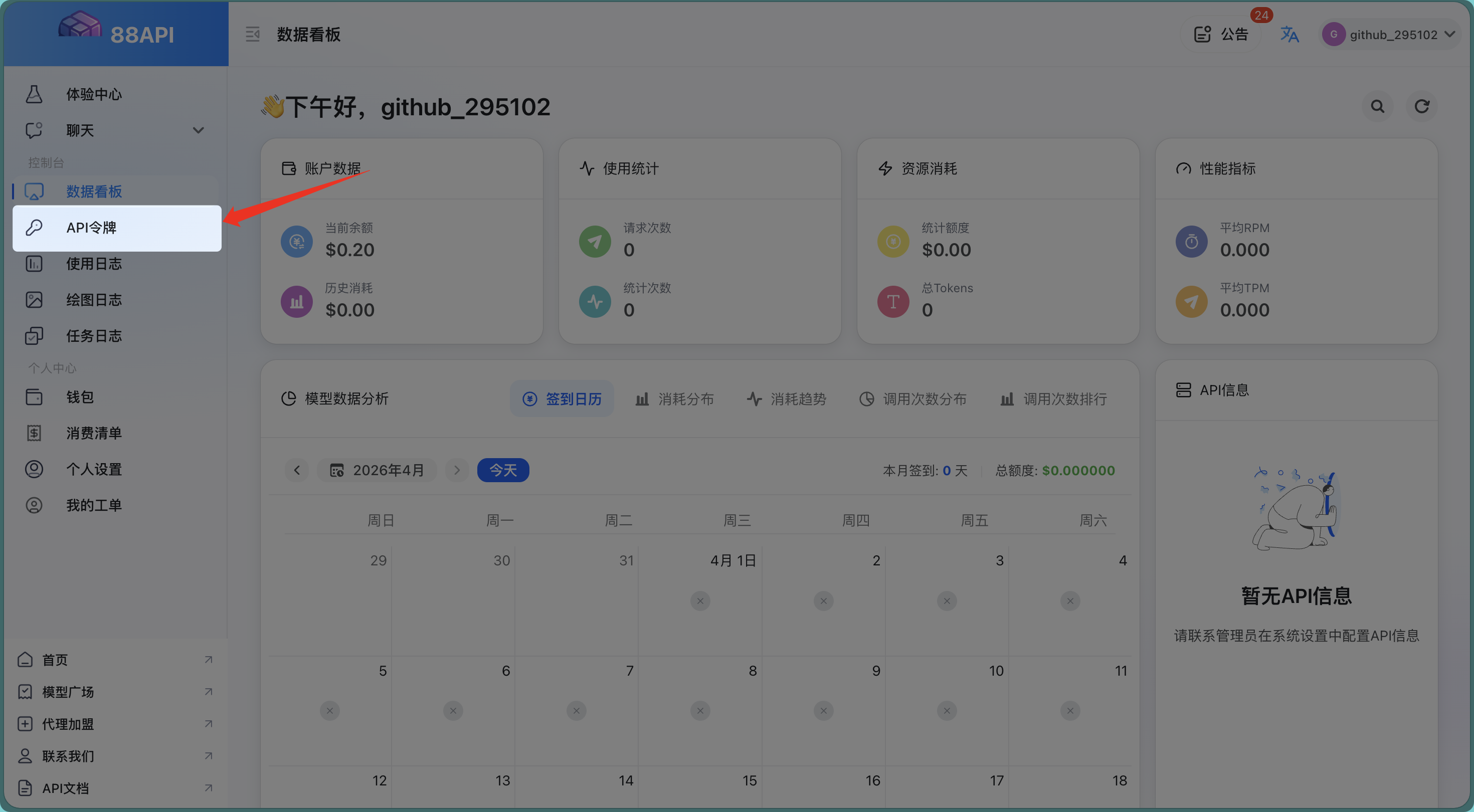
2.点击添加令牌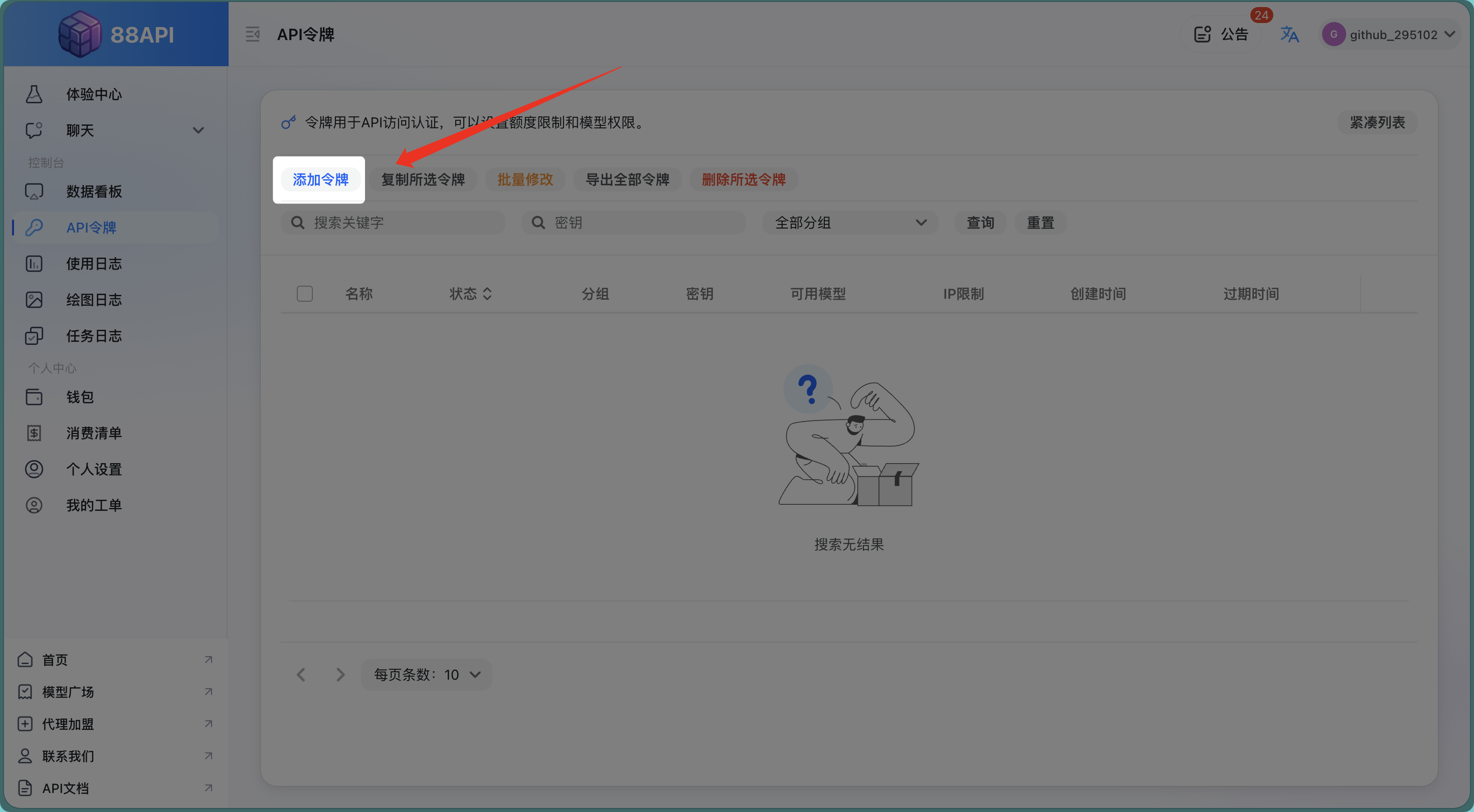
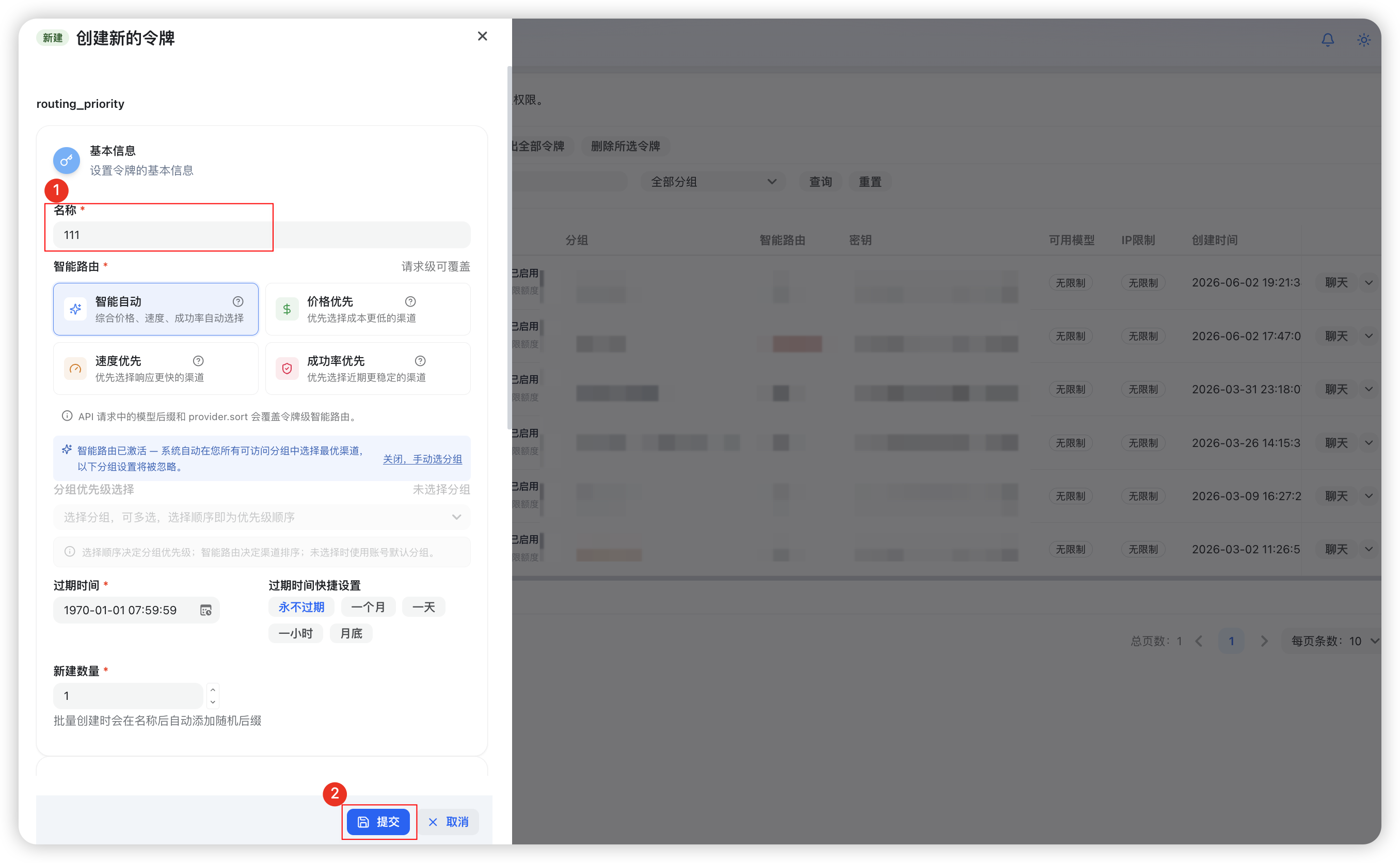
3. 创建令牌
名称随便写,没有含义,直接点击提交即可。
- 获取 API KEY
获得 API Key 后请妥善保管,API Key 是你的身份凭证,等同于账号密码,切勿公开或分享给他人。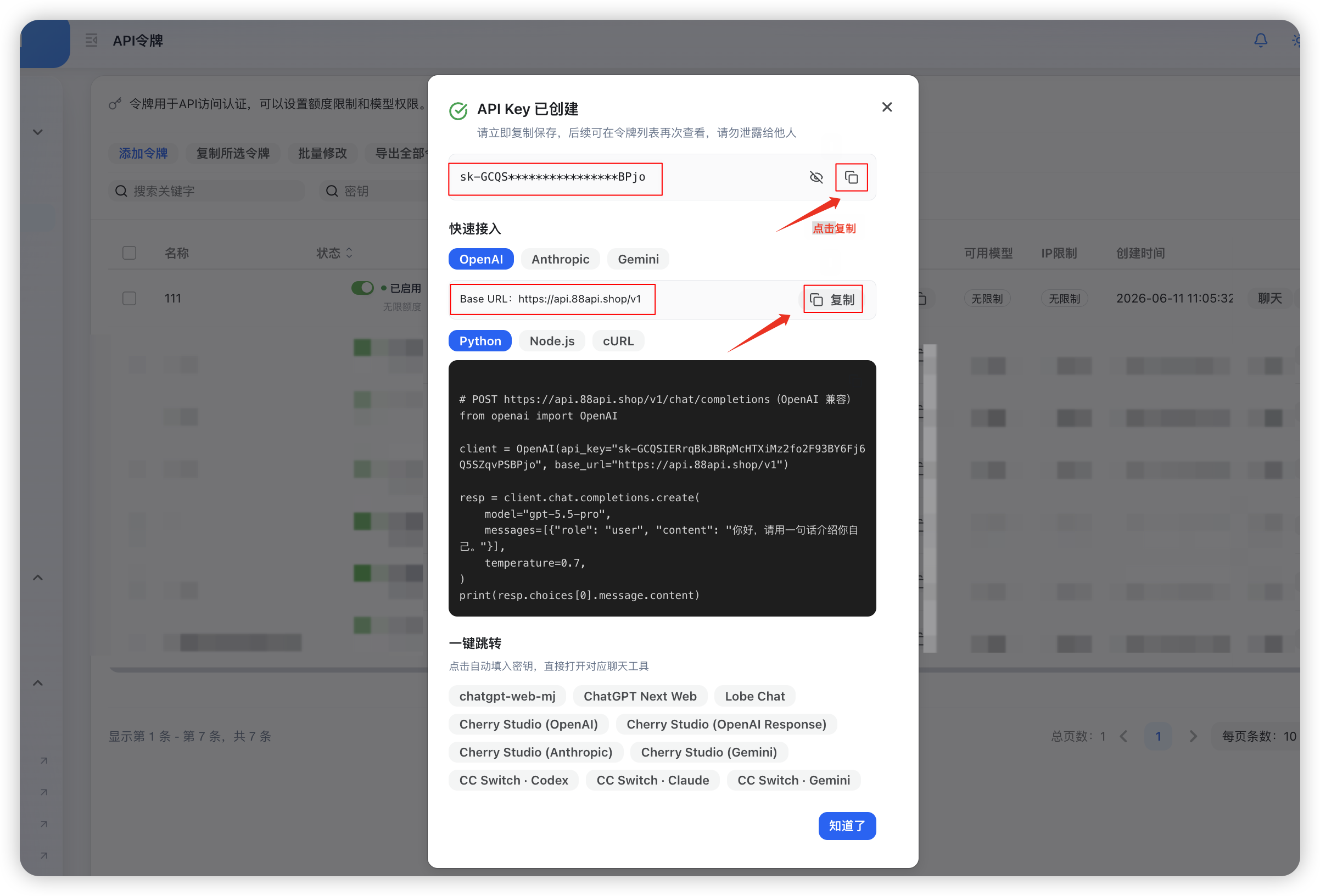
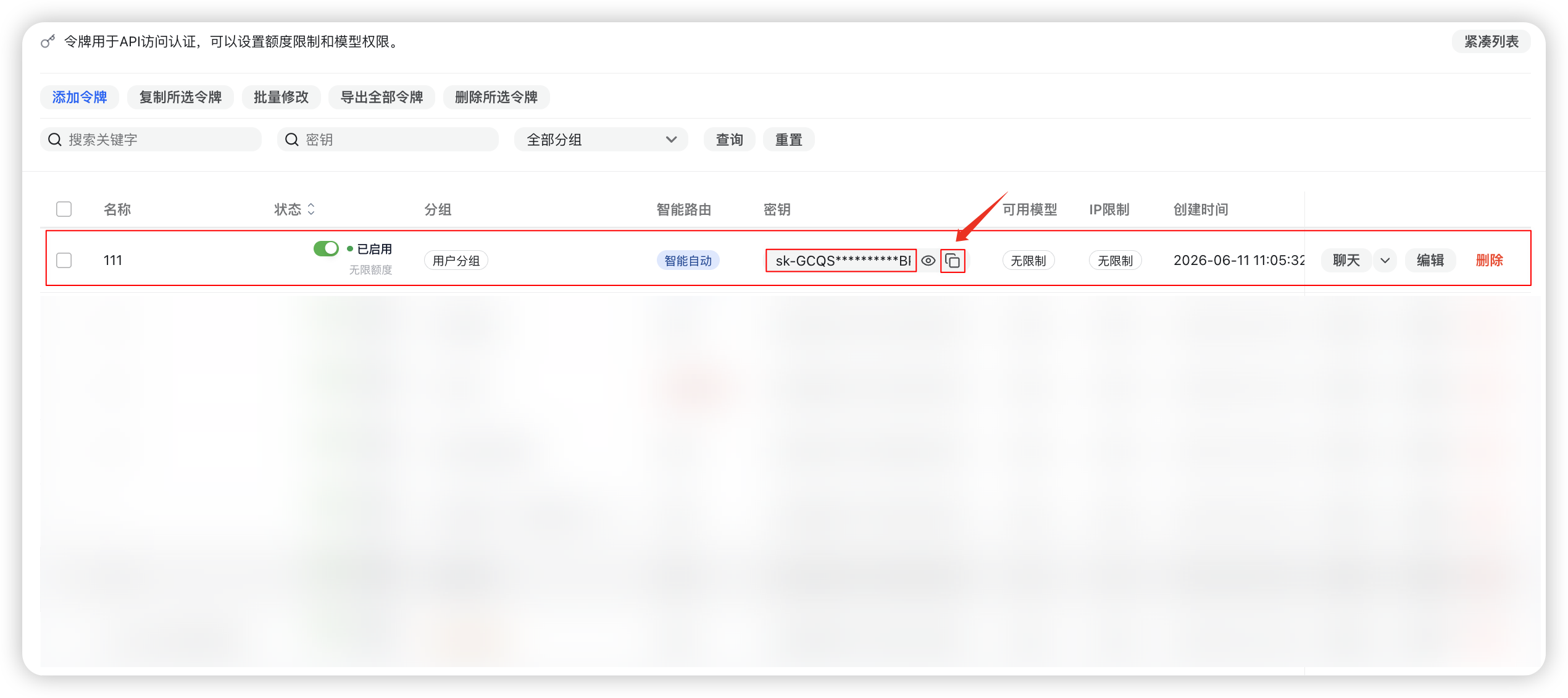
- 点击“知道了”,可以看到我们刚才创建的,在这里也同样可以点击 复制 按钮去获取 API Key。
四、解决登录问题:用CC Switch配置模型
Claude Code默认需要登录官方账号,对国内用户不太友好。这里用开源工具CC Switch快速切换和管理AI服务,无需手动改配置文件。
不明白没关系,直接跟着操作就行。
具体下载版本链接:https://github.com/farion1231/cc-switch/releases
- 一直往下拉,拉到下面这个位置下载
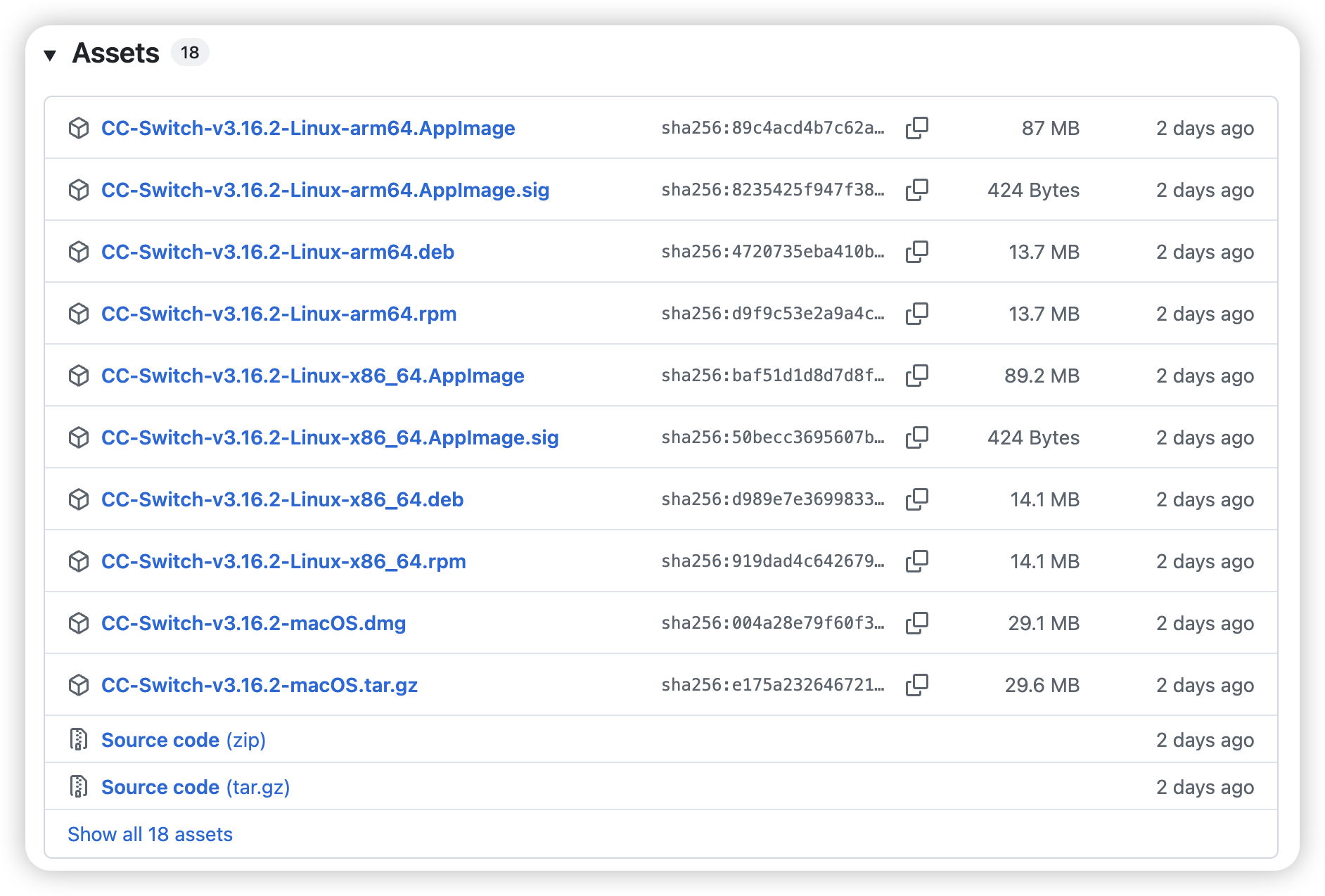
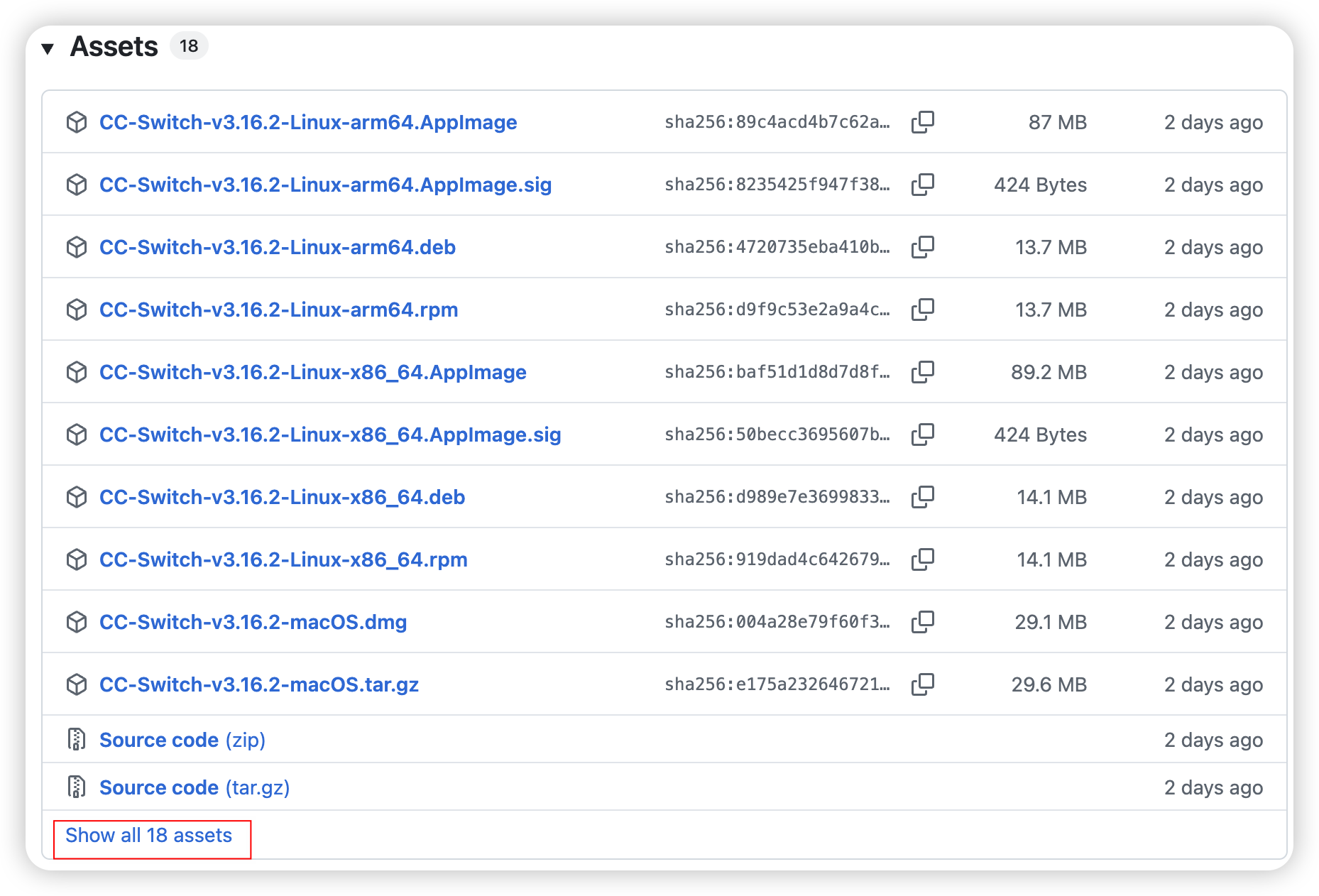
- 根据你的操作系统,下载对应的安装包。Linux、MacOS、Windows看文件名能区分。或点击 “show all 18 assets” 往下拉找更多的版本。
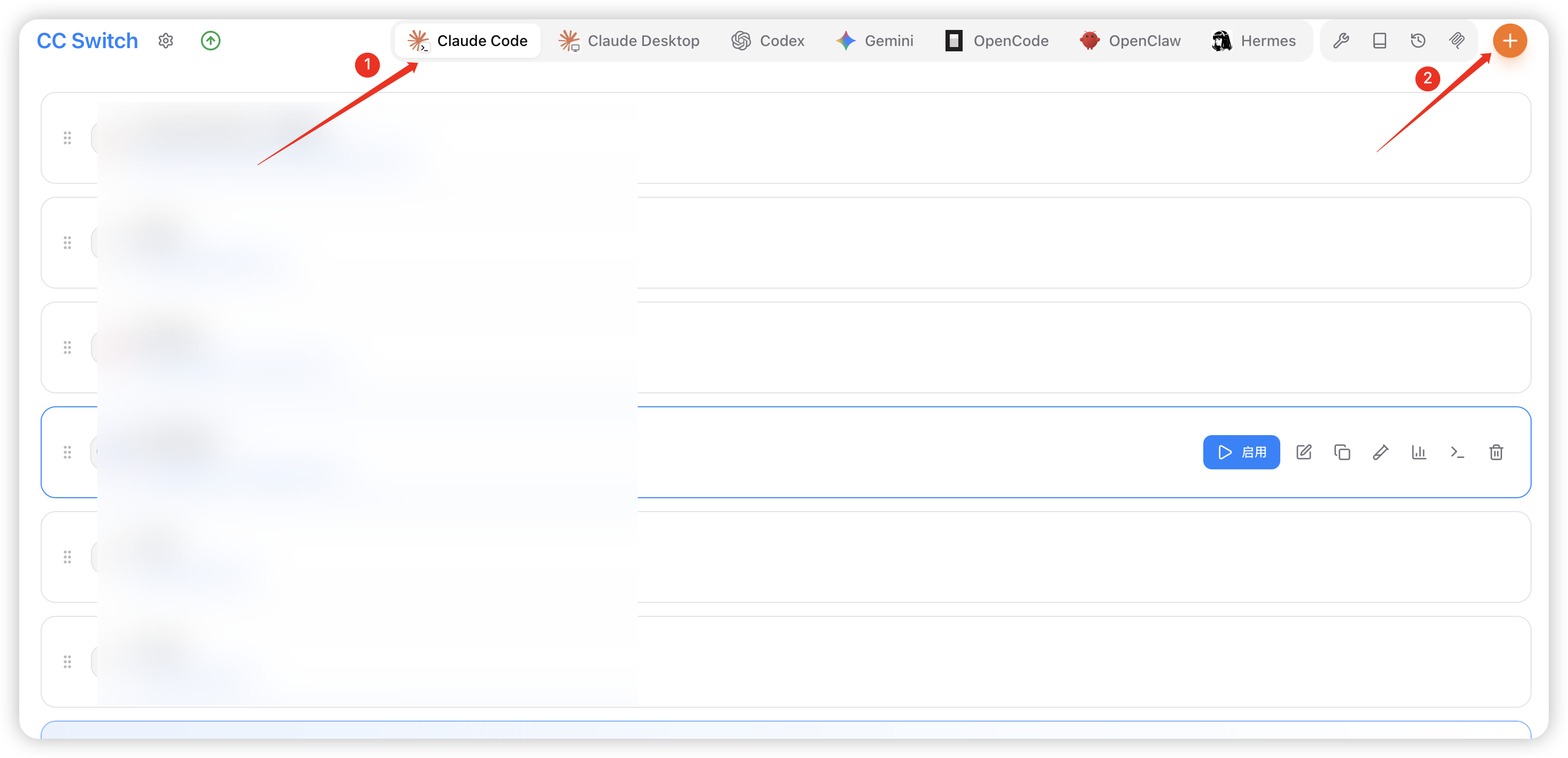
- 在CC Switch主界面,点击「Claude code」图标,再点击「+」号添加配置
4. 选择「自定义配置」,填写:
- 供应商名称:随意填写
- API KEY:粘贴前面复制的 api密钥
- API请求地址:https://api.88api.shop/v1
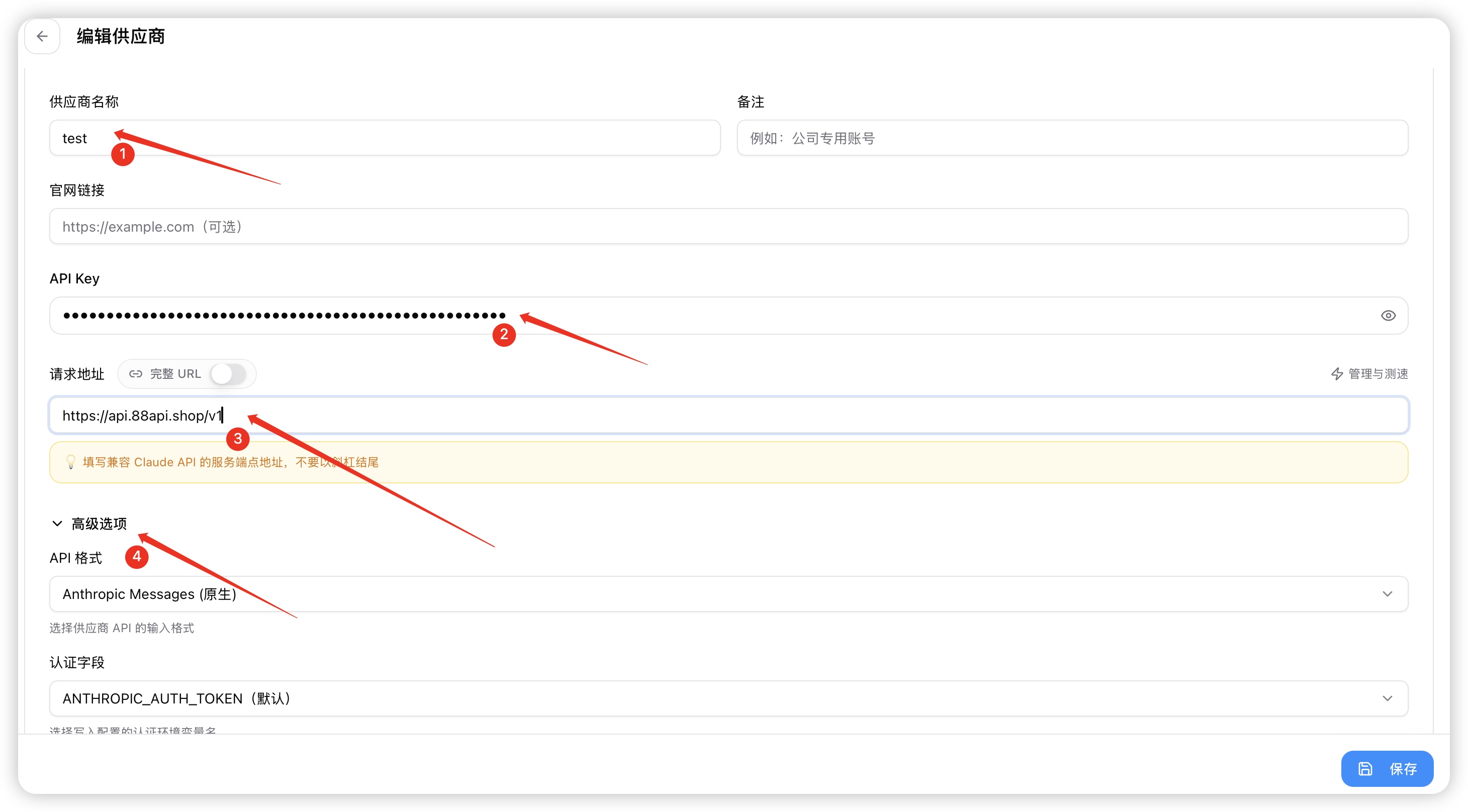
5. 继续点击「高级选项」,配置模型,支持多模型切换。
在「模型」栏填写具体模型名称(比如我最近在用claude-sonnet-4-6),最后点击添加就可以了。
这里也是之后你切换模型的地方,可以选择你想要使用的模型。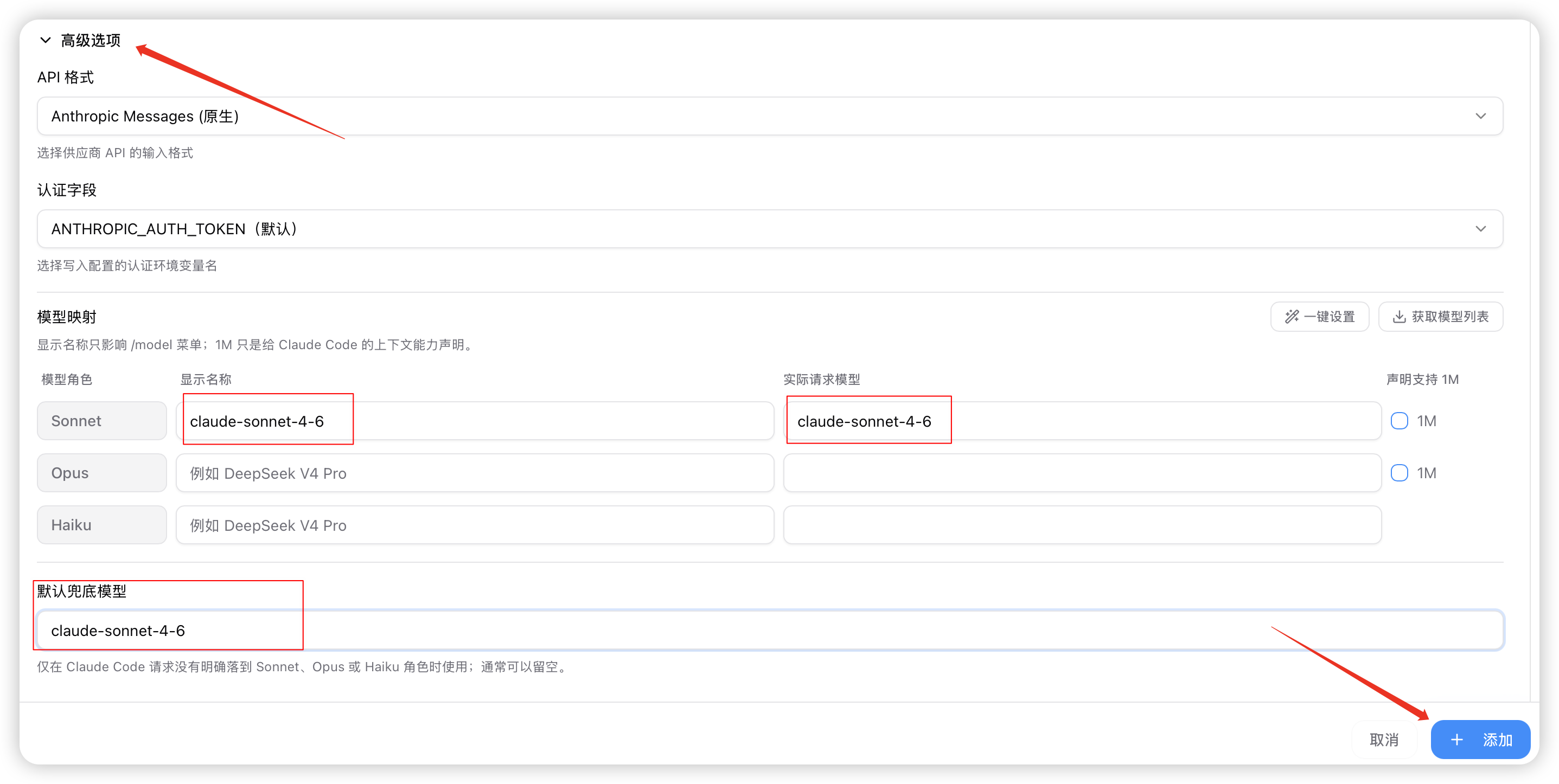
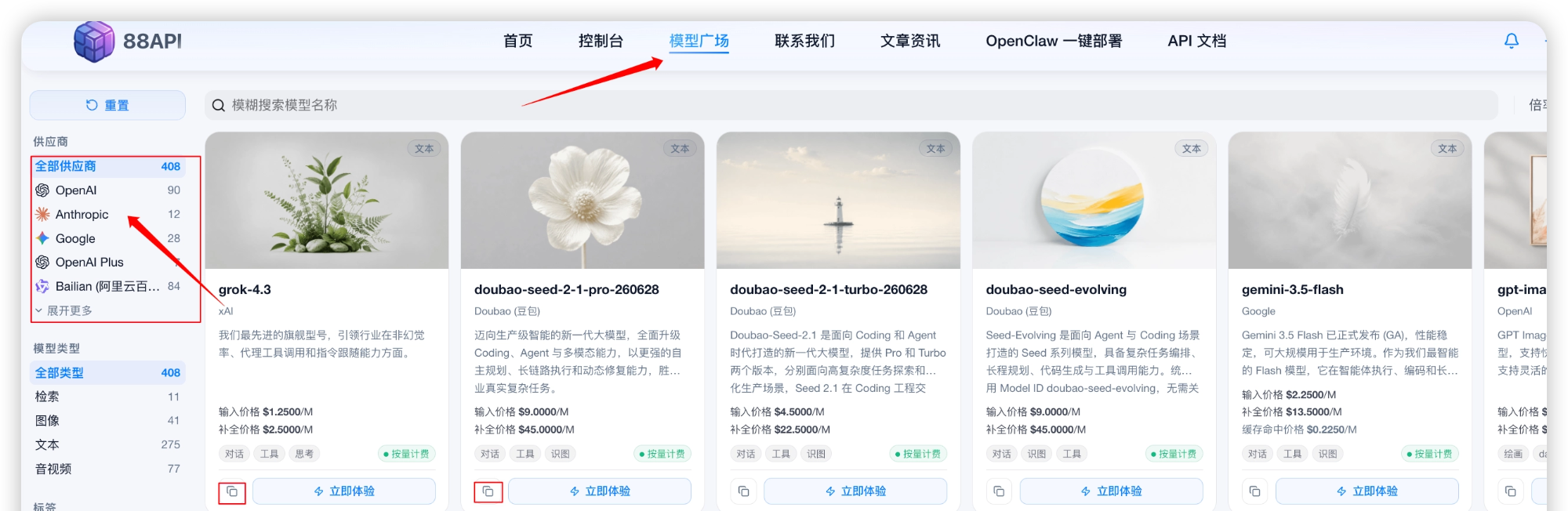
💡 如果不知道模型名称,可以进入首页「模型广场」,查看所有模型,点击左下角复制即可。
然后直接在 cc Switch 里修改模型名称即可切换模型。
- 最后点击启用,重启 claude code
保存好以后,点击启用。启用完毕之后,需要 重启claude code,使得配置生效。
⚠️ ⚠️ 注意:若启动后因为连接问题无法使用,尝试修改API请求地址为
https://api.88api.shop(去除/v1),重启后再试。(我实操时遇到过这个问题,改地址后解决)。
五、开始使用Claude Code
启动Claude Code
打开终端,输入命令:
claude
测试是否正常工作
输入“你好”,若能收到回复,说明配置成功: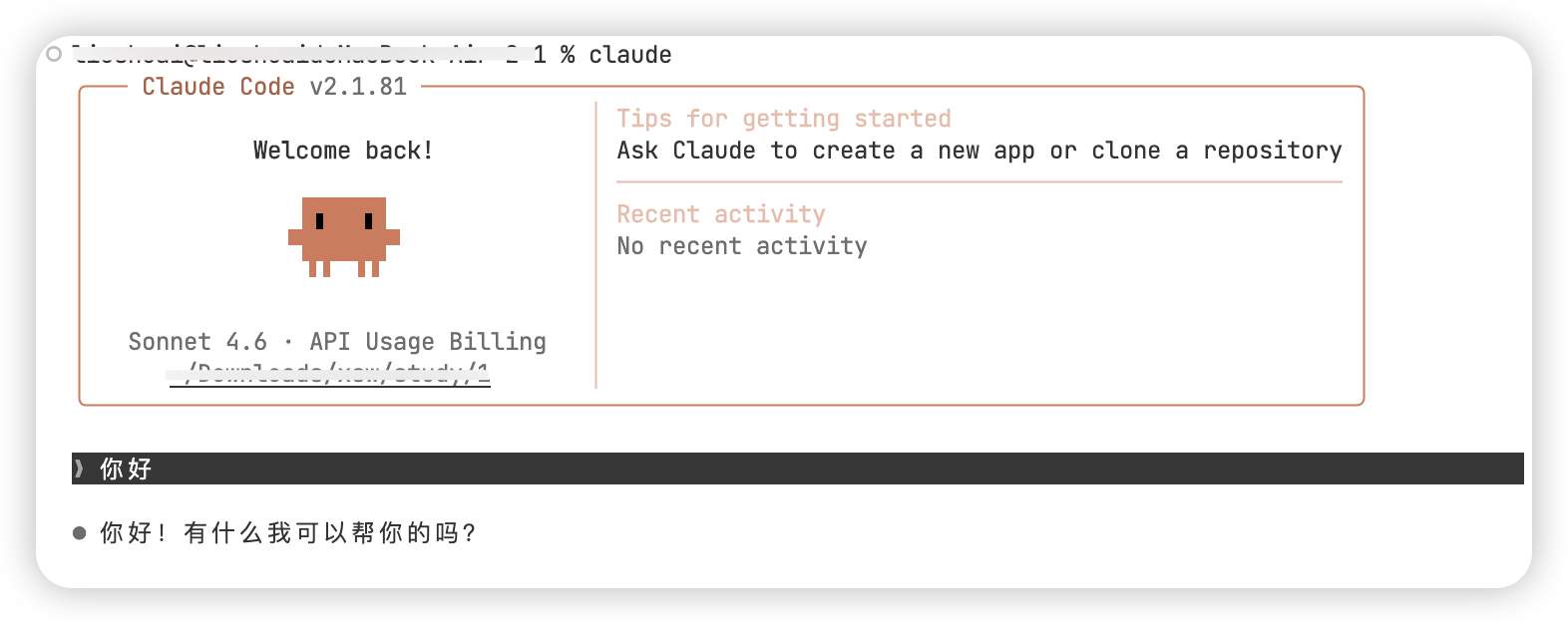
常用命令速查表
| 命令 | 功能描述 |
|---|---|
/model |
切换AI模型 |
/help |
显示所有可用命令 |
/clear |
清空当前对话 |
/exit |
退出Claude Code |
/resume |
恢复之前的会话 |
/cost |
显示当前会话费用和时长 |
总结
到这里,macOS上的Claude Code从安装到API配置就全部完成了。核心步骤是Node.js环境准备、CC Switch工具配置,以及模型参数的正确填写。如果遇到问题,建议检查API Key是否正确、请求地址是否匹配。按照步骤操作,基本能一次跑通,有疑问欢迎在评论区交流。

汇聚全球AI编程工具,助力开发者即刻编程。
更多推荐

 2
2 0
0- 0


 已为社区贡献3条内容

所有评论(0)