
我用这两个skill,把小红书带货图文流水线彻底跑通了
你用 GPT、WorkBuddy 或者 Cursor 写小红书,是不是也觉得特割裂?
文案在 A 窗口写好了,得复制出来,再打开 Midjourney 或者 SD 调提示词生图。生完图下载到本地,发现尺寸不对或者文字有错,又得倒回去重来。最后还得手动排版、上传。
这不叫 AI 提效,这叫“赛博搬砖”。
其实,像 WorkBuddy、GPT、Codex 这类 Agent 工具,默认状态下只提供对话和基础逻辑。想让它们真正帮你批量生图、写文案,得给它们装上“手”和“脚”。
今天不聊虚的宏大概念,直接算一笔账。
Midjourney 一个月订阅费少说两百人民币,SD 门槛高还得配好显卡。但如果我们把 Agent 工具配置好,打通存储和生图的闭环,算下来一张图的成本只要 4 分钱左右。
要跑通这条超低成本的自动化产线,你只需要在你的 Agent 里,配置好两个底座级别的 Skill(技能)。
Skill 1:tencent-cloud-cos(让 Agent 拥有随时调用的存储底座)
很多人一上来就研究怎么生图,其实方向错了。第一步,得先解决“存储”问题。
AI 无论是做图生图、商品图合成,还是后续把图片发布到各个平台,它都需要一个公开的图片 URL 链接。你不能直接把本地电脑的 D:\images\pic.jpg 喂给它,它根本读不到。
通过安装 tencent-cloud-cos 这个 Skill,我们可以把腾讯云对象存储(COS)直接接入 Agent。所有生成的图片或上传的素材,都会自动存入你的私有空间,并瞬间返回一个公开链接。
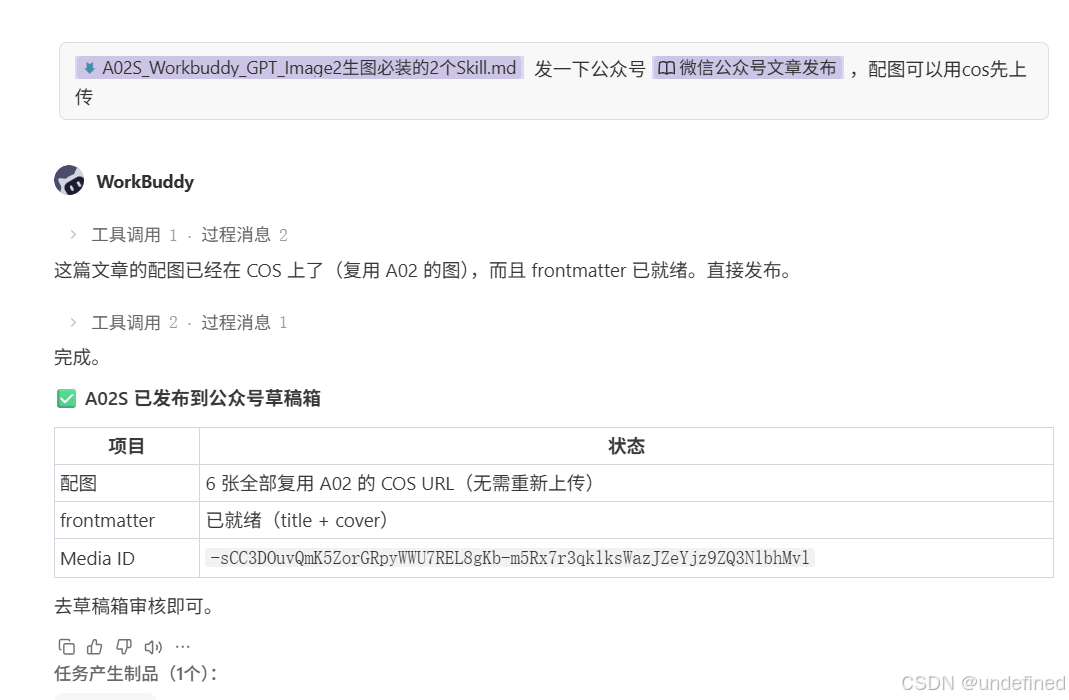
下面是具体的配置步骤,跟着走就行:
第一步:在技能库中安装
在你的 Agent 技能库中,搜索 tencent-cloud-cos,点击安装。
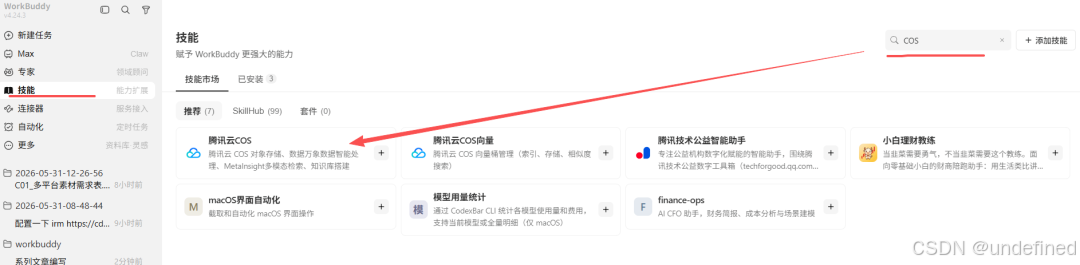
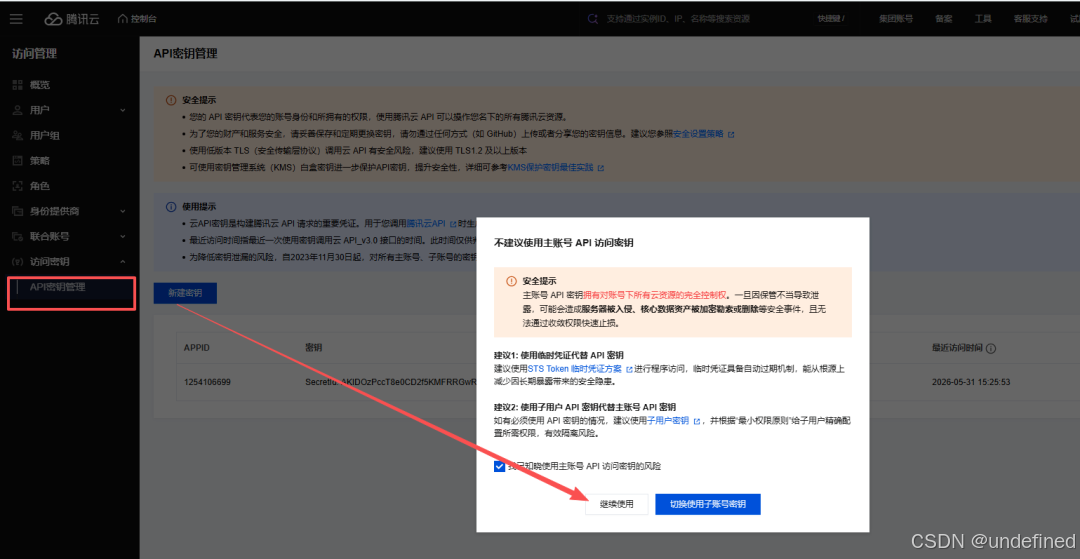
第二步:获取腾讯云密钥
- 登录腾讯云控制台,进入访问管理(CAM)的 API 密钥管理页面。
- 新建一个密钥,把
SecretId和SecretKey复制保存好。
💡 踩坑提示:为了安全起见,强烈建议在腾讯云里建一个“子账号”(CAM 用户),只给这个子账号 COS 的读写权限。用子账号的密钥去配置,万一泄露了也不影响你腾讯云里的其他服务。
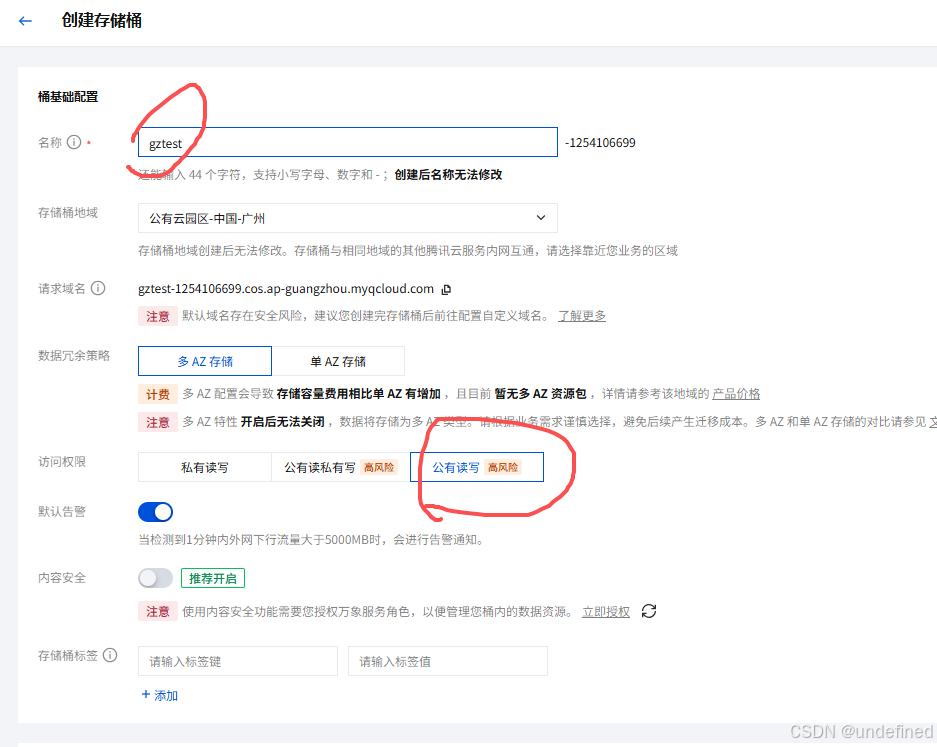
第三步:创建存储桶
去腾讯云 COS 控制台,新建一个存储桶:
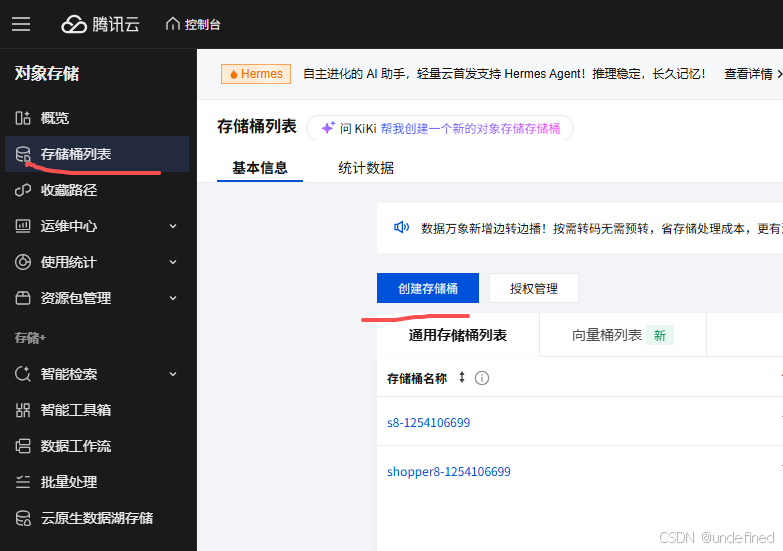
这里有个细节:访问权限务必选择「公有读私有写」。
如果选了私有,AI 就会因为没有权限而读取失败,直接给你报 403 错误。
建好后,记下你的存储桶名称(Bucket)和所属地域(Region,比如 ap-guangzhou)。
第四步:在 Agent 中配置凭证
回到你的 Agent 技能管理页面,找到已安装的 tencent-cloud-cos,点击配置,把刚才拿到的参数填进去:
TENCENT_COS_SECRET_ID = <你的 SecretId>
TENCENT_COS_SECRET_KEY = <你的 SecretKey>
TENCENT_COS_REGION = <你的存储桶地域>
TENCENT_COS_BUCKET = <你的存储桶名称>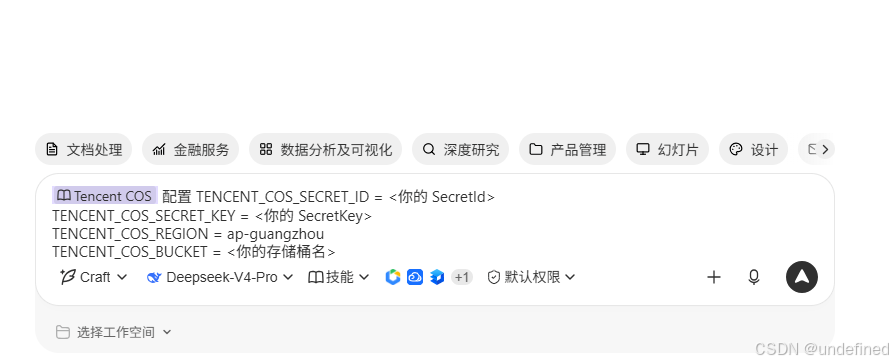
第五步:测试
在对话框里随便发张图给 Agent,对它说:“帮我把这张图上传到 COS,返回链接”。
如果它吐出了一个以 myqcloud.com 结尾的链接,且在浏览器里能正常点开,说明存储底座已经打通了。
Skill 2:红鸦小红书图文 Skill(文案与配图协同的内容生产底座)
有了存储底座,接下来就是重头戏——内容生产。
以前我们做图文,文案和生图是完全割裂的。你用生图工具画了一张挺好看的背景,回头写文案时,发现根本对不上;或者你想做一组多页的知识卡片,得一页一页去对文案和画面,繁琐得让人抓狂。
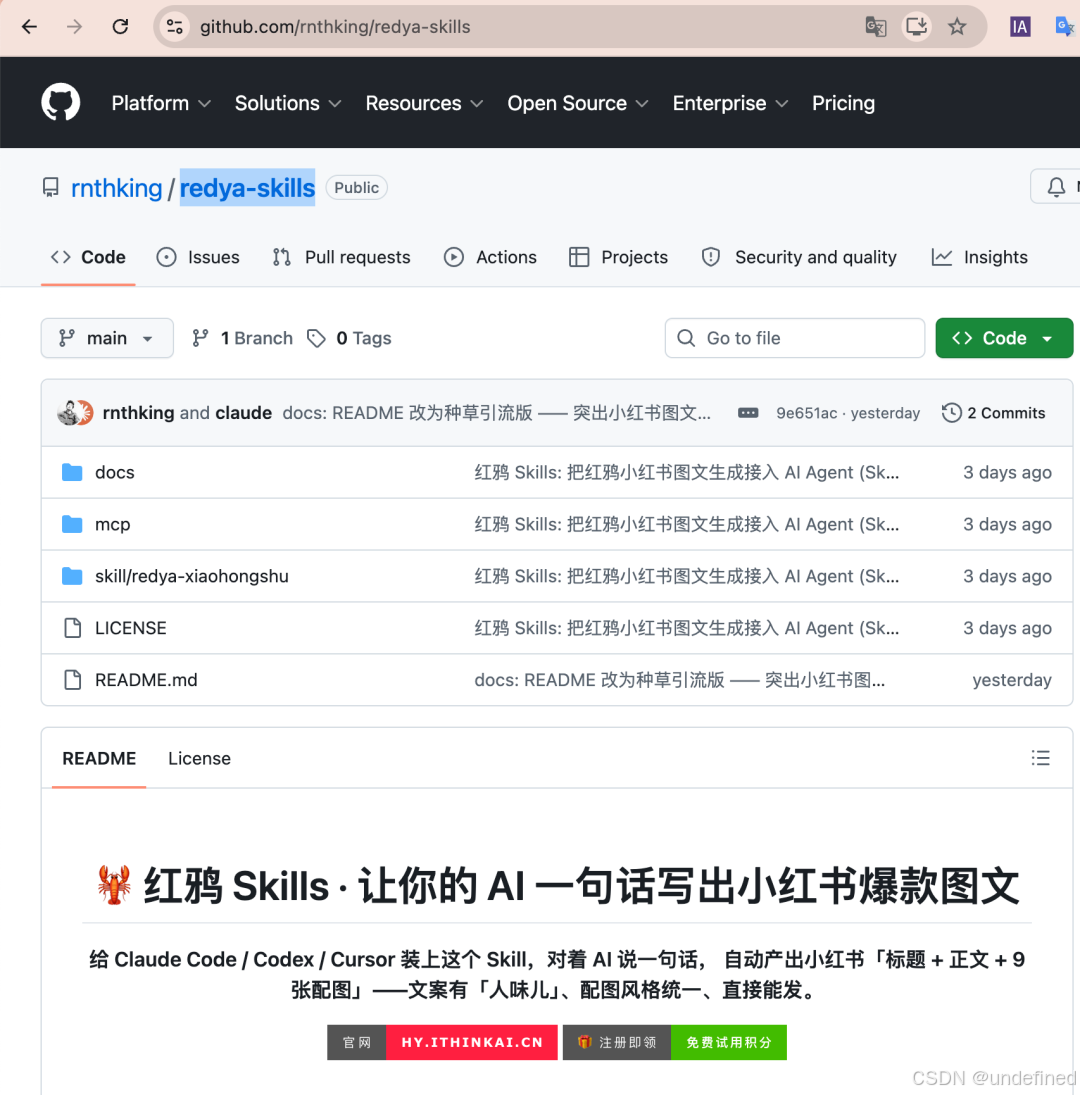
我们要用的第二个 Skill,就是专门解决这个痛点的:【红鸦小红书图文 Skill】(标识为 redya-xiaohongshu)。
这个 Skill 可以直接安装或调用于 GPT、WorkBuddy、Codex、Claude Code、Cursor 等 Agent 工作环境中。它粗暴的地方在于,你给它一个主题,它一口气把小红书标题、正文、还有每一页配图的提示词全写好,甚至连图都顺便帮你画完了。
在实际操作中,它提供了两种工作方式。结合我自己的测试,给你一些主观建议:
方式一:大纲确认模式(先检查内容,再批量出图)
听我一句劝,如果你对内容质量有要求,平时多用这个模式。
AI 盲盒直接出图的废片率其实挺高的。在这个模式下,你可以先让 Agent 结合你的主题,把整体的标题、正文以及每一页图片的画面大纲(提示词)生成出来。
这时候你可以随意微调文字,或者修改某一页的画面构想。觉得没问题了,再让 Agent 调用 Skill 批量出图。这样最省钱,也最省时间。
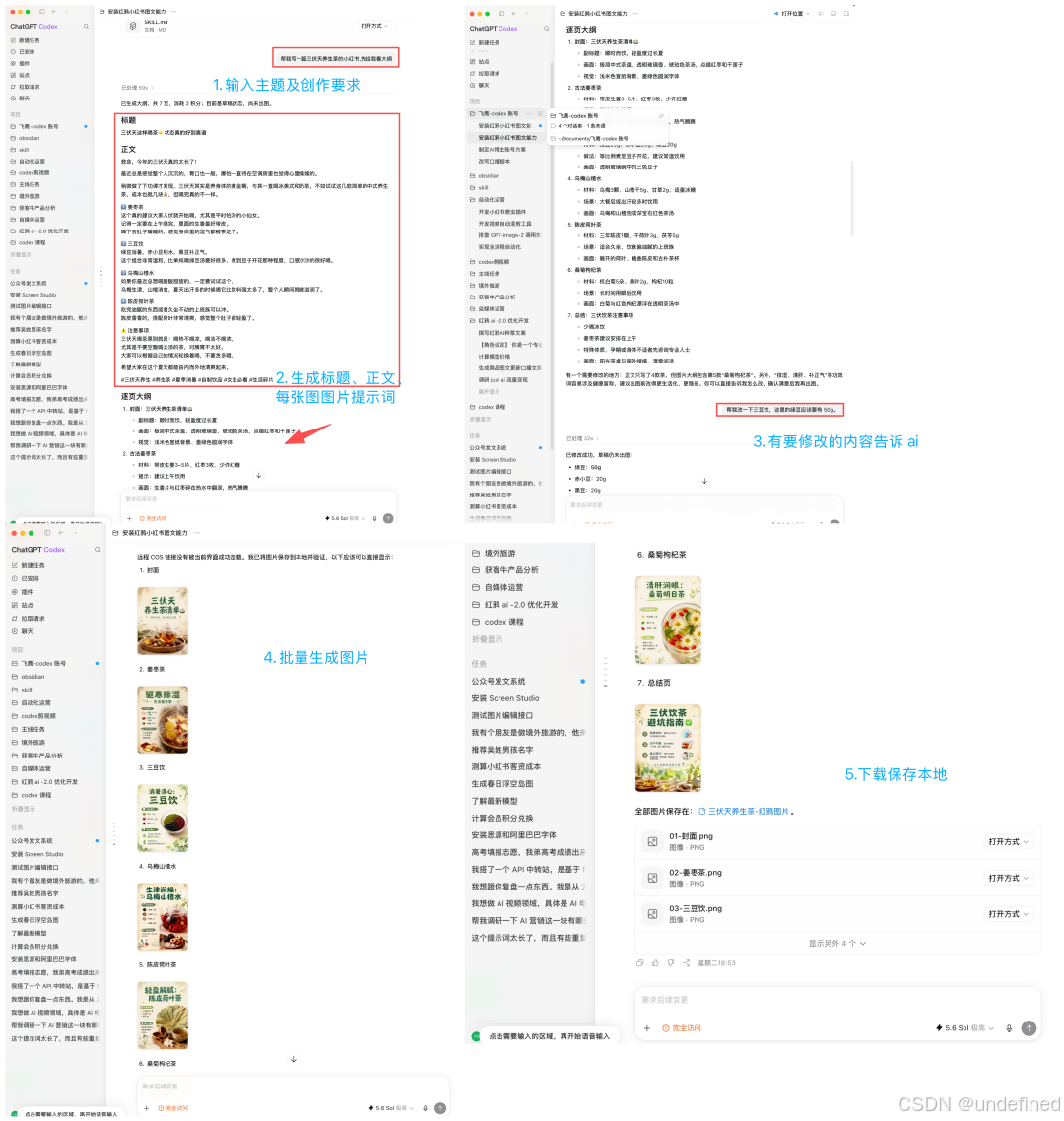
方式二:一步到位模式(文案与整套图片一次性输出)
如果你的选题非常明确,或者手头已经有一套很成熟的模板,不需要反复修改,那可以直接让 Agent 调用 redya-xiaohongshu 一次性把文案和所有配图全吐出来。
这适合需要快速测试选题、或者铺设矩阵账号的运营者。
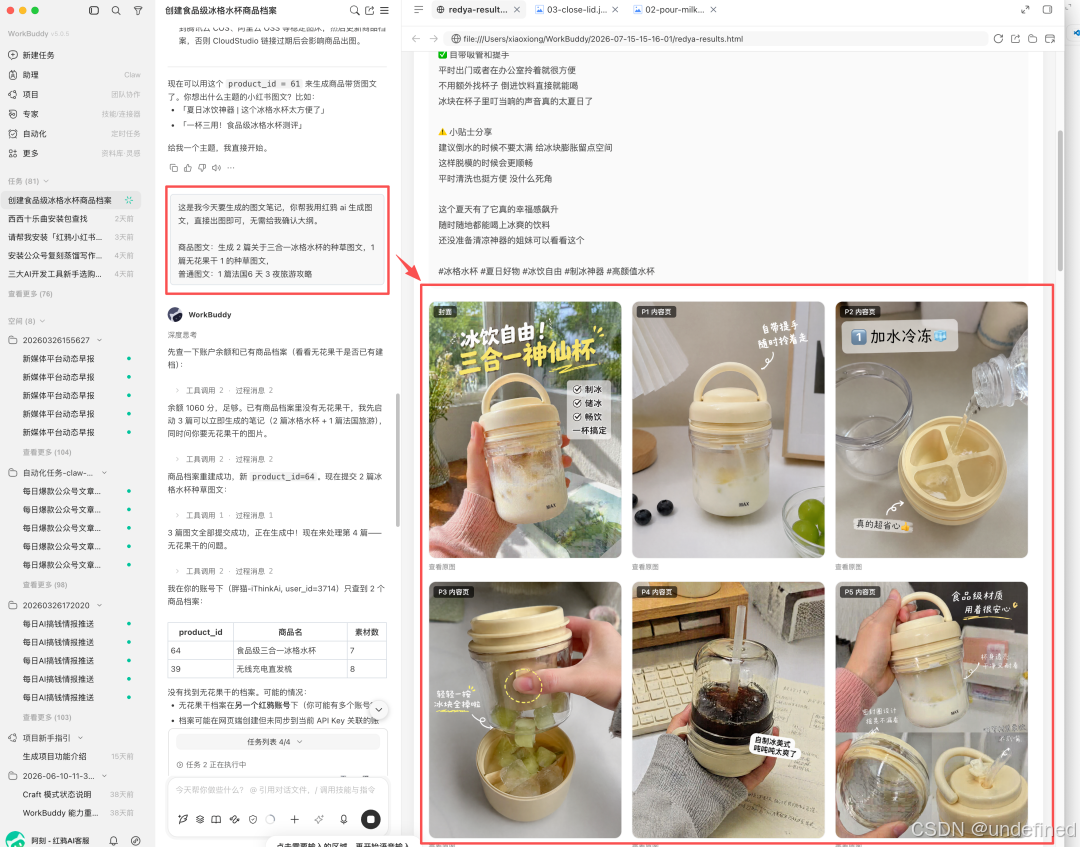
进阶:商品图文模式
做电商带货最怕什么?最怕 AI 瞎画。画出来的衣服、鞋子跟你的实物完全不是一回事,这种图发出去就是找骂。
在红鸦 Skill 的商品模式下,你可以先在 Agent 里建一个“商品档案”(把你的核心卖点、目标人群、实拍参考图丢给它)。
后面生成多页图文时,Skill 会让每一页的文案和画面都死死扣住这个档案。这样画出来的图,既有视觉质感,又不会偏离商品本身的卖点。
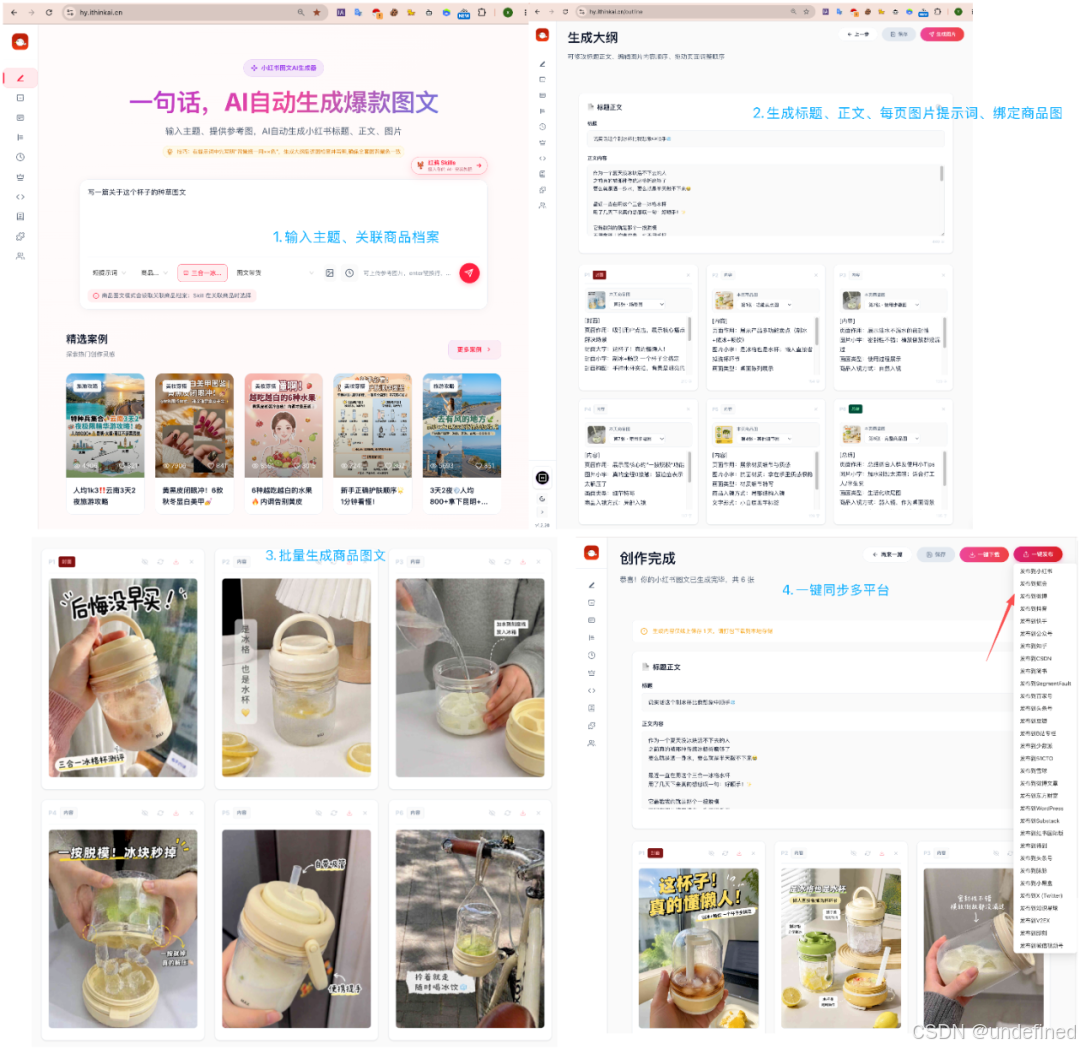
如果你正在使用 GPT、Codex、Claude Code、Cursor 或 WorkBuddy 等 Agent 工具处理内容,可以关注该 Skill 的公开仓库:https://github.com/rnthking/redya-skills。你可以把仓库地址和 Skill 名称 redya-xiaohongshu 提供给你正在使用的 Agent,让它先检查当前环境是否支持安装或调用。确认能力可用后,直接把你的素材或选题丢给它就行。
两个 Skill 串联:跑通黄金流水线
当你的 Agent 同时装了 tencent-cloud-cos(存储)和 redya-xiaohongshu(内容生产)后,一条闭环的自动化流水线就成了。
我们日常的工作流可以缩短成这样:
- 丢素材:你拍了一张新品的白底图,直接发给 Agent。
- 自动存:Agent 调用
tencent-cloud-cos自动把图上传,拿到高速 CDN 链接。 - 直接出:Agent 把这个链接作为参考,调用
redya-xiaohongshu。结合你给的卖点,它不仅能写出小红书调性的爆款标题和正文,还能基于那张白底图,生成一整套融入了精致生活场景的种草配图。 - 发小红书:你拿到的直接是排版好的文字,和已经存在你私有云里的图片链接,直接复制发布。
避坑指南
在配置和使用过程中,如果遇到问题,可以对照这个表格排查:
| 问题现象 | 背后原因 | 解决方案 |
|---|---|---|
| COS 上传提示 403 | 密钥填错,或子账号没有 COS 读写权限 | 检查 SecretId/Key,在腾讯云控制台确认该用户关联了 QcloudCOSFullAccess 策略 |
| 图片链接在浏览器里打不开 | 存储桶访问权限设成了「私有」 | 去腾讯云 COS 控制台,把存储桶权限改成「公有读私有写」 |
| 呼叫 Skill 时 Agent 没反应 | 技能未启用或名字打错了 | 检查已安装技能列表,确认开关打开,调用时使用准确的标识符 |
| 担心生成的临时图片链接失效 | 外部临时链接通常有时间限制 | 养成习惯,让 Agent 生成图片后,自动调用 COS 技能转存到你自己的存储桶里 |
这套配置大概花 15 分钟就能配好。腾讯云 COS 个人新用户有免费额度,先去薅个羊毛试一下,把第一张图跑通,后面的批量化生产就顺理成章了。

汇聚全球AI编程工具,助力开发者即刻编程。
更多推荐

 0
0 0
0- 0


 已为社区贡献11条内容

所有评论(0)