
2026年 Codex Windows版下载安装教程:微软商店无法下载 Codex 的解决方法
2026年 Codex Windows版下载安装教程:微软商店无法下载 Codex 的解决方法
关键词:Codex安装包、Codex下载、Windows安装Codex、GPT Codex客户端、微软商店无法下载应用、OpenAI Codex Windows版
前言
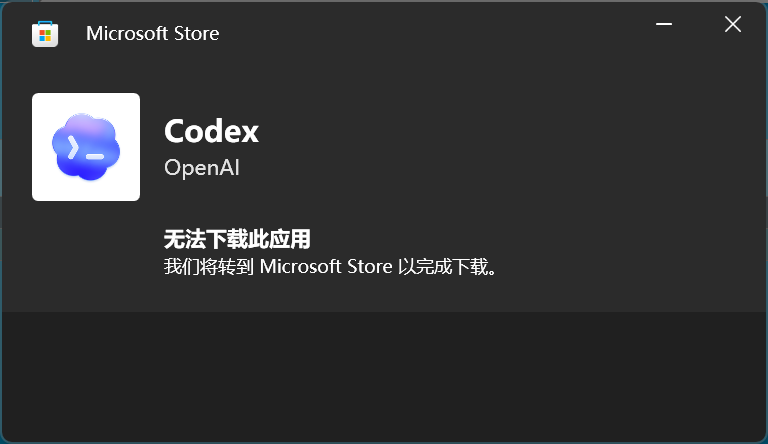
最近在 Windows 系统上体验 OpenAI 官方推出的 Codex 编程客户端,准备安装 Windows 桌面版本。
按照官方流程下载时发现,Windows 版本默认跳转到 Microsoft Store(微软应用商店)。
但是部分用户会遇到以下问题:
- 微软商店打不开
- Microsoft Store 无法登录
- 搜索不到 Codex 应用
- 提示「此应用当前不可用」
- 点击安装按钮没有反应
- 地区限制导致无法下载
经过测试发现,Codex Windows 客户端本质上仍然是 Windows 应用安装包,只是官方通过微软商店进行分发。
本文记录 Codex Windows版下载安装方法,以及微软商店无法下载时的解决方案。
一、Codex Windows版安装包下载
如果无法通过微软商店安装,可以使用整理好的 Windows 安装文件。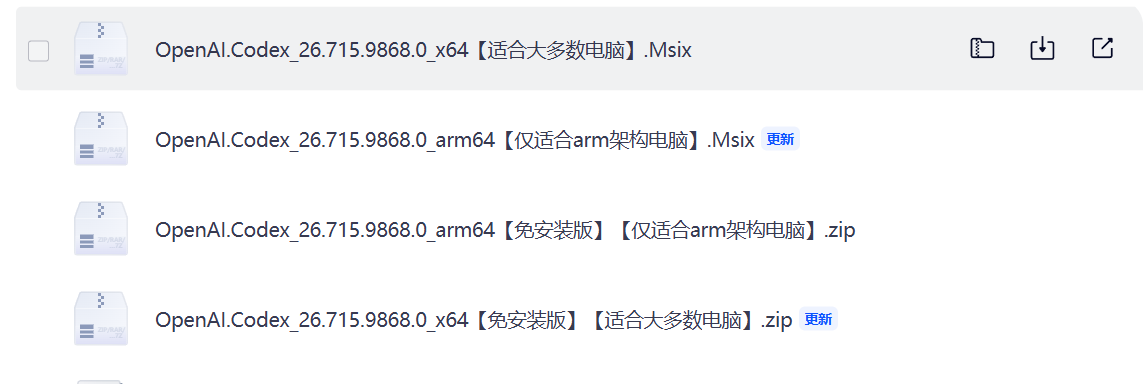
下载地址:
| 类型 | 地址 |
|---|---|
| 安装包下载 | https://pan.quark.cn/s/147733758e8f |
下载后解压即可看到对应安装文件。
包含:
.msix安装版本.zip便携版本
二、2026年 Codex 最新变化
2026年7月更新:
目前 Codex 已经集成到 ChatGPT 官方客户端中。
打开 ChatGPT Windows 客户端后,可以直接使用原来的 Codex 功能。

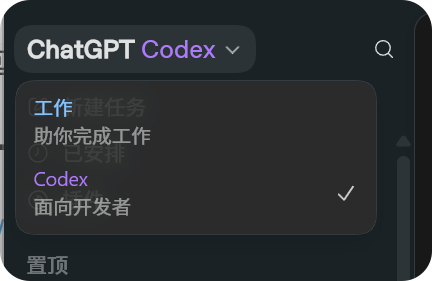
不过部分用户仍然需要独立 Codex Windows 客户端,因此本文保留传统安装方法。
三、为什么 Codex Windows版无法下载安装?
目前 OpenAI 官方 Windows 版本主要通过 Microsoft Store 发布。
正常流程:
OpenAI官网
   ↓
Microsoft Store
   ↓
下载安装 Codex
但是微软商店存在一些限制:
1. 地区限制
部分地区可能无法搜索到 Codex。
2. Microsoft Store 服务异常
例如:
- 商店加载失败
- 登录失败
- 下载按钮无响应
3. 系统组件缺失
Windows AppX 应用依赖相关系统服务,如果系统组件异常,也可能导致安装失败。
四、Codex Windows安装包解决方案
解决思路:
微软商店能够安装 Codex,说明系统中一定存在对应安装包。
流程:
- 从正常环境获取 Codex 安装文件
- 提取 Windows 安装包
- 在目标电脑直接部署安装
这样可以绕过微软商店下载流程。
五、Windows安装 Codex 教程
方法一:直接运行 MSIX 安装包
下载完成后:
- 解压安装包
- 双击
.msix文件 - 点击安装
等待安装完成即可。
方法二:使用 PowerShell 安装
如果双击安装失败,可以使用 PowerShell 部署。
第一步:打开 PowerShell
右键:
开始菜单
→ Windows PowerShell
→ 以管理员身份运行
第二步:执行安装命令
进入安装包目录:
例如:
cd D:\Download\Codex
执行:
Add-AppxPackage -Path ".\OpenAI.Codex_26.304.1528.0_x64__2p2nqsd0c76g0.msix"
等待安装完成。
六、启动 Codex Windows客户端
安装完成后:
打开开始菜单:
搜索:
Codex
点击运行即可。
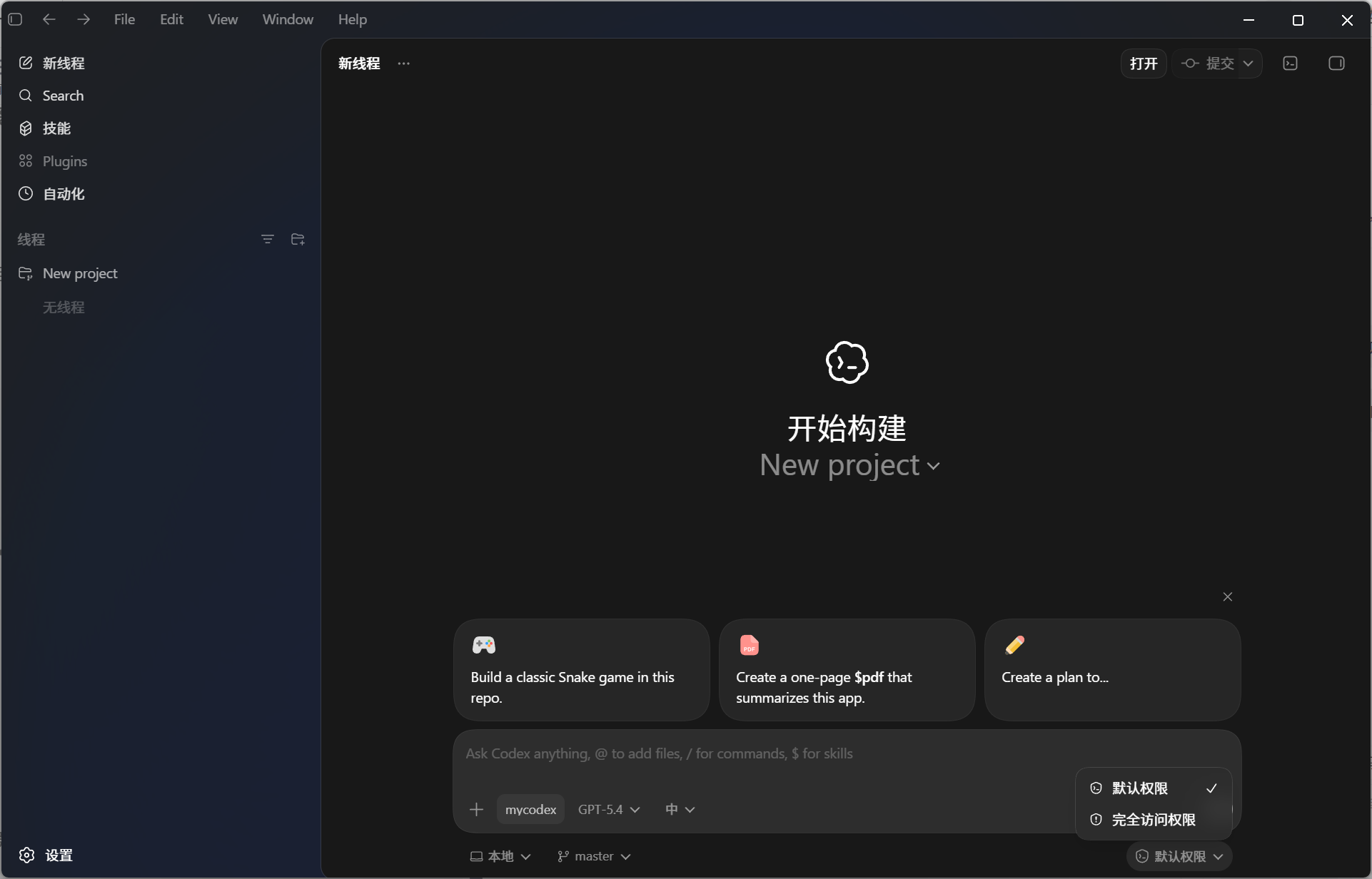
首次启动需要登录 OpenAI 账号。
成功登录后即可使用:
- AI代码生成
- 项目分析
- 代码解释
- 自动修改代码
- 编程辅助
七、MSIX安装版和ZIP便携版区别
很多用户安装 MSIX 时可能遇到:
- 安装失败
- 权限错误
- 系统组件异常
因此额外提供 ZIP 便携版本。
两者功能基本一致。
| 类型 | 特点 |
|---|---|
| MSIX安装版 | 官方 Windows 应用安装方式 |
| ZIP便携版 | 解压即可运行,兼容性更高 |
如果 MSIX 无法安装,可以优先尝试 ZIP 版本。
八、Codex Windows常见错误解决方法
1. 启动时报错 code=3221225781
解决方法:
参考:
Codex客户端运行时报错 code=3221225781 的解决方法(Windows)
2. 安装提示错误 0x8007177E
打开管理员 PowerShell:
执行:
fsutil behavior set disableencryption 0
然后重启电脑。
3. 是否必须安装微软商店?
不需要。
如果已经拥有 Codex Windows 安装包,可以直接通过 MSIX 或 ZIP 使用。
4. 是否支持自动更新?
通过微软商店安装的版本可以自动更新。
独立安装包需要手动更新新版本。
5. 安装包是否官方版本?
安装文件来源于微软商店发布版本,功能与官方 Windows 客户端保持一致。
九、总结
Codex Windows版目前主要通过 Microsoft Store 分发,但是部分用户会因为微软商店问题无法下载安装。
遇到:
- Codex无法下载
- Microsoft Store不可用
- Windows安装失败
可以直接使用安装包方式部署。
安装完成后,Windows 用户即可正常体验 OpenAI Codex 编程助手。
后续 Codex Windows版本更新,会同步更新安装文件和安装教程。
相关搜索:
Codex下载
Codex Windows版下载
Codex安装包
GPT Codex客户端安装教程
Windows安装Codex
微软商店无法下载应用解决方法
OpenAI Codex Windows客户端安装教程

汇聚全球AI编程工具,助力开发者即刻编程。
更多推荐



 0
0 0
0- 0


 已为社区贡献3条内容

所有评论(0)