
我跟 ChatGPT 聊了 500 条对话,然后发现一条都找不回来
# 我跟 ChatGPT 聊了 500 条对话,然后发现一条都找不回来
上周五晚上十一点多,我得翻一个三周前跟 ChatGPT 的对话。当时让它帮我调一段 nginx 配置,来回改了七八轮,最后跑通了,但我没存。
我打开 ChatGPT,在左边那栏翻。
翻不到。
不是没存。是它那个侧边栏只把最近的二十来条摆给你看,再往前的全塞进"Previous 7 days""Previous 30 days"这种笼统的格子里。点进去,几百个标题排一长列,没有搜索框,没有标签,没法按日期筛。标题还是它自己起的,清一色"NGINX Configuration Help"这种,我盯着看半天,分不清哪个是哪个。
最后是靠浏览器历史记录摸回去的。页面打开了,对话却只加载了末尾几轮,前面的得一直往上滚,滚到它懒加载出来为止。
一段两百字的配置,我找了二十分钟。
那天我没睡觉,干了一件蠢事:把 Chrome 商店里凡是跟"保存 / 管理 AI 聊天记录"沾边的扩展,挨个装上,挨个用,挨个记笔记。用了一周。下面这篇就是那一周的账本。我不打算写成产品说明书,就讲每个东西我上手之后,到底顺手在哪、别扭在哪。看完你再决定要不要装我后面自己做的那个。
平台自带的那栏历史,先泼盆冷水
很多人以为对话"存着"。存是存了,存在平台的服务器上,而且是以"方便你接着聊"的逻辑存的,不是以"方便你以后翻"的逻辑存的。
ChatGPT 的侧边栏只露最近几条,旧的归进时间桶;标题是模型随手起的,毫无辨识度;你只能搜标题,搜不了正文;没有标签,没有日期筛选;Settings 里那个 Export data,是把你账号下所有东西打包成一个压缩包,不是导出某一条;删错了,没有回收站,拜拜。
Claude、Gemini 换汤不换药。它们是聊天发生的地方,不是放聊天的档案馆。你偶尔用用,无所谓;你把 AI 当吃饭的家伙,这栏基本等于没有。
导出成文件的那批:存是存了,存完就没人管
我装的第一批就是这种。最老牌的是 liady 做的 ChatGPT Export,开源的,在对话底部加一排按钮,点一下把当前这条导出成 PNG、PDF、HTML,或者生成个分享链接。我特意切到 Firefox 试了下,居然也行,导 PNG 还能把整条对话拼成一张长图,发群里发朋友圈挺顺手。同类还有一堆叫 ChatSaver、ChatGPT Chat SAVE 的,套路差不多,有的能选 Markdown / Text / JSON,会自动往下滚把整条收全。
它有没有用?有。你想把某次问答截图存档、转给同事,一步到位,没毛病。
毛病在它只管"眼前这一条"。它不会替你持续存——你得每次聊完想起来去点,而人是想不起来的;它不替你找——导出的 PDF 躺在下载文件夹里,三个月后你照样翻不到;它基本只认 ChatGPT,Claude 上聊的它看不见。说白了,它是个"导出按钮",不是个"管理系统"。你缺的是后者。
ShareGPT 这种"生成链接"的,我几乎不用
思路是把对话变成一个公开链接,别人点开能看。早两年做这个的特别多,因为确实有人想把一段调试过程甩给朋友。
但我用不下去,三个坎。一是内容传到人家服务器上,你要是聊的是公司代码、没公开的方案、甚至体检报告那种东西,这一步直接劝退。二是它解决的是"给别人看",不是"给自己理",你没法在本地搜、在本地归类。三是生态基本围着 ChatGPT 转。
所以除非你明确要把对话公开出去,平时自己存档,它帮不上忙。我装了一天就卸了。
Superpower ChatGPT:功能多到吓人,可惜只伺候一家
这个我得说句公道话,它是我用过功能最猛的。开源,迭代了好几百个版本,用的人也不少。它给 ChatGPT 加了一整套工作台:原生文件夹(终于能把侧边栏那五十条"Untitled Chat"归堆了)、搜索、个人加社区的 prompt 库、笔记、高亮、图片画廊、批量导出 / 删除 / 归档、用量计数,还有个我特别喜欢的 Message Queue——AI 还在吐字的时候,你就能把下一条排进队列,不用傻等。二十多项,确实是给重度用户准备的。
我用它管文件夹、排队发消息,是真香,侧边栏乱成狗的问题它给治了。
但它的命门也直白:只认 ChatGPT。 我 Claude 上、Gemini 上聊的,它一概瞎。而且搜索、导出只是它二十个功能里的两个,它的定位是"把 ChatGPT 改造得更好用",不是"把你的对话当记忆存起来"——它不会给正文建语义索引,更不会把旧对话塞回新对话里。
只用 ChatGPT、又是整理控的人,它会让你很爽。多平台、或者想要"记忆"的人,它够不着。
Chat Memo:我评测前最期待,差的那口气也很清楚
Chat Memo 是这次我花最多时间的一个,开发者是国内一个 AI 博主,商店评分很高,还拿了 Google 精选,用的人上万,有付费版。我期待它,是因为它终于跨平台了。
它能自动存 ChatGPT、Gemini、Claude、DeepSeek、豆包、通义千问这一票,看更新日志还在陆续加,豆包的回复同步它专门修过。数据全在本地,不上传。它给你一摞卡片式的历史列表,能全文搜、能复制单条消息、能一键跳回原对话;保存分自动和手动两档;能整条导出,也能挑着导出;还有个浮窗挂着状态和数据统计,页面一变它就增量同步。它甚至整了些"玩法",让 AI 帮你出"AI 互动周报"、把零散对话提炼成主题报告、分析你的提问习惯,挺会整活。
讲真,单看"跨平台 + 本地 + 自动存 + 全文搜 + 好看的列表"这套,它把"管理"两个字做得相当到位,界面对不写代码的人也友好。你如果只想"把各平台的对话统一收起来、能搜到、别弄丢",它八成够了,我没必要骗你。
我卡住的地方有两个。它的搜是关键词搜,不是语义搜——你打"nginx 反向代理"能中,但你换句自然语言描述、而原文里恰好没这几个字,它就抓瞎(官网把"主动回忆、读懂意图"写成了"敬请期待",也就是语义这块还没上)。再一个,它把对话摊平成列表,不处理分支:你改了某条 prompt 重新生成,新旧两版在它眼里是糊在一起的。
所以它是"管理派"里我很尊重的一个,离我想要的就差语义和分支这两脚。
personal-ai-memory:技术最硬,界面让我抓狂
这是另一条路线,思路最野:不光存对话,还把对话切成一块块能搜的"记忆"。
它被动抓 ChatGPT、Claude、Gemini、Perplexity、Grok 五家,不用你点,打开页面就存。搜的时候用的是混合检索——向量检索带时间衰减,再叠一层 BM25 关键词,最后用 RRF 把两路结果揉一起排序。这套东西塞在一个本地插件里,说实话挺讲究。最值钱的是它有个 Recall:搜到相关记忆,能直接当上下文塞进你正写着的输入框,等于让 AI 想起你以前聊过啥。再加上本地 JSON 备份(连向量一起导)、收藏 prompt 带自动补全和拖拽文件夹、八种语言、全程不上云、不用注册,技术含量是这一票里最高的。
可它的界面把我整不会了。它强在"搜得到、塞得进",弱在"让你舒舒服服把一段对话从头看到尾"。它没把对话组织成你能逛的时间线或图,分支更是没有。开发者自己用,够了;我这种既想搜、又想"翻一翻自己跟 AI 是怎么一路聊到这儿"的人,看着它的界面,总觉得缺块屏。
手动复制到 Notion / Obsidian 的,提一嘴就行
很多人第一反应是这个。能跑。但格式丢、代码块歪、图片没,而且你得每次聊完记得去粘。我坚持了两周,第三周放弃。凡是靠自觉的事,长期一定崩,别跟自己较这个劲。
聊到这儿,我得说那个最让我后怕的事
功能表我先不画,先讲个真事。
我认识一写小说的,用 ChatGPT 聊角色、聊情节走向,断断续续两个月,几百轮,全是他那本书的骨架。有天早上登录,提示账号被封,申诉发出去,没回音。两个月的心血,跟着那个账号一起蒸发了——因为那些对话从来不在他电脑上,在 OpenAI 的服务器上。平台翻一次脸,他连"导出一份留个底"的机会都没有。
这不是个例,OpenAI 封号不算稀奇,理由有时玄学得离谱。而只要你的东西只存在别人那儿,你就永远被动:今天能打开,不代表明天还在。
这里有个很多人没想透的细节:"存在本地"也分两种。 一种是 Chat Memo、personal-ai-memory 这种,持续自动往你本地写;另一种是你手动导成文件。只有前者,才能在封号砸下来那一刻,保住你还没来得及导的那部分。后者赌的是你勤快,而人不勤快。所以"跨平台 + 持续自动 + 落本地"这三条得同时成立,才是真正能对冲封号的底线。光能导出不算数,得是它替你导、天天替你导。
把前面这些别扭叠起来,我心里想要的东西其实很具体:跨平台、自动往本地存、关键词和语义都能搜、搜到了能塞回新对话、改 prompt 的分支得留着、还得有个能让我把来龙去脉逛明白的界面。
没有一个全占。Chat Memo 管理和列表做得好,缺语义和分支;personal-ai-memory 把检索和召回做到了顶,缺浏览和分支。
于是我自己做了一个,叫 Threadline
不绕弯子,说它干了啥。我不按功能清单念,就按你装上之后,它在你电脑上是怎么活的来讲。
装上之后,它先干的事是"不打扰你"
Threadline 现在接 ChatGPT、Claude、Gemini、Perplexity、Grok 五家。装完你啥也不用配,打开这些网站,它在后台自己抓对话,写进浏览器的 IndexedDB,全程在你本机,不往外传一个字。
它有两种存法。Auto 是每轮对话自动落盘,你完全无感;Manual 是先把当前会话标成 pending(待保存),等你点头才真正存。我常年开 Auto,一方面懒,另一方面就是上面那个封号的教训——它替我存,我就不用赌自己记得存。
装完你会在 AI 网站的输入框上方看见一个小浮窗,那是它的总控台,搜索、Memory Graph、导入导出、语言、主题、Auto/Manual 切换全挤在里面,不占地方,需要时点一下。还有个细节我挺受用:你打开 Memory Graph 的时候,它会先把当前这条还没存、正在聊的对话从页面里同步进来,不用等你聊完下一轮才看得见,边聊边能在图里看到它长出来。
攒到几十条,搜索才刚开始有意思
存得少的时候,搜索没啥感觉。等你攒了几十条、上百条,差别就出来了。
它能搜正文,你发的 prompt 和 AI 的回答都搜,不是只搜标题。而且不止关键词——它给内容做了向量,存在本地,所以你能用一句大白话去搜。比如我打"nginx 反向代理那段",它能捞到三周前那次对话,哪怕当时标题叫"Server Configuration Assistance",正文里也未必有"反向代理"这四个字。关键词搜和语义搜它都有,混着用,召回率比单走一路高不少。
搜完之后才是我觉得最值钱的交互。匹配结果不是丢给你一个列表让你自己看,而是直接浮在你正在写的输入框上方:你能展开看每条命中的原文,勾你想要的那几条(不是全塞,是你挑),点一下还能跳进 Memory Graph 把那条原消息高亮给你看,确认无误了,再点确认,选中的内容就注入进输入框了。新对话就这么"接上"了旧记忆。这个"搜得到、挑得准、塞得进"的闭环,是我做它时最想打磨顺的一段,也是它跟纯管理派拉开身位的地方。
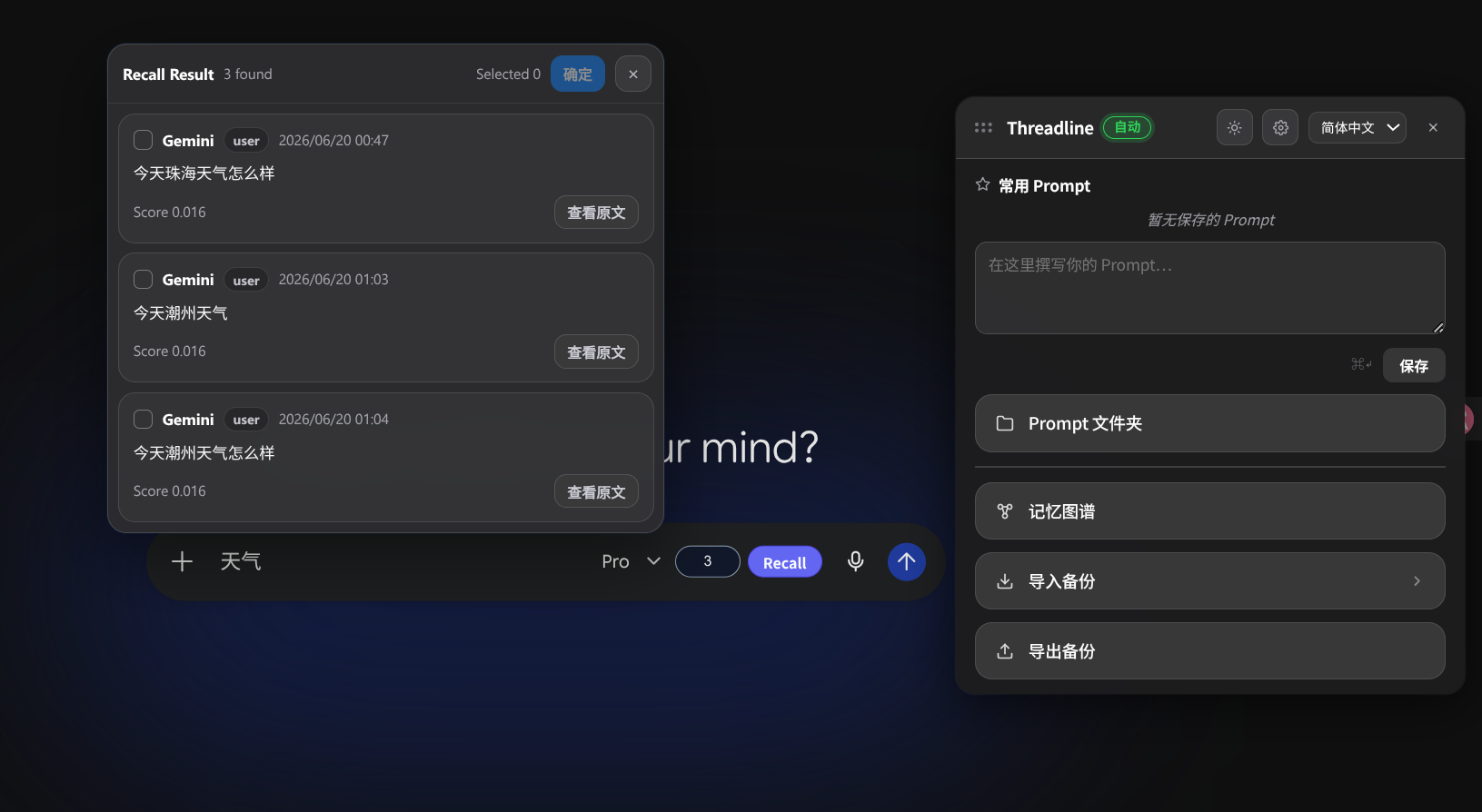 ↑ 搜到的记忆直接浮在输入框上方:勾你要的那几条,点一下能跳回原文高亮,确认了才注入进输入框。
Memory Graph:我第一次看见,自己跟 AI 的对话是棵树
这是我做 Threadline 最私心的部分。
ChatGPT 里你编辑一条消息、重新生成回答,界面上有个左右小箭头切版本。但这个"分支"在它的 UI 里弱得几乎不存在,导成 Markdown 之后直接抹平,没了。前面评测的那几家,也都没把它当回事。
Threadline 把对话画成一棵树。你改了第三条消息,就从第三条岔出一条新枝,旧枝原样留着,不覆盖。Memory Graph 是一个完整的大标签页,不是个小弹窗:顶上能按平台筛(只看 ChatGPT 的、只看 Claude 的),每条会话标着消息数、向量数,能缩放、能拖,分支路径一条一条画得清清楚楚,哪个 prompt 长出了哪几组回答,一眼能看明白。侧栏还能对每条会话动手脚——把 pending 的存了、打开看、或者直接删。
对我这种"改一下 prompt 看看会怎样"的人,这功能是真的救命。它把我跟 AI 的摸索,从一条会被覆盖的线,变成了一棵能往回走的树。我后来回看自己某个方案是怎么一步步试出来的,全靠这棵树。
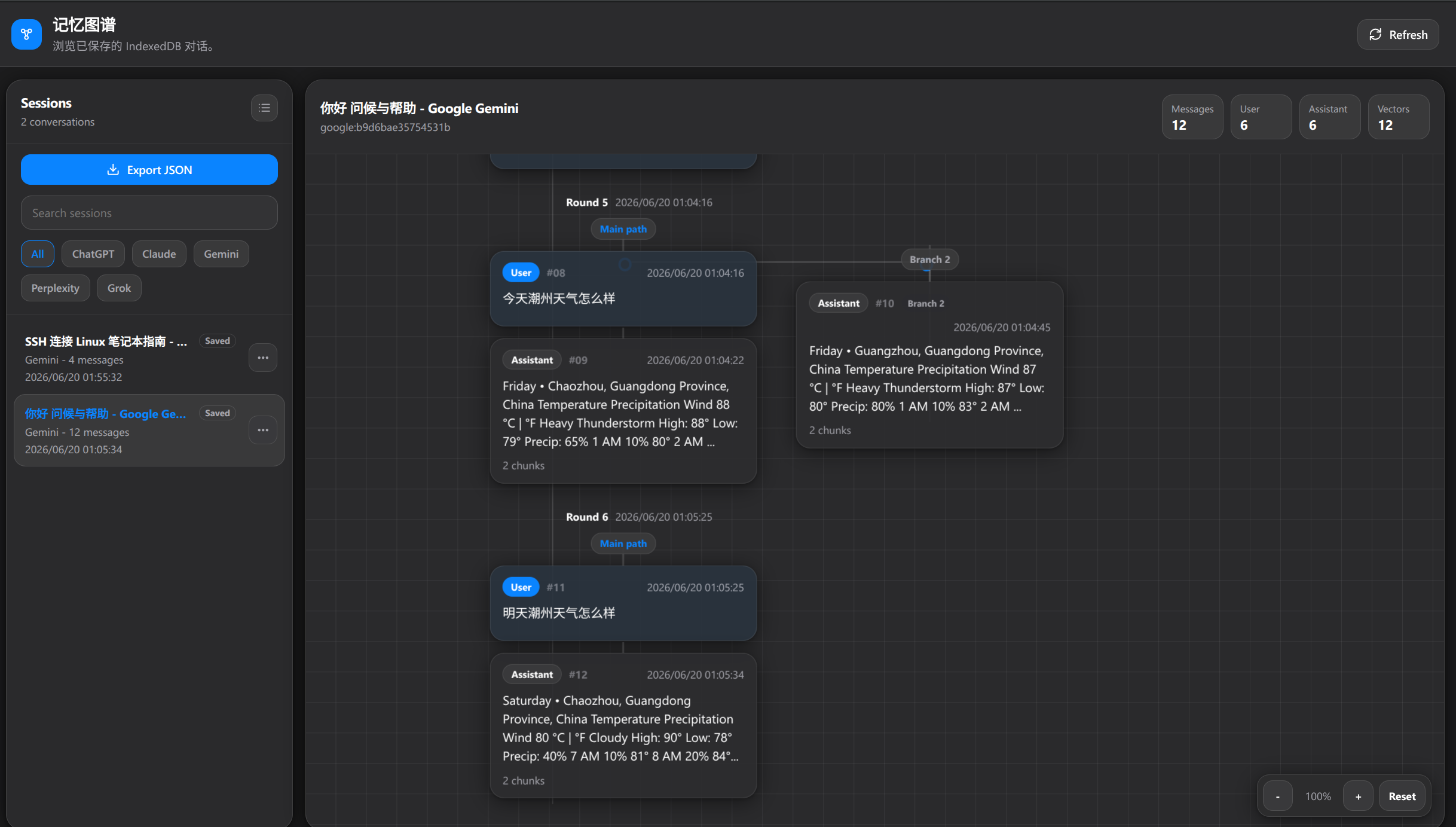 ↑ 这就是 Memory Graph:分支路径一条一条画出来,顶上能按平台筛,每条会话标着消息数和向量数,侧栏还能存 / 看 / 删。
还有几个零碎,但我天天会碰到
还有个我天天用的小东西:收藏 prompt。你那些反复要用的开场白、固定格式的指令,存进去,下次要用点一下复制到剪贴板,不用每次从头敲、也不用去旧对话里翻。写长 prompt 的人懂这省多少事。界面有亮色暗色两套主题,语言支持八种:英、简中、繁中、日、韩、西、法、德,给非英语用户用着不别扭。
备份也做了,能导出一份文件,连向量一起,换电脑或重装时导回来,记忆全在。这里有个坑得提前说,我自己踩过:Chrome 插件的数据是按扩展 ID 隔离的,商店版和你本地编译版的 ID 不一样,数据不互通。所以换版本、换来源之前,先导出。这话我后面还会说一遍,因为重要。
最后说两句不好听的,省得你装上骂我。它现在还糙,Memory Graph 第一次打开你得琢磨一两分钟,不是装上就会逛;语义向量存本地,对话攒多了会占点空间、首次索引也要点时间;最关键的——你装它之前聊的那些对话,它捞不回来,它只能存装上之后的。所以别拖,越早装,它能替你保住的越多。
怎么装,照着图来
两条路,商店装最省事,自己编译给想翻代码的。先交代一句:下面能配图的我都是真截的,没画;唯独“钉到工具栏”那一步是浏览器自己的弹出菜单,插件够不着、我也截不到,那步我用文字讲,一下就懂。
第一步:去商店页,点“添加至 Chrome”。
打开 Threadline 商店页,右上角那个蓝色按钮,点它,弹窗里再点“添加扩展程序”。
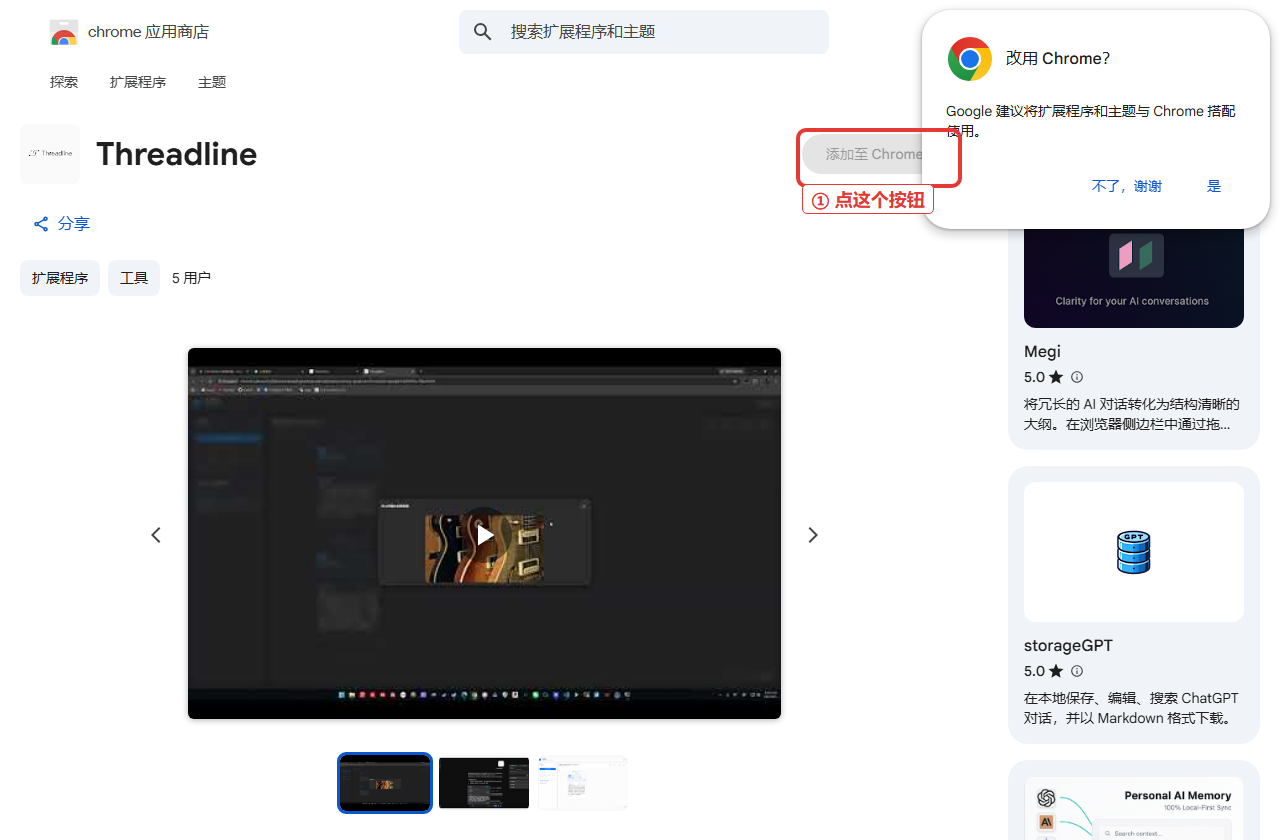 ↑ 就是右上角这个蓝按钮,别点成旁边的“分享”。
第二步:把它钉到工具栏,免得每次去扩展菜单里翻。
装完它默认藏在地址栏右边那一排小图标里——其中有一个长得像四块小方块拼在一起的,那就是扩展程序(拼图)图标。点它,弹出来的列表里找到 Threadline,点这一行右边的图钉,图标就常驻在地址栏旁边了。这步没配图,原因上面说了:那个菜单是浏览器自己的界面,截不了,但就点两下,照着找拼图形状就行。
第三步:打开任意一个 AI 网站,看输入框上方。
新开或刷新一下 ChatGPT / Claude / Gemini 的页面,让插件的脚本跑起来。然后看输入框——它上方会多出一条小浮窗,那就是 Threadline 的总控台,搜索、召回、Memory Graph、导入导出全从这儿进。看到它,就说明装好了,开始正常聊天,它会在后台自动存。
↑ 输入框上面这条就是它(和上面“召回”那节是同一张图,因为浮窗就长这样),召回结果也会直接浮在这儿。
商店这条到这儿就结束了,下面给想自己编译的人。
自己编译:
git clone https://github.com/terra901/Threadline.git
cd Threadline
pnpm install
pnpm build
产物在 build/chrome-mv3-prod。然后打开 chrome://extensions/,照下面这张图:先把右上角的开发者模式打开(①),再点左上角冒出来的加载已解压的扩展程序(②),选中刚才那个 build/chrome-mv3-prod 文件夹,确定。
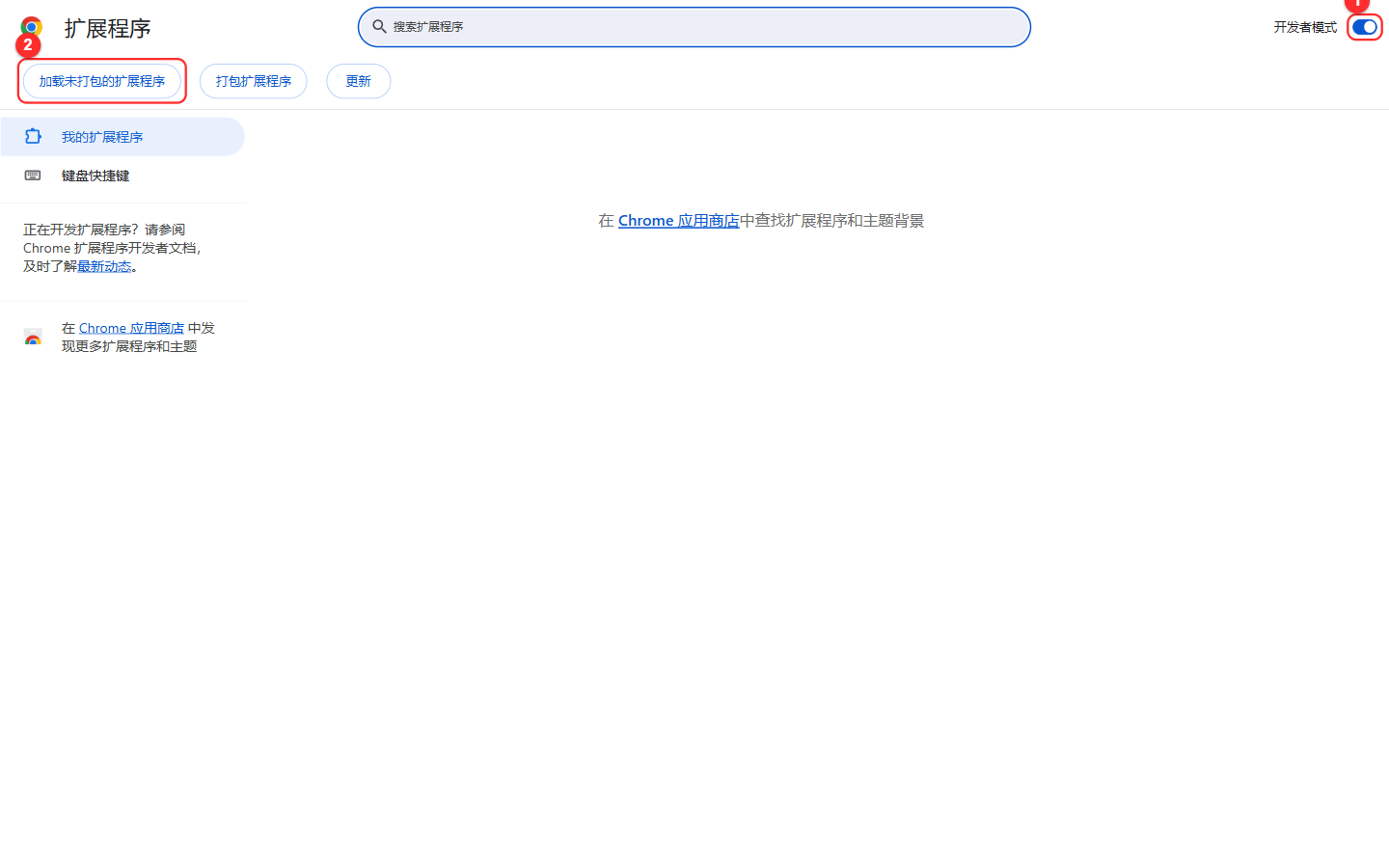 ↑ ① 先开开发者模式,② 再点“加载已解压的扩展程序”选文件夹。这张是我本机真截的,不是画的。
加载完,同样去拼图图标里把它钉出来,后面用法和商店版一模一样。
用之前,几句掏心窝的
装完别急着下结论,先正常聊几天,让它攒数据,Auto 模式下你不用管它。
等存了二三十条,去玩搜索:先用你记得的词搜一遍,再用一句大白话搜一遍,自己体会关键词和语义召回的差别,这个差别光看文字没感觉,得亲手搜两次。
爱改 prompt 对比效果的,去 Memory Graph 看分支,你会发现自己跟 AI 的对话从来不是一条直线。
换电脑、换插件版本之前,导出备份。第四遍了。我真忘过。
最后
我做这东西,起因特别朴素:我觉得跟 AI 聊出来的东西,不该是一次性的。你熬半小时调通的代码、花二十分钟让它帮你理顺的思路、改了五版才肯发的文案,这些值得被存住、被翻到、被下次接着用,而不是关个标签页就没了,或者哪天号一封、两个月白聊。
测完这一圈,我的结论是:现有工具各有各的硬本事,Chat Memo 的管理、Superpower 的工作台、personal-ai-memory 的召回,我都服,但没有一个把"跨平台 + 落本地 + 语义召回 + 留分支 + 能逛的界面"凑齐。Threadline 是我站在这些肩膀上、把缺的那块补上的答案。不完美,方向是我自己用脚投的票。
你要是也有"翻不到旧对话"或者"怕哪天号没了、全白聊"的别扭,装上试试。
代码全开源在 GitHub。这插件不打算赚钱,你用着要是觉得还行,去点个 star 我会挺高兴——star 数基本就是我接着往下做的燃料。有 bug、有想要的功能,直接提 issue,我都看。

汇聚全球AI编程工具,助力开发者即刻编程。
更多推荐
 2
2 0
0- 0


 已为社区贡献2条内容

所有评论(0)