
保姆级教程:Claude Code安装与配置指南(搭配国产模型智谱)
文章目录
前言
Claude Code 是 Anthropic 推出的一款命令行 AI 编程助手,能够深度理解项目代码结构,辅助你进行编码、重构、调试等任务。然而,直接使用原版 Claude API 可能面临网络限制或费用较高的问题。好在,现在可以通过 智谱 AI(GLM 编码套餐) 或 火山方舟 提供的兼容接口,让 Claude Code 跑在国产模型上,既流畅又省钱。
推荐火山方舟,截至当前发文时间现在只有这个是比较好买的,其他的都很难抢到。
本文将手把手带你完成:
- Claude Code 的安装
- 使用智谱或火山方舟的模型 API 配置
- 一键式配置工具
Coding Tool Helper的用法 - 高效使用技巧(如 CLAUDE.md 配置编码规范)
适用人群:拥有 Node.js 环境的开发者,想要低成本体验或长期使用 Claude Code 的用户。
一、环境准备:安装 Node.js
Claude Code 依赖 Node.js 18 及以上版本。请先检查你的环境:
node -v
如果版本低于 18 或提示未安装,请访问 Node.js 官网 下载并安装 LTS 版本。
安装node教程可以自己去搜索,这里不再赘述,也比较简单。如果已有node但版本低于18的,可以参考我的另一篇 nvm的安装与使用,安装完可以直接切换node,也是很方便的。
二、安装 Claude Code
打开cmd命令行终端,执行以下命令进行全局安装:
npm install -g @anthropic-ai/claude-code
安装完成后,验证是否成功:
claude --version

若显示出类似 v2.x.x 的版本号,则说明安装成功。
三、购买模型 API 并获取 Key
你需要准备一个与 Claude Code 兼容的 API Key。目前有两大主流方案:
方案一:智谱 AI(GLM 编码套餐)
-
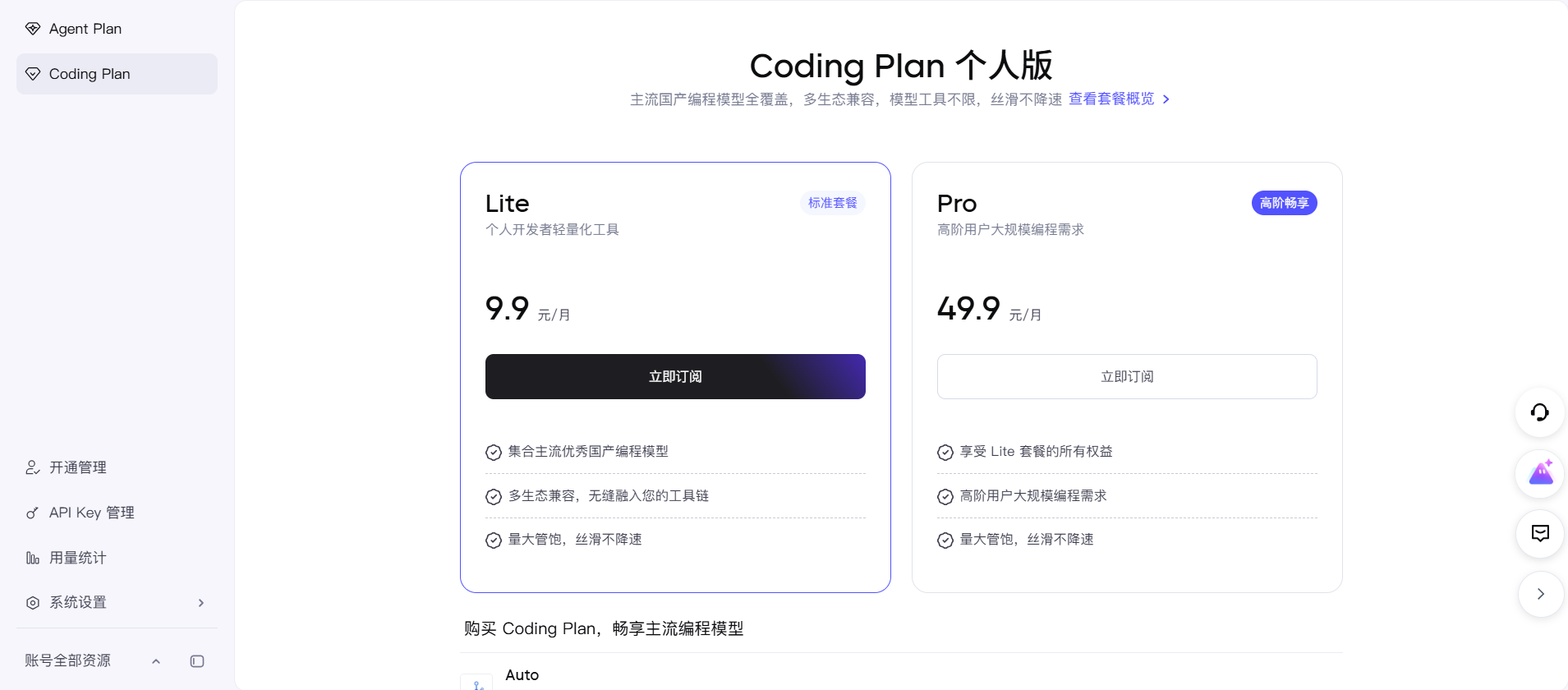
访问智谱 AI 的 GLM 编码套餐页面(通常新用户有免费额度):
链接:https://bigmodel.cn/glm-coding
(通过官方活动页面进入可能有赠送,以实际页面为准) -
注册/登录后,按提示开通“GLM 编码套餐”。
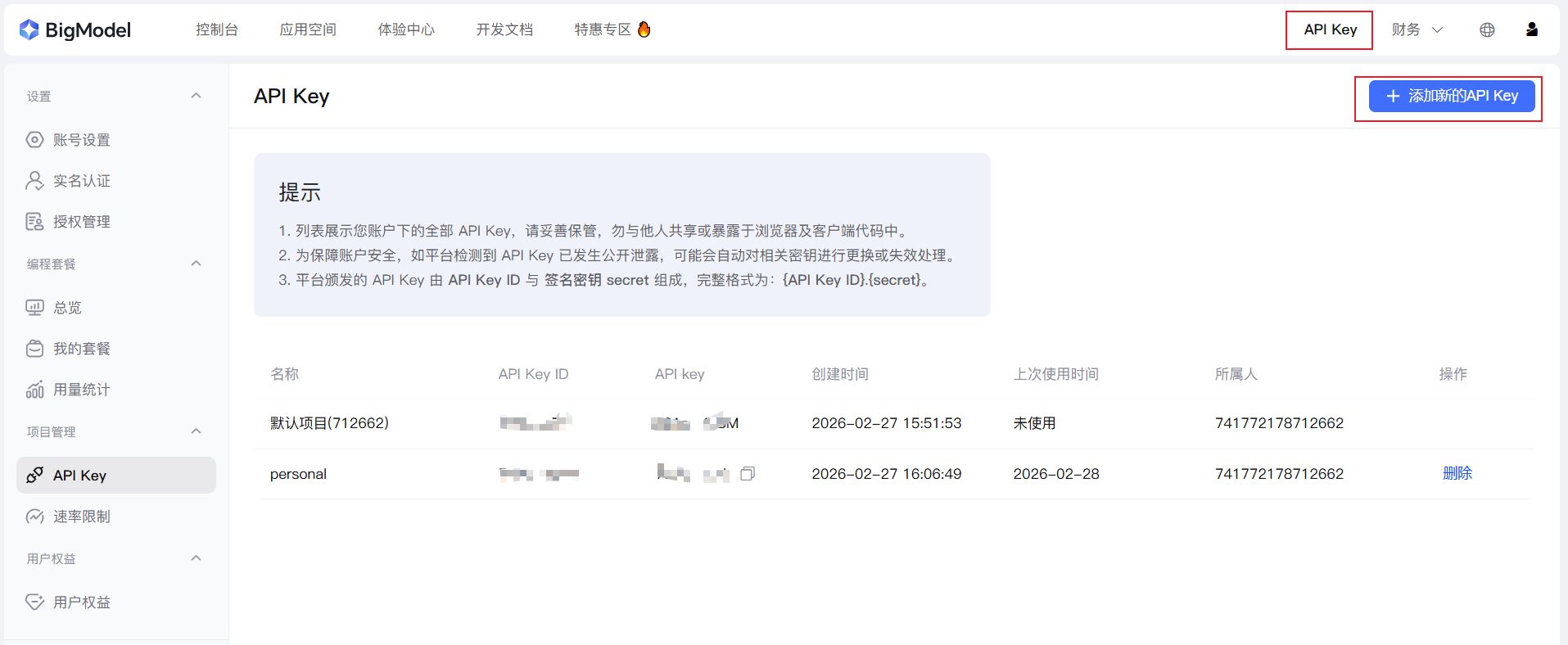
-
进入控制台或 API 管理页面,创建一个 API Key 并妥善保存(形如
xxxxxxxxxxxxxxxxxxxxxxxxxxxxxxxx.xxxxxxxxx)。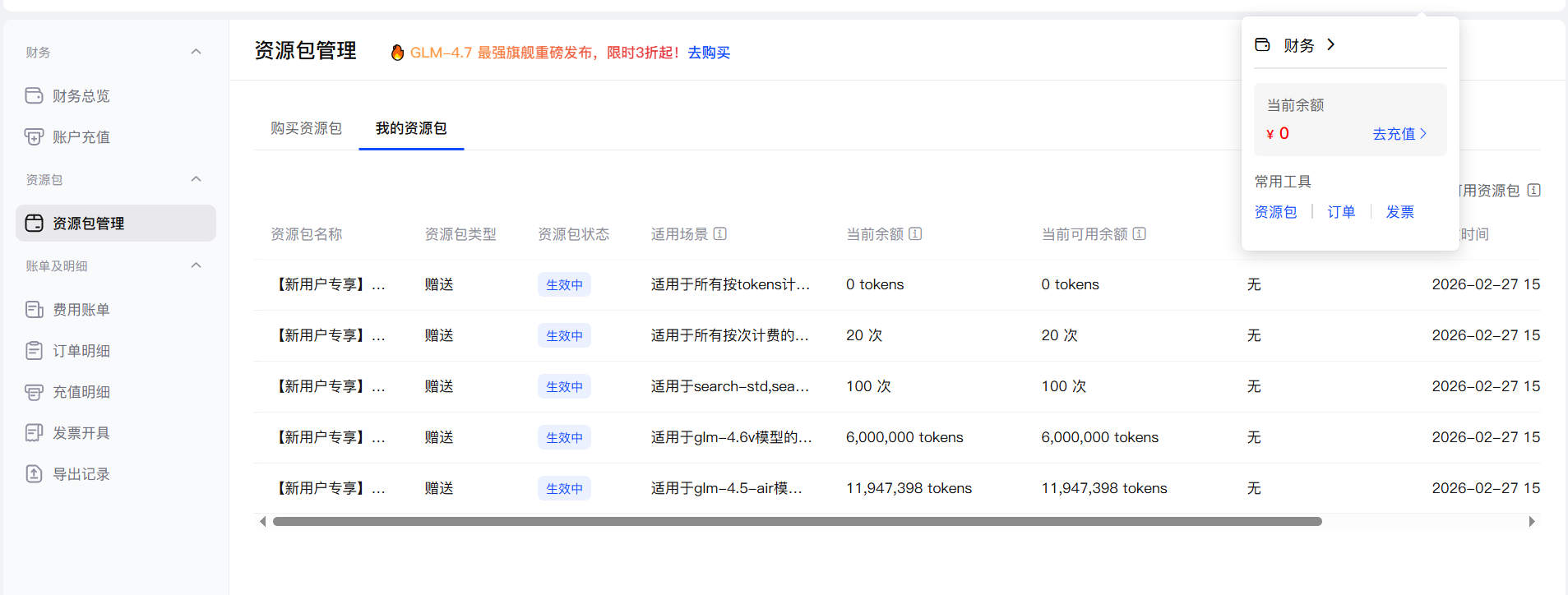
方案二:火山方舟(付费推荐)
火山方舟也提供了 Claude Code 专属的接入点。参考官方文档:
文档:https://console.volcengine.com/ark/region:cn-beijing/docs/82379/1099455?agentMode=close&lang=zh
四、配置 API Key 与模型
配置的核心是修改 Claude Code 的配置文件 ~/.claude.json(Windows 下为 %USERPROFILE%\.claude.json)。你可以手动修改,也可以使用自动化工具。
4.1 使用 Coding Tool Helper(推荐)
智谱提供了 Coding Tool Helper 工具,可以一键完成配置、MCP 管理等,特别适合新手。
在终端中执行:
npx @z_ai/coding-helper
该命令无需全局安装,直接通过 npx 临时运行即可。
运行后会进入一个交互界面:
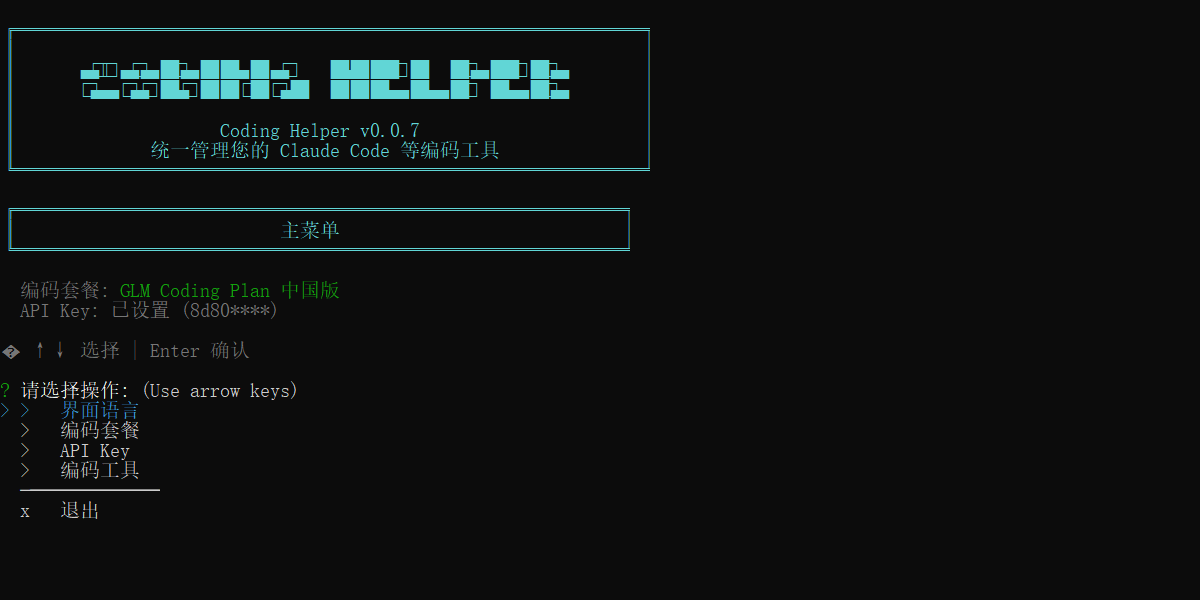
按提示选择“配置 API Key”,输入你从智谱获取的 Key,即可自动完成基础配置。
注意:助手完成基础配置后,默认可能没有指定具体模型名称,需要手动添加环境变量,详见下一小节。
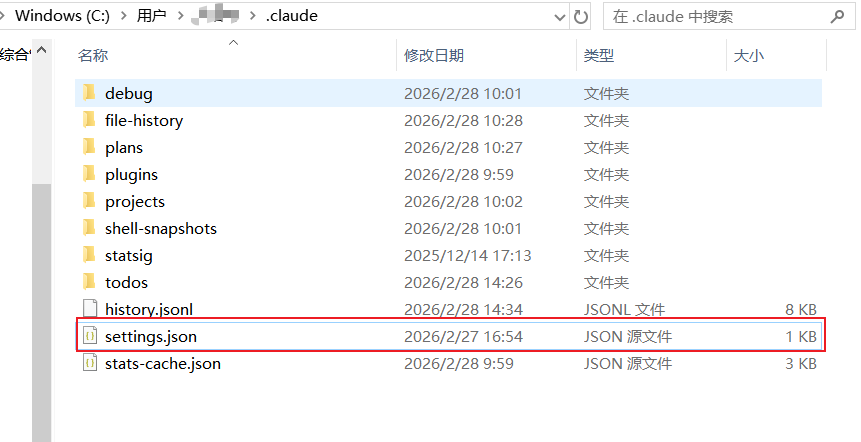
实际修改的就是这个目录下的配置文件,如果比较熟悉也可以手动修改:
C:/用户/用户名/.claude
提示,如果手动修改改坏了配置,仍然可以用这个小工具重新配置一下就可以恢复了。
4.2 手动补全模型配置
即使使用助手,仍建议检查并手动补充模型字段。
智谱方案
打开 ~/.claude.json 文件,找到 env 部分,添加一行:
"ANTHROPIC_MODEL_NAME": "glm-4.5-air"
完整的智谱配置示例:
{
    "alwaysThinkingEnabled": false,
    "env": {
        "ANTHROPIC_AUTH_TOKEN": "你的智谱API_KEY",
        "ANTHROPIC_BASE_URL": "https://open.bigmodel.cn/api/paas/v4",
        "ANTHROPIC_MODEL_NAME": "glm-4.5-air"
    }
}
4.3 配置不成功的表现
如果配置有误,执行 claude 命令时会提示认证失败或 401 错误:
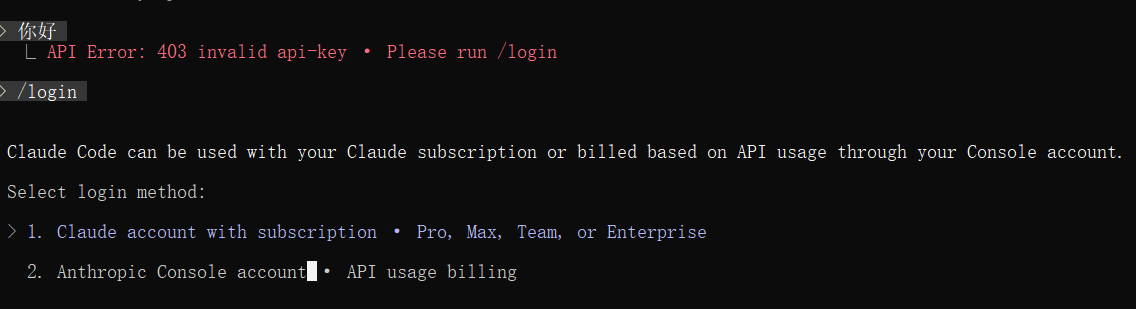
此时请检查:
ANTHROPIC_AUTH_TOKEN是否正确(注意末尾没有多余空格)- 对应的
ANTHROPIC_BASE_URL是否匹配你的服务商 - 模型名称是否有效且有访问权限
五、一键切换不同配置:CC-switch 工具(进阶)
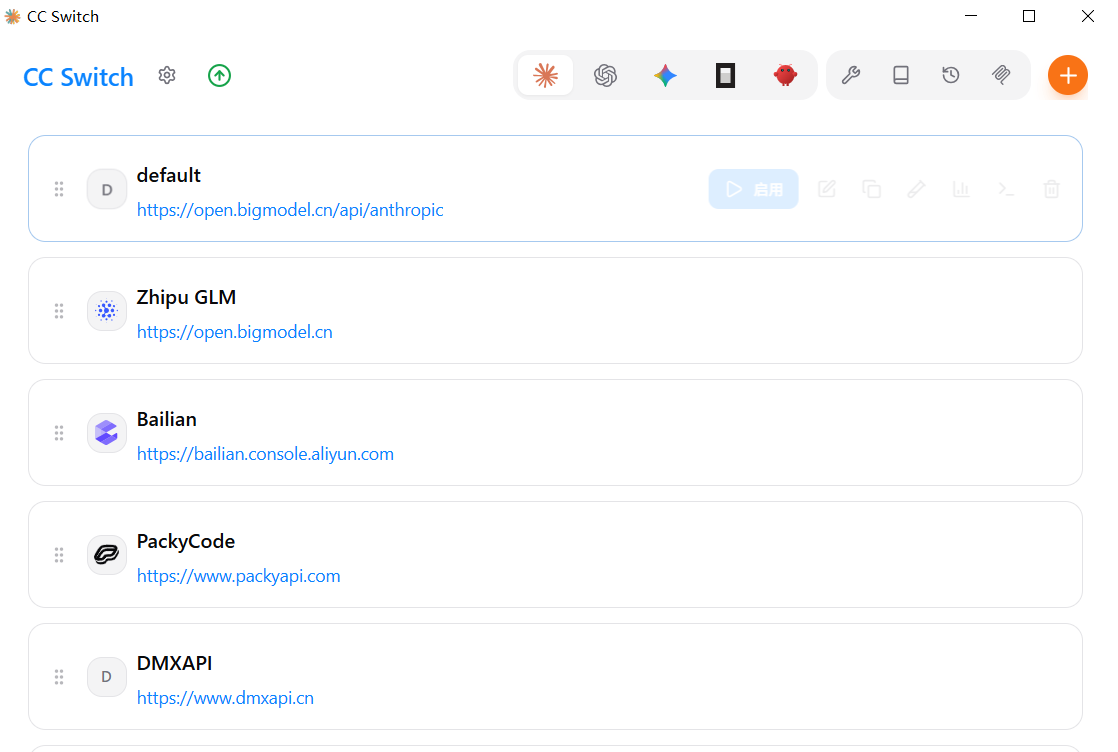
如果你经常在多个 API 提供商或项目之间切换,推荐使用社区提供的 CC-switch 工具,它可以快速切换不同的 ~/.claude.json 配置文件,避免手动修改。
项目地址可搜索 “CC-switch Claude Code” 获取详情,此处暂不展开。只需简单配置即可实现多套环境自由切换。
六、启动并检验 Claude Code
进入你的项目目录,在终端中运行:
claude
首次启动可能需要初始化,随后你将看到类似下图的交互式界面:
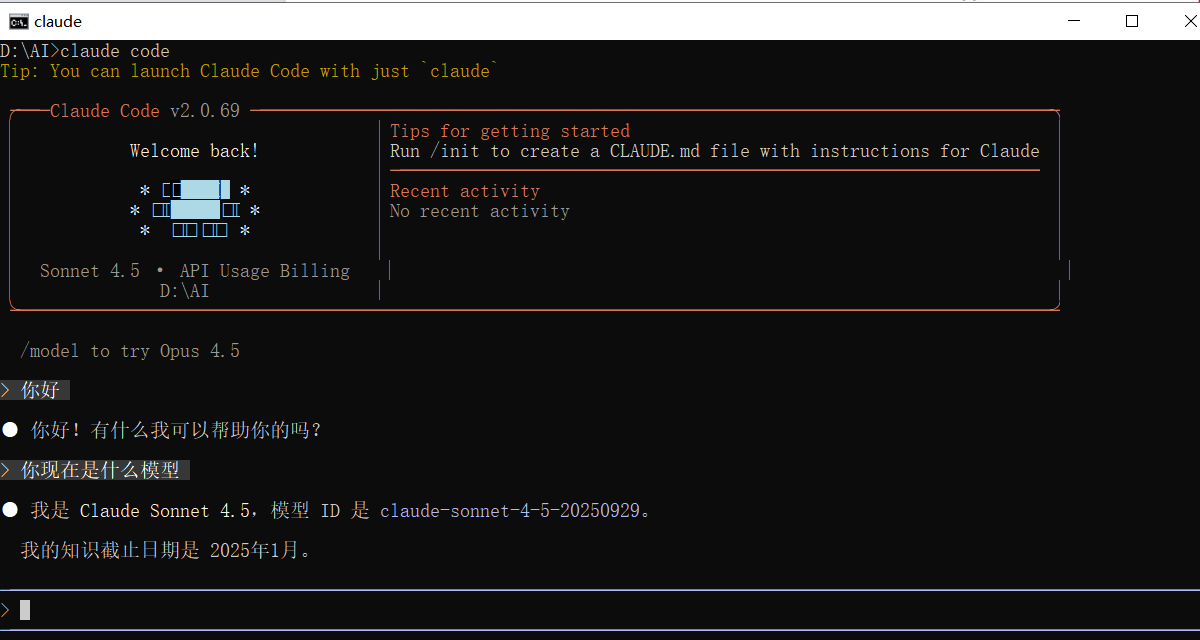
此时你可以直接输入自然语言描述编程需求,Claude Code 将为你生成或修改代码。
检查当前使用的模型
在 Claude Code 的对话中,输入以下命令查看当前模型:
/model
它将返回当前实际调用的模型名称。确保显示为你配置的 glm-4.5-air 即可。
七、使用技巧:通过 CLAUDE.md 规范 AI 行为
为了让 Claude Code 生成的代码更符合你的团队规范或项目风格,强烈建议在项目根目录创建一个 CLAUDE.md 文件。
工作机制
- 自动加载:当你在包含
CLAUDE.md的目录下启动 Claude Code 时,它会自动读取该文件内容作为系统提示的一部分。 - 生效时机:通常修改
CLAUDE.md后,下一次对话或者重启 Claude Code 时会重新加载。
文件示例
# 编码规范

- 使用 TypeScript 严格模式,优先使用 interface 而非 type。
- 所有函数必须添加 JSDoc 注释。
- 修改文件前必须先读取当前内容,避免覆盖。
- 遵循项目已有的代码风格,不随意重构。
- 组件命名采用 PascalCase,文件名与组件名一致。
将以上内容保存为项目根目录的 CLAUDE.md,然后启动 Claude Code,你可以通过询问 AI “你遵循什么编码规范?” 来验证是否生效。
子目录也支持覆盖规则,如
.claude/CLAUDE.md可用于特定模块的补充规范。
八、常见问题与注意事项
-
每次使用都需要执行
npx @z_ai/coding-helper吗?
不需要。该工具只需运行一次完成配置,后续直接使用claude命令即可。当需要更换 API Key 或调整配置时才需要重新运行。 -
智谱新用户是否有免费额度?
通常新用户注册后会赠送一定的资源包(如 100 万 tokens),具体以官方活动页面为准。建议先用免费额度测试。 -
能否同时配置多个模型?
配置文件一次只能指向一套服务。使用 CC-switch 工具可以快速切换多个预置配置。 -
为什么提示“模型不存在”或 404?
检查模型名称拼写和 Base URL。 -
Claude Code 启动后无法连接?
请确认网络环境可以访问对应的 API 地址
结语
通过上述步骤,你已经成功将 Claude Code 与国产模型对接,享受到低成本、高可用的 AI 编程辅助体验。无论是日常代码编写、重构,还是学习新技术栈,Claude Code 都能成为你的得力助手。配合 CLAUDE.md 的规范约束,更能让 AI 输出对齐你的工程标准。
如果觉得本文有帮助,欢迎点赞、收藏,也欢迎在评论区交流使用心得!
参考资料
- Claude Code 官方文档:https://docs.anthropic.com/en/docs/claude-code
- 智谱 GLM 编码套餐:https://bigmodel.cn/glm-coding

汇聚全球AI编程工具,助力开发者即刻编程。
更多推荐

 9
9 0
0- 0


 已为社区贡献1条内容

所有评论(0)