
免费 PDF 翻译工具怎么选?Google Translate、DeepL、大模型和 PDFTranslator org 使用场景对比
搜索“PDF 翻译工具”时,能找到很多选择:Google Translate、DeepL、ChatGPT、各种浏览器插件、OCR 工具,以及专门的在线 PDF 翻译网站。
问题是,这些工具并不是同一种东西。有人只是想快速看懂一页英文内容,有人要翻译论文,有人要处理产品手册,有人要把几十页报告翻译后发给同事。如果不区分场景,很容易选错工具。
这篇文章从实际使用角度,对比几类常见免费 PDF 翻译方案,重点看:是否保留版式、是否适合整篇文档、是否需要注册、是否适合长期工作流。
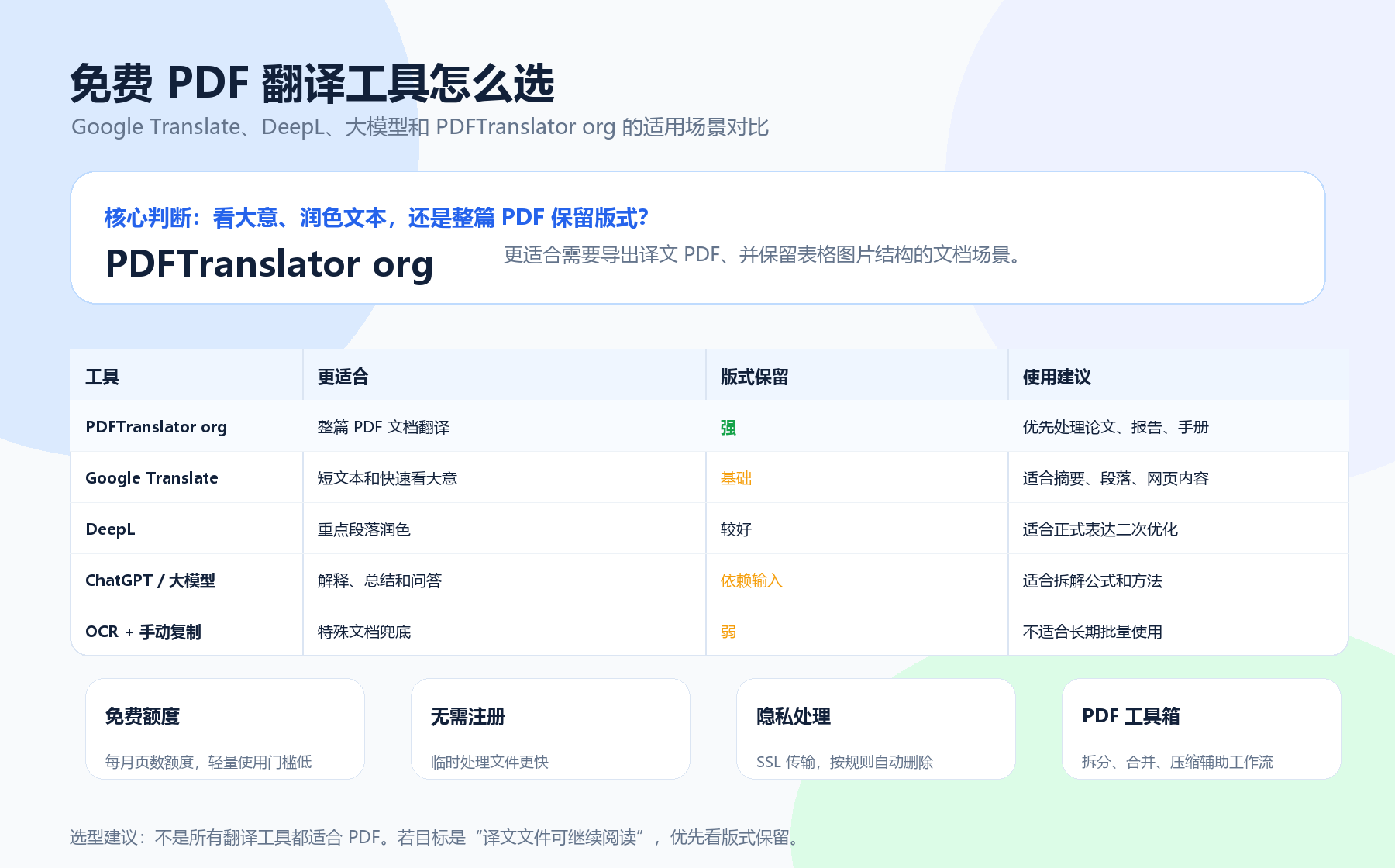
一、先说结论
如果只是看短文本大意,Google Translate 足够。
如果想润色重点段落,DeepL 很适合。
如果想让 AI 解释内容、总结重点,大模型更方便。
如果遇到特殊扫描件,OCR 工具可以作为兜底。
但如果目标是“上传一整份 PDF,翻译后还能尽量保持原来的表格、图片和页面结构”,那 PDFTranslator org 更适合作为第一选择。
它的定位不是替代所有翻译工具,而是专门处理 PDF 文档翻译场景:在线上传、AI 翻译、保留原始格式、支持 100+ 语言、无需注册,并提供每月免费页数额度。
二、为什么 PDF 翻译不能只看翻译质量?
普通文本翻译看的是句子质量,但 PDF 翻译还要看文档结构。
一份 PDF 里可能有标题、表格、图片、页眉页脚、多栏排版、脚注、目录和参考文献。工具如果只能翻译文字,却不能保留结构,最终结果就会变成一堆散乱文本。
所以选择 PDF 翻译工具时,建议看这几个维度:
- 是否支持整篇 PDF;
- 是否保留原始版式;
- 是否适合长文档;
- 是否需要安装或注册;
- 是否有免费额度;
- 是否方便译后检查和分享。
不同工具的优势不同,不能只用一个标准判断。
三、Google Translate:适合快速看大意
Google Translate 的优点是入口熟悉、免费、语种覆盖广。复制一段文字、翻译一个摘要、理解某个英文段落,它都很方便。
但它更适合“快速理解”,不太适合“完整文档交付”。如果把复杂 PDF 直接交给它处理,表格、图片、双栏结构和章节层级的保留效果不一定稳定。
适合场景:
- 临时看懂摘要;
- 翻译几段短文本;
- 快速理解网页或截图内容;
- 对格式没有要求的资料。
不适合场景:
- 需要导出结构完整的译文 PDF;
- 需要保留表格、图片和页面布局;
- 需要处理长篇论文、报告或手册。
四、DeepL:适合重点段落润色
DeepL 的优势在于表达自然,尤其适合商务文本、摘要、介绍和正式段落。如果你已经从 PDF 中提取出重点内容,想让译文更顺,可以用 DeepL 做二次润色。
但 DeepL 的核心优势仍然是文本翻译质量,而不是 PDF 工作流。面对长篇 PDF、复杂排版和多图表文档时,仍然可能需要额外整理。
更推荐的用法是:先用文档级 PDF 翻译工具得到完整译文,再把重点段落放到 DeepL 里优化表达。
五、大模型:适合解释和总结
ChatGPT、Kimi、豆包等大模型很适合做“文档助教”。
你可以让它解释某个公式、总结一篇论文的贡献、提炼报告结论、整理技术文档的操作步骤,甚至生成笔记大纲。
但如果你只是把大模型当作 PDF 翻译工具,也会遇到一些限制:
- 长文档可能受上下文影响;
- 输出通常是聊天文本;
- 不一定保留 PDF 原始排版;
- 公式、表格和引用仍需人工核对。
所以大模型更适合解释内容,而不是承担完整 PDF 翻译和排版保留。
六、OCR + 手动复制:适合特殊文件兜底
有些 PDF 是扫描版、图片版,或者文字无法选中。这时需要先 OCR,把图片里的文字识别出来,再进行翻译。
OCR 的优点是灵活,但缺点也明显:
- 图片质量差会影响识别;
- 双栏顺序容易乱;
- 表格和公式容易丢失;
- 后续整理工作量大。
因此 OCR 更适合作为兜底方案,不适合作为长期批量翻译流程。
七、PDFTranslator org:适合整篇 PDF 文档级翻译
PDFTranslator org 更适合处理“我有一份 PDF,希望翻译后仍然像一份 PDF”的场景。
根据产品介绍,它支持 100+ 主流语言互译,无需注册登录,支持拖拽上传,最大 20MB 文件,并提供每月 1000 页免费额度。它的核心卖点是 AI 翻译时尽量保留原文档格式、布局和图片位置。
这对几类用户很实用:
研究生和科研人员:翻译论文、文献和综述;
开发者和技术人员:翻译技术手册、API 文档导出的 PDF;
外贸和跨境团队:翻译产品说明书、合同和多语言资料;
咨询和市场人员:翻译行业报告、研究资料和图表文档;
教师和学生:翻译教材、课件和课程讲义。
它不是说所有内容都可以无脑交付,而是把最耗时的“整篇翻译 + 格式保留”先完成。之后再由人工检查专业术语、法律条款、技术参数和关键结论。
八、对比表
| 工具 | 更适合的场景 | 版式保留 | 使用建议 |
|---|---|---|---|
| PDFTranslator org | 整篇 PDF 文档翻译 | 较强 | 适合论文、报告、手册、教材 |
| Google Translate | 短文本、大意理解 | 基础 | 适合摘要和临时翻译 |
| DeepL | 重点段落润色 | 较好 | 适合正式表达优化 |
| ChatGPT / 大模型 | 解释、总结、问答 | 依赖输入 | 适合拆解难点 |
| OCR 工具 | 扫描件或特殊文件 | 弱 | 适合兜底,后期整理较多 |
九、怎么组合使用更高效?
比较实际的工作流是:
第一步,用 PDFTranslator org 处理整篇 PDF,得到结构完整的译文版本;
第二步,快速浏览译文,定位重点章节;
第三步,对关键段落用 DeepL 润色;
第四步,用大模型解释难点、总结方法或提炼结论;
第五步,人工复核术语、数字、公式、参数和条款。
这样比只依赖某一个工具更稳,也更符合真实工作场景。
十、总结
免费 PDF 翻译工具没有绝对的最好,只有是否适合当前任务。
如果只是看大意,Google Translate 很方便;如果追求表达自然,DeepL 值得用;如果要理解复杂内容,大模型很有帮助;如果是特殊扫描件,OCR 可以兜底。
但如果你的核心需求是整篇 PDF 翻译,并且希望翻译后继续保留表格、图片和页面结构,那么 PDFTranslator org 更适合放在第一步。它把“在线翻译、免费额度、无需注册、格式保留、PDF 工具箱”放在同一个流程里,对经常处理 PDF 文档的 CSDN 用户来说,是一个很实用的效率入口。

汇聚全球AI编程工具,助力开发者即刻编程。
更多推荐

 17
17 0
0- 0


 已为社区贡献2条内容

所有评论(0)