
【大展鸿图】HarmonyOS DevEco Code 入门与最佳实
HarmonyOS DevEco Code 入门与最佳实践:迈入 Agent 时代,大展“鸿图”
文章目录
1. 引言:AI 赋能鸿蒙,终端里的超级智能体
在 HarmonyOS 开发中,开发者常常深陷于频繁切换查阅 API 文档、繁琐的 ArkTS 模板代码编写以及冗长的排错链路中。想想HarmonyOS Next刚推出时,全新的编程语言,全新的开发框架,对于所有的开发者来说都有极大的开发成本。虽然一起推出了CodeGenie代码助手,但是只限于知识问答和代码提示,作用有效。随着HarmonyOS的推广以及AI的发展,市面上出现了比如Claude Code、Cursor、Antigravity、CodeX等AI编程工具,对HarmonyOS也提供了一定程度的支持,但是对于编译构建工具等支持不友好,自动写完代码还需要手动编译检查代码编译问题等。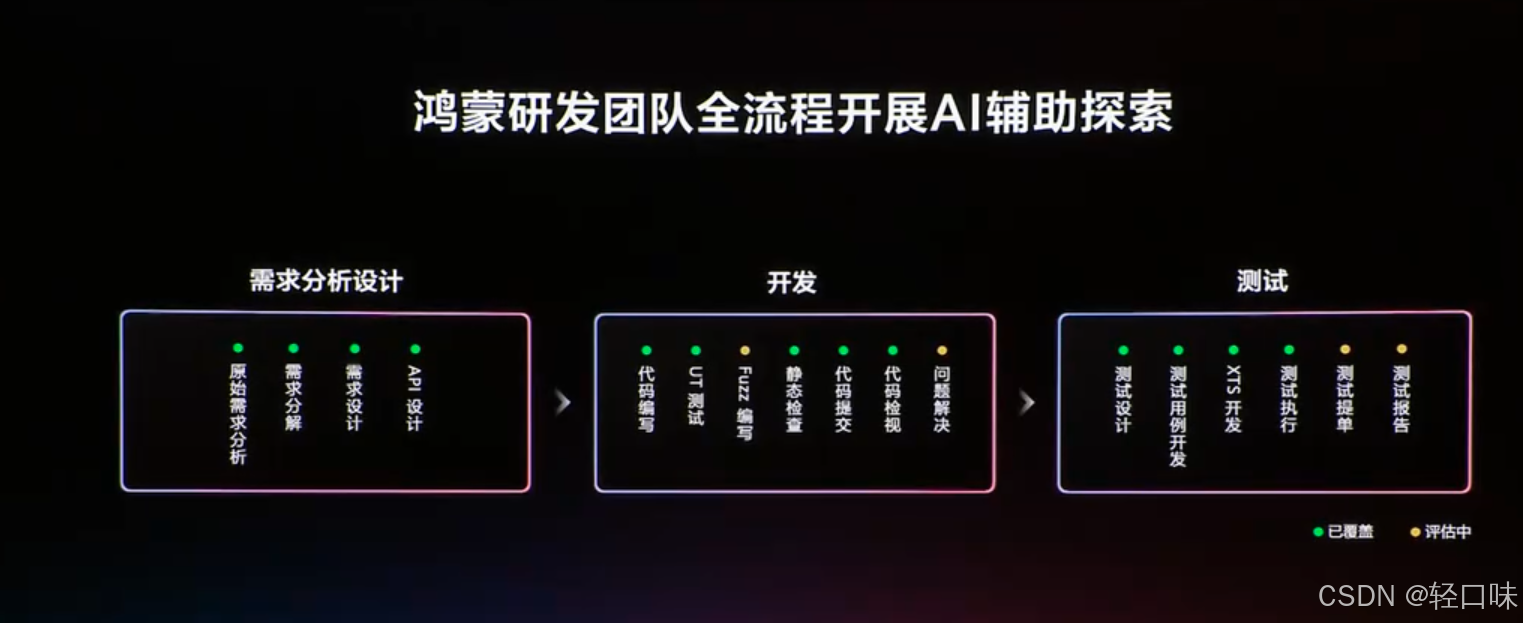
随着 HDC 2026 和 HarmonyOS 7 的发布,鸿蒙正式宣告迈入 Agent 时代,DevEco Code(原 codegenie_cli)也应运而生。它作为 OpenHarmony-SIG 孵化的专属 AI 开发助手,不仅仅是一个代码生成工具,更是一个能直接打通编译、设备调试、ArkTS 报错修复和文档检索的终端超级智能体 (CLI-first Agent)。它将从根本上重塑我们的开发心智模型,让开发者从“代码工人”化身为“数字研发团队的主管”。
2. DevEco Code 核心架构与原理解析
2.1 基于 OpenCode 的底座架构与原理图
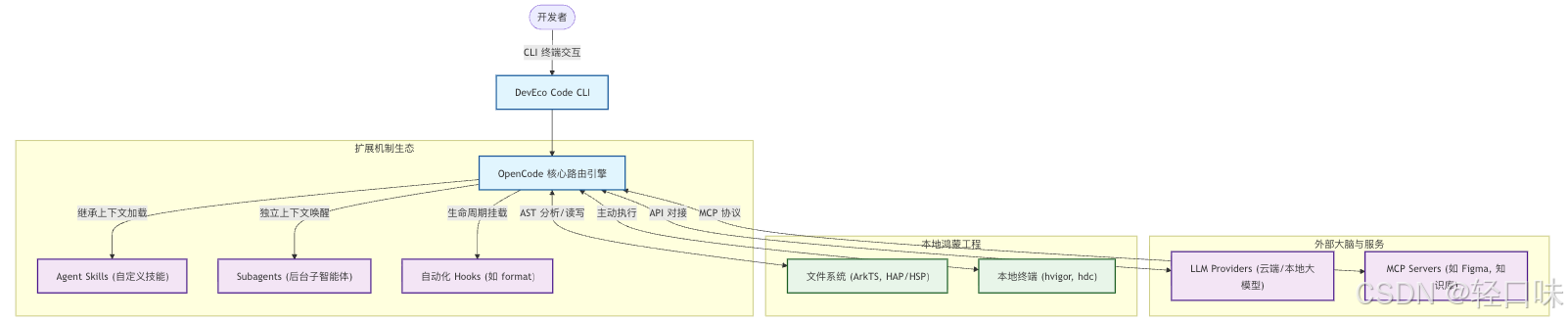
DevEco Code 底层基于强大的 OpenCode 架构,它的核心设计理念是“高内聚,强扩展”。它不仅自带了对大模型的调度能力,还能通过标准协议无缝接入各类外部工具。
以下是 DevEco Code 的核心架构示意图:
2.2 核心价值与横向全面对比
下面为了更直观地理解 DevEco Code 的价值,我们将其与日常使用的 IDE 插件(如 CodeGenie)以及业界顶级的通用终端 Agent(如 Claude Code / Cursor)进行多维度对比:
| 特性维度 | DevEco Studio 内置 CodeGenie | 通用终端 Agent (如 Claude Code) | DevEco Code (专属鸿蒙智能体) |
|---|---|---|---|
| 交互形态 | IDE 侧边栏 / 局部代码行内补全 | 独立终端 CLI / 命令行接管 | 独立终端 CLI / 命令行强接管 |
| 系统级执行权限 | 被动补全,无底层终端控制权 | 主动,可跨文件读写及执行终端命令 | 主动,可跨文件读写及执行终端命令 |
| 鸿蒙原生基因 | 强 (官方内置组件库支持) | 弱 (经常产生基于 React/Flutter 的幻觉) | 极强 (基于 OpenCode,深度理解 ArkUI/ArkTS) |
| 上下文感知范围 | 严重依赖 IDE 当前打开的激活文件 | 优秀的全局工程源码扫描 | 全局源码扫描 + .deveco.md 项目级深度约束 |
| 架构扩展性 | 封闭生态,依赖官方版本迭代功能 | 支持 MCP 协议与通用 CLI 插件 | 完整支持 MCP、Skills、Subagent、Hooks 四大生态 |
从表中可以看出,DevEco Code 既具备了通用智能体的自主执行能力,又完美弥补了通用模型在 HarmonyOS 垂直领域的“水土不服”。并且DevEco Code 满足作为 Agent 的三大特征:感知(Perception)(读取 Workspace)、决策(Decision)(决定是查文档还是改代码)、行动(Action)(直接调用 hvigor 编译或推送到真机)

3. 环境搭建与快速入门
3.1 安装与依赖配置
DevEco Studio升级到7.0版本后打开CodeGenie后会有deveco code安装引导提示:
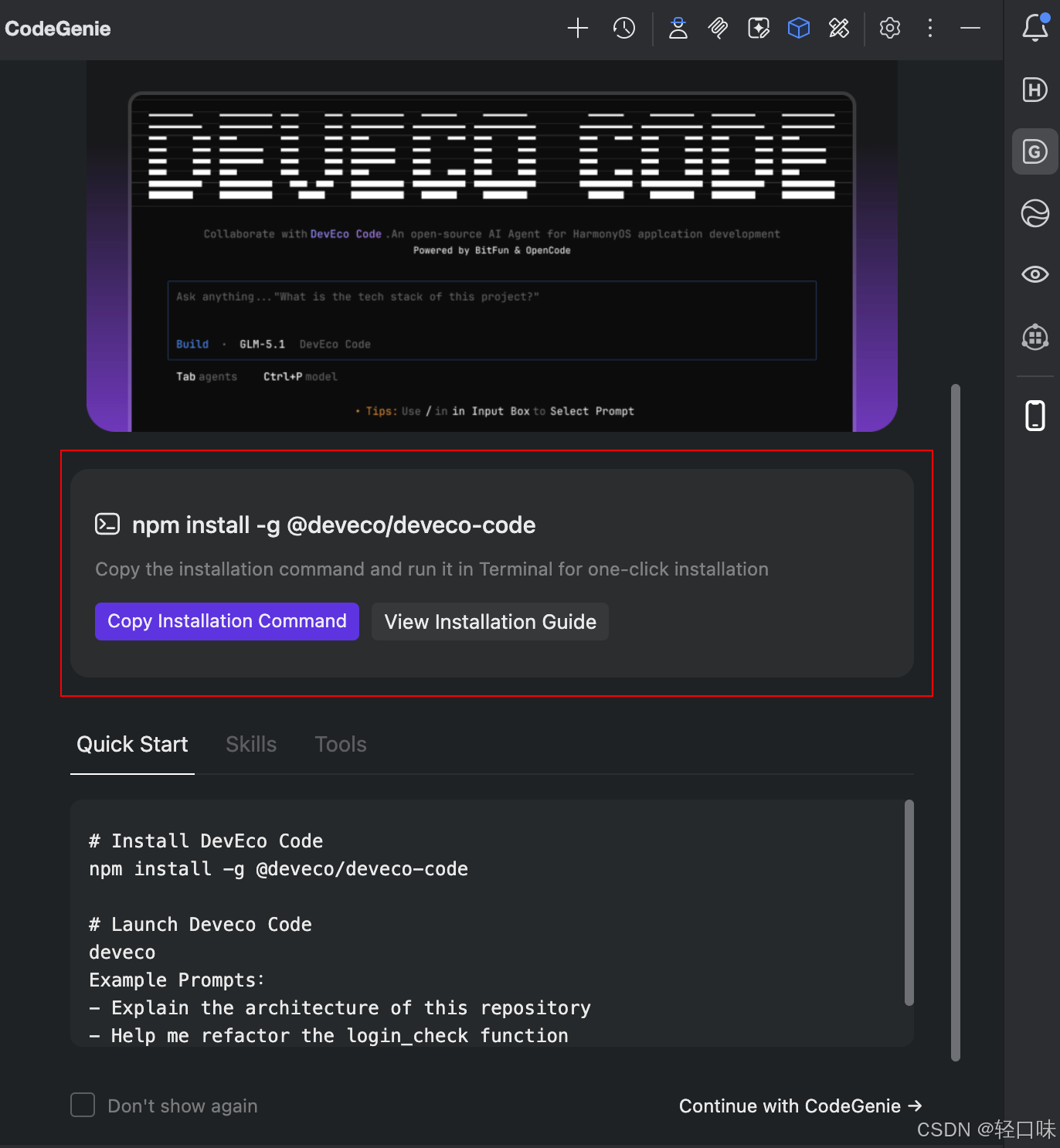
要安装体验这款终端智能体,你需要具备 Node.js 18+ 环境。打开你的终端,通过 npm 可以全局一键安装核心包:
npm install -g @openharmony-sig/deveco-code
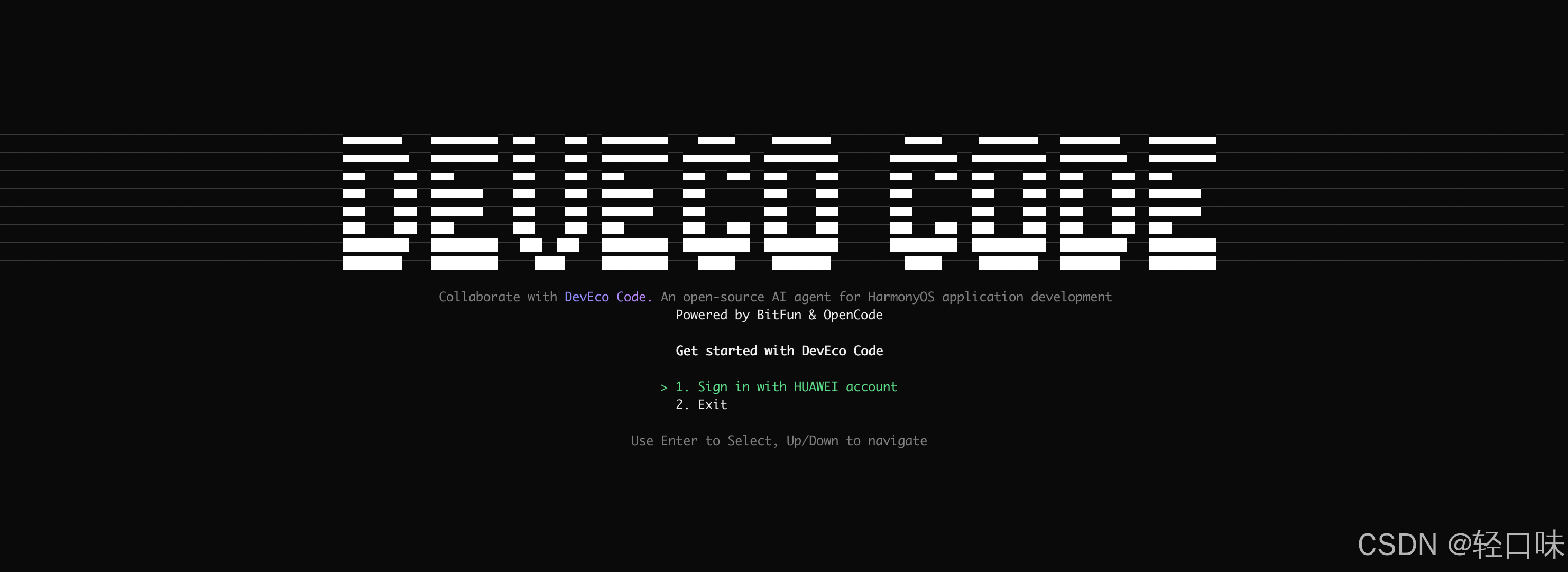
执行命令安装完成后需要登录华为账号,点击“Sign in with HUAWEI account”后会打开浏览器进行HUAWEI账号认证,目前DevEco Code免费提供 GLM-5.1 模型,单账号默认每分钟 50 次请求:
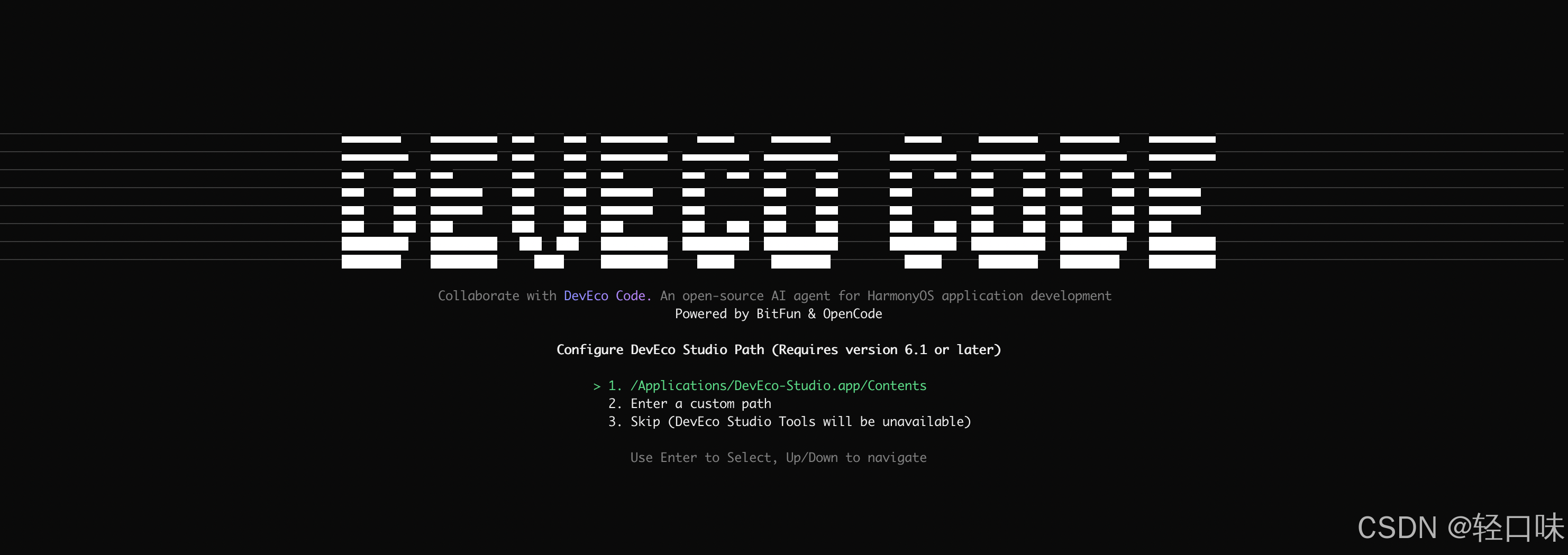
登录完成后需要配置DevEco Studio 的路径,默认选择系统安装路径即可(以Mac为例,默认安装的Application路径即可)
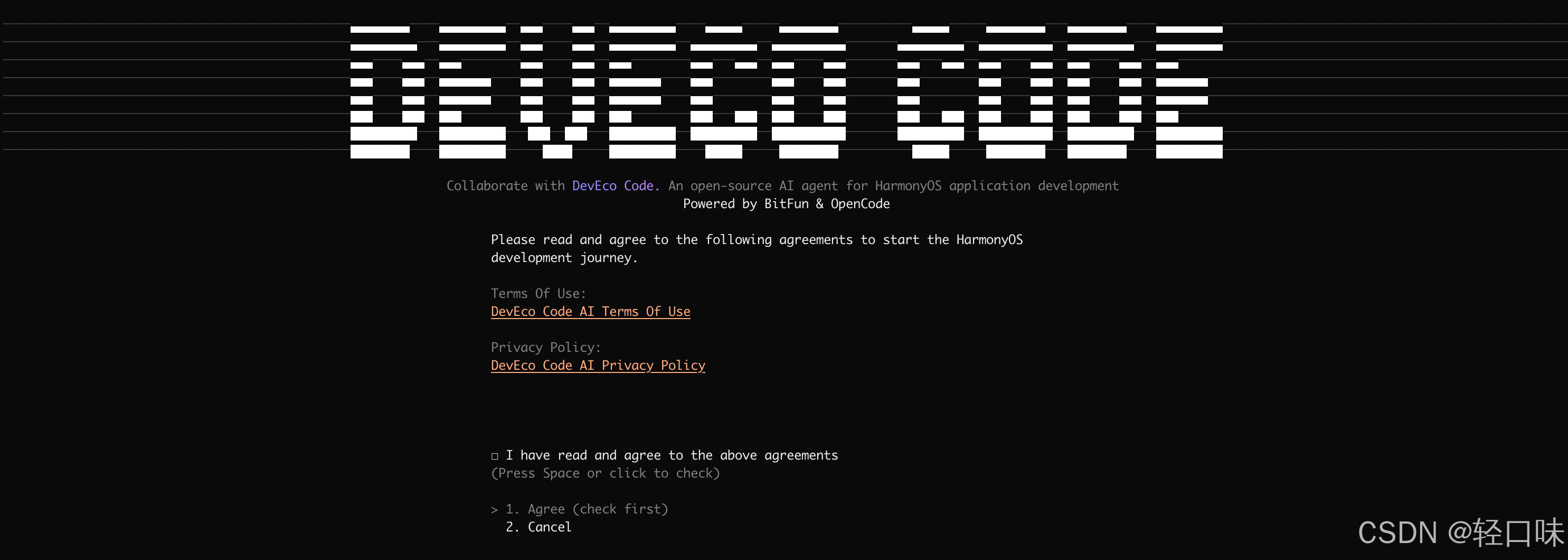
接着同意使用协议:
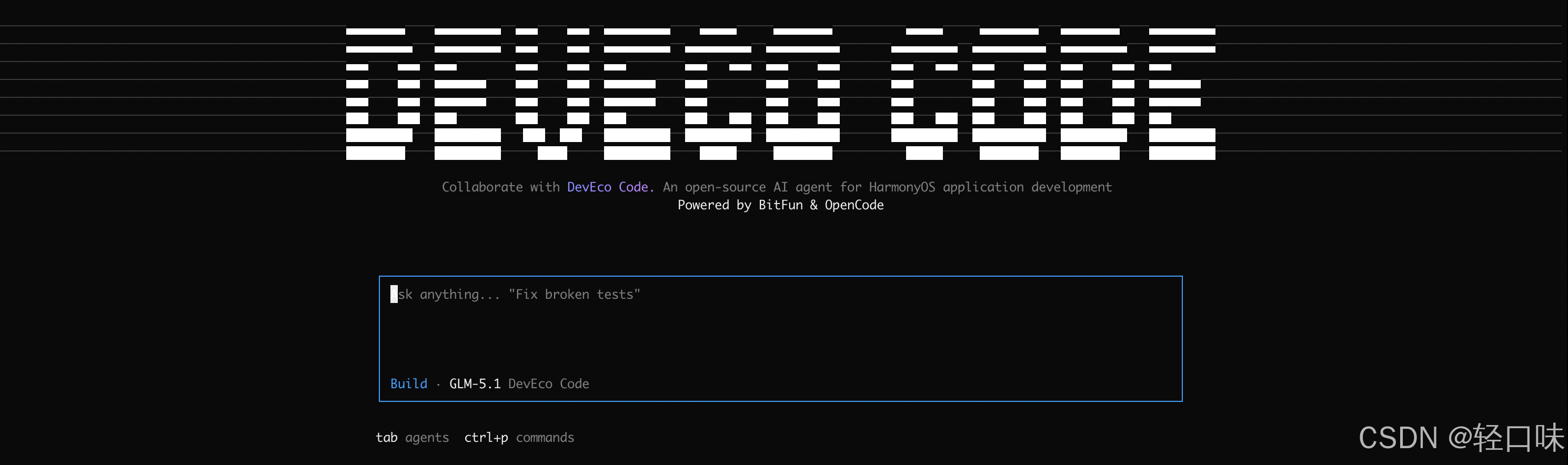
接下来就大功告成了,可以终端交互使用DevEco Code了:
3.2 首次化配置与模型接入 (Providers)
在你的鸿蒙项目根目录下执行 deveco-code,系统会引导你完成初始化。你可以配置账号授权、API Key,并灵活切换不同的 LLM Provider(例如接入基于昇腾算力的云端模型,或者本地部署的轻量级推理服务)。在 DevEco Code 中输入 /models 可进入模型配置界面: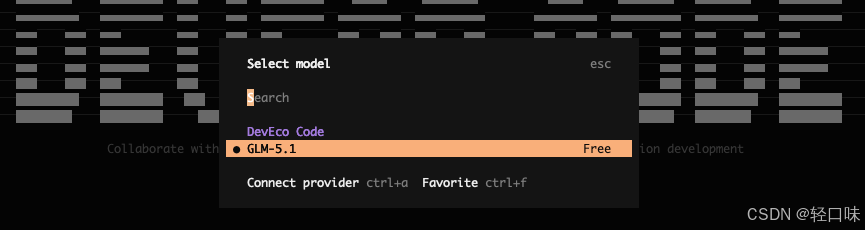
也可以通过 /connect 进入 Provider 选择界面,配置支持的第三方模型:
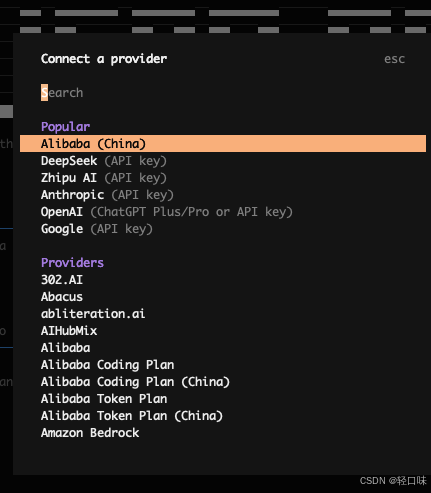
也可以通过 deveco.jsonc 配置模型:
{
  "$schema": "https://opencode.ai/config.json",
  "provider": {
    "deveco": {
      "name": "DevEco Code",
      "models": {
        "glm-5": {
          "tool_call": true,
          "limit": {
            "context": 200000,
            "output": 8192
          }
        }
      },
      "options": {
        "baseURL": "https://api.openbitfun.com/v1",
        "apiKey": "{env:DEVECO_API_KEY}"
      }
    }
  }
}
配置完成后,DevEco Code 提供了三种核心交互模式,可以按 Tab 键切换:
Build:默认模式,适合工程生成、代码生成、配置修正、测试执行、推包运行和发布执行
Plan:适合需求拆解、技术方案、发布规划、测试规划和文档生成Goal:适合 SDD 五阶段从需求到实现与构建验证的端到端特性交付
4. 核心功能深度实战演练
DevEco Code 集成了常用 HarmonyOS 开发工具能力:
| 工具 | 说明 |
|---|---|
build_project |
执行编译构建并导出构建产物 |
start_app |
在模拟器或真机上运行应用 |
hdc_log |
收集/清理设备日志/查看连接模拟器 |
verify_ui |
执行 UI 操作验证功能是否正确 |
arkts_check |
ArkTS 静态语法检查 |
arkts_knowledge_search |
HarmonyOS 知识搜索 |
switch_cwd |
切换构建项目路径 |
| 下面体验通过自然语言来进行代码生成等能力。 |
4.1 场景一:自然语言驱动的 ArkTS 复杂业务生成
在自动模式下,你无需自己新建文件和搭建骨架。
直接输入指令:> 帮我用 ArkTS 写一个商品列表瀑布流组件,需支持下拉刷新,并且状态管理必须使用 @ObservedV2 和 @Trace,最后在 Index.ets 中引入它。
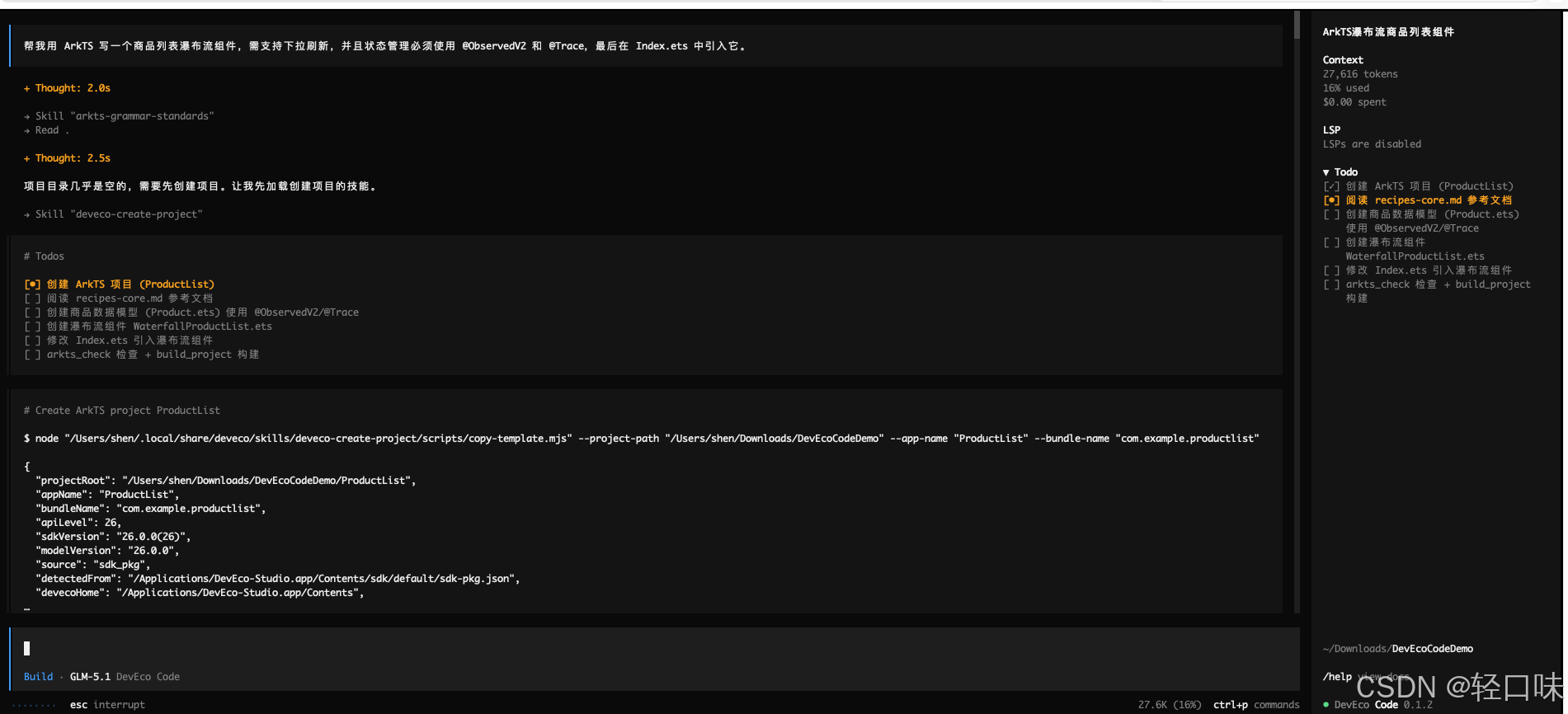
任务执行完成: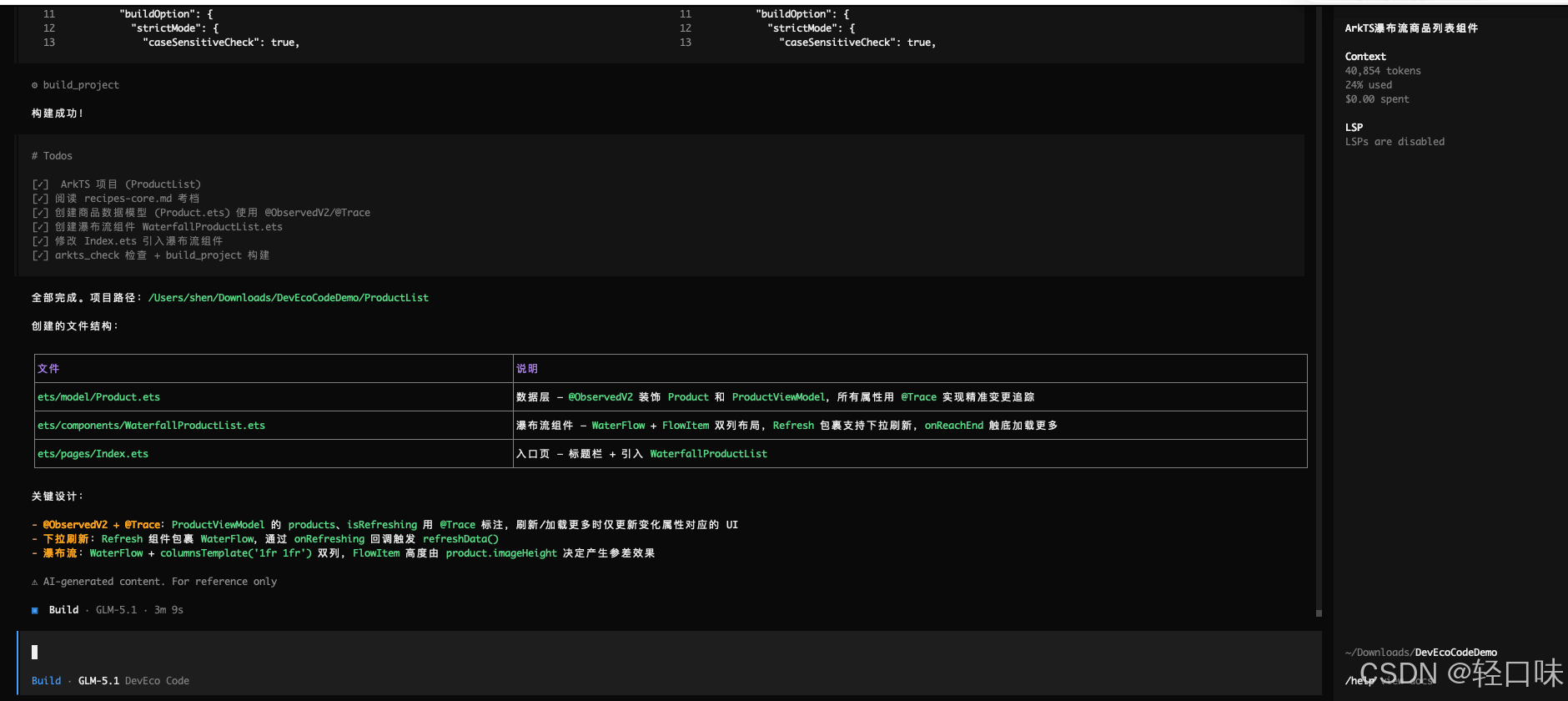
DevEco Code 会自主分析当前工程目录,寻找合适的 components 文件夹,创建 ProductList.ets,编写逻辑,甚至自动扫描并复用你项目里已有的基础 Loading 动画组件,一气呵成。
4.2 场景二:智能终端编译与真机调试(后台任务管理)
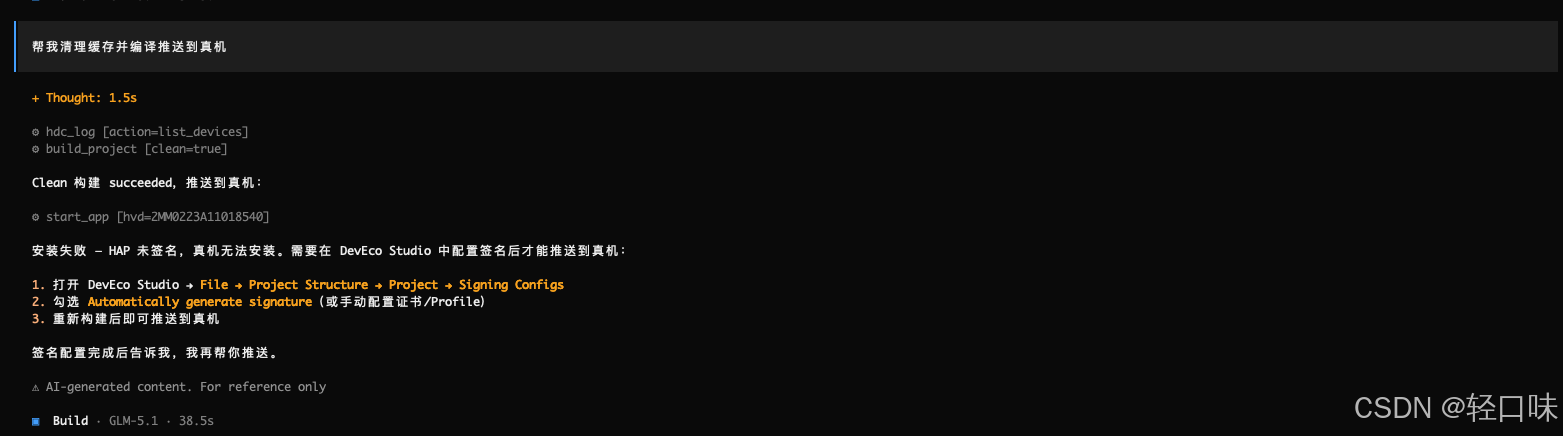
传统的 AI 工具生成代码后,你还要切回控制台手动编译。而在 DevEco Code 中,你可以说:> 帮我清理缓存并编译推送到真机。
它会自动在终端执行 hvigorw clean assembleHap 和相应的 hdc 安装命令。
4.3 场景三:异常捕获与自动化 Bug 修复(时光机回滚)
当项目编译失败或出现 Hilog 崩溃栈时,直接将报错信息粘贴进对话框,DevEco Code 会自动检索最新的 HarmonyOS 官方文档,定位错误堆栈并直接在源码中应用修复。
5. 进阶玩法:扩展你的专属 AI 开发流水线
依托鸿蒙智能体框架的开放生态,DevEco Code 允许开发者打造专属于团队的自动化产线。
5.1 玩转 Skills 与 Subagent:上下文隔离的艺术
在扩展团队自动化任务时,我们经常会遇到“大模型忘记上下文”或“Token 爆仓”的问题。DevEco Code 提供了两种不同的架构模式来完美解决:
- Agent Skill(技能):通常以 Markdown 形式存放在
.agents/skills目录下。Skill 运行时会完全继承当前主对话的上下文。- 适用场景:“基于刚才我们修改的代码,帮我生成符合规范的 Git Commit Message”。因为继承了记忆,它精准知道你刚才做了什么。
- Subagent(子智能体):使用
/agent命令唤起。它在后台开辟了一条绝对隔离的独立上下文窗口。- 适用场景:当你让 Agent 执行“鸿蒙全工程代码架构规范审查”时。Subagent 会在独立的沙箱里阅读几万行代码,最后只将几百字的最终审查报告传回给你的主对话。这样你的主对话永远干净利落,不会被源码碎片撑爆。
5.2 接入自定义 MCP:Figma 设计稿一键还原实战
MCP 是大模型连接外部工具(如数据库、第三方软件)的标准桥梁。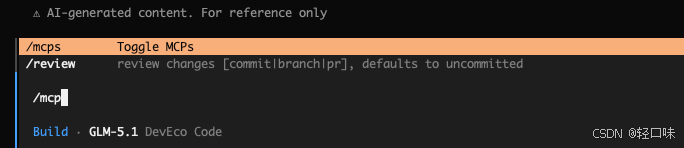
客户端/前端开发中离不开UI的开放,高效率的高保真的还原UI设计稿一直是客户端开发的难题,在AI开发工具中,之前都是把设计稿直接截图给AI解析后生成,但是效果差强人意,取决于AI对图像的理解效果,而且如果使用的模型是非多模态,不支持图片理解,则这条路也走不通了。有了MCP可以全包真的读取设计稿内容进行还原,效率和效果都很好,很多设计平台,比如mastergo、figma都提供了MCP服务。
通过在 DevEco Code 中安装 Figma MCP Server,你可以在终端直接下发设计稿链接:> 请调用 Figma MCP,根据这个 URL 分析设计稿,并使用 ArkTS 重构我当前的首页 UI。
DevEco Code 会自主获取页面的截图、色值、间距和字体样式,生成贴合现代审美的鸿蒙原生 UI。这完美弥补了纯文本大模型缺乏视觉感知能力的致命痛点。
DevEco Code中安装MCP Server可以在可在 ~/.config/deveco/deveco.jsonc 中配置 MCP:
{
  "$schema": "https://opencode.ai/config.json",
  "mcp": {
    "playwright": {
      "type": "local",
      "command": ["npx", "@playwright/mcp@latest"],
      "enabled": true
    }
  }
}
这里面替换成figma或者master平台的配置后退出并重新执行 deveco 启动后就会开始生效。
5.3 自动化 Hooks 的运用
借用 Git Hooks 的思想,Claude Code可以使用 /hooks 设定 AI 工具执行前后的自动化逻辑。例如,配置一条 Hook:在 DevEco Code 每次修改完任意 .ets 文件后,自动静默执行 hvigorw format。这确保了无论 AI 生成的代码多么天马行空,落盘的代码永远符合团队严格的排版规范。但是遗憾的是DevEco Code基于OpenCode,没有提供hook能力,不过可以通过插件系统实现类似能力。
通过 .opencode/plugin/ 目录下的 TypeScript/JavaScript 插件,利用 tool.execute.before (对应 PreToolUse) 和 tool.execute.after (对应 PostToolUse) 拦截事件,功能覆盖且更灵活 。也可以使用社区独立插件opencode-claude-hooks,通过npm install opencode-claude-hooks安装后,在 opencode.json 加载插件,自动读取:
/.claude/settings.json~/.claude/settings.json
支持:SessionStart / UserPromptSubmit / PreToolUse / PostToolUse / Stop 等主流事件;command / http / prompt 三类钩子,大约 80% 语法兼容。
6. 避坑指南与工程最佳实践
💡 高级技术提示:
- 上下文记忆压缩 (
/compact):随着深度的探讨,无效的中间思考和尝试日志会堆积在 AI 的记忆中。在完成一个里程碑功能后,务必执行/compact命令,它可以将数万 Tokens 的繁杂对话浓缩提炼为核心需求。这不仅大幅降低 API 成本,还能显著减少 AI 后续回答的理解延迟。- 自定义全局工程约束 (
.deveco.md):为了让 AI 懂你们的团队,可以在项目根目录创建一个.deveco.md文件。写入如:“所有业务组件必须按 Feature 模块拆分”、“网络请求必须使用团队内部封装的 XxHttp 库”。DevEco Code 每次启动都会优先读取它,如同给智能体戴上了“项目紧箍咒”,彻底消灭代码风格不统一的问题。- 网络与 API 兼容:如果你使用海外 LLM Provider,注意配置本地终端的网络代理环境。同时,生成代码时建议在 prompt 中显式强调当前工程使用的是 HarmonyOS NEXT 还是 HarmonyOS 5.0,以避免废弃 API 的误用。
7. 总结
DevEco Code 作为深度融合了操作系统能力的 CLI 优先智能体,绝非一个简单的“对话框”,而是真正参与工程构建、具备执行力和理解力的数字研发合伙人。
在 HarmonyOS 7 开启的 Agent 时代,重复的构建、排错与繁琐配置将被智能体彻底接管,核心的业务架构与产品创新将重回开发者手中。拥抱 DevEco Code,让我们在鸿蒙的星辰大海中,大展“鸿图”!

汇聚全球AI编程工具,助力开发者即刻编程。
更多推荐
 1
1 0
0- 0


 已为社区贡献1条内容

所有评论(0)