
我把鼠标侧键改造成了 Codex/Claude 导航键,终端党真的会爽到
最近做了一个 Windows 小工具,叫 VibeKeys。
一句话解释:
它可以把鼠标侧键 / 中键变成终端里的方向键和确认键。
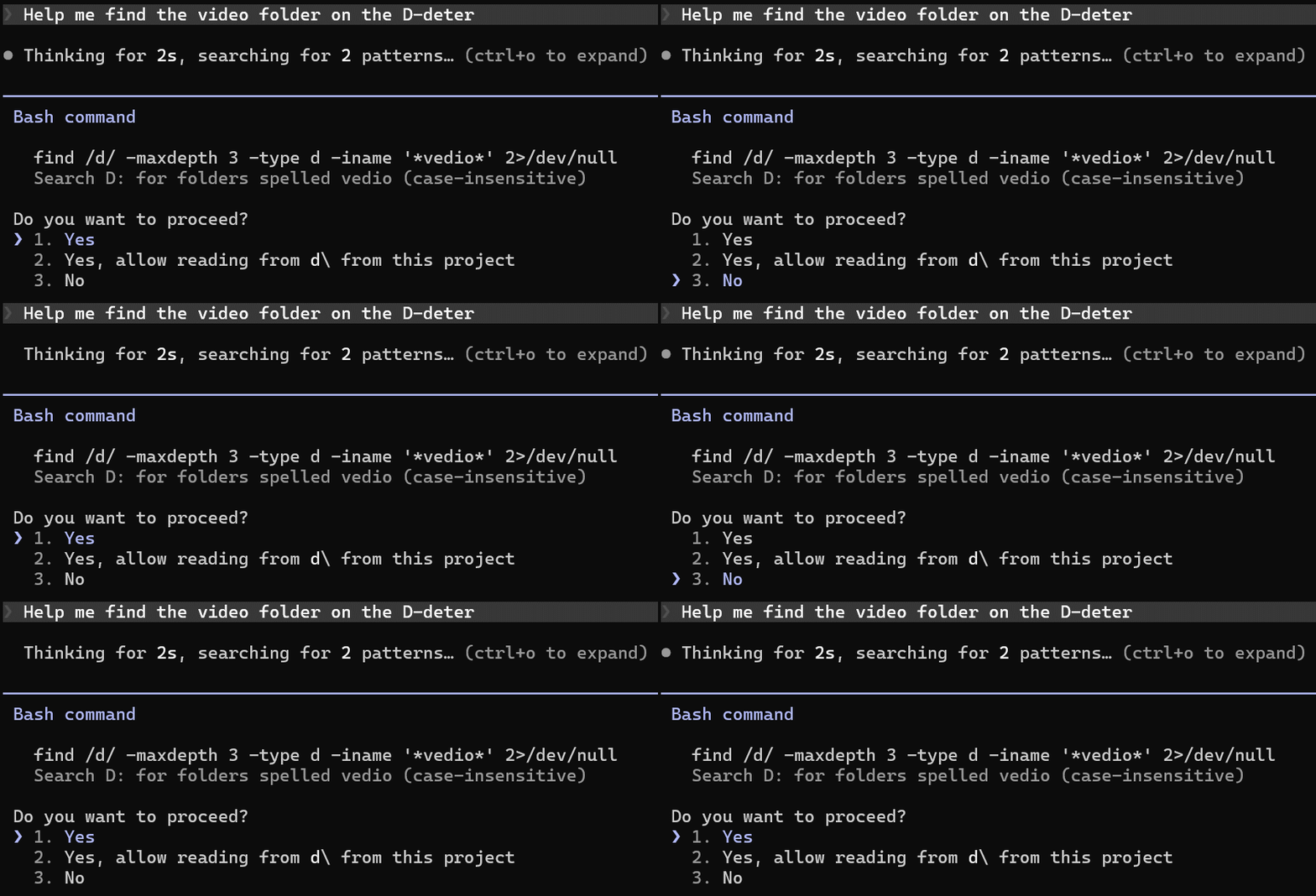
比如你在用 codex CLI、claude code 这类交互式 CLI 工具时,以前要频繁按键盘上下键,现在可以直接:
- 鼠标侧键 X1:上移
- 鼠标侧键 X2:下移
- 鼠标中键:确认
对,就是把鼠标变成一个轻量终端遥控器。
为什么想做它
我平时 vibe coding 的时候,经常一边看代码、一边在终端里切选项、跑命令、切工具。
但交互式 CLI 有个小痛点:
手一直在鼠标和键盘之间来回切。
尤其是用 fzf 搜文件、用 lazygit 选提交、用 AI coding CLI 选择动作的时候,明明鼠标侧键就在手边,却只能当浏览器前进后退键,有点浪费。
所以我做了 VibeKeys。
它现在能做什么
VibeKeys 是一个 Windows-first 的单 EXE 桌面软件。
不用安装 Rust。 不用开浏览器。 不用启动本地网页服务。 下载 VibeKeys.exe 直接运行就可以。
核心功能:
- 支持鼠标侧键 / 中键映射
- 支持
Up/Down/Enter/Tab/Esc等动作 - 支持只在 CLI 终端里生效
- 支持所有窗口全局生效
- 支持自定义终端白名单
- 支持检测鼠标设备、品牌、VID / PID
- 支持中英文切换
- 支持托盘常驻
- 本地配置,不上传任何数据
我最喜欢的是“只在 CLI 生效”。
默认情况下,它只会在这些终端窗口里工作:
- Windows Terminal
- PowerShell
- PowerShell 7
- cmd
如果你切到浏览器,鼠标侧键还是原来的前进 / 后退,不会被乱改。
也就是说,它不是粗暴地全局抢你的鼠标,而是只在你真的需要 CLI 操作的时候出现。
适合谁
如果你符合下面任意一条,可能会喜欢它:
- 经常用
fzf - 经常用
lazygit - 经常在 Windows Terminal 里工作
- 经常用 AI coding CLI
- 鼠标有侧键但平时没怎么用
- 想让 vibe coding 的操作流更顺一点
它不是一个大而全的宏工具,也不是鼠标驱动替代品。
它更像是一个很小的效率插件:
让你的鼠标在终端里多一点“方向感”。
我目前的使用方式
我自己的默认配置是:
X1 -> Up
X2 -> Down
Middle Button -> Enter
Scope -> CLI Only
然后在 fzf 里找文件,在 lazygit 里移动选择项,或者在 AI coding CLI 里选操作,基本都可以直接用鼠标侧键完成。
这种感觉很微妙。
它不是那种“用了之后生产力提升 10 倍”的夸张工具。
但它会让一些高频小动作变得更顺手。
顺手,就是很多效率工具真正的价值。
当前状态
VibeKeys 目前还是 Windows-first MVP。
已经能完成真实闭环:
鼠标按键捕获 -> 当前窗口识别 -> 动作映射 -> SendInput 注入 -> CLI 实际响应目前没有 macOS / Linux 支持
我会先把 Windows 终端体验打磨好,再考虑更多平台和能力。
Github链接如下:
VibeKeys下载 :https://github.com/Adobiz/VibeKeys
如果觉得对您有帮助,欢迎点赞,收藏,转发,点颗star,这是对我莫大的帮助,如果有任何问题欢迎评论区指出,或者提出issue,我看到都会回复的,欢迎各位批评指正。
——2026/07/26

汇聚全球AI编程工具,助力开发者即刻编程。
更多推荐


 7
7 0
0- 0


 已为社区贡献1条内容

所有评论(0)