
如何为 GLM Coding Plan 用户统一管理与配置 Claude Code 等 CLI 工具的命令行助手?
一键打通 Claude Code 等工具!GLM Coding Plan 专属命令行助手配置指南
作为开发者,你可能已经在使用 Claude Code、OpenCode 等优秀的 CLI 编程工具。但你是否遇到过这样的烦恼:每次更换设备或重装环境,都要繁琐地配置 API Key、调试 MCP 服务?
如果你订阅了 GLM 编码套餐,现在有了一个“开挂”级别的解决方案——官方推出的 Coding Tool Helper(一键安装小助手)。只需一条命令,即可将你的 GLM 套餐无缝注入到各种主流编码工具中!
📦 工具简介
NPM 包地址:@z_ai/coding-helper
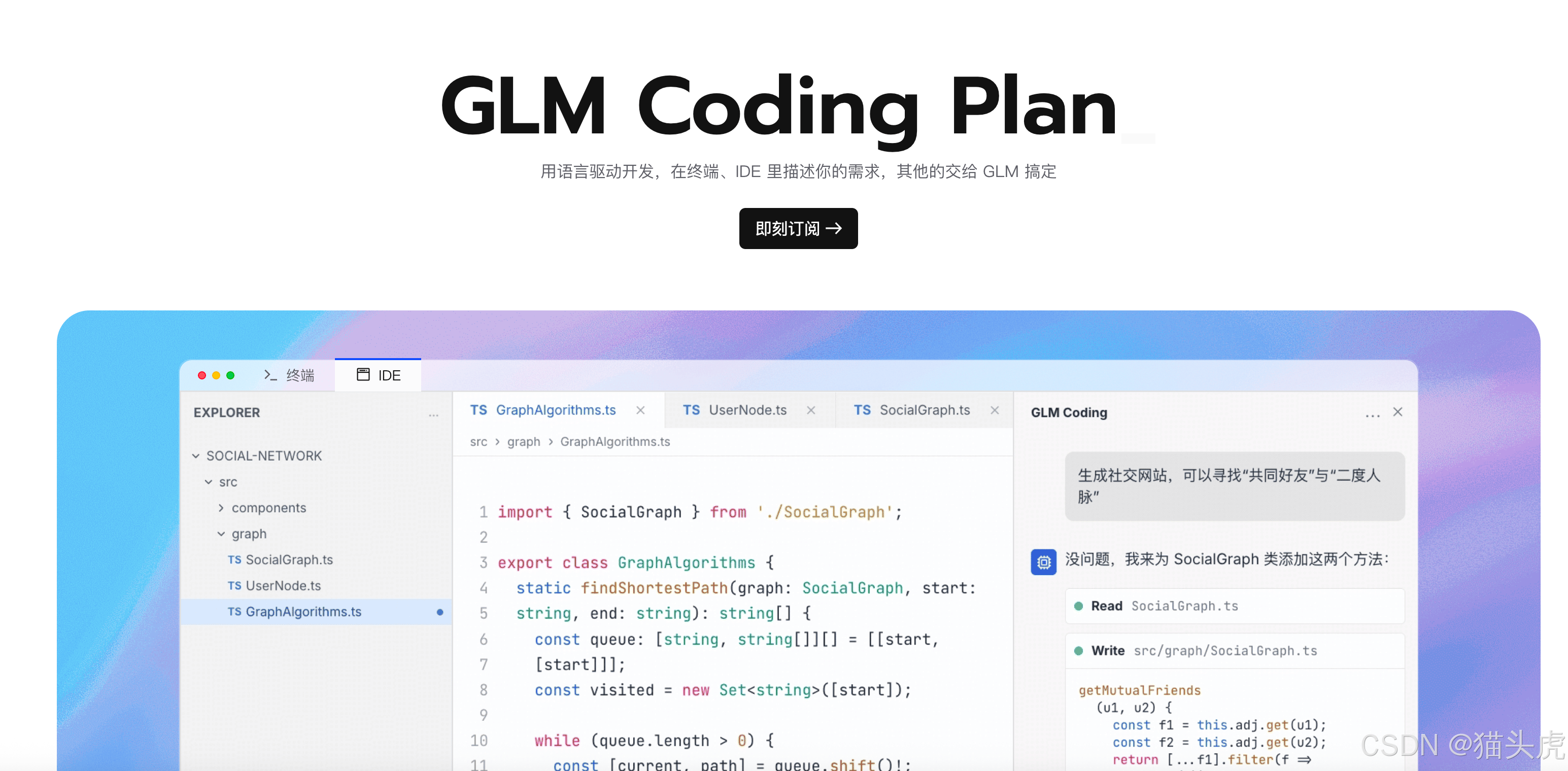
Coding Tool Helper 是一个专为 GLM Coding Plan 用户设计的编码工具统一管理器。它不仅是一个配置工具,更集成了交互式向导、自动安装、套餐接入、MCP 服务器管理甚至Claude Code 插件市场于一体。
当前支持的工具生态
- 编码工具:Claude Code、OpenCode、Crush、Factory Droid
- 内置插件市场:用量查询插件、问题反馈插件
💡 核心功能特性
- 🧭 交互式向导:友好的终端 UI 引导,小白也能轻松上手。
- 🔗 套餐集成:自动将 GLM 套餐配置装载到目标工具中。
- 🛠️ 工具管理:自动检测环境,一键安装缺失的编码工具。
- 🧩 MCP 配置:轻松可视化管理 MCP(Model Context Protocol)服务。
- 🌍 国际化支持:原生支持中文等多语言界面。
🚀 快速开始:四步完成配置
前提条件
确保你的电脑已安装 Node.js >= v18.0.0。如果尚未安装,请前往 Node.js 官网 下载最新的 LTS 版本。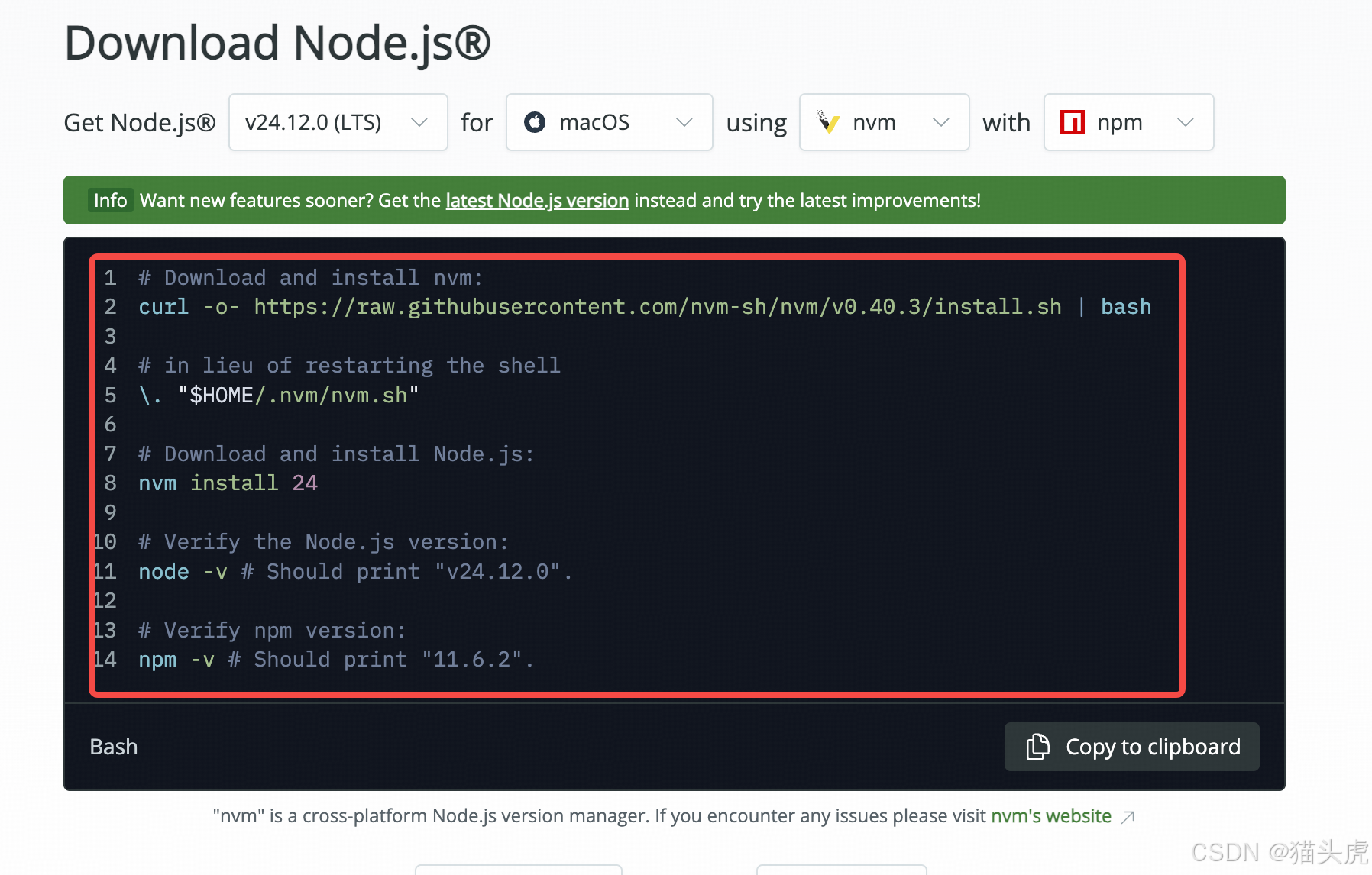
⚠️ macOS 用户避坑指南:
强烈推荐使用nvm工具安装 Node.js,以避免后续执行命令时遇到诡异的Permission权限问题。如果你之前用其他方式安装,遇到权限报错时,可以在命令前加sudo,或者卸载后改用nvm重装。
Step 1:获取 API Key
- 个人版用户:前往 个人编程套餐 > 套餐概览,新建 API Key。
- 团队版用户:前往 团队编程套餐 > 我的套餐,获取 API Key。
(注:团队套餐 Key 与平台其他 API Key 不通用,使用团队额度请务必使用团队套餐专属 Key!)
Step 2:一键启动小助手
打开终端,直接运行以下命令(推荐方式,无需全局安装,即用即走):
npx @z_ai/coding-helper
Step 3:跟随向导完成配置
进入精美的终端 UI 后,通过键盘 上下方向键 选择,回车键 确认。向导会自动引导你完成以下流水线操作:
- 选择界面语言(中文/英文)
- 选择对应的 GLM 编码套餐类型
- 输入刚才获取的 API 密钥
- 勾选你需要管理的工具(如 Claude Code)
- 自动检测并安装缺失的工具(如需要)
- 自动将 GLM 套餐信息装载到选中工具中
- 可选:配置和管理 MCP 服务
- 大功告成,直接启动编码工具开始干活!
⌨️ 进阶玩法:CLI 命令行直达
如果你是一个追求效率的“键盘侠”,除了交互式向导,小助手还提供了完整的命令行参数支持(安装后可直接使用 coding-helper 或简写 chelper):
# 运行初始化向导
coding-helper init

# 语言管理
coding-helper lang show              # 显示当前语言
coding-helper lang set zh_CN         # 设置为中文

# API 密钥管理(极其好用)
coding-helper auth                   # 交互式设置密钥
coding-helper auth glm_coding_plan_china <token>     # 一键直连 China 套餐并设置密钥
coding-helper auth revoke            # 删除已保存的密钥
coding-helper auth reload claude     # 🔥 将最新套餐信息热加载至 Claude Code

# 环境健康检查
coding-helper doctor                 # 排查常见配置问题的神器
🛡️ 常见问题排查(避坑指南)
在配置过程中,如果遇到问题,第一时间执行 coding-helper doctor 进行健康检查。此外,这里总结了几种高频报错的解决方案:
❌ 问题 1:保存校验 API Key 时报错 Network Error
原因:无法连接到 GLM 鉴权服务器。
解决方案:
- 检查基础网络连接。
- 代理配置(重点):Node.js 程序不会自动读取系统的代理设置。如果你必须通过代理才能访问外网,请手动在终端配置环境变量:
# 参考如下,替换为你的实际代理地址
export HTTP_PROXY=http://your.proxy.server:port
export HTTPS_PROXY=http://your.proxy.server:port
❌ 问题 2:运行或安装编码工具时报错 timeout
原因:下载源网络不稳定。
解决方案:
- 同上,检查并配置网络代理。
- 或者将 NPM 源切换为国内镜像源(如淘宝源)。
❌ 问题 3:安装 Factory Droid 后执行 droid 报错 command not found
原因:可执行文件未加入系统环境变量 PATH。
解决方案:
仔细阅读安装过程结束后的终端日志提示,根据你的 Shell 环境(如 .zshrc 或 .bash_profile),手动将 Factory Droid 的可执行文件路径添加到系统的 PATH 变量中,然后 source 一下即可。
总结
对于 GLM Coding Plan 的用户来说,@z_ai/coding-helper 绝对是一个不可或缺的“神器”。它将原本需要查阅文档、修改配置文件、调试环境变量等一系列极其容易出错的手工操作,浓缩到了一个优雅的终端向导中。
无论你是 Claude Code 的重度用户,还是喜欢尝试 OpenCode、Crush 等新兴工具的开发者,只需一行 npx @z_ai/coding-helper,就能让你的 GLM 编程套餐在各个工具间无缝流转,把精力真正集中在写代码上!

汇聚全球AI编程工具,助力开发者即刻编程。
更多推荐
 7
7 0
0- 0



 已为社区贡献11条内容

所有评论(0)