
GLM Coding Plan 支持哪些编程工具调用API?
GLM Coding Plan 全生态接入指南:支持 17+ 款主流编程工具及端点配置详解
订阅了 GLM Coding Plan,却不知道除了官方的 ZCode 还能用什么工具?想把自己熟悉的 VS Code 插件(如 Cline、Roo)或者 Claude Code 接入套餐,却找不到正确的 Base URL?
本文为你全面盘点 GLM Coding Plan 当前支持的所有官方工具生态,并手把手教你如何通过 Anthropic 和 OpenAI 双协议端点,将任意兼容工具与你的套餐权益打通!
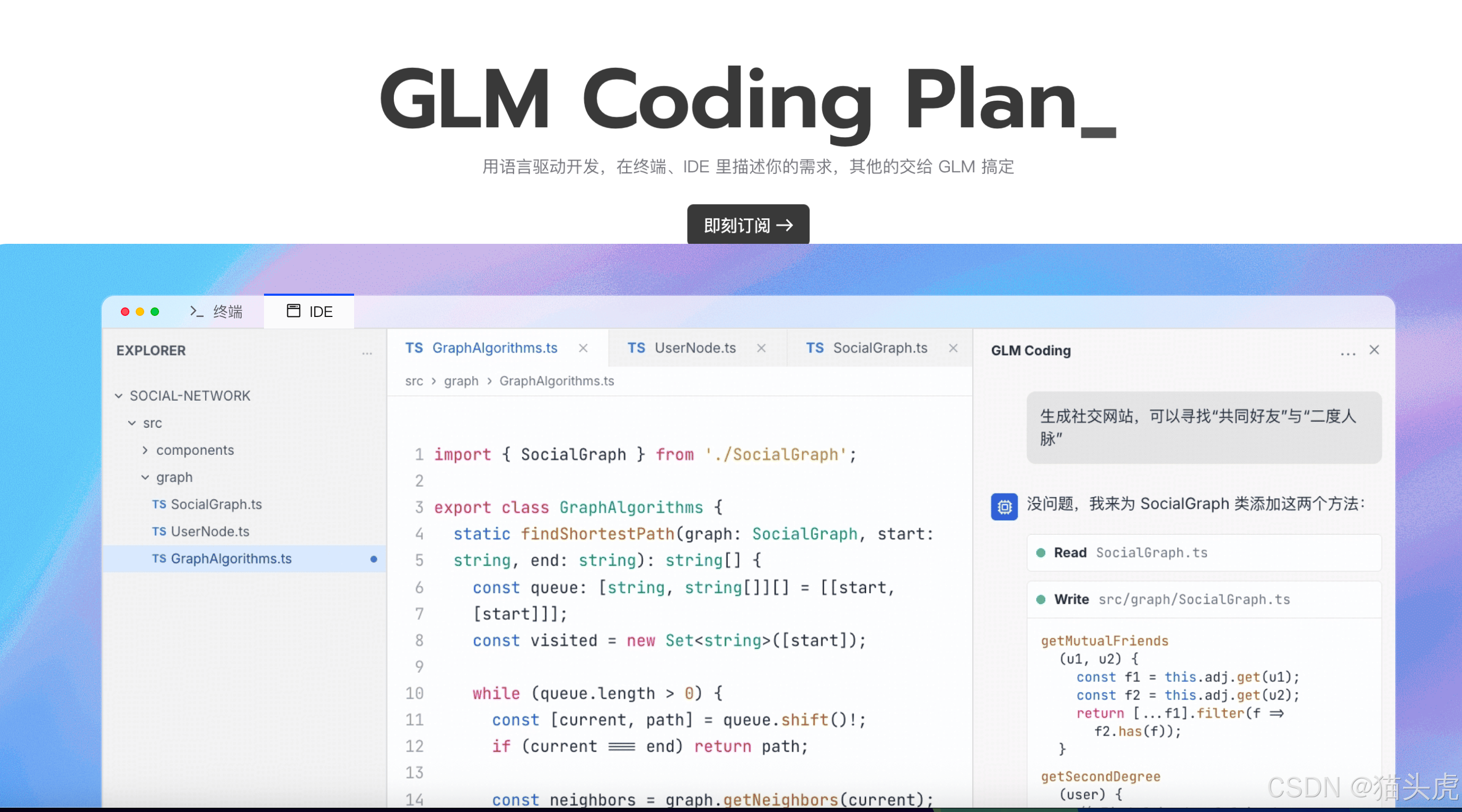
🛠️ 一、官方支持的工具生态矩阵
GLM Coding Plan 的权益仅限在以下官方支持的指定工具与产品环境中使用。根据工具属性,我们将其分为两大阵营:
1. Coding Agent 工具(核心保障区)
这是 GLM Coding Plan 的主战场。针对以下工具,系统提供最高优先级的算力保障,确保你的编程请求极速响应,不排队、不限流。
| 工具名称 | 简介与特点 |
|---|---|
| Claude Code | Anthropic 旗舰 CLI 编程助手,深度理解代码库,支持跨文件修改与终端命令执行。 |
| Claude for IDE | Claude Code 的官方 IDE 插件版本,完美适配 VS Code 和 JetBrains 全家桶。 |
| ZCode | 智谱自研 Agentic IDE,结合 GLM-5.2 长上下文,主打从规划到上线的全流程闭环。 |
| Cursor | 当下最火的 AI-First 代码编辑器,支持高度自定义模型配置。 |
| TRAE | 能独立完成各类复杂开发任务的 AI 编辑器。 |
| Cline | VS Code 中极具人气的 AI 编程插件,擅长代码生成与文件操作自动化。 |
| Roo | 智能的 VS Code 插件,专注于项目级别的代码编写与重构。 |
| OpenCode | 面向开发者的开源终端 Coding Agent。 |
| Crush | 提供精美 CLI 和 TUI 界面的终端 AI 编程工具。 |
| Droid | 面向企业级的 AI 编码代理,专注处理端到端工作流。 |
| Goose | 支持本地运行和自动化工程任务的 AI Agent。 |
| CodeBuddy | 基于 AI 的全流程智能编程工具。 |
| Lingma | 阿里出品的智能编程助手。 |
| Qoder | 面向真实软件工程场景的智能体编程平台。 |
| Kilo | 高效的 VS Code 插件,侧重点在代码生成和项目管理。 |
| MonkeyCode | 在线 AI 开发平台,开箱即用,内置云端开发环境,免安装。 |
2. 通用 Agent 工具(次级调度区)
除了专门的编程工具,GLM Coding Plan 也开放了部分通用 AI Agent 的接入。但需要注意调度策略:
⚠️ 重要提示:在系统高负载时,通用 Agent 工具的任务享有次级优先权。Coding Agent 任务拥有资源抢占权,通用 Agent 任务可能会触发动态排队或限流,采用“尽力交付”策略。
- OpenClaw:可在本地设备运行的开源 AI 助手,支持多平台,可通过 Skills 扩展能力。
- Cherry Studio:AI 应用程序集成开发环境,适合聚合管理多种模型。
- Hermes Agent:开源自进化 AI 智能体,主打持久记忆,越用越聪明。
🔌 二、核心编程端点配置
想要将上述工具(或任何兼容第三方工具)接入 GLM Coding Plan,核心在于配置正确的 API 端点。
GLM Coding Plan 破天荒地同时支持 Anthropic 协议 和 OpenAI 协议,这意味几乎所有市面上的 AI 工具都能无缝接入。
协议与 Base URL 对照表
| 协议类型 | 对应 Base URL | 适用场景 |
|---|---|---|
| Anthropic Message 协议 | https://open.bigmodel.cn/api/anthropic |
专为 Claude Code、Cline(Anthropic模式) 等原生 Anthropic 协议工具设计。 |
| OpenAI Chat Completion 协议 | https://open.bigmodel.cn/api/coding/paas/v4 |
通用性极强,适用于 Cursor、Roo、OpenClaw 等绝大多数支持 OpenAI 格式的工具。 |
接入三步曲:
- 判协议:根据你要使用的工具,选择它原生支持的协议类型。
- 填 URL:将上表对应的 Base URL 粘贴到工具的配置面板中。
- 填密钥与模型:输入你的 Coding Plan API Key,并填入模型名(如
glm-5.2)。
❌ 避坑警告:如果端点配置错误(比如混用了普通 API 的端点),系统将无法识别你的套餐权益,导致扣费失败或直接报错!
💻 三、实战演练:以 Cline 为例完美接入
Cline 是 VS Code 中最好用的 AI 插件之一,我们以它为例,演示如何通过 OpenAI Compatible 协议接入 GLM Coding Plan。
Step 1:安装 Cline 插件
- 打开 VS Code,进入扩展市场(快捷键
Ctrl+Shift+X)。 - 搜索
cline,找到由 Saoud Rizwan 开发的 Cline 扩展。 - 点击 Install 安装,并在弹出的提示中选择“信任该扩展”。
Step 2:精准配置 API 端点
点击 VS Code 侧边栏的 Cline 图标,首次打开会要求配置 API Provider。请严格按照以下参数填写:
- API Provider:下拉选择
OpenAI Compatible(千万别选成 OpenAI 或 Anthropic)。 - Base URL:填入
https://open.bigmodel.cn/api/coding/paas/v4 - API Key:
- 个人版:前往 个人编程套餐 > 套餐概览 新建。
- 团队版:前往 团队编程套餐 > 我的套餐 获取。(切记:团队 Key 与普通平台 Key 不通用!)
- Model ID:选择
Use custom model,手动输入glm-5.2(或其他你拥有的 GLM 模型编码)。 - 高级参数调整(关键):
- 取消勾选
Support Images(除非你确认当前模型支持且你需要多模态)。 - Context Window Size:根据模型手动调整。如果是
glm-5.2,务必填入1000000(即 1M 上下文);如果是其他模型,通常填200000。填错会导致长代码上下文截断!
- 取消勾选
Step 3:开始你的 AI 编程
配置保存后,Cline 的状态栏应显示为绿色在线状态。现在,你可以在 VS Code 中直接 Ctrl+L 呼出 Cline,用自然语言让它帮你写代码、修 Bug、重构文件了,所有的 Token 消耗都将精准计入你的 GLM Coding Plan 额度中!
总结
GLM Coding Plan 的强大不仅在于 GLM-5.2 模型本身的硬核能力,更在于其极其开放的生态兼容性。通过提供 Anthropic 与 OpenAI 双协议端点,它把你选购的“算力套餐”变成了一张通用的 AI 编程通行证。
无论你是喜欢终端 CLI 的硬核玩家,还是离不开 VS Code 的重度用户,按照本文的端点配置方法,都能在 3 分钟内将你手头的工具武装上 GLM 的大脑。赶紧去试试吧!

汇聚全球AI编程工具,助力开发者即刻编程。
更多推荐
 3
3 0
0- 0



 已为社区贡献11条内容

所有评论(0)