
如何切换模型GLM Coding Plan ?
解锁 GLM-5.2 的 1M 超长上下文!Claude Code 与 Cline 模型切换完全指南
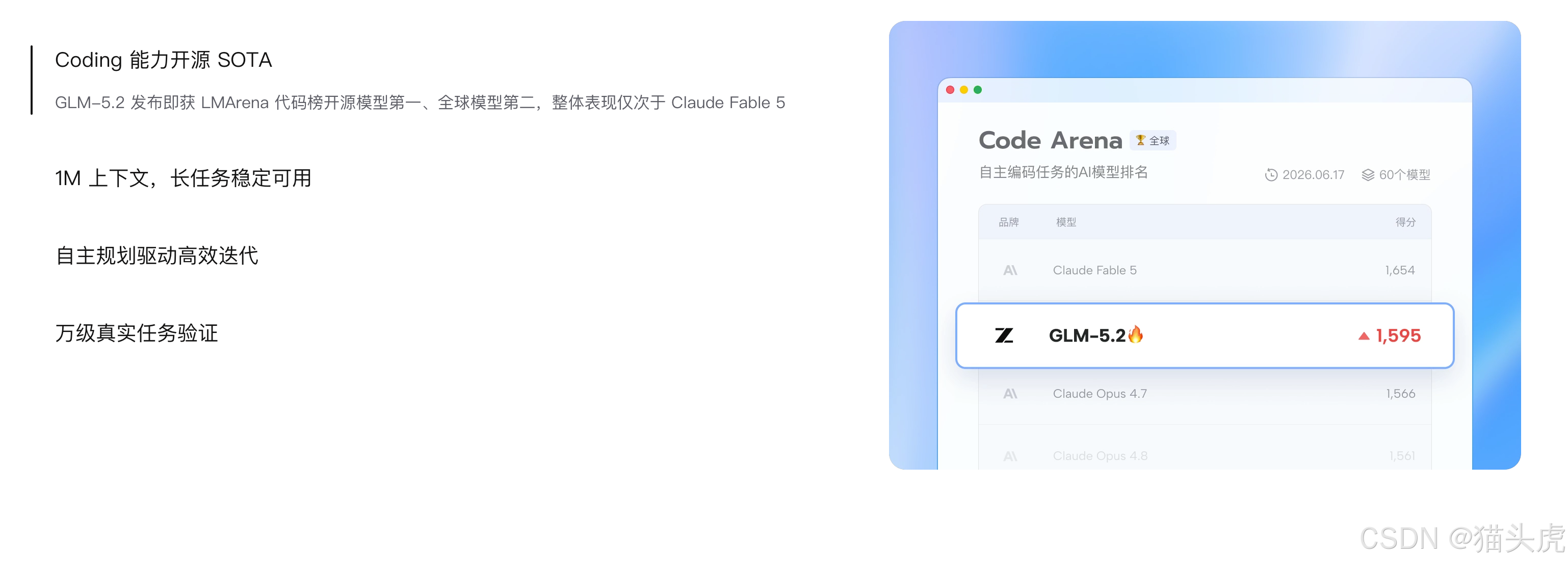
重磅消息!当前 GLM Coding Plan 已面向全量用户(Max & Pro & Lite)开放了最新的 GLM-5.2 模型。
但很多同学在接入后,发现自己用的还是旧模型,或者不知道怎么开启 GLM-5.2 最核心的 1M 上下文能力。今天这篇硬核教程,手把手教你在 Claude Code 和 Cline 等主流工具中,正确切换并榨干 GLM-5.2 的全部性能!
文章目录
🛑 开始前的重要自检
本文是面向已有基础的用户的进阶配置指南。在动手之前,请确保以下 3 点已完全 OK,否则一切切换都是徒劳:
- ✅ 套餐有效:已订阅 GLM Coding Plan,且拥有可用的智谱 API Key。
- ✅ 端点正确:工具已配置正确的专属调用地址:
- Claude Code / Goose(Anthropic 兼容):
https://open.bigmodel.cn/api/anthropic - 其他 OpenAI 兼容工具(如 Cline、Cursor):
https://open.bigmodel.cn/api/coding/paas/v4
- Claude Code / Goose(Anthropic 兼容):
- ✅ 基础可用:确认你的工具目前能正常调用现有的 GLM 模型(比如
glm-4.7)。如果连基础调用都报错,请先解决网络或鉴权问题。
🍎 场景一:在 Claude Code 中深度定制切换
Claude Code 是 Anthropic 协议的代表工具,切换模型需要修改其底层的 settings.json 配置文件。
Step 1:找到并编辑 settings.json
根据你的操作系统,选择对应的方式打开配置文件:
macOS 用户:
- 方法一(极客):终端输入
vim ~/.claude/settings.json,编辑后按ESC,输入:wq保存退出。 - 方法二(小白):访达 → 菜单栏选择“前往文件夹” → 输入
~/.claude→ 找到settings.json双击编辑。
Windows 用户:
配置文件路径为:%USERPROFILE%\.claude\settings.json
在 PowerShell 中执行以下命令快速创建并打开:
New-Item -ItemType Directory -Force -Path "$env:USERPROFILE\.claude"
notepad "$env:USERPROFILE\.claude\settings.json"
(也可以直接把 %USERPROFILE%\.claude 粘贴到文件资源管理器地址栏打开)
Linux / WSL 用户:
配置文件路径为:~/.claude/settings.json
终端执行:
mkdir -p ~/.claude
${EDITOR:-nano} ~/.claude/settings.json
⚠️ 多环境避坑:如果你同时使用 WSL 和 Windows 原生版 Claude Code,它们的
~/.claude路径可能指向不同文件夹。请确保你修改的是当前正在运行的那个版本读取的配置文件!
Step 2:注入 GLM-5.2 核心配置
在打开的 settings.json 文件中,添加或替换为以下 env 配置块:
{
  "env": {
    "CLAUDE_CODE_AUTO_COMPACT_WINDOW": "1000000",
    "ANTHROPIC_DEFAULT_HAIKU_MODEL": "glm-4.7",
    "ANTHROPIC_DEFAULT_SONNET_MODEL": "glm-5.2[1m]",
    "ANTHROPIC_DEFAULT_OPUS_MODEL": "glm-5.2[1m]"
  }
}
💡 核心解密:如何真正开启 1M 上下文?
注意看上面的模型名称,我们故意加上了 [1m] 后缀(即 glm-5.2[1m])。
- 只有加上
[1m],GLM 后端才会为你分配 100 万 Token 的超长上下文窗口。 - 同时,必须配合将
CLAUDE_CODE_AUTO_COMPACT_WINDOW设置为"1000000",防止 Claude Code 提前触发上下文压缩。 - 如果加上后缀报错“模型不存在”,说明你的 Claude Code 版本太旧,请升级到最新版重试。
⚡ 进阶技巧:调整思考强度
在 Claude Code 的对话中,直接输入 /effort 命令可以切换模型的“思考深度”。
对于 GLM-5.2,官方的映射关系如下:
- 当你选择
low、medium、high(默认)时,GLM 实际以 high 强度运行。 - 当你选择
xhigh、max、ultracode时,GLM 实际以 max 强度运行。
🌟 强烈建议:在处理复杂的 Coding 任务时,使用
/effort切换至max级别,这将为你带来最深度的逻辑推理和最稳定的代码输出表现!
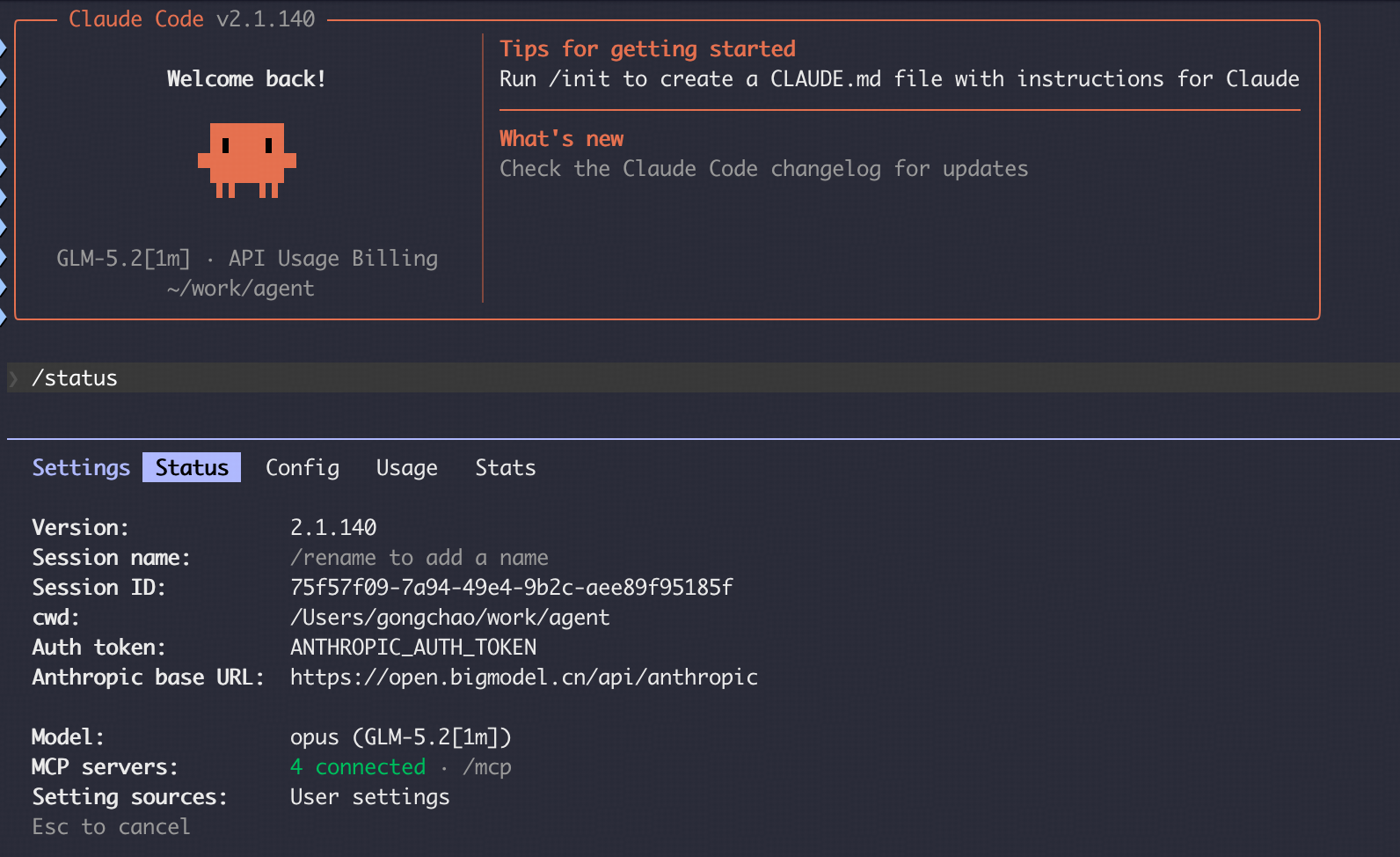
Step 3:验证是否切换成功
重启你的命令行窗口,运行 claude 启动 Claude Code。
在对话中输入 /status 命令,检查输出信息:
- Settings source 应该指向你的
~/.claude/settings.json文件。 - Model 应该清晰显示为
glm-5.2或glm-5.2[1m]。
🔌 场景二:在其他工具中切换(以 Cline 为例)
⚠️ 前提条件:此方法适用于支持自定义模型名称的 Coding Agent。如果你的工具只能在下拉菜单里选模型,暂时无法手动输入,需要等待该工具官方适配更新。
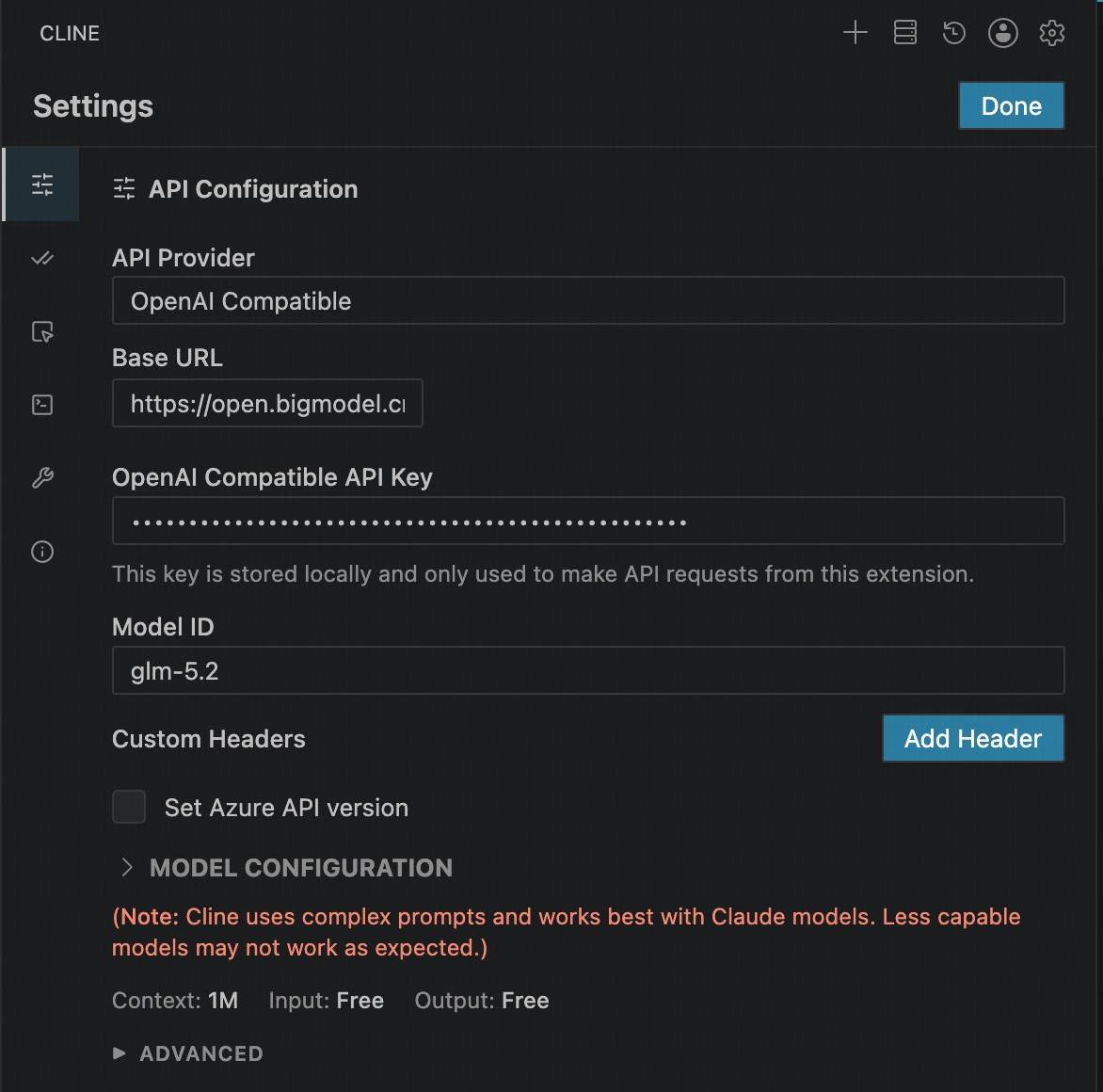
对于 VS Code 中的 Cline 插件等基于 OpenAI 协议的工具,切换过程相对直观。请按照以下参数严格核对配置:
- API Provider:务必选择
OpenAI Compatible(不要选原生的 OpenAI)。 - Base URL:填入
https://open.bigmodel.cn/api/coding/paas/v4 - API Key:填入你的 GLM Coding Plan 专属 API Key。
- Model ID:点击“使用自定义模型”,手动输入
glm-5.2。 - 关键参数调整(极易出错):
- ❌ 取消勾选
Support Images(除非明确知道当前模型支持且需要)。 - 📏 Context Window Size:这里必须手动修改为
1000000!不改的话,工具默认会按照 128k 截断你的长代码上下文,GLM-5.2 的优势将荡然无存。 - 🌡️ 根据需要调整
temperature等其他生成参数。
- ❌ 取消勾选
总结
GLM-5.2 的强悍在于其“又快又深又长”的能力,而这一切的前提是配置必须到位。特别是 [1m] 后缀 和 1000000 上下文窗口 这两个细节,决定了你是把跑车当自行车骑,还是真正在高速上驰骋。
按照这篇指南,花 2 分钟检查并修改一下你的配置,去体验一把把整个大型项目塞给 AI 分析的快感吧!

汇聚全球AI编程工具,助力开发者即刻编程。
更多推荐

 4
4 0
0- 0



 已为社区贡献11条内容

所有评论(0)