
Claude Code 配置 VS Code 的代码补全
·
配置背景
安装了 Claude Code 扩展后,发现代码补全并没有想象中流畅。查资料发现大部分教程只讲到安装和登录,没人说清楚如何让 VS Code 的补全系统真正与 Claude 协同工作。折腾一番后跑通了,记录如下。
核心认知
Claude Code 扩展提供的是对话式编程(侧边栏问答、代码修改),而代码自动补全是 VS Code 编辑器自身的功能。我们要做的是调整 VS Code 设置,让它更好地接收和呈现 Claude 的建议。
找到 settings.json
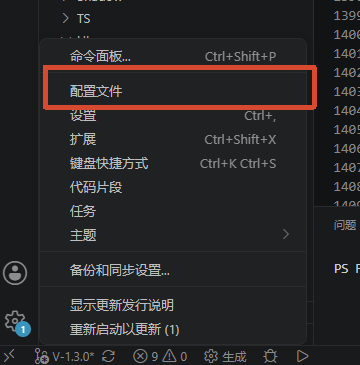
点击左下角的齿轮图标,选择配置文件
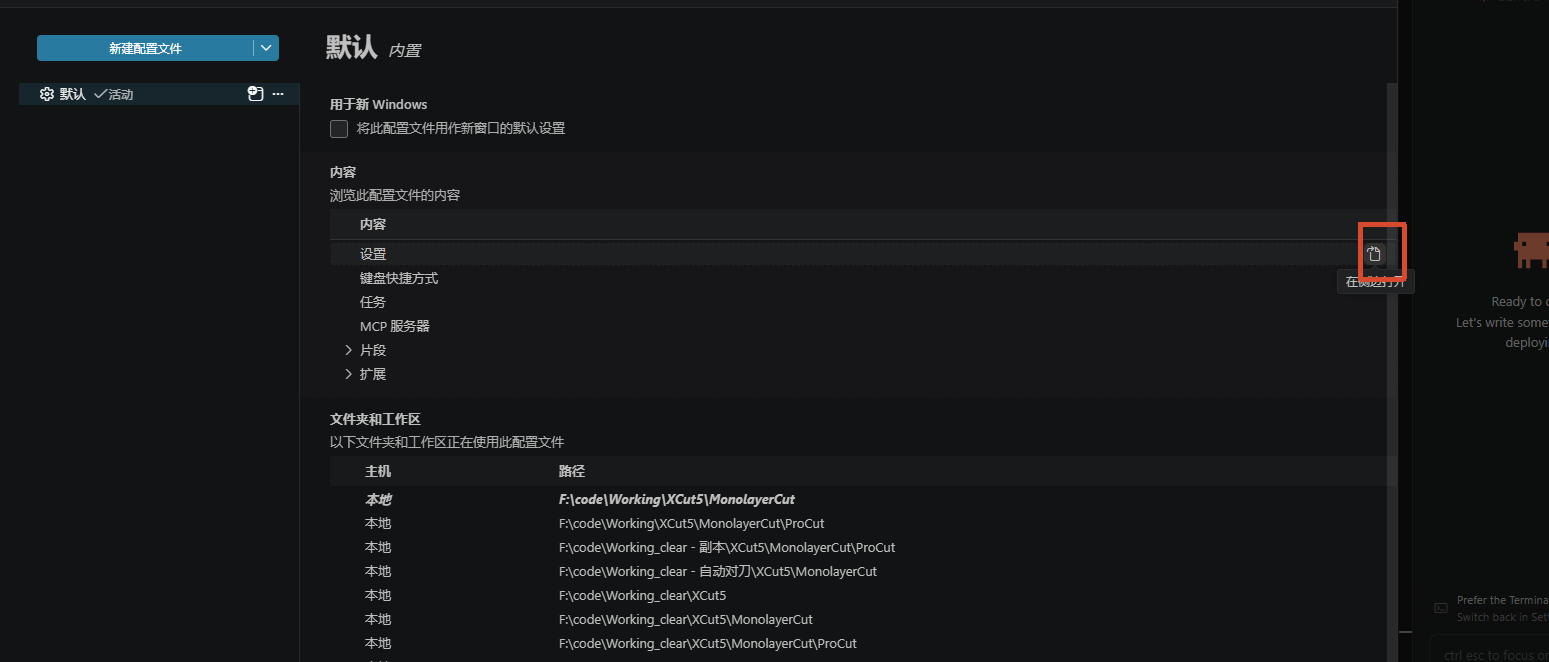
选择设置,点击在侧边展开
效果如图
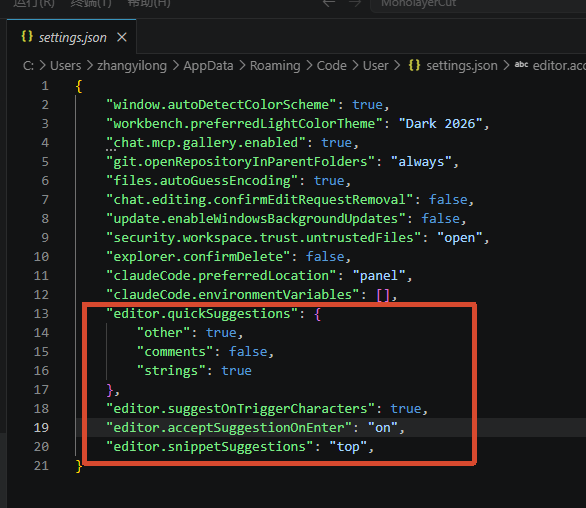
⚠️ 注意是用户设置(全局生效),不是项目里的 .vscode/settings.json。
最终配置
这是我的完整配置,直接复制粘贴即可:
json
{
    "window.autoDetectColorScheme": true,
    "workbench.preferredLightColorTheme": "Dark 2026",
    "chat.mcp.gallery.enabled": true,
    "git.openRepositoryInParentFolders": "always",
    "files.autoGuessEncoding": true,
    "chat.editing.confirmEditRequestRemoval": false,
    "update.enableWindowsBackgroundUpdates": false,
    "security.workspace.trust.untrustedFiles": "open",
    "explorer.confirmDelete": false,
    "claudeCode.preferredLocation": "panel",
    "claudeCode.environmentVariables": [],
    "editor.quickSuggestions": {
        "other": true,
        "comments": false,
        "strings": true
    },
    "editor.suggestOnTriggerCharacters": true,
    "editor.acceptSuggestionOnEnter": "on",
    "editor.snippetSuggestions": "top",
}
保存生效
直接 Ctrl+S 保存,VS Code 自动应用,无需重启。

汇聚全球AI编程工具,助力开发者即刻编程。
更多推荐

 0
0 0
0- 0


 已为社区贡献1条内容

所有评论(0)