
Claude Code安装与基础
如果经常用,不要按量付费,直接包月。
Claude Code 从 0 到 1 全攻略:MCP / SubAgent / Agent Skill / Hook / 图片 / 上下文处理/ 后台任务_哔哩哔哩_bilibili
环境搭建与基础交互
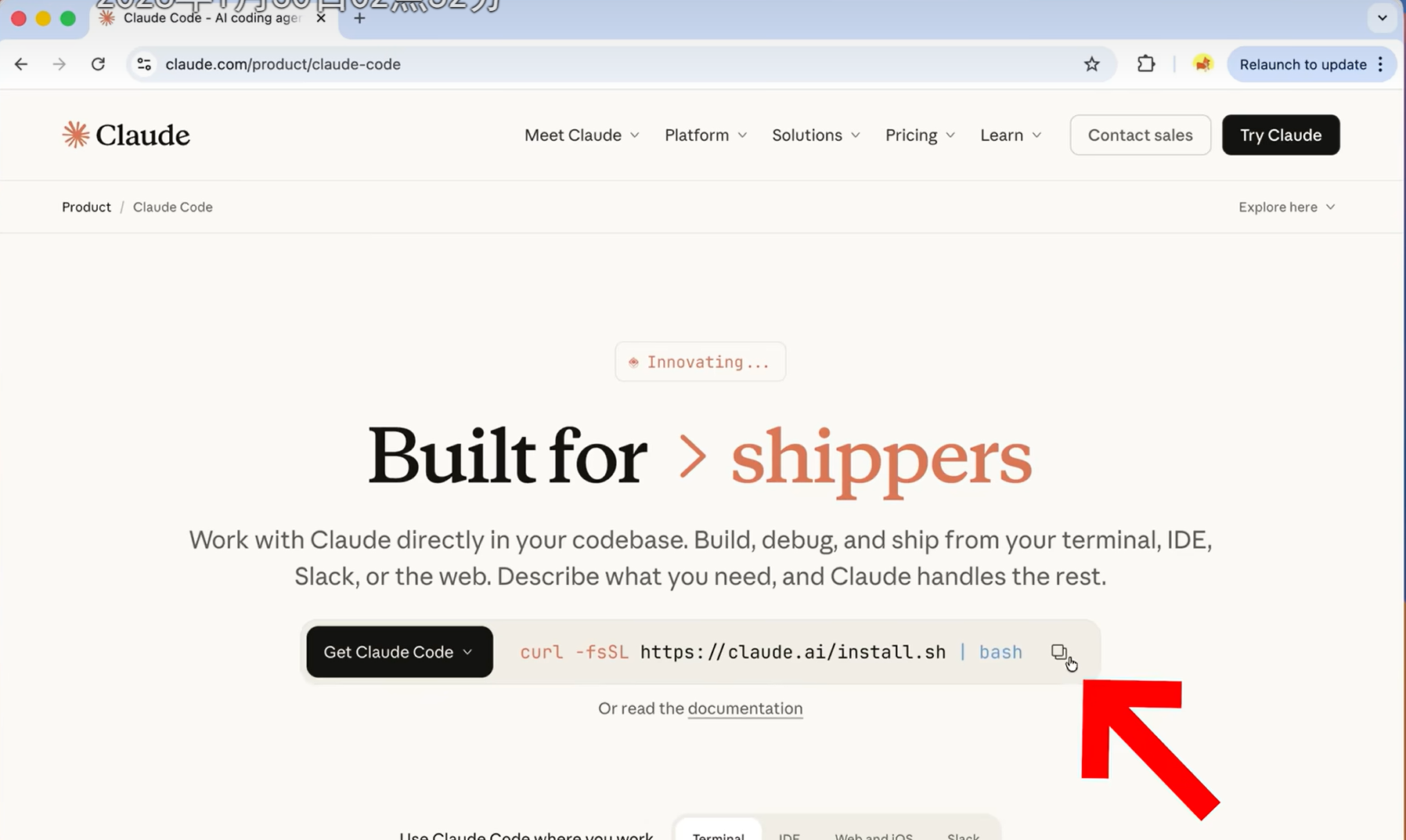
安装cc
claude 中选择Claude code,安装到linux操作系统。
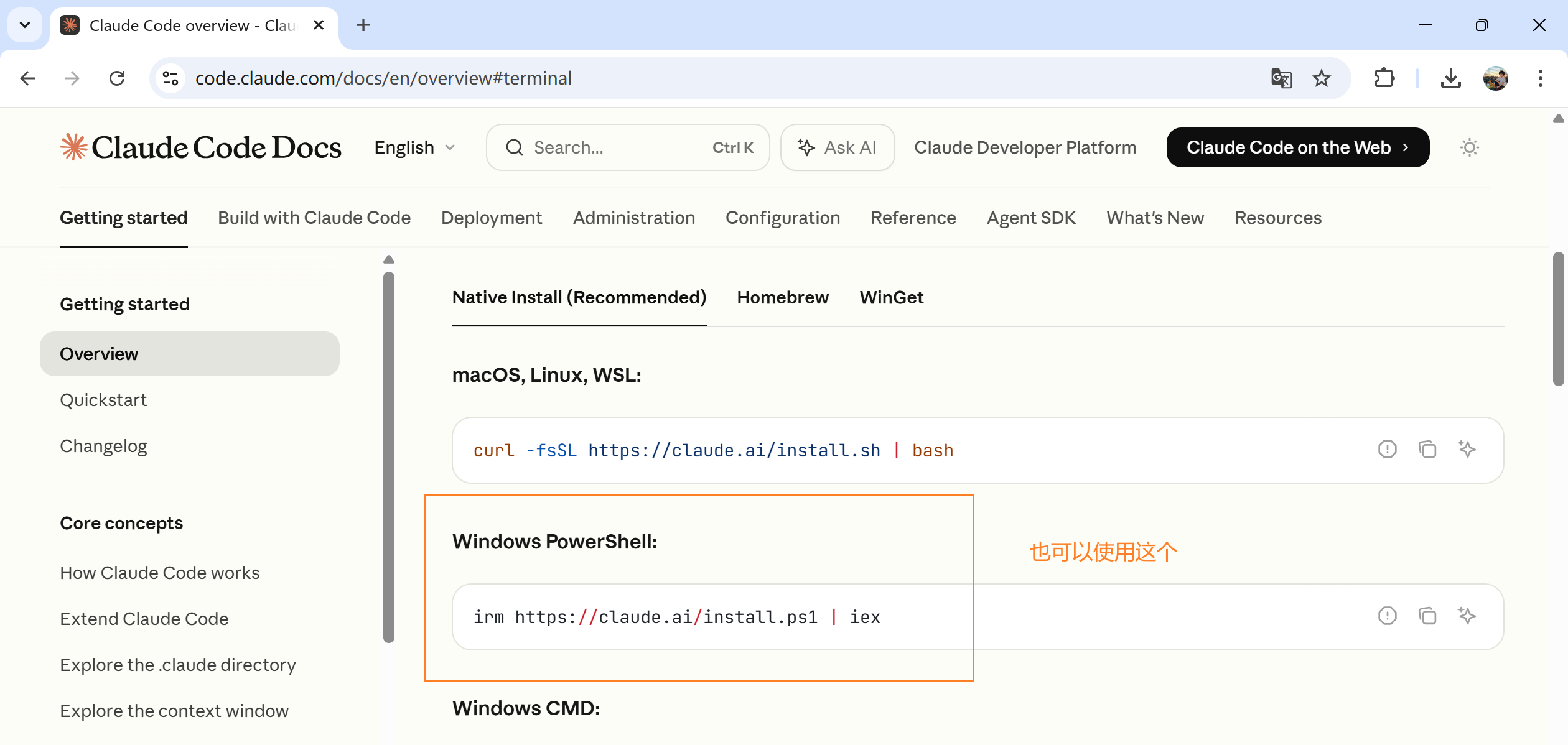
也可以安装到windows,选择native install就可以(通过powershell操作)
登录与授权
打开powershell新建或选择一个目录(项目)时,首先使用 "claude" 命令来打开Claude code。(刚登陆需要执行/login进行登录。)如果已有项目需要执行 " /init "来进行项目的初始化。
登录选项: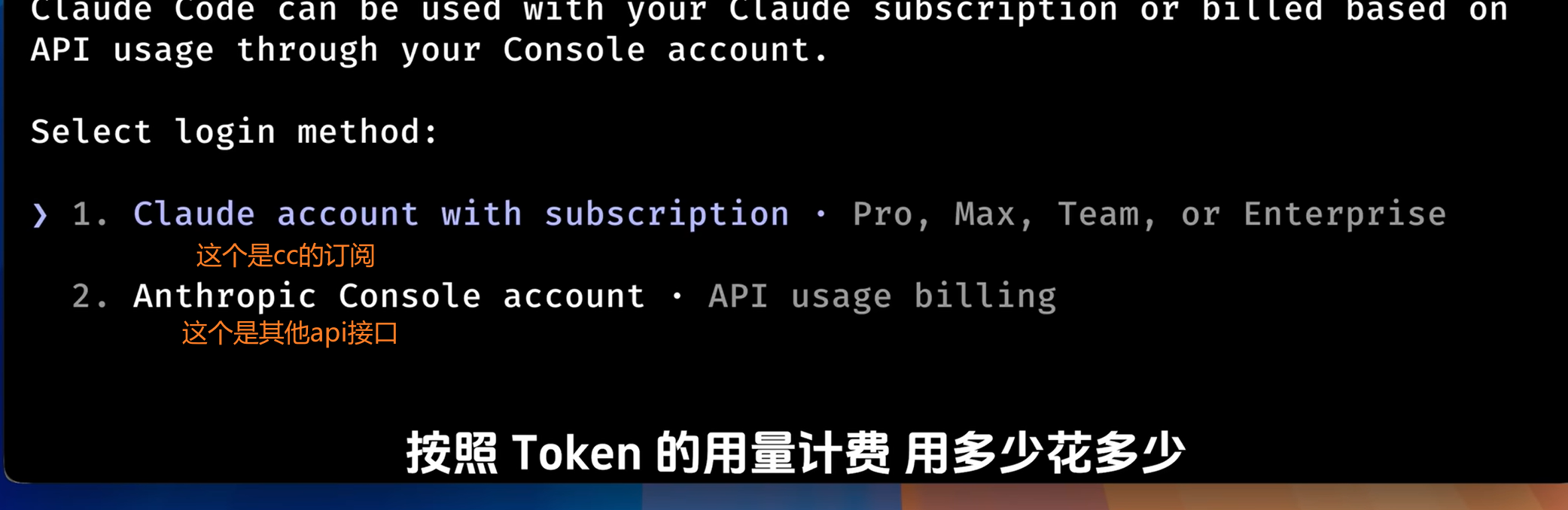
三种模式详解 (默认/自动/规划)
1、cc的三种模式,最好选择默认模式。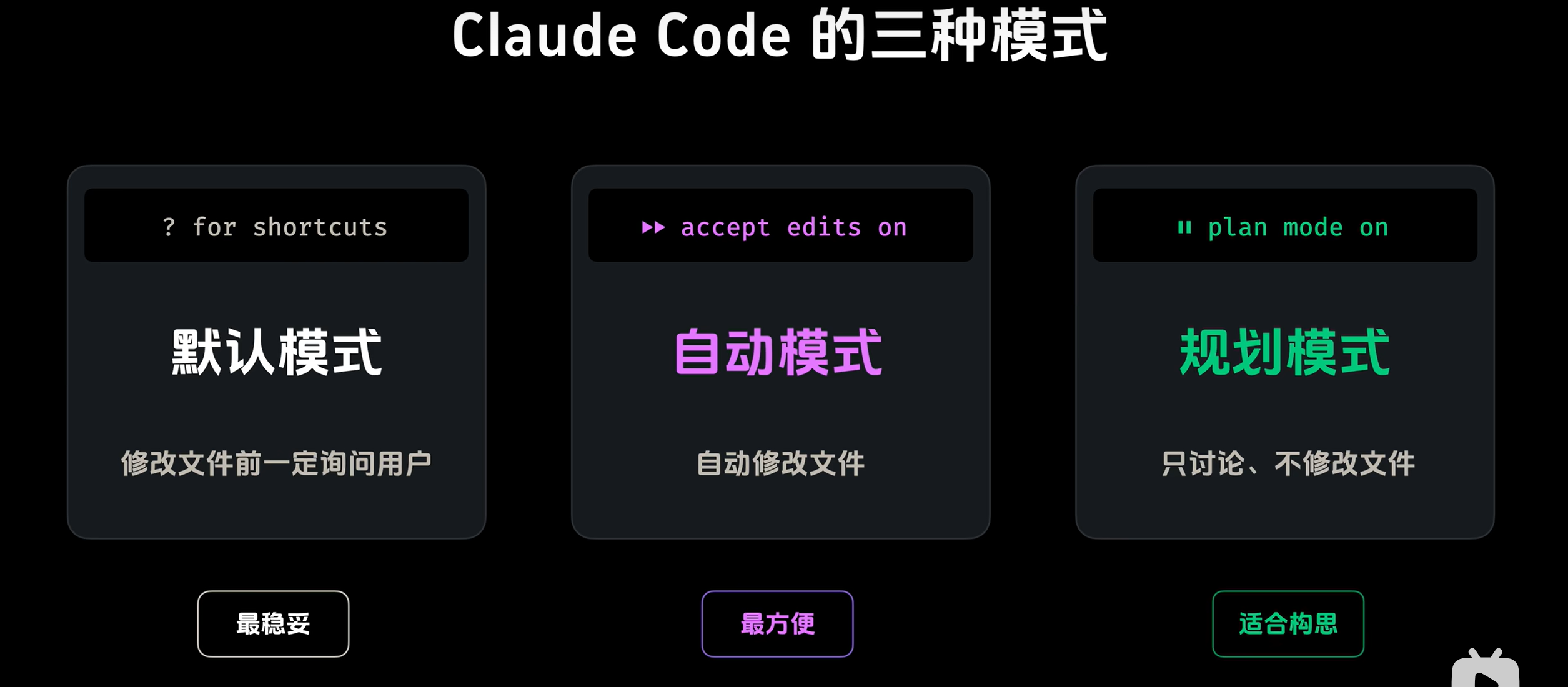
在这里显示模式状态,切换模式用shift+tab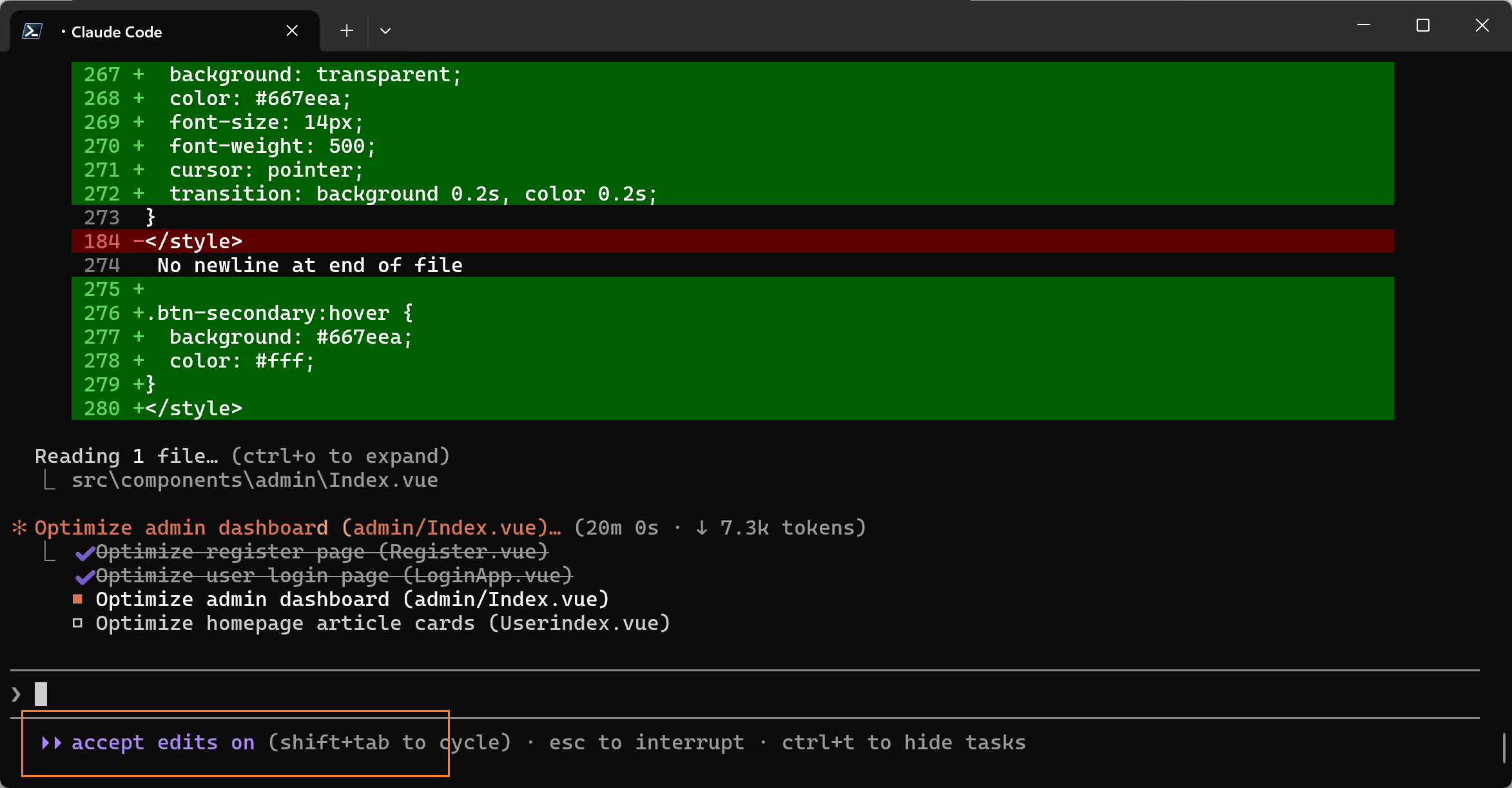
复杂任务处理与终端控制
执行终端命令 (Bash)
1、打开文件
! start index.html
查看本次会话消耗的token
/status
使用规划模式 (Plan Mode)
1、按shift+tab进入plan mode
2、输入要求,如果想要换行,shift+回车(如果不行,可能不是新版本,更新一下)
3、输入要求时,可以选择ctrl+g,自动打开vscode在这里编辑保存,完成后直接关闭,cc会自动读取内容。
跳过所有权限检测 (dangerously-skip-permissions)
注意在执行系统命令的时候cc还是会询问用户
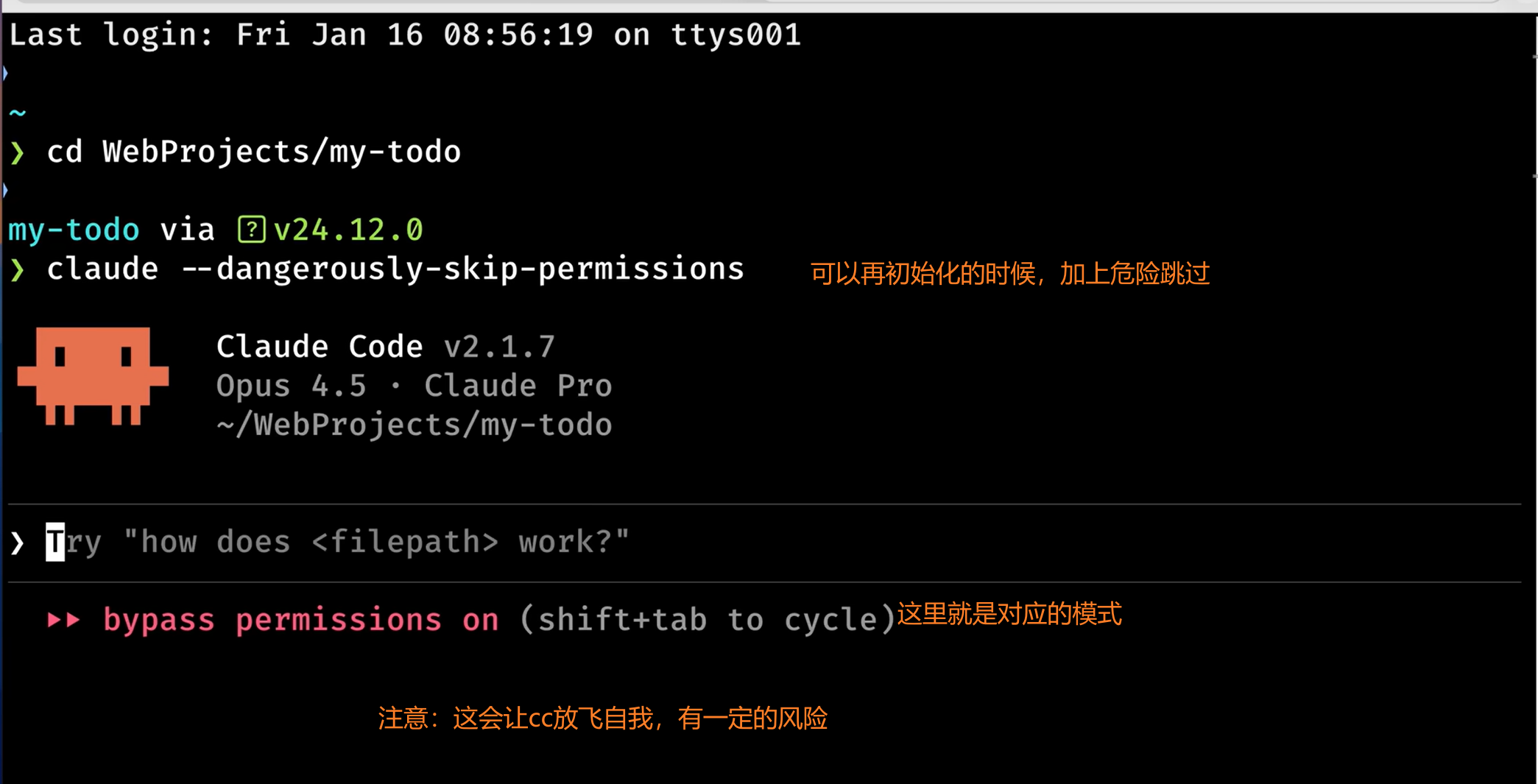
手动打开项目:!npm run dev
后台任务管理 (Background Tasks)
1、按ctrl+b可以将当前正在运行的任务放置到后台。 方便处理现在需要的命令
2、输入/tasks可以查看后台运行的任务。
3、进入后台任务,可以按k结束任务
多模态与上下文管理
版本回滚 (Rewind)
1、/rewind回滚到上一版本。或者按两次esc。进入回滚选项。
2、ctrl+o显示所有的文件。(终端命令生成的文件cc无法回滚。)最好用git。
图片处理
1、使用figma画你想要的页面,导出。让cc仿照生成
2、直接拖进或者ctrl+c/v。
3、ctrl+c+c退出
安装 MCP Server (以 Figma 为例) 重点
如何还原设计稿(精准):使用MCP(大模型和外界沟通的渠道)
1、进入figma官网找到和cc有关的mcp,执行安装命令
2、重新打开claude
使用mcp不但可以接入VSCode,还可以接入微信(最好用企业微信),这样就可以使用手机直接远控。如果部署在VPS的话。
MCP 让 AI Agent 接入外部服务,像插 USB-C 一样简单。
恢复历史会话 (Resume)
1、/resume回到刚刚的对话。或者在开启的时候加上claude -c continue持续会话
使用 MCP 工具还原设计稿
3、/resume回到刚刚的对话。或者在开启的时候加上claude -c continue持续会话
4、/mcp查看目前所安装的mcp工具,需要授权刚安装的工具
5、复制figma的链接到cc。
上下文压缩与清除 常用
1、/compact + 需求或者直接/compact
2、按ctrl+o查看压缩的信息。
3、注意:小心使用,/clear清空所有上下文内容。
每一次一段任务结束之后就可以使用 /compact执行压缩。
项目记忆文件 (CLAUDE.md)
自动读取前提内容。
1、/init让claude自己生成一份claude.md文件
2、可以让cc转.md文件成中文。
3、可以在文尾追加我们的需求。
4、/memory打开.md文件(项目就选项目md)
5、每次写入md文件需要重启cc
记忆文件分为 热记忆,温记忆,冷记忆。自己可以多了解一下。
高级功能扩展与定制
Hook
/hooks 进入hook配置界面 ,修改对应代码格式
Agent Skill 重点
每天做完写一个总结笔记:
1、mkdir -p ~/.claude/skills/daily-report
也就是用户主目录(~)下的 .claude/skills/daily-report 路径。
2、code ~/.claude/skills/daily-report/ 使用vscode打开这个文件夹。
3、创建一个文件,填入类似这样的内容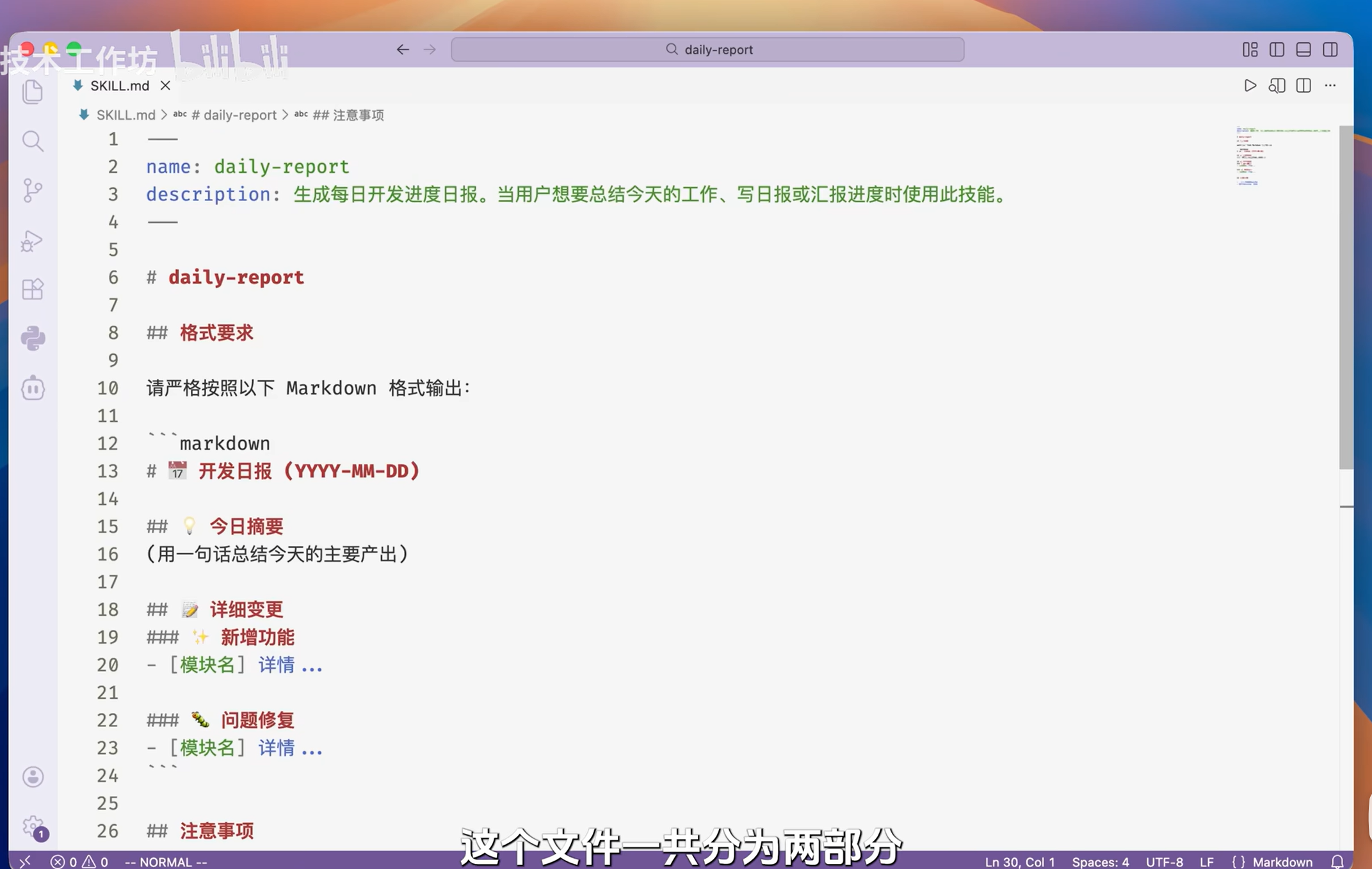
4、重启claude,输入/skills
退出 Claude Code 的方法:
- 在对话中输入:
/exit然后回车 - 或按快捷键:
Ctrl + D
5、也可以直接调用,文件名+请求: /daily-report 写一份每日总结
最常用的是当完成一个常用任务,可以让ai agent生成一份skill当下次你再次调用他会检索这份skill极大减少token消耗
SubAgent代码审核
1、/agents 选择create new agent
2、选择项目级别,使用这个项目的人都能用。project
3、创建方法:自动
4、输入agent的描述
5、选择只读工具就好(2)
6、模型选择默认的Sonnet
7、选择cc运行subagent时的颜色
8、按E进入编辑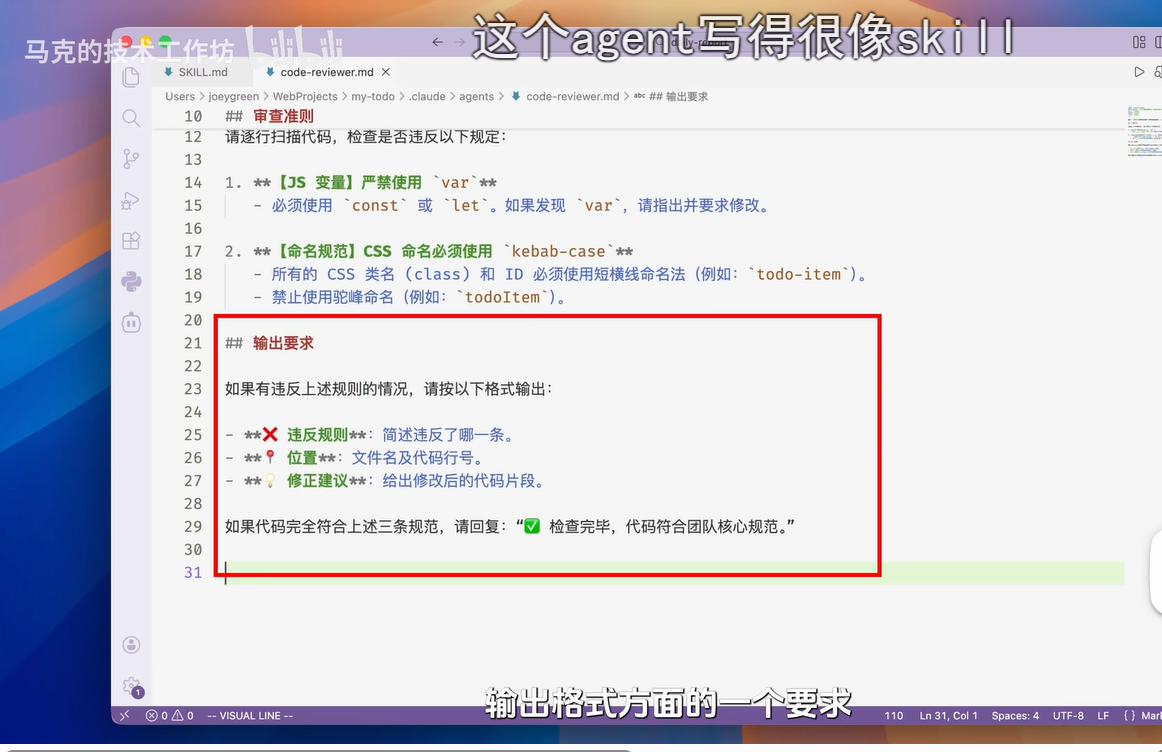
Skill 与 SubAgent 的区别
对上下文的共享方式不同。
agent skill:共享上下文,适合处理与上下文关联比较大,对上下文影响不大的任务。
subagent:拥有独立的上下文,适合处理对上下文关系比较小,而且对上下文影响比较大的任务。
Plugin
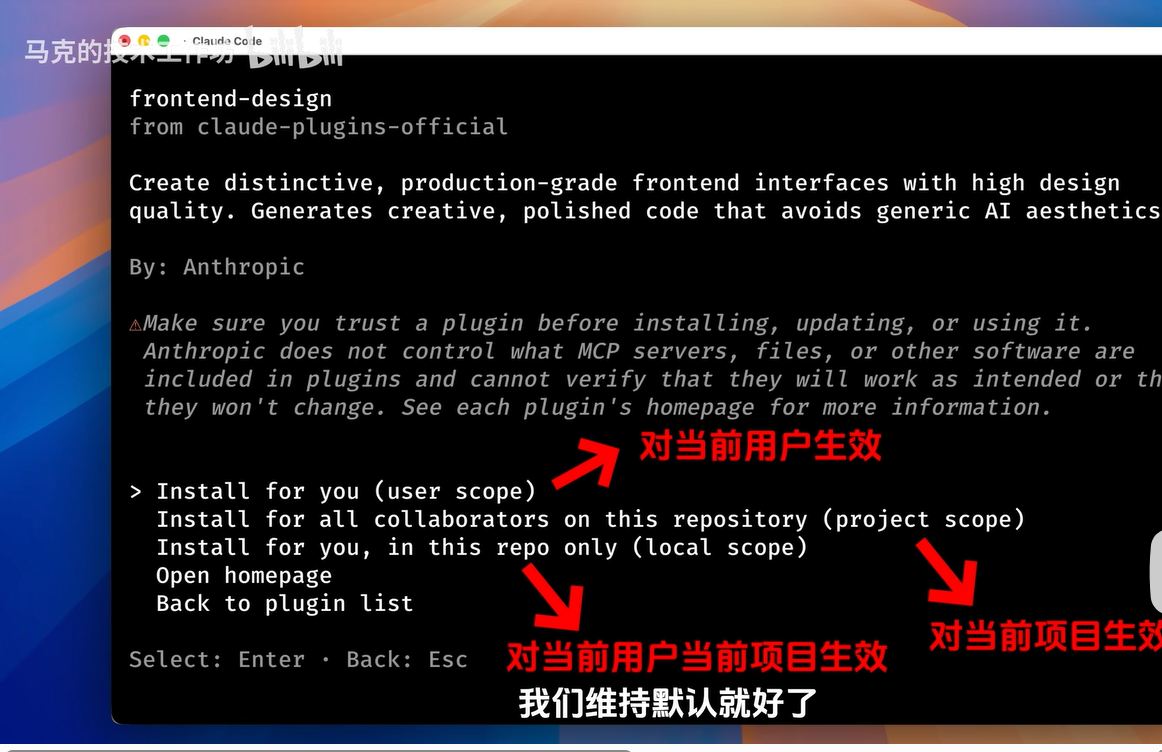
全家桶的安装包:skill、subagent、hook等全部打包。
1、/plugin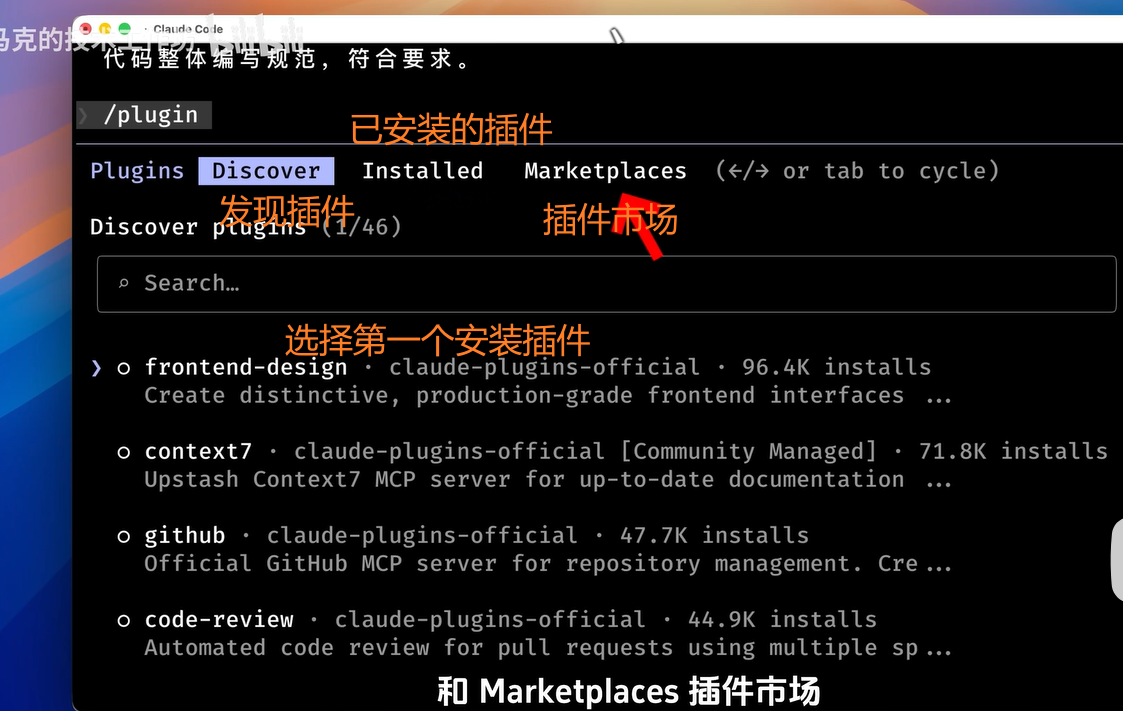

汇聚全球AI编程工具,助力开发者即刻编程。
更多推荐

 0
0 0
0- 0


 已为社区贡献1条内容

所有评论(0)