
Codex的使用
Codex 简介
最近Codex的App出来了,目前有四种形态:
-
Codex CLI
-
Codex 网页端
-
Codex 插件
-
Codex App
其中App无疑是最强大的
目前AI编程工具层出不穷,Cursor、Claude Code等等,Codex相对比他们有什么优势呢?
更多人习惯把Codex与Claude Code做对比:
-
价格:Codex API更便宜,而Claude Code则贵了
-
特点:Codex不会出现限速、封号、降智等问题
-
实操:
-
Claude Code
-
逻辑正确
-
代码结构
-
功能实现
-
-
Codex
-
UI细节
-
颜色搭配
-
动画效果
-
操作提示
-
-
Codex 前置准备:安装前置软件
先决条件
-
Git
-
Nodejs
-
VSCode
安装Git
下载地址: Git
安装Nodejs
下载地址:Node.js — 在任何地方运行 JavaScript
VSCode下载与安装
官方地址:Visual Studio Code - The open source AI code editor | Your home for multi-agent development
安装流程比较简单,傻瓜式安装即可
Codex 安装与基本使用
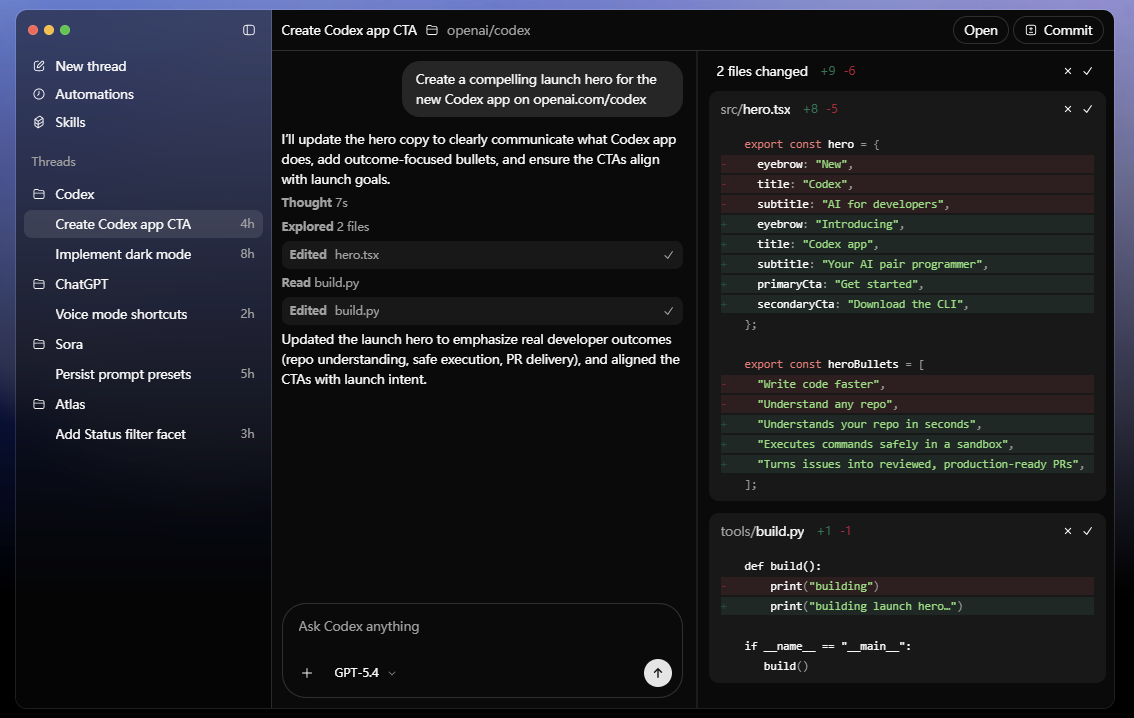
Codex安装
官网:https://openai.com/zh-Hans-CN/codex/
傻瓜式安装即可
Codex基本使用
设置沙盒:关于沙盒部分,后续单独详解(会在权限部分详解)
创建工作空间
创建多个文件夹作为工作空间
Codex特点:同时开启多个任务,并且任务列表非常友好
每个任务都会有状态标识:进行中,等待批准和完成
项目归属对话
-
可以选择对话的项目归属
-
选择 "不使用项目" 对话将归类 对话 区域
Codex 功能模块详解
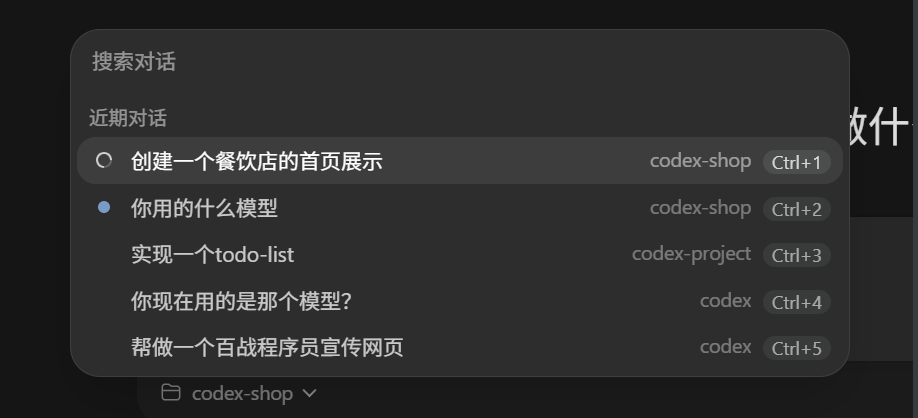
一、搜索历史对话
左侧菜单栏的搜索或快捷键 Ctrl + G 打开对话搜索,可以搜索所有的历史对话
温馨提示
只能搜索对话标题,无法搜索对话内容
二、对话重命名
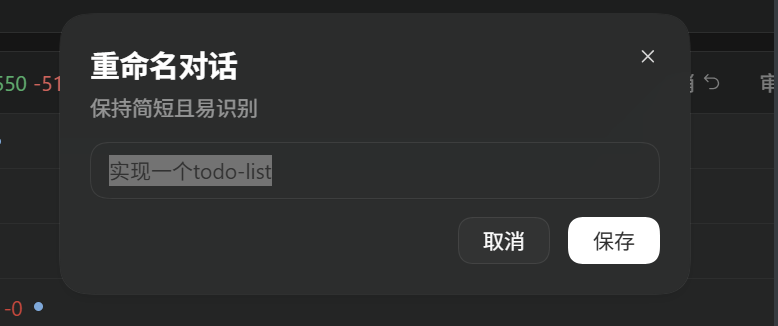
我们也可以将对话重命名,只需要双击对话,就可以改变对话标题
三、归档
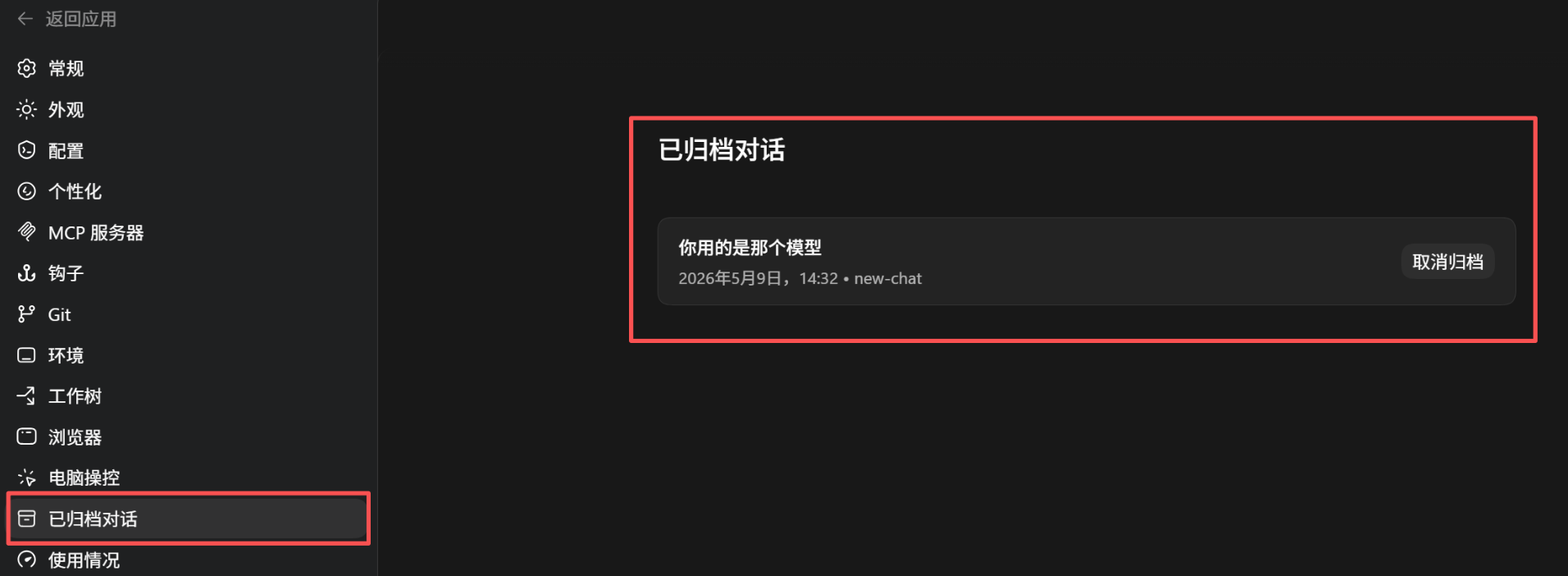
如果对话过多,可以点击对话后面的归档按钮,进行归档,归档后,对话列表中将删除对话,对话会进入设置中的已归档对话列表中,当然也可以进入已归档对话列表中取消归档。对话自然恢复
四、权限管理
在对话框下方,会有下拉菜单选项为权限管理
Codex的权限控制是围绕沙箱展开的,会将当前工作空间(项目文件夹)作为沙箱进行管理
-
默认权限
-
自动审查
-
完全访问权限
默认权限
在默认权限下,Codex具有对沙箱(项目文件夹)具有读写权限
限制(并非模型限制,而是Codex通过底层操作系统功能实现):
-
不能修改沙箱外的文件
-
禁止联网( Codex 云端)
如果Codex需要访问沙箱外的文件或者联网需求,会进行提权操作(Escalate),这是需要人工审核的
自动审查
自动审查模式下,Codex会调用模型,对提权操作进行安全审查:
-
低风险:直接放行
-
高风险:人工审查
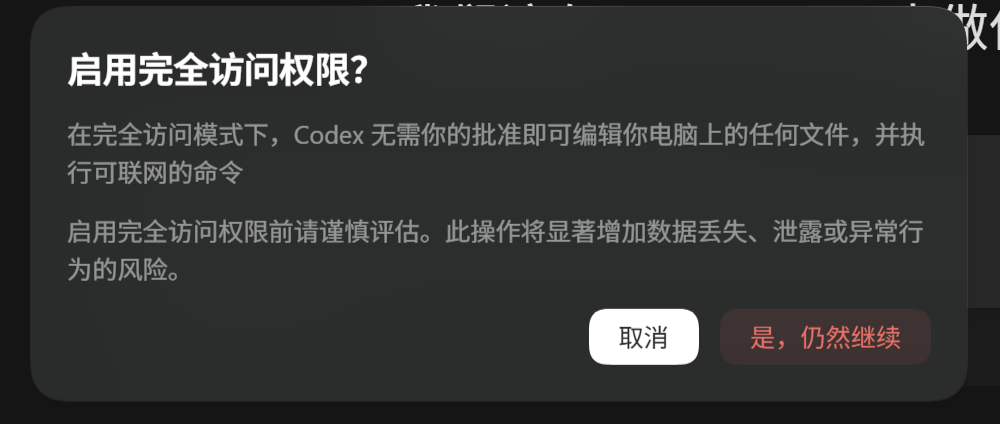
完全访问权限
注意:Codex开启了完全访问权限,会无视沙箱的限制,可以在电脑上进行一切操作,这是危险操作!
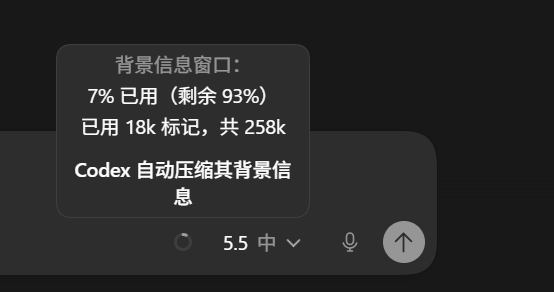
五、上下文使用量信息
上下文使用量信息主要显示历史对话内容占用了多少模型上下文空间,当上下文超过上限的时候,Codex会自动对对话历史进行压缩释放出更多上下文空间,或者也可以输入 /压缩 手动触发上下文压缩。
这里有个细节:我们在用AI Agent的时候,通常清空优于压缩,过多的历史会话会干扰模型的专注力
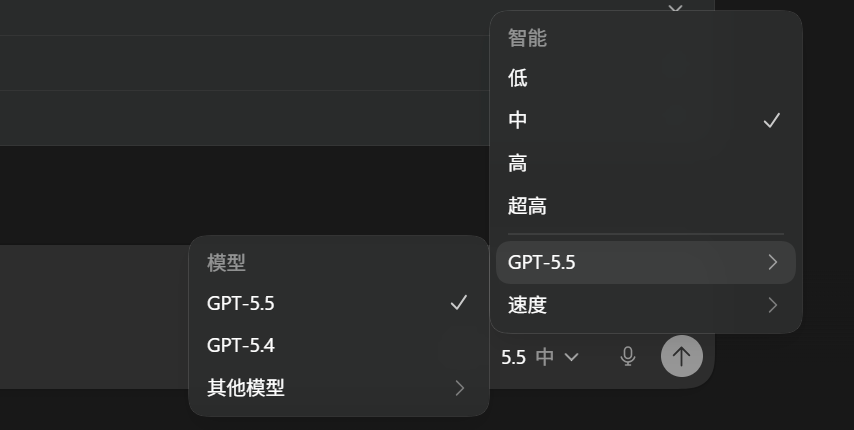
六、模型选择
-
智能:根据任务复杂度,选择模型思考强度
-
模型切换:GPT-5.5/GPT-5.4/其他模型
-
速度:标准/快速,快速会增加1.5倍的Token消耗
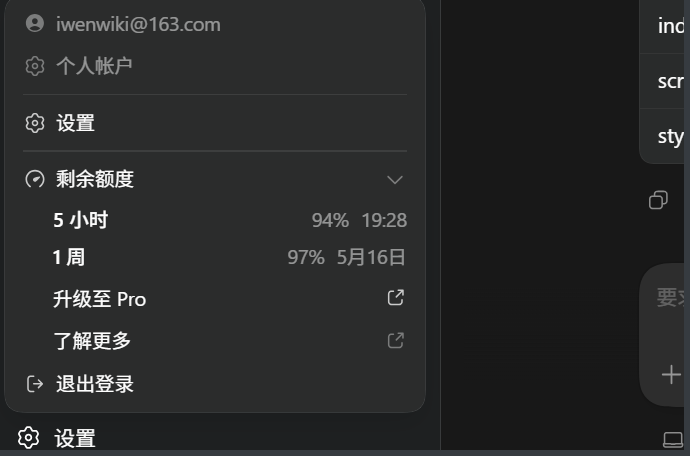
七、剩余额度
在左下角设置,可以查看剩余额度,注意:这里有2个限额,5小时和周限额,两个限额任意一个到达上限,都不可继续使用。但是两个限额都有重置时间(考虑切换其他模型)
八、增加参考资料
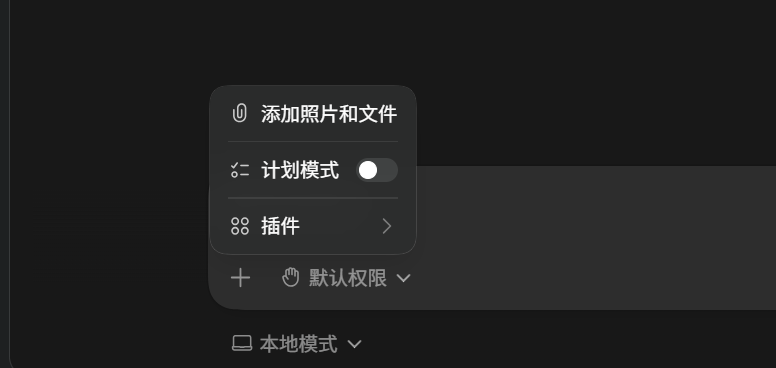
如果你需要增加图片和文件作为参考资料,也可以点击权限管理左侧的加号(+)
Codex 控制与引导
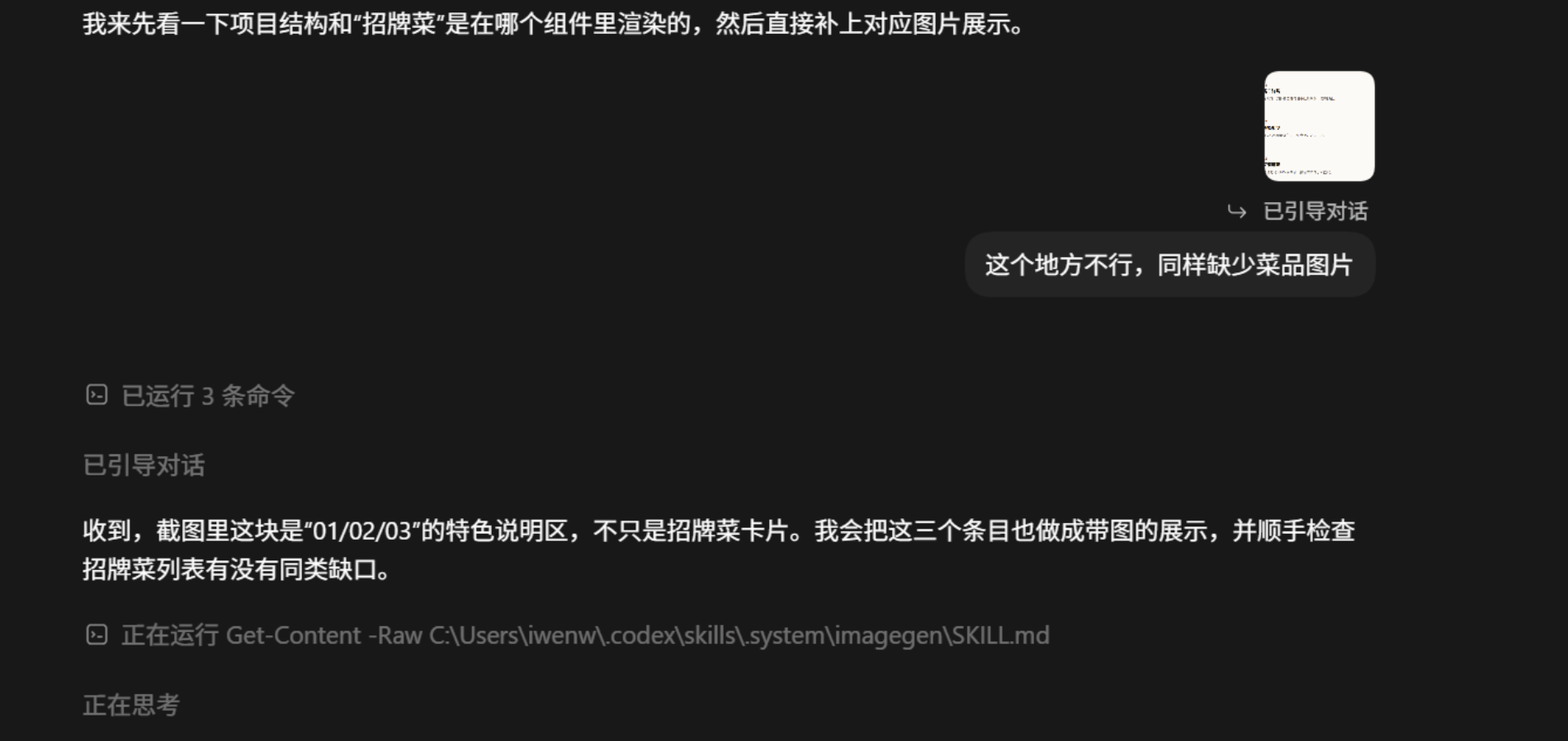
Codex有个非常强大的功能,就是 Steer 控制、引导
当我们发现AI在执行过程中,理解错我们的意思,就不应该让它继续执行了,此时可以人工干预
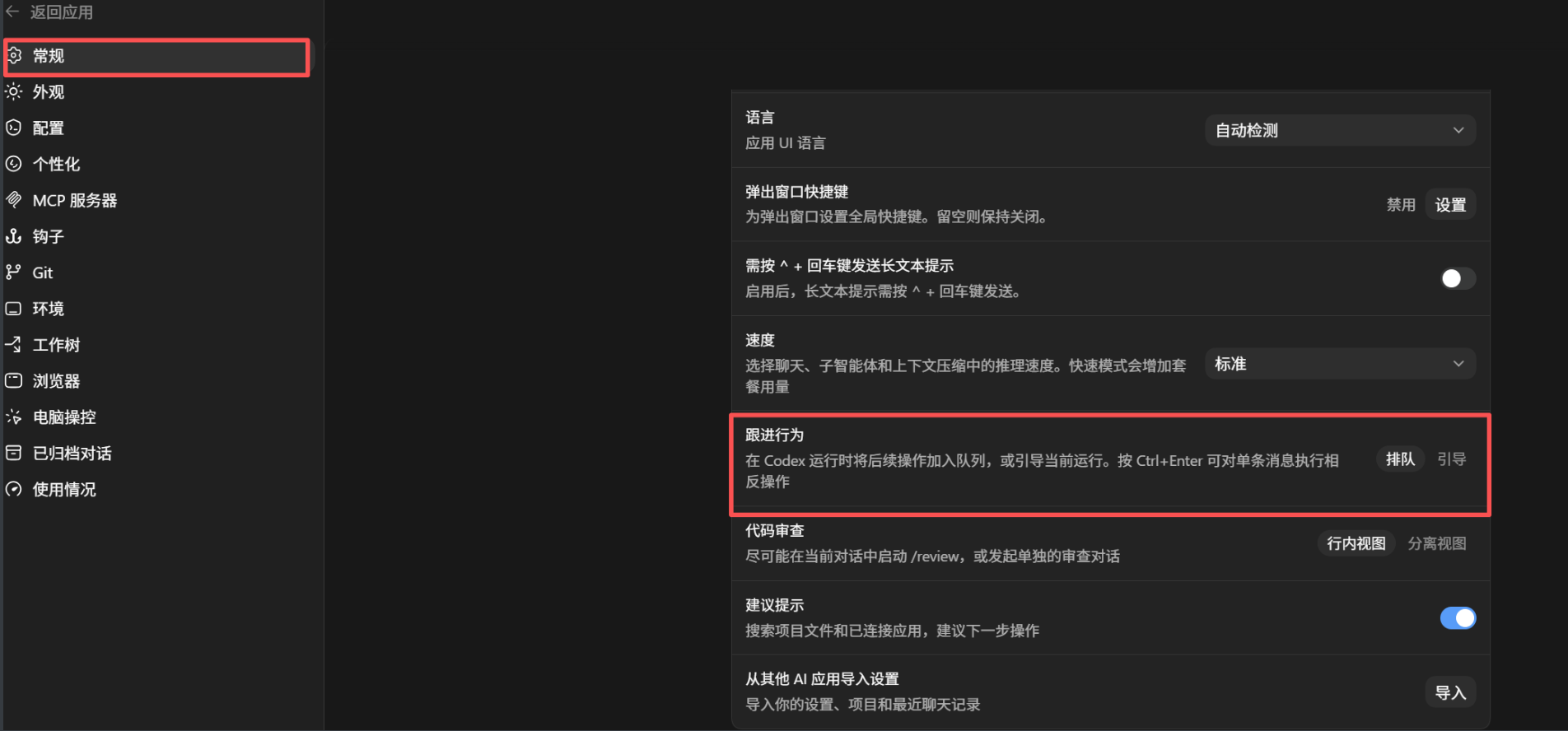
跟进行为
我们可以修改跟进行为,在 Codex 运行时将后续操作加入队列,或引导当前运行。按 Ctrl+Enter 可对单条消息执行相反操作
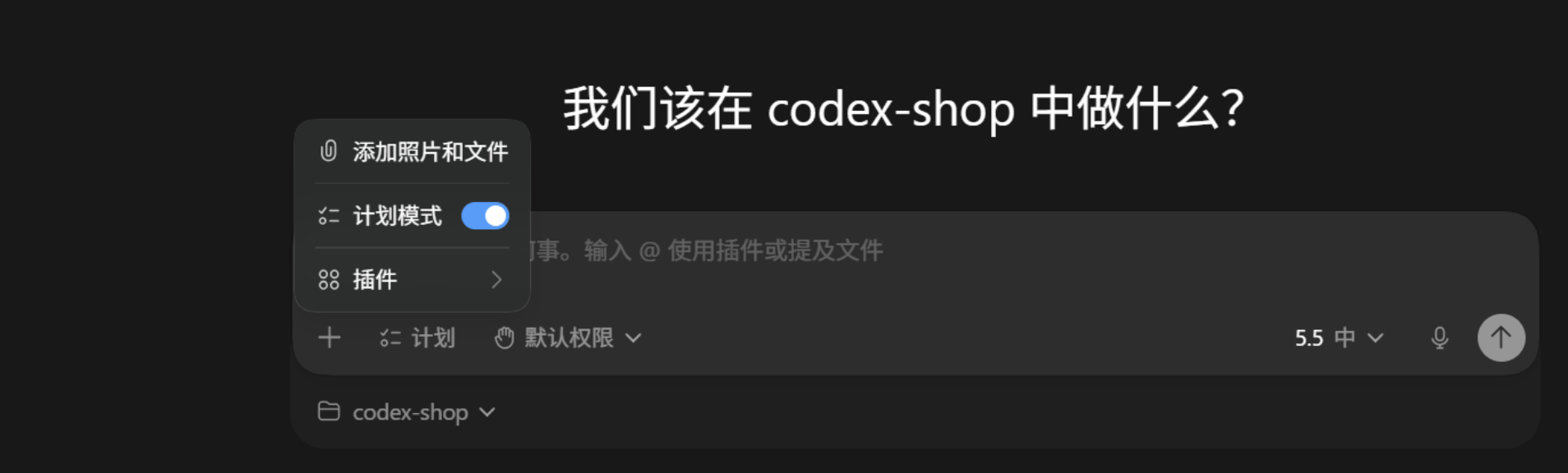
Codex 计划模式
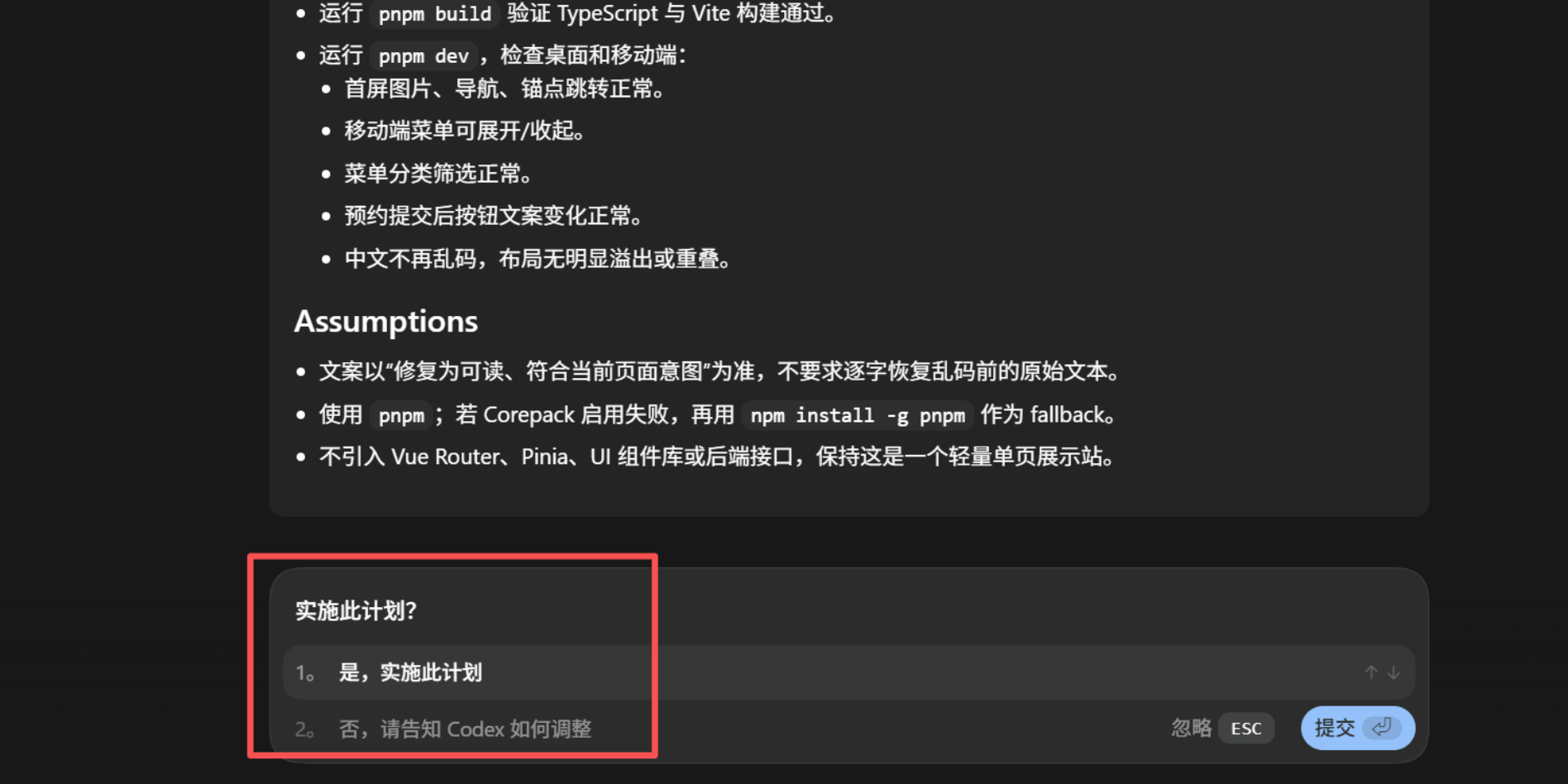
计划模式
普通模式下,你描述需求,AI 直接开始写代码,而计划模式如下:
你的需求 → AI 提出澄清问题 → 生成详细计划 → 你确认 → AI 执行
提示词:把这个项目改造成Vue3框架
批注模式
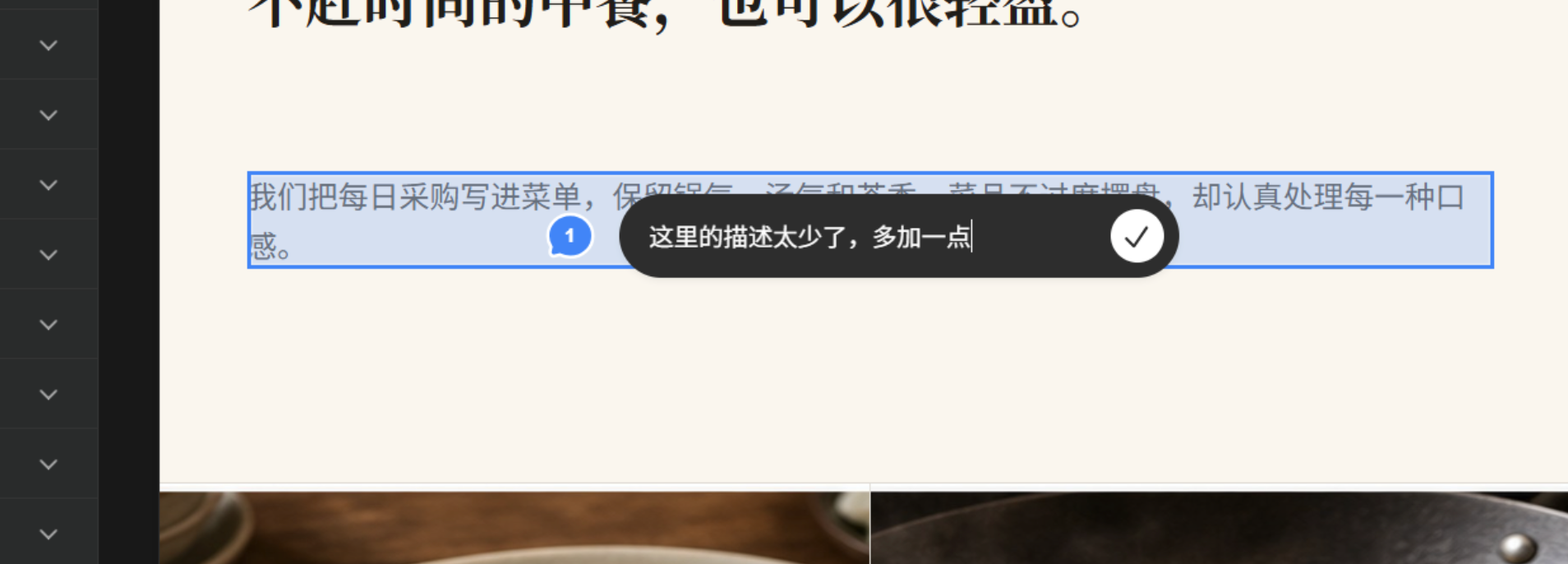
右侧浏览器查看模式下,点击注释,可以分区域标注
最佳使用场景
-
首次搭建项目
-
重大重构(框架迁移、技术栈升级)
-
复杂 Bug 修复
-
多步骤任务
Codex 代码管理
Codex说明
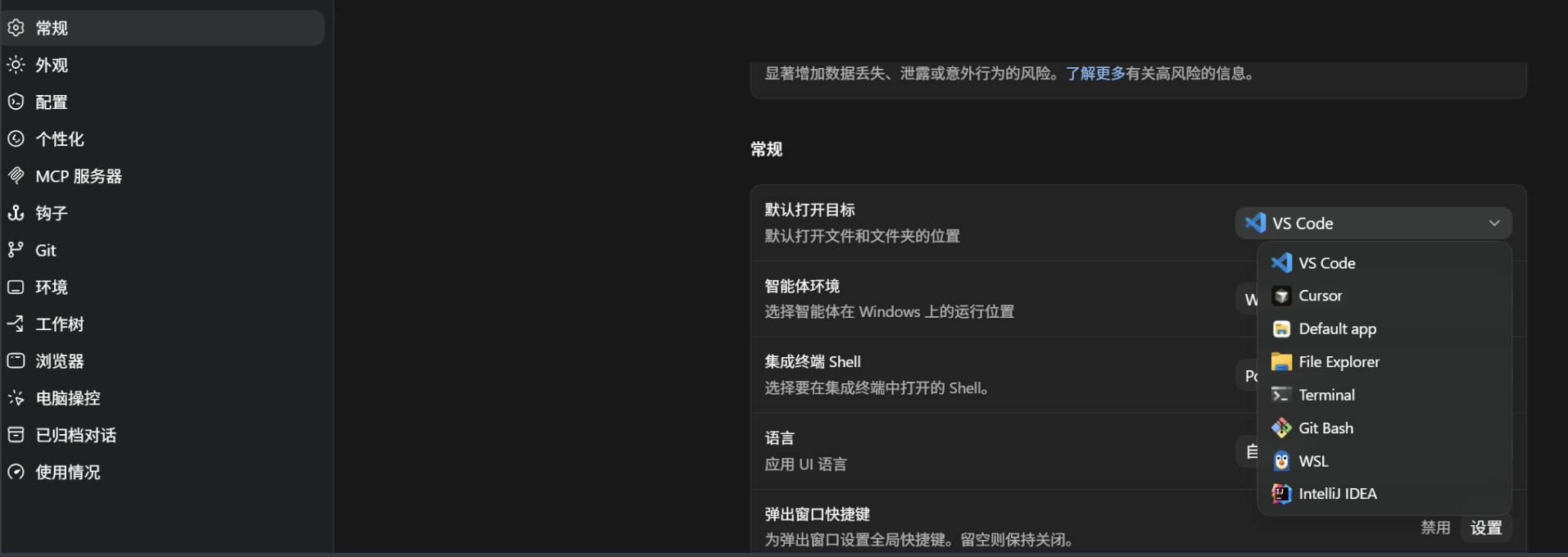
Codex并非传统的IDE,并没有提供代码编辑功能,这也是为什么之前我们要安装VSCode的原因。右上角可以选择你安装过的IDE
还可以通过设置切换默认打开IDE
初始化Git仓库
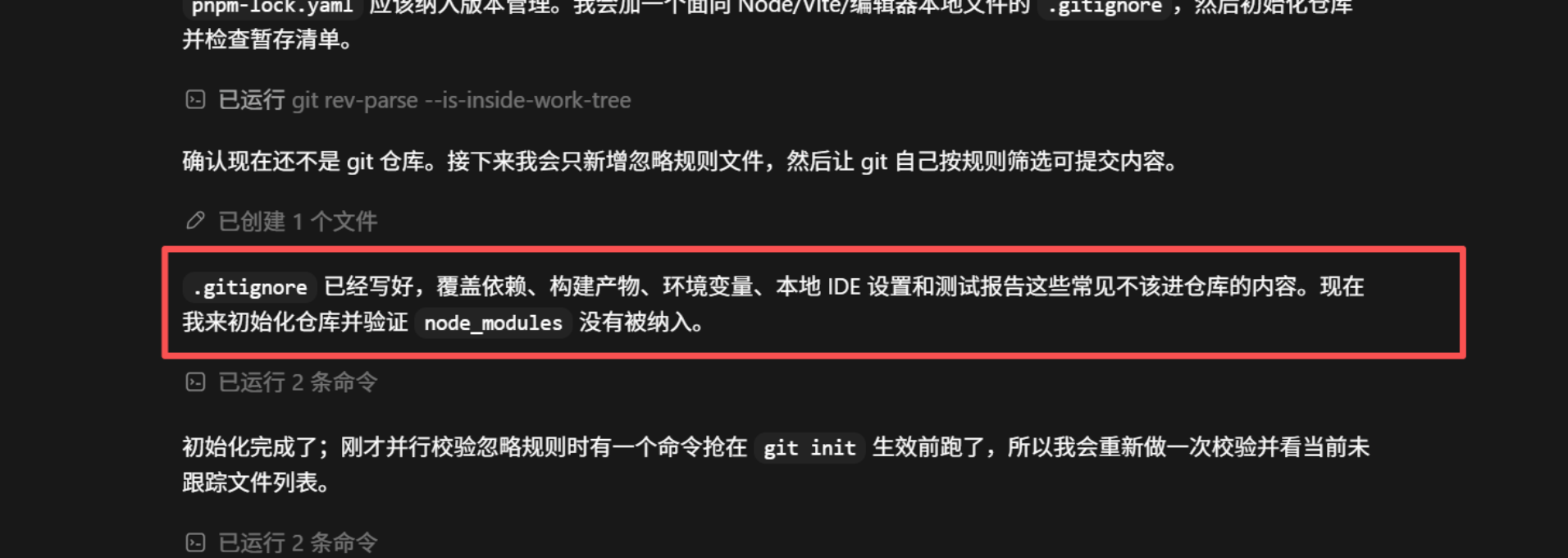
通过提示词将项目初始化为Git仓库
把项目初始化成一个git工程,注意排除不需要的文件
把代码提交到gitee上面
创建git仓库
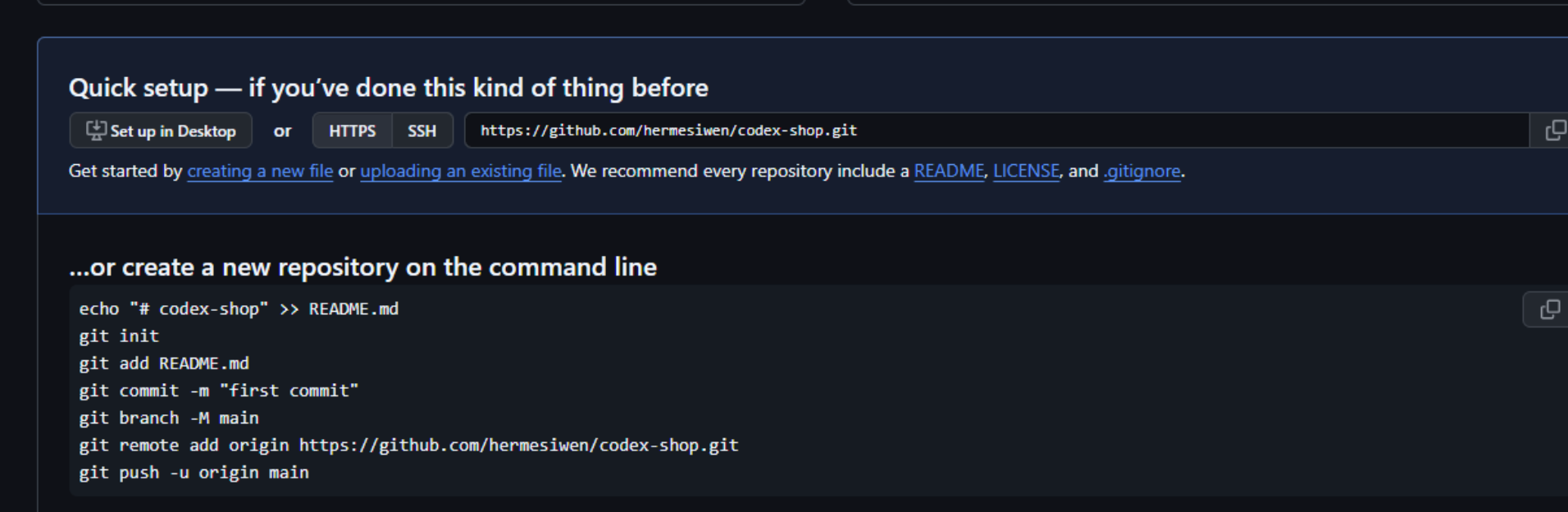
https://gitee.com/itbaizhan_web/codex-shop.git
回滚
回滚功能可以利用Git+分叉功能实现
修改代码提交仓库
提交到仓库
分叉
通过分叉功能,先把对话回滚掉
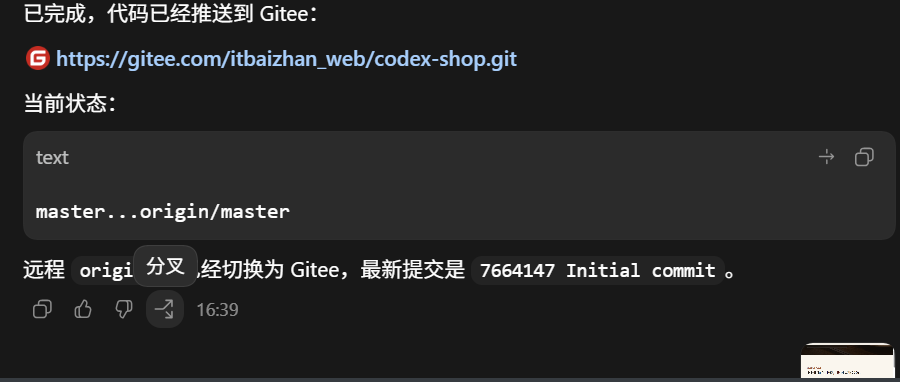
注意,分叉功能只能回退对话历史,不能回退代码
回退代码
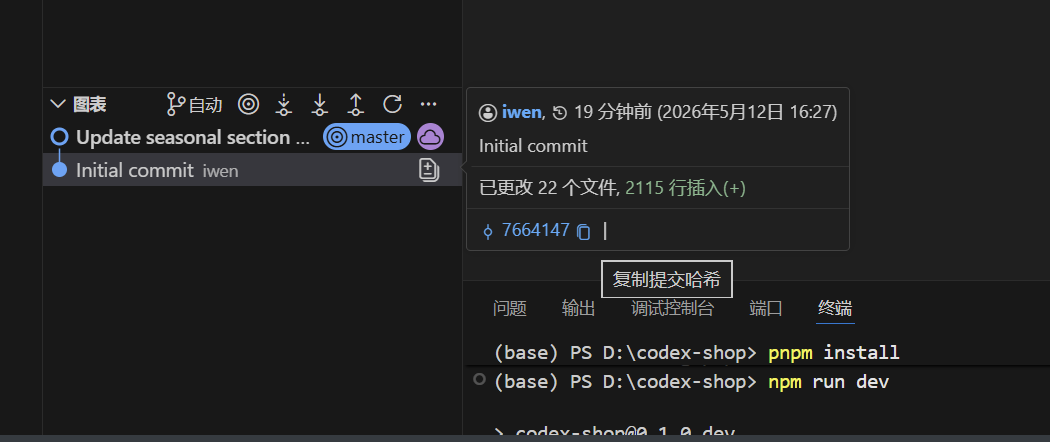
把代码回退到:766414756a4941159d2cd1249a62e1119342216c
Git WorkTree
git worktree 本质上就是利用Git创建一个新的分支,然后把这个新的分支代码完整的复制到一个新的文件夹里面,这个新的文件夹就是一个 WorkTree
优点是,主文件夹和分支文件夹可以并行工作。各自修改代码,互不干扰,完毕之后,合并也非常容易
在当先项目下右键 创建永久工作树
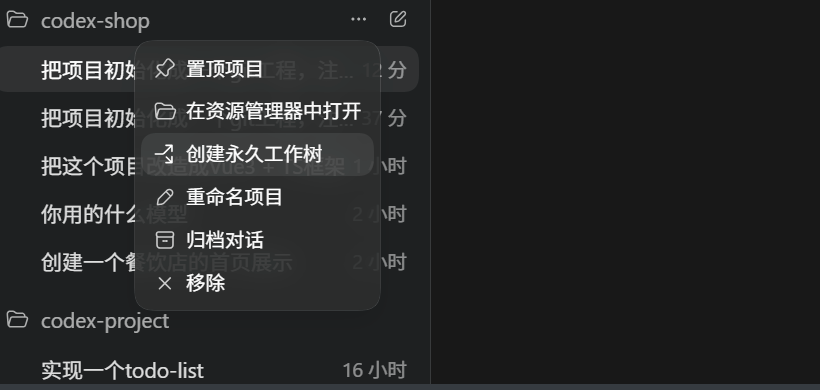
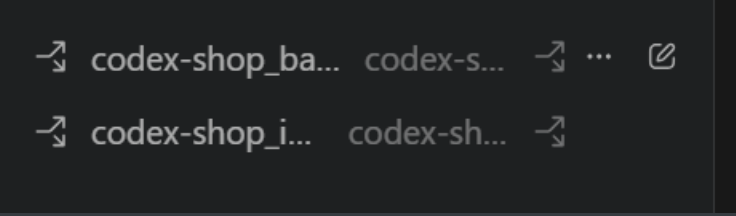
分别在两个工作数中修改
更改一下顶部的文本描述
给招牌菜下面增加一个描述
完事之后,可以在合并分支
合并回主干
优点:高效并行多个任务
Codex 记忆系统
情景:开启一个新的对话,就进入了一个全新的上下文环境,AI完全不记得之前发生了什么,甚至对于整个项目的记忆都是空白的。当项目变得复杂以后,每次对话都要重新给AI提示一遍项目背景,或者让AI自己再读一遍代码,这是非常低效的工作方式
Codex增加记忆系统
-
通用方式:再项目根目录创建
AGENTS.md文件 -
全局方式:Codex的设置=>个性化=>自定义指令
通用方式
再当前项目的根目录创建 AGENTS.md 文件,并增加基本信息,注意这个 AGENTS.md 文件只对当前项目生效
我是红豆,很懒、但是喜欢新技术
我叫什么?有什么特点
根据回复,我们知道 Codex 会自动读取 AGENTS.md 文件,然后把里面的内容自动作为上下文带入对话
Codex自动补充 AGENTS.md 文件内容
通读当前项目,把你学到的关于项目的信息保存到AGENTS.md文件里。用中文,格式要清晰
AGENTS.md
问:AGENTS.md 是什么?
答:写给 Codex 的项目规则文件
AGENTS.md
问:AGENTS.md 应该写什么
答:写工作约定、验证命令、风险边界,不要塞长篇文档
AGENTS.md 不是越长越好。它应该写 Codex 做事前必须知道的规则,而不是把所有项目文档复制进去
适合写进去的内容:
项目使用的包管理器、测试命令、构建命令。
修改代码后必须执行的验证步骤。
不能触碰的目录、密钥、生成文件或外部系统。
团队约定的代码风格和提交前检查。
特定子目录的例外规则,例如后端、前端、脚本目录各自的验证命令。
不适合写进去的内容:
大段产品背景、历史会议纪要、完整 API 文档。
会频繁变化的临时任务列表。
密钥、账号、Token 或只能给人看的内部凭证。
可以通过命令自动发现的信息,例如完整文件树。
全局方式
全局方式毋庸置疑,任何场景都生效
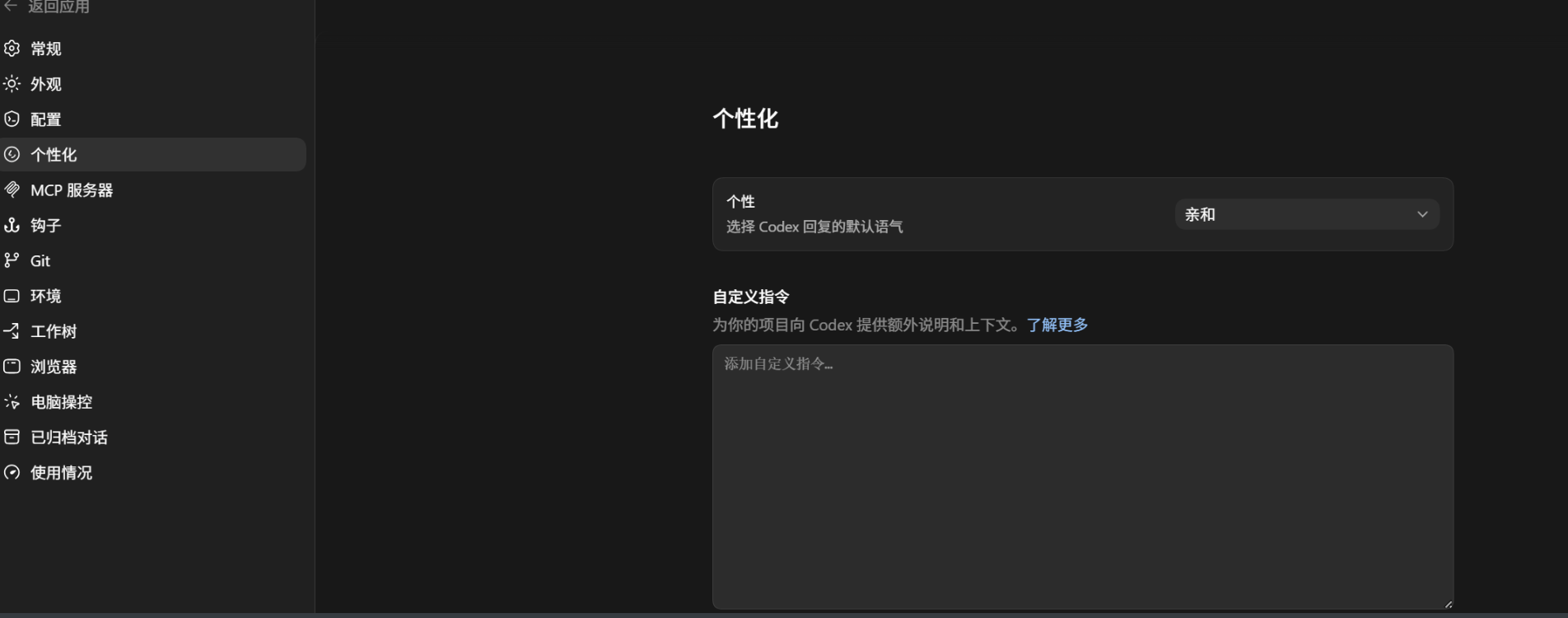
## 工作约定
- 修改 JavaScript 文件后必须运行 `npm test`
- 安装依赖时优先用 `pnpm`
- 添加新的生产依赖前先询问确认
Codex 插件与自动化
插件
插件是第三方服务器为Codex编写的软件包,这些第三方软件把自己的能力用插件的形式注入Codex,目前Codex的插件市场已经非常丰富了
这里我们测试两个插件:GitHub 和 Gmail,Codex 再连接 GitHub 和 Gmail 的时候,需要进行授权操作
测试场景:我们将 GitHub 每月关于AI项目增长Star最多的前10的项目通过 Gmail 邮件给我们
/github 给我看一下本周关于AI Agent 一个月内star数前10的开源项目,然后将项目以列表形式 /gmail 发送邮件给我
自动化
通过设置定期对话,实现工作自动化
把上述任务做成自动化,然后每周五下午5点半,都发邮件给我
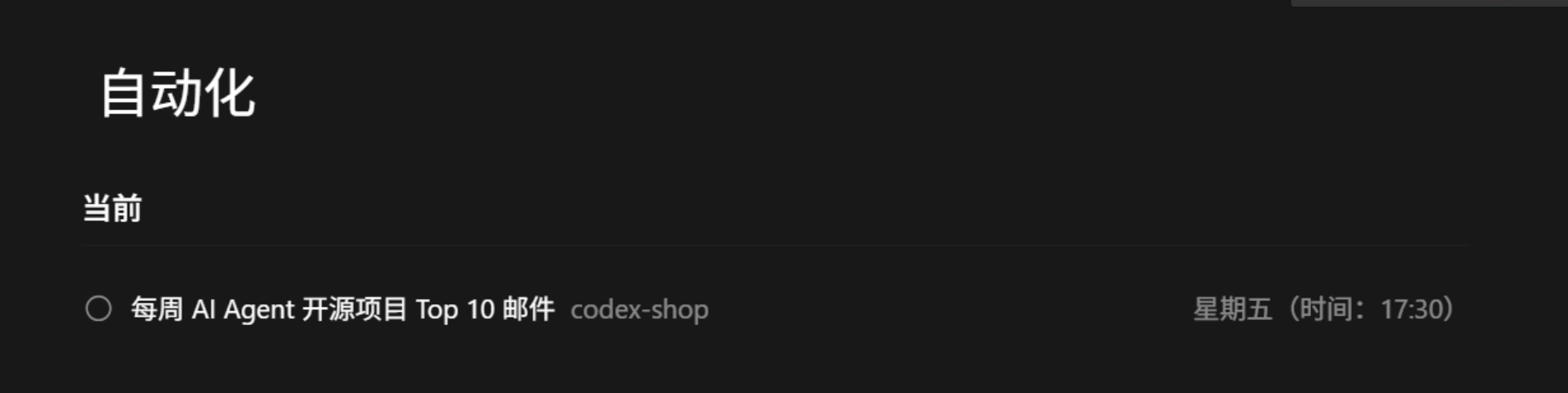
Codex Skills
Skills简介
再之前这期视频里,我们完整的介绍了Agent Skills,从入门到实战,所以本节课,关于Skills的基础知识,我就不单独讲解了。有兴趣的可以去看之前的视频

Codex安装Skills
-
官方 Skills
-
第三方 Skills
-
自己编写 Skills
官方Skills
安装一个官方的 PDF Skills
/PDF Skill 在在当前目录下,给我创建一个PDF,把我所有的对话历史都放进去
第三方Skills
第三方的 Skills 多如牛毛,这里我们根据一个学生反馈的实际需求,选择一个制作PPT的Skill,guizang-ppt-skill
/guizang-ppt-skill 根据以下材料生成PPT:文化科技公司商业计划书,AI+赋能闭环生态服务平台,AI+转型需求强烈,但落地路径仍不清晰,构建"AI+赋能闭环生态"
自己编写Skills
这里我们就不再重复编写Skills的操作,之前的视频中已经很详细。我们将之前手动创建的skill拿过来直接用 iwen-creative ,让他帮我们生成一张海报
/iwen-creative 帮我生成一张周末啤酒免费的海报
Codex MCP
除了使用插件和Skills,还有一个扩展Codex的能力的方法就是MCP(模型上下文协议),简单的说,MCP就是 AI 大模型的标准化工具箱,它能访问第三方文档、外部工具或共享信息
接上 GitHub MCP,管 Issue 和 PR
Codex 本身能用 git 命令做基本的版本管理,但有些操作——比如创建 Pull Request、管理 Issue、查看 PR 评论——需要 GitHub API
最简单的接法是用远程模式,不用装任何东西:
[mcp_servers.github]
url = "https://api.githubcopilot.com/mcp/"
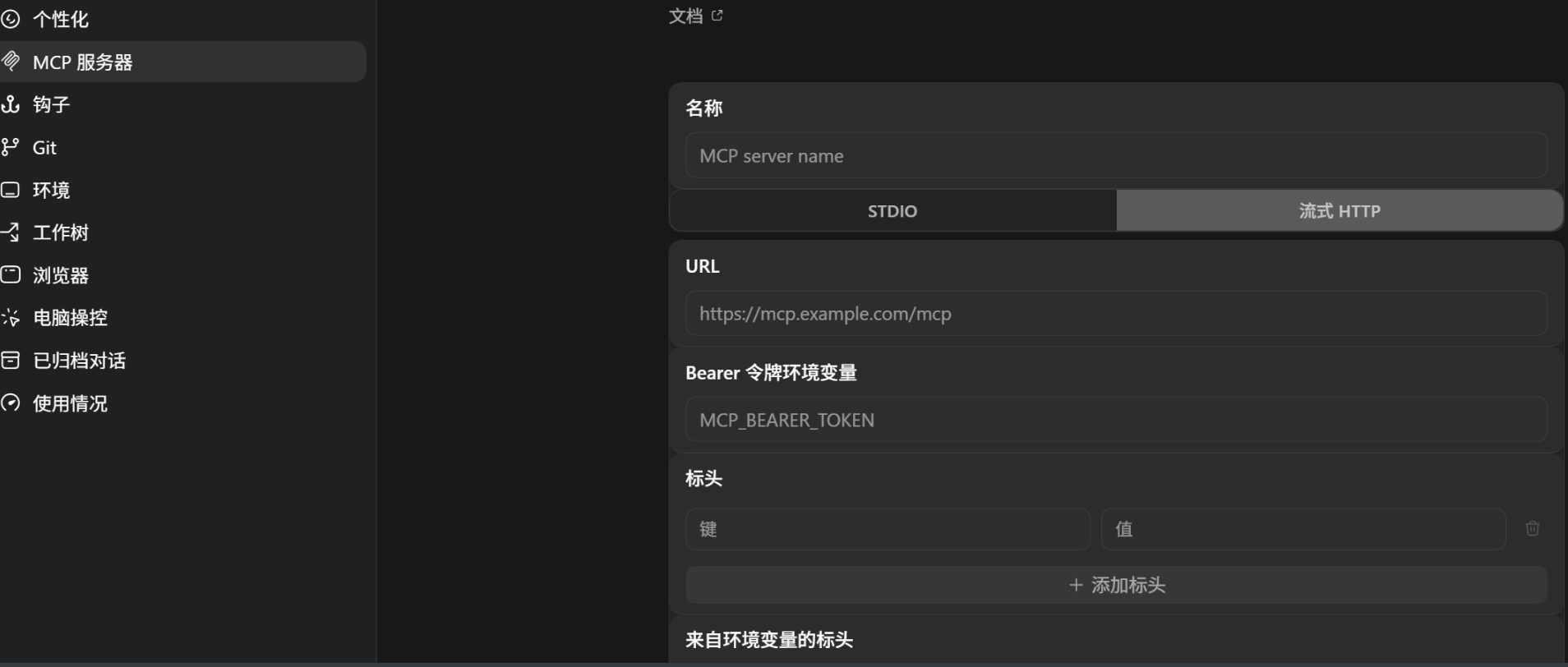
使用 github的MCP帮看一下我github项目最近的 5 个 Issue,按优先级排序

汇聚全球AI编程工具,助力开发者即刻编程。
更多推荐
 4
4 0
0- 0


 已为社区贡献7条内容

所有评论(0)