
Cursor生成页面原型后,如何快速导入Figma二次开发
最近一直在用 Cursor 和 Claude 开发网页,最大的感受就是:AI 确实把开发效率拉高了。
以前一个需求可能要排期三天,现在很多时候一天半左右就能完成,尤其是页面搭建这一块,速度提升很明显。
不过实际用下来,我发现还有一个环节一直不太顺。
就是 AI 生成的 HTML,怎么继续在 Figma 里做设计优化?
AI 写代码确实很快,但生成出来的页面和最终想要的效果,通常还是有一点差距。
如果继续让 AI 修改,它有时候会越改越偏;如果自己改,就只能回到代码里。
调间距要找 CSS,换颜色要定位样式,调整布局还要改 HTML 结构。
后来我换了一种流程:先把 HTML 转成可编辑的 Figma 文件,根据需求把页面调整后,再给到AI做修改,效果比预想中的好。
我用的是 Web to Design(Chrome 插件 + Figma 插件),整个转换过程不到一分钟。
具体步骤:
1. 直接打开AI 生成的 HTML 文件(这里以一个登录页面为例)
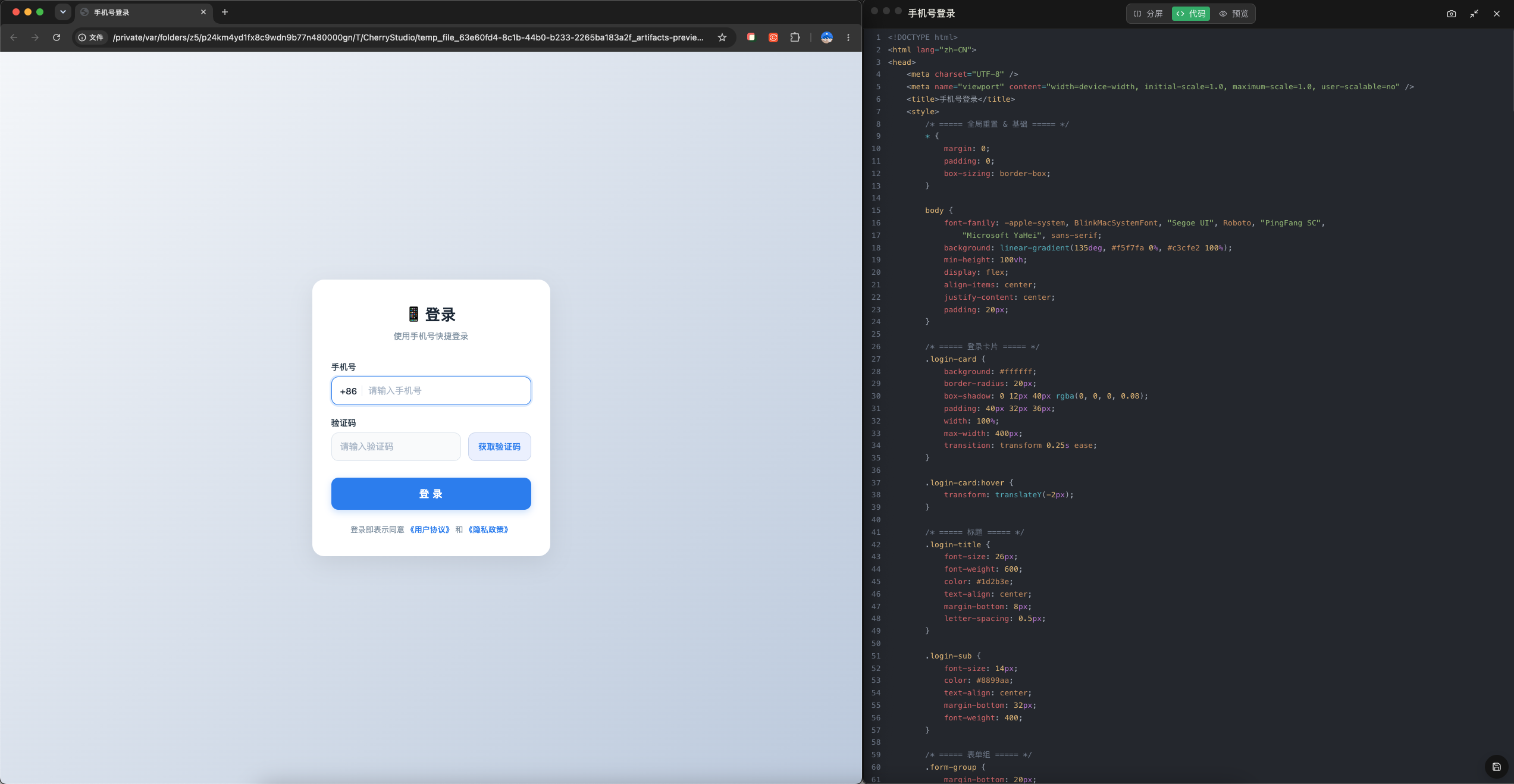
2. 打开Chorme - Web to Design 插件,它提供了两种导出方式
✅ 导出完整页面
✅ 选择区域导出
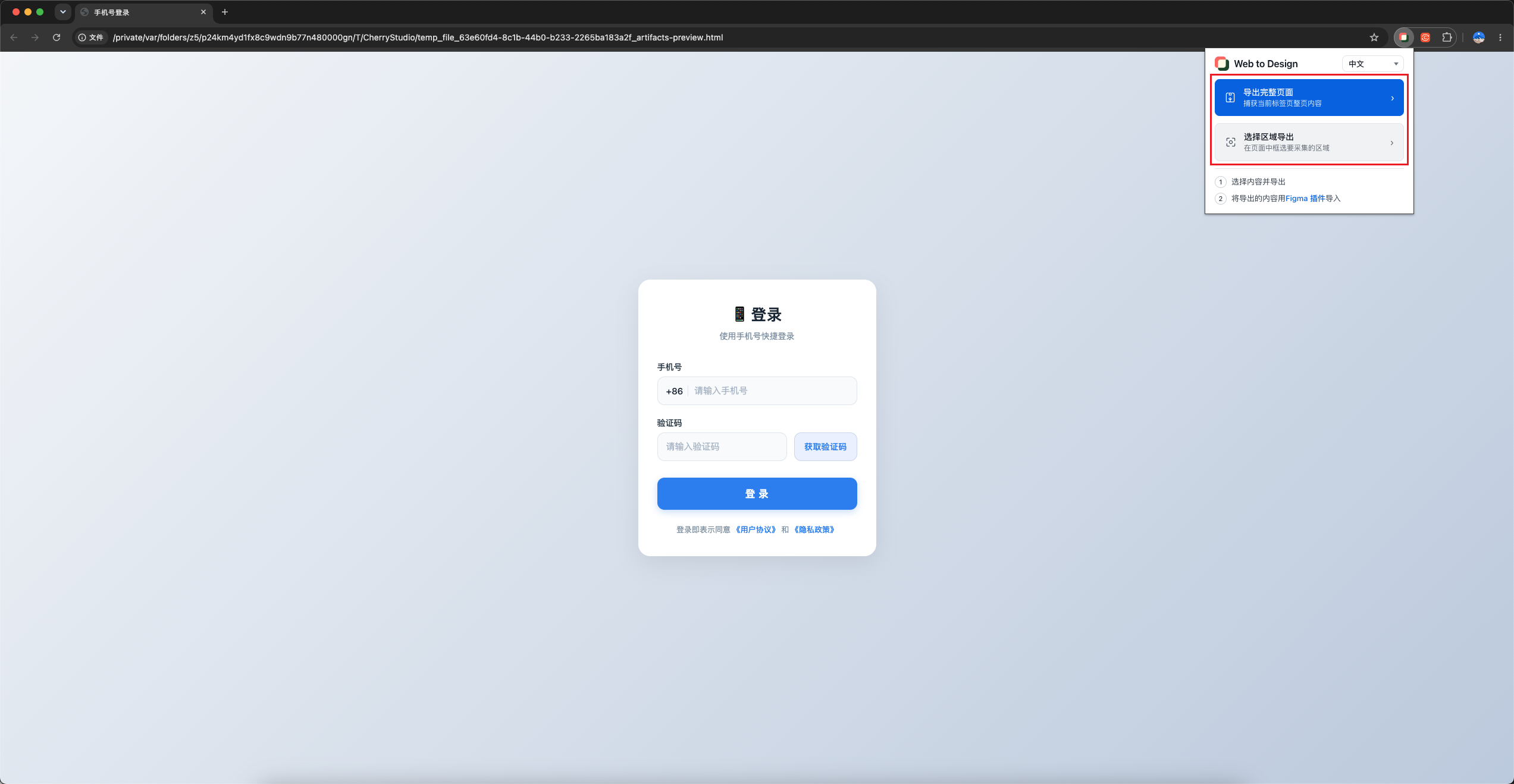
根据需求选择一个导出方式,插件会自动提取页面结构、样式、文字和图片资源,并生成一个 .w2d 文件。
3. 打开 Figma,运行 Web to Design 插件,导入 .w2d 这个文件,等几十秒,直接可以拿到一份可编辑的设计稿。
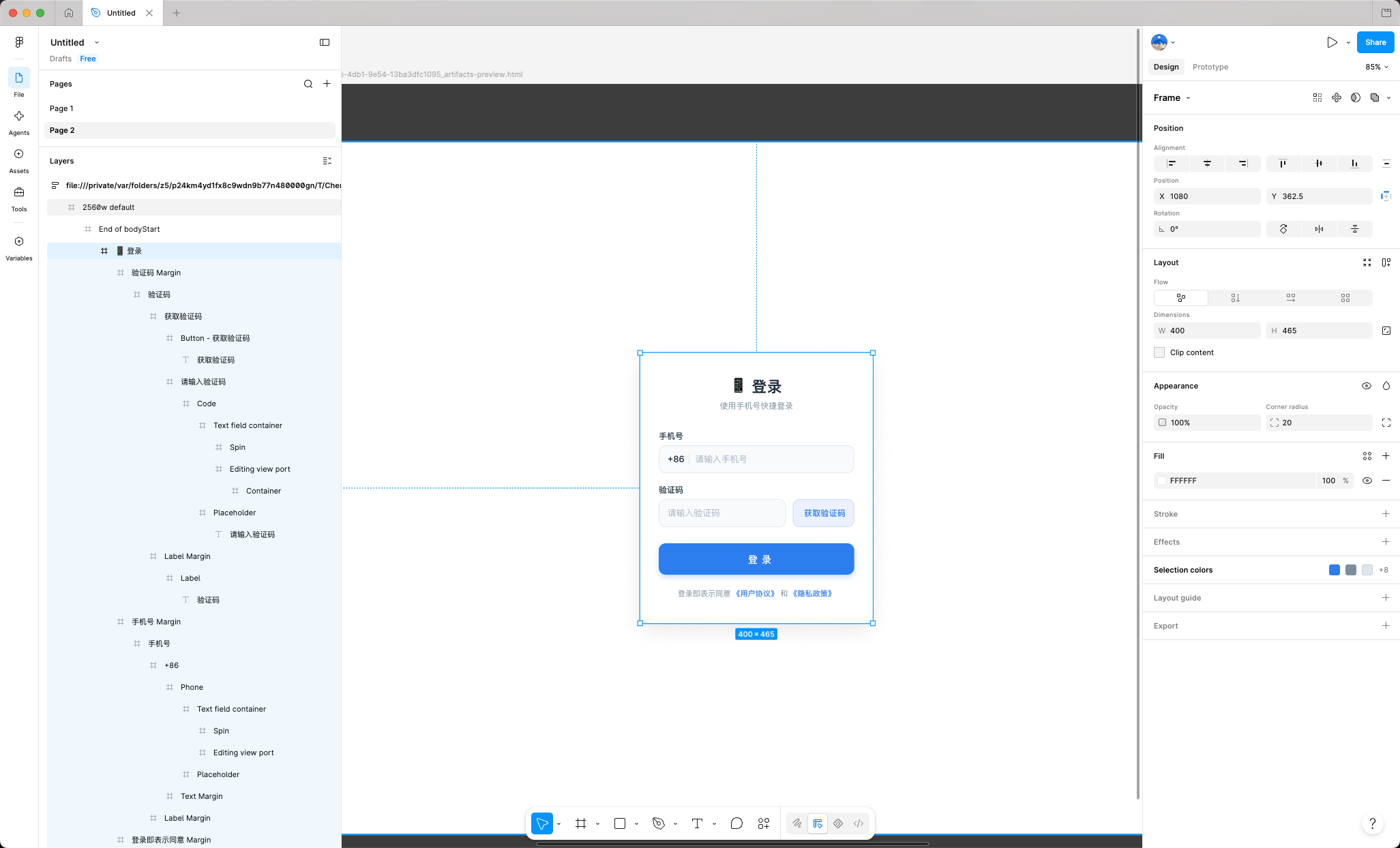
导入后布局、文字、图片基本都在,还原度基本在90%左右,简单页面可以做到100%还原,图层可以选中、文字可以直接改,不用再手动重建。
这个流程我主要用在几个场景:AI 生成的草稿需要精修后交付;线上页面没有源文件但要做改版设计;拿到 HTML 模板做二次设计;前端同事自己出设计稿的时候。
以前要把一个 AI 生成的页面还原到 Figma,中等复杂度的页面大概一两个小时,文本框、颜色、间距都得手动对。现在转换这一步不到一分钟,后面直接在 Figma 里调细节。
不过这个工具并不是百分之百还原所有内容。
像复杂动画、特殊字体、部分响应式状态,以及少量特殊组件,导入之后还是需要手动调整。
但如果你的目标是快速得到一份可编辑的 Figma 文件,而不是从零开始搭页面,它确实能省掉大量重复工作。
Chrome 商店搜索 Web to Design 安装浏览器插件,再到 Figma Community 搜索同名插件安装即可,两者配合使用就能完成整个转换流程。
如果你也在用 Cursor 或 Claude 做网页开发,不妨试试这套工作流,说不定也能帮你节省不少时间。操作过程中遇到问题,欢迎评论区留言,我看到都会回复~

汇聚全球AI编程工具,助力开发者即刻编程。
更多推荐

 8
8 0
0- 0


 已为社区贡献2条内容

所有评论(0)