
Copilot for Xcode 太多了,到底该下载哪一个?(附完整安装教程)
引言
如果你最近准备给 Xcode 配一个 AI 编程工具,很可能会遇到同一个问题,打开 Google 或 GitHub,搜索 Copilot for Xcode。会出来一堆东西,这些东西不仅名字差不多,功能也都大同小异,那是不是随便下载一个就行了?还真不行。
如果你主要开发 iOS,我目前最推荐的仍然是 Copilot for Xcode。
今天这篇文章,就带大家从零完成安装,并顺便聊聊,为什么到了 Agent 时代,我依然认为自动补全不可替代。
Agent 很强,但自动补全依然不可替代
这两年,AI 编程已经进入了 Agent 时代。Claude Code、Codex、Gemini CLI……越来越多的工具已经能够独立完成一个功能,甚至直接修改整个项目。有人会觉得还需要Copilot吗?在我的日常工作中,感觉还是需要的,而且每天都是用,并不是所有开发工作,都适合交给 Agent。我认为真正高效的开发方式应该是:大任务交给 Agent,小修改交给自动补全。
Agent 负责完成复杂任务。Copilot 则负责你每一次敲代码时的即时辅助。
这两者并不是竞争关系,而是互补关系。所以直到现在,我的 Xcode 依然会一直开着 Copilot。
为什么推荐 GitHub 官方 Copilot for Xcode?
主要是自动补全功能非常成熟,GitHub Copilot 本身就是从代码补全起家的。对于 Swift、Objective-C 等语言,它的补全速度和准确率都比较稳定。很多时候你刚写完函数名,它已经把整个实现补出来了。
而且现在 Copilot for Xcode的价钱没变,仍然是10$但是功能可丰富了许多,在往Agent发展上下文理解的都已经非常不错了,几乎和codex功能差不多了,而且可以直接调用openAI或者Claude的模型,它的付费也比较简单,不像ChatGPT或者Claude要求那么严格。
安装步骤
接下来详细介绍一下安装和激活步骤,大家一定要认准章鱼触手小图标嗷。
第一步:下载 Copilot for Xcode
Releases · intitni/CopilotForXcode · GitHub
直接进入 GitHub 官方仓库。下载最新 Release 版本即可。安装完成以后,先不要急着打开 Xcode。还有一步很多人都会漏掉。
第二步:安装 Node.js
如果你第一次安装,很可能会看到这样的提示:
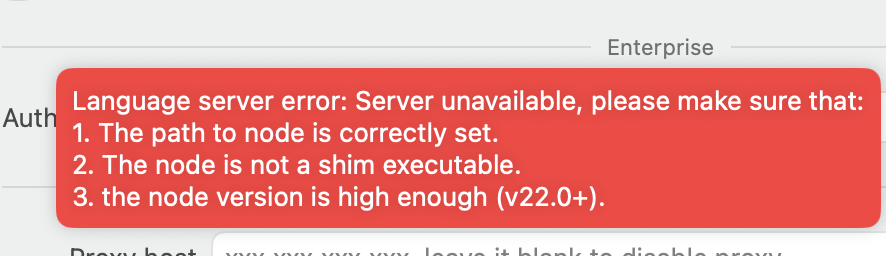
Copilot for Xcode 需要本地安装 Node.js 来启动后台服务。
建议直接安装 Node.js LTS(22 或更高版本)。
安装起来非常简单,大家应该都已经安装了Homebrewm,执行:
brew install node安装完成后查看版本:
node -v
npm -v
然后刷新,就不会有这个提示了。
第三步:登录 GitHub
点击 Sign In 按钮,浏览器会自动打开 GitHub。完成授权以后,客户端就会自动绑定你的 Copilot 账号。如果你的 GitHub Copilot 已经开通,到这里基本就完成了。
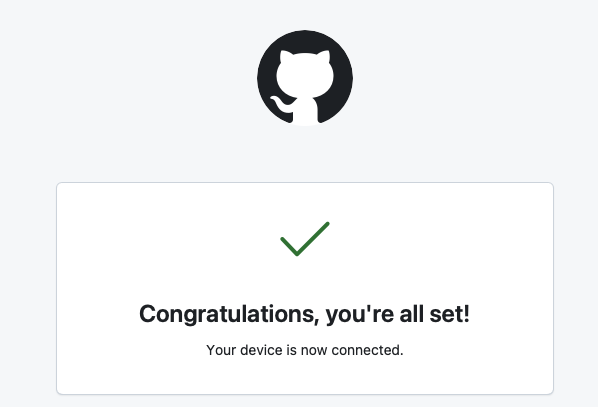
第四步:开启 Xcode Extension
很多人配置完成以后发现:为什么 Xcode 里面还是没有 Copilot?原因通常是没有开启 Extension。它应该是在你安装的时候就会有对应的提示,如果没有注意到就要重新操作一下。
系统设置
→ Privacy & Security
→ Extensions
→ Xcode Source Editor
我现在是怎么用 Copilot 的?
我自己的工作流其实很简单。
Copilot:负责实时补全。写函数。补代码。生成样板代码。提高输入速度。
Agent:负责完成一个完整需求。修改多个文件。阅读整个项目。生成复杂逻辑。这样基本不会互相冲突。反而能够把开发效率提升不少。
写在最后
如果你是一名 iOS 开发者,准备开始使用 AI 编程。
我的建议是:不要纠结哪款工具最强。先把一套稳定、顺手的工具链搭起来。
对于 Xcode 来说,GitHub 官方 Copilot for Xcode 已经能够覆盖绝大多数日常开发场景。
无论是自动补全、代码解释,还是日常聊天,都已经足够成熟。而真正高效的开发,也不是完全依赖 Agent。而是让 Agent 和 Copilot 各自发挥最擅长的能力。希望这篇文章能帮你少踩几个坑,5 分钟就把 Copilot for Xcode 配置好。
如果你后续还想了解我目前使用的 iOS AI 开发工具链(Xcode + Copilot + Claude Code + MCP + Agent 工作流),后面我也会继续分享。

汇聚全球AI编程工具,助力开发者即刻编程。
更多推荐

 5
5 0
0- 0


 已为社区贡献1条内容

所有评论(0)