
万字 Codex 使用安装教程全攻略:看这一篇就够了
OpenAI Codex 是当前业界最强大的代码生成与理解模型之一,可完成代码补全、函数生成、bug 修复、命令行翻译、自然语言转代码、项目搭建等全流程开发任务,广泛用于前端、后端、移动端、数据分析、自动化脚本等场景。无论是个人开发者、学生、团队研发,还是 AI 编程工具二次开发,Codex 都能大幅提升编码效率。
本文为 2026 最新完整版,覆盖 Windows / macOS / Linux / WSL 全平台,从环境准备、账号开通、CLI 安装、桌面端部署、API 对接、IDE 集成、权限配置、国内可用方案、实战案例、故障排查到高阶技巧,一步一图、命令可直接复制,零基础也能一次成功。
目录
- Codex 核心能力与适用场景
- 安装前必读:系统与账号要求
- 全平台 Node.js 安装(必选依赖)
- Codex CLI 官方安装(npm / Homebrew / 二进制)
- Codex Desktop 桌面端安装与登录
- API Key 获取与全局配置(永久生效)
- 国内可用配置(KKFlow 统一 API 接入)
- VS Code / JetBrains 集成
- 基础命令与快速上手
- 实战案例:从 0 生成项目
- 权限与安全配置
- 常见报错与解决
- 高阶技巧与效率提升
- 官方更新与维护
1. Codex 核心能力与适用场景
Codex 基于 GPT 系列代码专用模型,支持 Python / JavaScript / Java / C++ / Go / PHP / Ruby / Shell 等数十种语言,核心能力:
- 自然语言描述 → 直接生成完整代码 / 函数 / 类
- 代码解释、重构、优化、注释生成
- Bug 自动检测与一键修复
- 命令行指令生成(自然语言转 Shell)
- 项目脚手架快速生成
- API 对接、SDK 封装、数据库操作
- 与 VS Code、Cursor、IDEA、CLI 无缝协同
适用人群:
- 前端 / 后端 / 测试 / 运维 / 算法工程师
- 学生、自学编程、低代码开发者
- 希望提升开发效率的团队
- AI 工具开发者(二次封装 Codex)
2. 安装前必读:系统与账号要求
2.1 系统支持
- macOS 12+(原生最佳)
- Windows 10/11(推荐 WSL2 提升稳定性)
- Linux(Ubuntu 20.04+/Debian 10+/CentOS 8+)
- 内存 ≥ 4GB(推荐 8GB+)
- 磁盘空间 ≥ 2GB
2.2 必备条件
- OpenAI 账号(支持 Plus / Pro / Team / Enterprise)
- 可用网络环境(官方 API 区域限制)
- Node.js ≥ 18 LTS(CLI 必须依赖)
- Git ≥ 2.0(可选,推荐安装)
重要:Codex 不提供完全本地离线模型,所有请求需调用 OpenAI 云端接口;国内用户请使用合规中转 / 企业代理。
3. 全平台 Node.js 安装(必选)
Codex CLI 基于 Node.js 开发,必须先安装。
3.1 Windows 安装
- 访问官网:https://nodejs.org/
- 下载 LTS 版本(v20+/v22+)
- 运行
.msi,务必勾选 Add to PATH - 打开 PowerShell 验证:
node -v
npm -v
出现版本号即成功。
3.2 macOS 安装
方式 1:官网下载 .pkg 安装
方式 2:Homebrew(推荐)
brew install node@20
验证:
node -v
npm -v
3.3 Linux 安装
sudo apt update
sudo apt install -y nodejs npm
或使用 nvm 管理多版本(推荐)。
4. Codex CLI 官方安装(推荐)
CLI 是最稳定、功能最全的使用方式,支持三种安装方式。
4.1 npm 全局安装(全平台通用)
npm install -g @openai/codex
4.2 macOS / Linux Homebrew
brew install codex
4.3 二进制文件安装(无 npm 环境)
前往 GitHub Releases 下载对应系统包:https://github.com/openai/codex/releases
解压后加入 PATH 即可。
4.4 验证安装
codex --version
codex help
显示帮助信息即安装完成。
5. Codex Desktop 桌面端安装
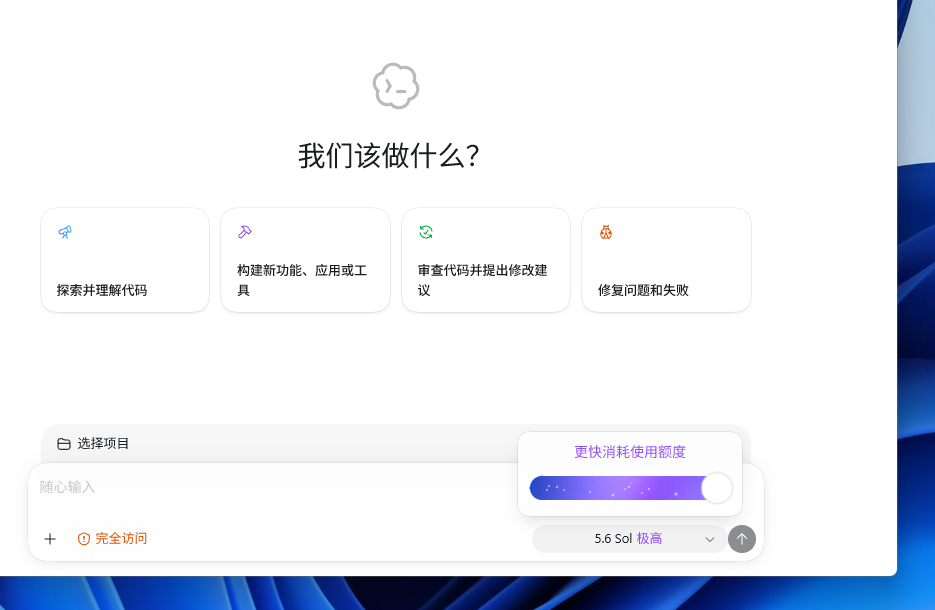
适合不喜欢命令行的用户,提供图形化界面。
5.1 macOS
- 下载:https://persistent.oaistatic.com/codex-app-prod/Codex.dmg
- 拖拽安装
- 启动后用 OpenAI 账号登录
5.2 Windows
- 微软商店搜索 Codex 安装
- 或下载官方安装包
- 登录后即可使用
6. API Key 获取与全局配置
Codex 支持 ChatGPT 账号登录,也支持 API Key 认证。如果使用 OpenAI 官方接口,可以在 OpenAI Platform 创建 Key;如果国内使用官方链路时遇到网络、认证、Base URL、模型名或用量管理不方便,也可以接入 OpenAI 兼容的统一 API 网关。
我自己常用的一个统一 API 接入入口是:
https://kkflow.org
下面以 KKFlow 为例,演示 API Key 和 Codex 全局配置方法。
6.1 获取 API Key
- 打开
https://kkflow.org并登录后台; - 创建一条供 Codex 使用的 API Key;
- 复制并妥善保存,真实 Key 不要发到聊天记录、文章或 Git 仓库;
- 在后台确认当前可用的模型 ID。
本文使用的配置为:
Base URL:https://kkflow.org/v1
模型:gpt-5.6-sol
接口协议:Responses API
如果后台显示的模型名称发生变化,以实际模型 ID 为准,同时修改后文配置里的 model 和 review_model。
6.2 创建 Codex 配置目录
Codex 的用户级配置目录为:
Windows:%USERPROFILE%\.codex\
macOS / Linux:~/.codex/
Windows PowerShell:
New-Item -ItemType Directory -Force "$env:USERPROFILE\.codex" | Out-Null
notepad "$env:USERPROFILE\.codex\auth.json"
macOS / Linux:
mkdir -p ~/.codex
nano ~/.codex/auth.json
6.3 配置 API Key
在 auth.json 中写入:
{
  "OPENAI_API_KEY": "sk-这里替换为你的KKFlow密钥"
}
保存后再打开 config.toml。
Windows PowerShell:
notepad "$env:USERPROFILE\.codex\config.toml"
macOS / Linux:
nano ~/.codex/config.toml
写入下面这份完整配置:
model_provider = "kkflow"
model = "gpt-5.6-sol"
review_model = "gpt-5.6-sol"
model_reasoning_effort = "xhigh"

disable_response_storage = true
network_access = "enabled"
windows_wsl_setup_acknowledged = true

model_context_window = 400000
model_auto_compact_token_limit = 360000

[model_providers.kkflow]
name = "KKFlow"
base_url = "https://kkflow.org/v1"
wire_api = "responses"
requires_openai_auth = true
API Key 只放在 auth.json 中,不要再把 Key 明文写进 config.toml。
6.4 验证认证与配置
保存文件后,完全退出正在运行的 Codex,再重新打开终端执行:
codex --version
codex login status
codex
进入 Codex 后,可以先发送一个只读任务:
先不要修改任何文件。请读取当前目录,并告诉我主要文件和可运行的测试命令。
能够正常返回结果,说明 API Key、Base URL、模型和 Responses API 协议已经基本配置成功。
7. 国内可用配置(KKFlow 统一 API 接入)
国内使用 Codex 时,真正容易出错的通常不是安装,而是网络、Key、Base URL、模型名和接口协议没有对应上。通过 KKFlow 可以统一管理 Key、模型和接口地址,把 Codex 与其他 OpenAI 兼容客户端接到同一套 API 网关中。
这一套配置的关键对应关系如下:
| 配置项 | 正确值 | 作用 |
|---|---|---|
| Provider | kkflow |
指定 Codex 使用 KKFlow Provider |
| Base URL | https://kkflow.org/v1 |
KKFlow 的 OpenAI 兼容接口地址 |
| 模型 | gpt-5.6-sol |
当前示例模型,以后台实际 ID 为准 |
| Review 模型 | gpt-5.6-sol |
与主模型保持一致 |
| 接口协议 | responses |
使用 Responses API |
| API Key | 保存在 auth.json |
用于接口认证,不写入公开内容 |
配置时重点检查下面几点:
- Base URL 必须带
/v1,完整地址是https://kkflow.org/v1; model和review_model必须保持一致;wire_api必须为responses;requires_openai_auth必须为true,Key 放在auth.json的OPENAI_API_KEY中;model_context_window和model_auto_compact_token_limit必须与模型实际规格匹配;- 修改配置后要完全退出并重新启动 Codex。
如果出现报错,可以按这个顺序排查:
401 Unauthorized:检查auth.json中的 API Key 是否正确、是否仍然有效;404或接口不存在:检查 Base URL 是否误写、是否遗漏/v1;model not found:到 KKFlow 后台确认实际模型 ID,并同步修改model与review_model;- 配置解析失败:检查 TOML 引号、字段位置和文件编码;
- 修改后仍使用旧配置:关闭所有 Codex 进程,再重新打开客户端或终端。
也可以先访问模型列表接口确认网关地址:
https://kkflow.org/v1/models
需要认证的接口必须使用自己的 API Key,请不要把真实 Key 放进截图、公开文章或问题描述中。
8. IDE 集成(VS Code / JetBrains)
8.1 VS Code
- 安装扩展:OpenAI Codex 或 Cursor
- 打开设置 → 输入 API Key
- 选中代码 → 右键 → 生成 / 解释 / 修复
8.2 JetBrains(IDEA/WebStorm)
- 安装插件:Codex / OpenAI Code Assistant
- 配置 API Key 与中转地址
- 快捷键直接触发代码生成
9. 基础命令与快速上手
9.1 查看帮助
codex --help
codex [命令] --help
9.2 生成代码
codex generate "写一个Python快速排序函数"
9.3 解释代码
codex explain test.py
9.4 修复 Bug
codex fix buggy.js
9.5 生成命令行
codex cmd "查看端口占用并杀死进程"
9.6 项目初始化
codex init react-app my-project
10. 实战案例:1 分钟搭建 Express 接口
- 创建项目:
mkdir api-demo && cd api-demo
npm init -y
- 生成接口代码:
codex generate "用Express写一个GET /user接口,返回JSON用户数据"
- 自动安装依赖并启动:
npm install express
node index.js
- 访问:http://localhost:3000/user
11. 权限与安全配置
11.1 权限沙箱
# config.toml
permission = "workspace-write"
# 可选:read-only / workspace-write / full-access
11.2 凭据权限(Linux/macOS)
chmod 600 ~/.codex/config.toml
chmod 700 ~/.codex
11.3 安全建议
- 不要把 API Key 上传 Git
- 团队使用环境变量或密钥管理系统
- 限制文件写入权限
12. 常见报错与解决
12.1 command not found: codex
- 未全局安装:
npm install -g @openai/codex - 未加入 PATH:重启终端
12.2 认证失败
- 检查 API Key 是否正确
- 检查
base_url是否可用 - 执行
codex auth status
12.3 网络超时
- 切换合规中转 / 代理
- 检查网络防火墙
12.4 配置文件解析错误
- 编码必须为 UTF-8
- 不要用 Windows 记事本编辑
13. 高阶技巧与效率提升
- 指令模板:保存常用 prompt 为别名
codex alias pyfunc "生成Python带类型注解的函数"
- 批量处理:
codex generate --file prompts.txt --out src/
- 模型切换:
model = "gpt-5.6-sol"
review_model = "gpt-5.6-sol"
- 日志与调试:
codex --verbose generate "代码"
14. 官方更新与维护
14.1 更新 CLI
npm update -g @openai/codex
# 或
brew upgrade codex
14.2 查看版本
codex --version
14.3 卸载
npm uninstall -g @openai/codex
rm -rf ~/.codex
结语
本文覆盖 Codex 从安装到上线的全流程,是目前全网最完整、最新、可直接落地的教程。无论你是新手入门,还是团队部署,按步骤操作即可稳定使用。
Codex 的核心价值不是“代替程序员”,而是把重复工作交给 AI,把创造力留给自己。合理使用可让开发效率提升 3–10 倍。

汇聚全球AI编程工具,助力开发者即刻编程。
更多推荐


 20
20 0
0- 0


 已为社区贡献19条内容

所有评论(0)