
【2026】使用Ollama部署本地大模型最新教程
·
前言
之前部署过一次,但是时间太长就会有点忘记了;于是本次打算记录一下如何使用Ollama部署本地大模型,并实现局域网内远程调用。
正文
下载Ollama
- 这是其官网地址:https://ollama.com/
- 页面比较简洁。进去就有下载,按钮,可以按需下载
- 这里我也提供了其他下载方式(如果官网下载速度慢):我用夸克网盘分享了「ollama」,点击链接。打开「夸克APP」即可保存。链接:https://pan.quark.cn/s/90a1fcaa08fe
下载后直接双击安装即可: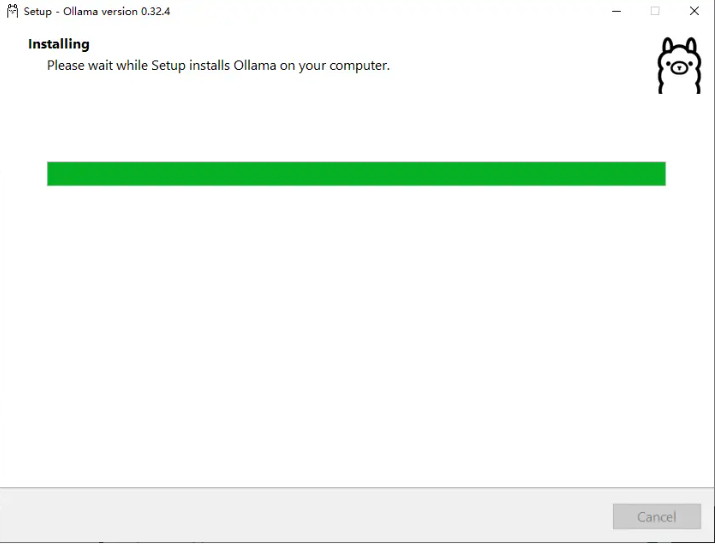
查看Ollama
目前版本的Ollama自带一个聊天窗口: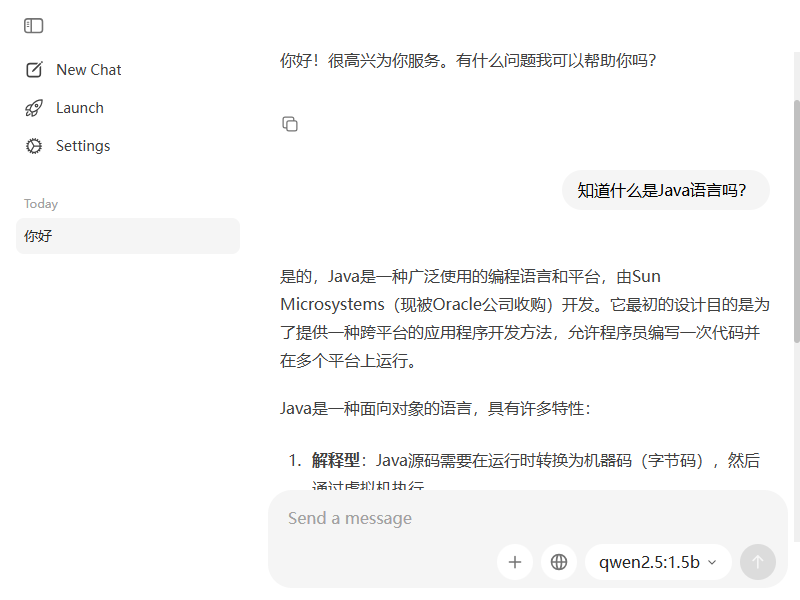
查看可用模型
这里直接搜索即可,可以查看都有哪些大模型,具体可以使用哪些参数的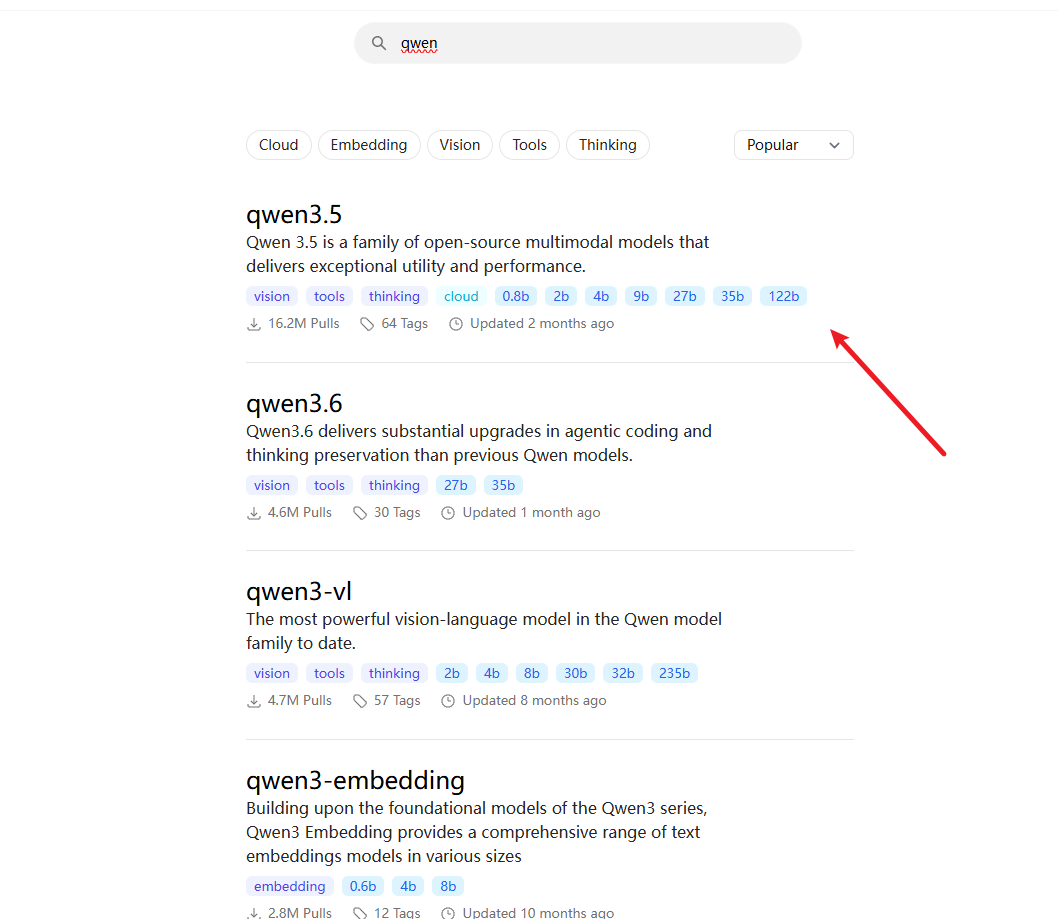
更改模型下载位置
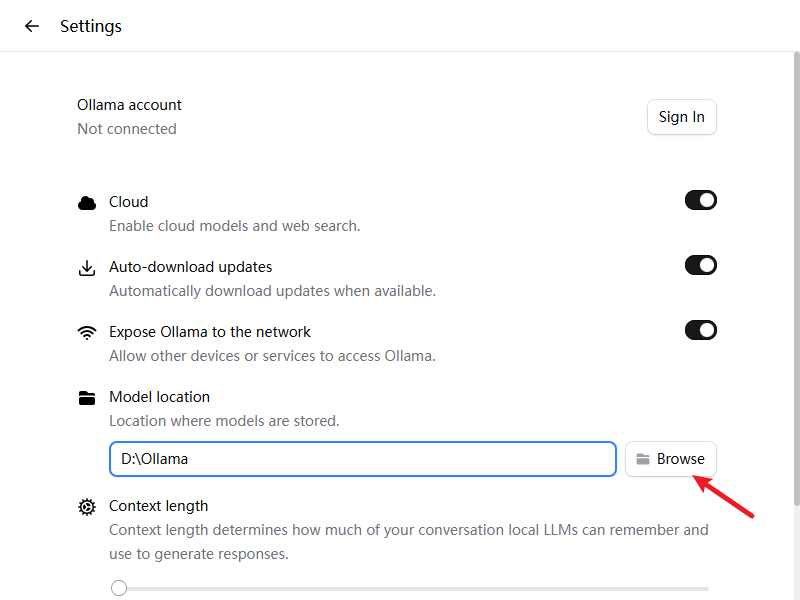
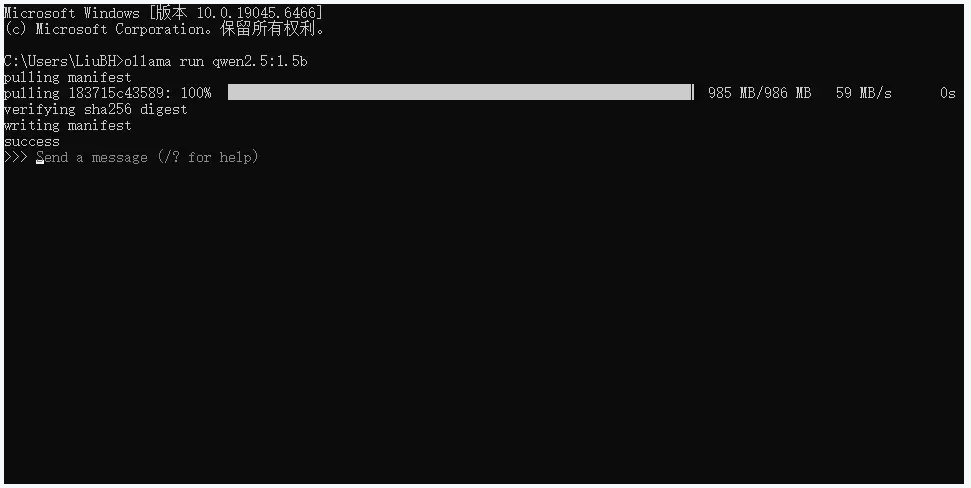
下载模型
ollama run qwen2.5:1.5b
- 等价逻辑:本地没有就自动下载,下载完直接进入聊天窗口
- 如果只想预先下载、不启动对话:
ollama pull qwen2.5:1.5b
开放局域网内远程调用
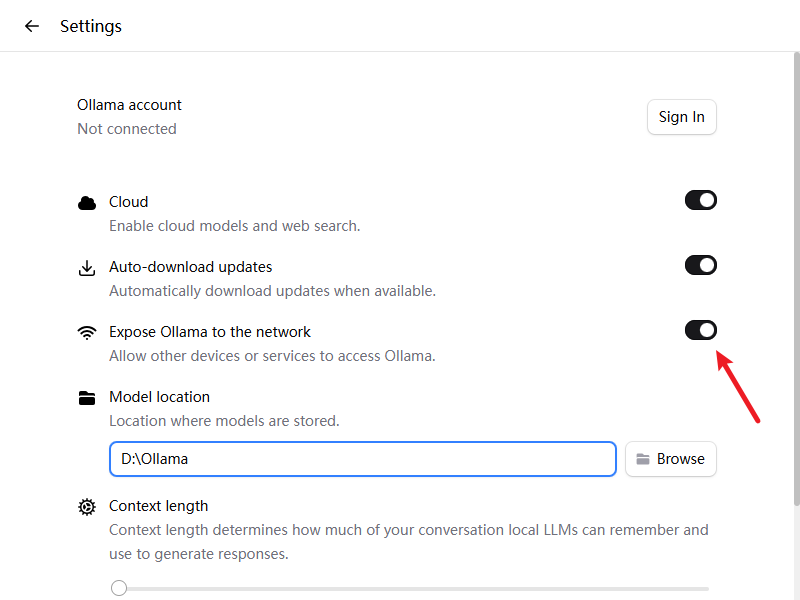
如果开启也不可以的话,可能需要 Windows防火墙开放11434入站端口:
- 按下
Win+R,输入wf.msc回车,直接打开 Windows Defender 防火墙高级设置 - 左侧选择 入站规则 → 右侧点击 新建规则
- 规则类型选择 端口 → 下一步
- 选择 TCP,勾选 特定本地端口,填入:
11434→ 下一步 - 操作:允许连接 → 下一步
- 配置文件:域、专用、公用全部勾选(局域网至少保证【专用】勾选)→ 下一步
- 名称填写:
Ollama 11434,描述可写:局域网访问Ollama模型端口 → 完成
⚠️ 安全提醒:
公用网络环境尽量不要开放,仅内网局域网使用;不要把本机直接暴露公网,Ollama原生没有密码认证。
另一台同局域网浏览器访问:http://你的IP:11434页面显示 Ollama is running = 连通成功
小结
整体操作还是比较简单的,希望本篇文章能对您有所帮助,如有错误之处还望指正。

汇聚全球AI编程工具,助力开发者即刻编程。
更多推荐
 7
7 0
0- 0


 已为社区贡献7条内容

所有评论(0)