
【Python LLM 小说自动化生成实战】1|开发工具与AI工具环境搭建
目录
😊本项目面向刚学习完python,初次体验用AI开发项目的小伙伴。
一、项目与架构介绍
1.介绍
本项目是用 AI 自动写小说的小系统:给一个主题,它自动产出大纲、逐章扩写成正文,最后导出一本完整的小说(Markdown + Word)
这是一个典型的多步骤编排(Chaining)智能体——把"写一本书"这个大任务,拆成"先规划、再写作、最后导出"几个小步骤,每步调用一次大模型。
2.整体架构
2.1 三步流水线

2.2 分层设计(自顶向下)
CLI 入口    main.py       ← 薄壳,解析参数
编排 + 生成   src/pipeline.py   ← 规划/写作函数 + run() 串联全流程
提示词     src/prompts.py   ← 所有 prompt 模板
LLM 客户端   src/llm_client.py  ← 唯一的模型调用出口(chat / chat_json)
数据契约    src/schema.py    ← Outline / Chapter(pydantic)
导出      src/exporter.py   ← Markdown / Word
配置      src/config.py    ← 读 .env
二、开发环境搭建
(1). 创建项目目录
新建一个用来存放整套项目代码的文件夹,自定义好存放路径。

进入这个文件夹目录,在地址栏输入cmd回车,直接在此路径唤起命令行窗口。

在弹出的终端中输入命令: code . 回车,代表在当前的目录下打开 VS Code

(2). 初始化 Python 工程
在 VS Code 界面按下快捷键 Ctrl+~ 唤起内置终端,执行初始化命令:
uv init这条命令会帮我们快速生成一套规范的 Python 项目目录结构。
初始化完成后,项目根目录会生成 .python-version 文件,后续想要更换 Python 版本,直接修改这个文件内的版本号即可。
🤷♀️❌踩坑预警:CommtanhaoandNotFoundException( 系统未识别
uv程序)可能有的小伙伴执行指令时会遇到这个报错,翻译成人话:系统找不到 uv 这个程序,一般分为两种情况:
- 压根没安装 uv(最高发情况)
- uv 虽然装上了,但是安装路径没有写入系统 PATH 环境变量,终端检索不到程序,就算新开终端也无济于事。
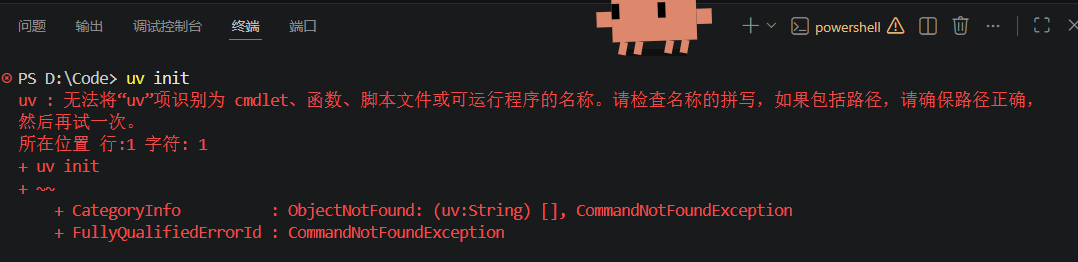
1. 安装uv:
① Windows 一键安装(推荐方式)
右键开始菜单,选择 PowerShell (管理员),复制下面官方脚本执行:
irm https://astral.sh/uv/install.ps1 | iex安装结束后必须关闭所有终端窗口,再重新打开 VS Code 终端生效。
😱坑点补充:
如果执行脚本提示
irm : 无法连接到远程服务器,代表网络访问官方地址失败,脚本无法下载。
解决方案:浏览器访问下面链接手动下载安装包
https://github.com/astral-sh/uv/releases/download/0.11.30/uv-x86_64-pc-windows-msvc.zip下载压缩包解压后可以得到
uv.exe。 打开资源管理器,在顶部地址栏输入路径:C:\Users\ASUS\.cargo\bin若目录里不存在.cargo、bin文件夹,手动逐层新建;将解压出来的uv.exe粘贴至 bin 目录。全部操作完成后关闭所有终端,重新打开。验证 uv 是否安装成功 新开终端输入:
uv --version终端正常打印版本号,代表安装成功,这时再执行
uv init就能顺利初始化项目。
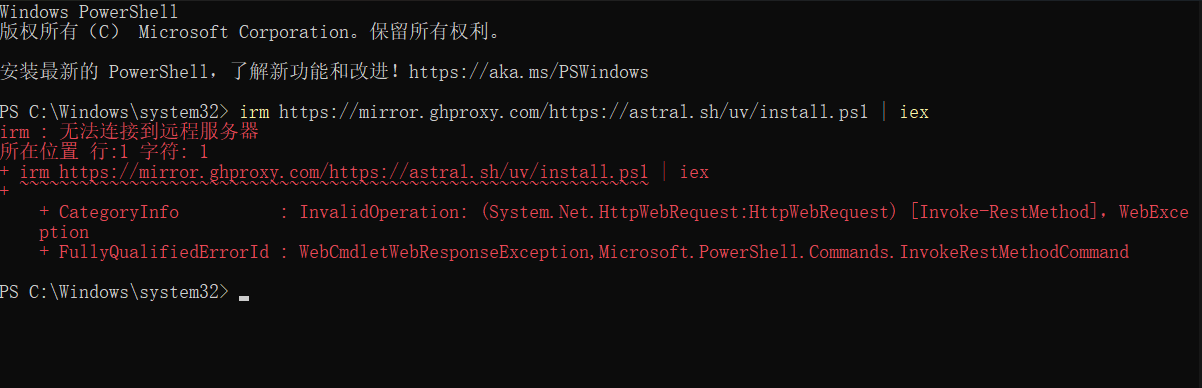
②若安装后仍报错:PATH 未生效,导致 安装成功但终端依旧识别不到 uv: 先彻底关闭 VS Code 和所有命令行窗口,重启 VS Code 重试; 依旧报错,则手动把路径 C:\Users\你的用户名\.cargo\bin 添加进系统环境变量 PATH。
2. 验证安装
新开终端输入:
uv --version
终端正常打印版本号,代表安装成功,这时再执行 uv init 就能顺利初始化项目。
3. 若安装后仍报错:PATH 未生效
安装成功但终端依旧识别不到 uv:
先彻底关闭 VS Code 和所有命令行窗口,重启 VS Code 重试;
依旧报错,则手动把路径 C:\Users\你的用户名\.cargo\bin 添加进系统环境变量 PATH。
( PowerShell 是 Windows 官方自带的命令行终端 + 脚本语言,替代老旧 cmd.exe,兼顾命令执行、系统自动化。 PowerShell 只是一个 “输入指令、展示结果” 的载体,cmd、终端、VS Code 内置终端本质都是同类工具 )
小科普:简单说下 cmd 和 PowerShell:PowerShell 是 Windows 新一代终端工具,功能比老旧 cmd 更强大,VS Code 内置终端两者都支持。本质上它们都只是「接收指令、返回运行结果」的载体,不用过度纠结名称。
(3). 创建项目虚拟环境
上面全部校验无误后,在终端执行创建虚拟环境命令:
uv venv .venv简单解释指令含义:
uv venv:uv 封装的虚拟环境创建命令,替代原生 python -m venv,速度更快;
.venv:行业通用虚拟环境文件夹名称。 执行完毕后,目录内会生成 .venv 文件夹,作用是隔离本项目所有 Python 依赖,避免和电脑上其他 Python 项目包冲突。
虚拟环境创建完成后,关闭当前终端重新打开。VS Code 一般会自动识别并激活.venv环境。 我们可以提前运行一条后续项目指令,做最终环境校验:
uv run .\main.py指令无基础环境报错,代表 Python 开发环境搭建全部就绪。
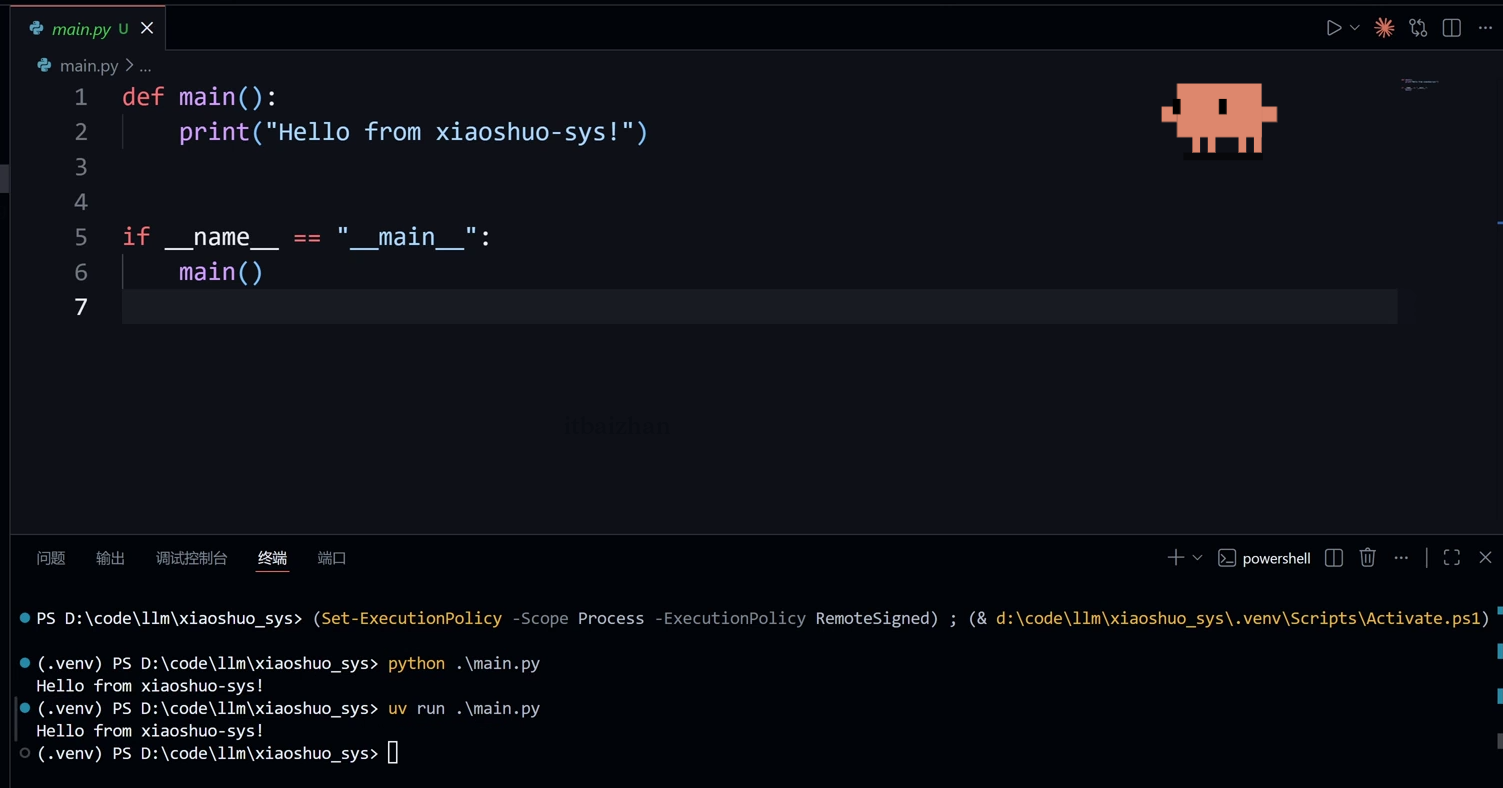
三、AI工具环境搭建
本项目调用 DeepSeek 大模型实现小说生成,推荐在 VS Code 内安装 Cline 插件辅助调试。 打开 VS Code 扩展市场,搜索并下载安装 Cline 插件。
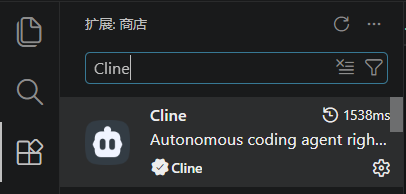
插件安装完成,点击插件右上角设置按钮。前往 DeepSeek 官网个人账户页面,复制个人 API Key(操作前记得确认账户余额充足,避免调试中途欠费打断流程)。 页面内需要填写密钥的位置已经在下图中标注,填入保存即可。
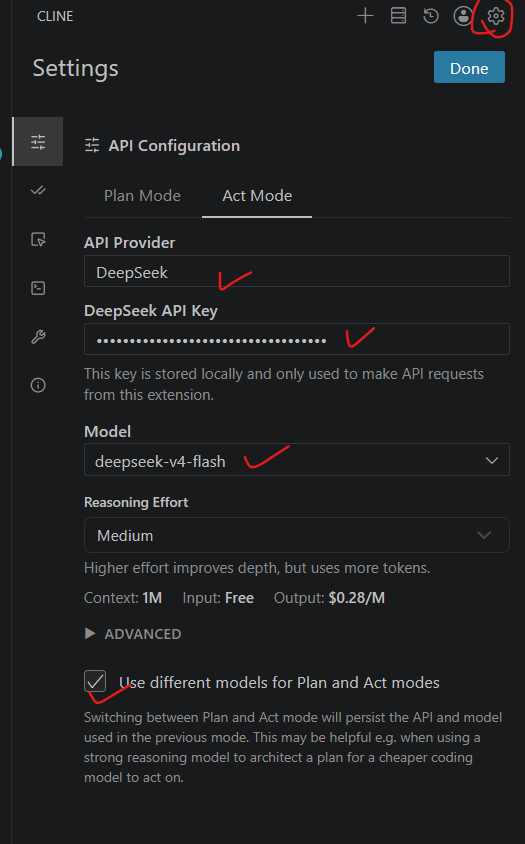
✅ 本节我们搞定了整套项目的基础运行环境,成功完成 uv 工具部署、虚拟环境隔离以及 Cline+DeepSeek 基础配置。
🤓下节预告:【Python LLM 小说自动化生成实战】2|Pydantic Schema 数据建模,定义小说、章节结构化数据模型,解决后续大模型 JSON 输出解析难题。
🔗 专栏合集传送门:小白入门!从零实战开发Python LLM小说自动化生成系统

汇聚全球AI编程工具,助力开发者即刻编程。
更多推荐


 7
7 0
0- 0


 已为社区贡献2条内容

所有评论(0)