
MinerU PDF 转换器
MinerU是什么
MinerU是一个"智能PDF阅读器"。
它能帮你:
-
📖 把PDF文档变成电脑能懂的格式
-
📊 自动提取表格、公式、图片
-
🔍 支持多种语言(中文、英文、日文等)
-
🚀 处理速度很快,准确率很高
MinerU名字由来:
MinerU = Miner(矿工) + U(You/User)
意思就是:像矿工一样,帮你从文档的"矿藏"中挖出有价值的信息!
MinerU安装
2.1 你的电脑能不能装MinerU?
先检查这几项
检查项1:操作系统
MinerU支持的操作系统:
| 操作系统 | 版本要求 | 能不能装 |
|---|---|---|
| Windows | Win10、Win11 | ✅ 能装 |
| 苹果电脑(Mac) | macOS 14.0或更新 | ✅ 能装 |
| Linux | Ubuntu 20.04+、CentOS 8+等 | ✅ 能装 |
怎么查看系统版本?
Windows:
方法1:点击"开始" → "设置" → "系统" → "关于" 看到"Windows版本"就可以了 方法2:按键盘 Win + R 输入 winver 回车 会弹出一个窗口显示版本
Mac:
点击左上角 图标 → "关于本机" 看"macOS"后面的版本号
Linux:
# 在终端输入以下命令
cat /etc/os-release
检查项2:Python版本
MinerU需要Python 3.10到3.13版本。
怎么检查Python版本?
方法1:命令行检查
# 打开命令行(Windows按Win+R输入cmd)
# 然后输入:
python --version
# 或
python3 --version
可能的输出:
Python 3.11.0  ✅ 能装(在3.10-3.13范围内)
Python 3.9.0  ❌ 不能装(太老了,需要升级)
Python 3.14.0 ❌ 不能装(太新了,还不支持)
方法2:如果没有Python
如果你看到这样的提示:
'python' 不是内部或外部命令
说明你还没有安装Python,需要先安装。
检查项3:电脑配置
最基本的要求:
| 配置 | 最低要求 | 推荐配置 |
|---|---|---|
| 内存(RAM) | 16GB | 32GB |
| 硬盘空间 | 20GB | 50GB |
| CPU | 4核 | 8核或更多 |
怎么看配置?
Windows:
1. 右键"此电脑" → "属性"
2. 看到系统信息
   - 处理器 = CPU
   - 安装内存(RAM) = 内存
Mac:
点击左上角 图标 → "关于本机" 直接显示内存、CPU等信息
Linux:
# 查看内存 free -h # 查看CPU lscpu # 查看硬盘 df -h
检查项4:显卡(GPU)【可选】
MinerU可以用GPU加速,但不是必须的!
怎么检查有没有GPU?
Windows:
方法1: 1. 右键"此电脑" → "属性" 2. 点击"设备管理器" 3. 找到"显示适配器" 4. 如果看到NVIDIA开头的,说明有NVIDIA显卡 方法2: 按键盘 Win + R 输入 dxdiag 回车 看"显示"选项卡
Mac:
Mac自带显卡(M1/M2/M3芯片)
不用另外检查
Linux:
# 如果有NVIDIA显卡 nvidia-smi # 如果没有这个命令,说明没有NVIDIA显卡
总结:
-
✅ 有GPU → 可以用GPU加速,速度更快
-
⭕ 没有GPU → 也可以用,用CPU处理,速度慢一点
2.2 安装MinerU
最简单的安装方法:用pip安装
什么是pip?
pip是Python的"应用商店",专门用来安装Python软件的。
安装步骤
pip install mineru[all] -i https://pypi.tuna.tsinghua.edu.cn/simple
或者

pip install uv -i https://pypi.tuna.tsinghua.edu.cn/simple
uv pip install mineru[all] -i https://pypi.tuna.tsinghua.edu.cn/simple
2.3 检查安装是否成功
验证步骤
验证1:查看版本
# 在命令行输入:
mineru --version

预期输出:
mineru, version 3.1.15
如果看到这个,说明安装成功! ✅
如果看到错误:
'mineru' 不是内部或外部命令说明安装失败,回到上面检查问题。
2.4 下载MinerU用到的模型
# 1 激活当前python环境
conda activate knowledge
# 查看mineru版本
mineru --version
# 2 设置环境变量
# HF_ENDPOINT=https://hf-mirror.com:把 huggingface.co切换为国内镜像,网络正常
# HF_HOME/MODELSCOPE_CACHE:本地模型下载路径
set HF_ENDPOINT=https://hf-mirror.com
set HF_HOME=D:\dev
set MODELSCOPE_CACHE=D:\dev
# MAC/Linux使用
export HF_ENDPOINT=https://hf-mirror.com
export HF_HOME=/Users/Downloads/mineru
export MODELSCOPE_CACHE=/Users/Downloads/mineru
# 3 执行下载
mineru-models-download
# 4 根据需求选择,等待下载完成
Please select the model download source: (huggingface, modelscope) [huggingface]: modelscope
Please select the model type to download: (pipeline, vlm, all) [all]: all2.5 命令行方式测试
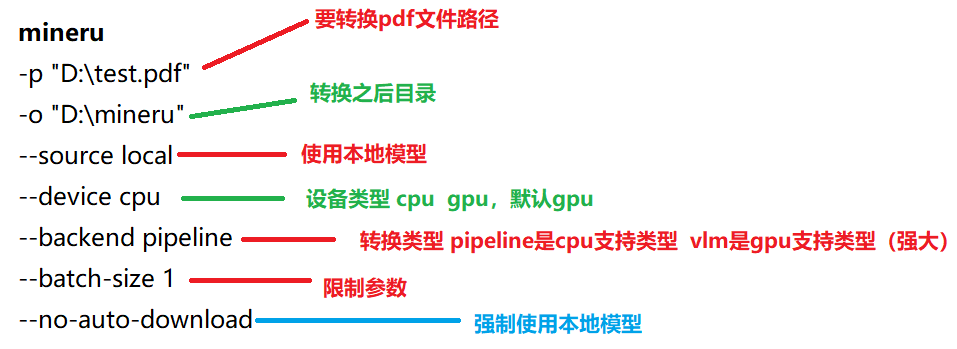
mineru -p "D:\6W100-整本手册.pdf" -o "D:\mineru" --source local --device cpu --backend pipeline --batch-size 1 --no-auto-download# --source local:使用本地模型 # 如果是CPU方式,新增命令行参数 --device cpu:强制使用 CPU 设备 --backend pipeline:切换为纯流水线后端,体积小、依赖少、CPU更稳定 --batch-size 1:降低批处理大小,防止 CPU 内存溢出、卡顿 --no-auto-download:彻底阻断程序联网请求,只读取本地已有模型
使用GPU执行MinerU注意事项
==================================================
第一步 gpu加速前提条件,电脑必须英伟达显卡
查看当前电脑英伟达显卡版本和支持gpu版本
搜索运行,输入命令 nvidia-smi 回车 ,看到显卡版本 和 gpu版本(11.2 、12.4等)
==================================================
第二步 下载支持当前显卡gpu的依赖
如果这样下载,虽然all,下载torch相关支持cpu
pip install mineru[all]
强制重新下载 gpu的依赖 cu后面支持gpu版本
pip install --force-reinstall torch torchvision torchaudio --index-url https://download.pytorch.org/whl/cu124
==================================================
第三步 验证当前torch是否支持gpu
python -c "import torch; print(torch.version, torch.cuda.is_available())"
True
==================================================
第四步 下载mineru模型到本地
1 激活当前python环境
conda activate knowledge
查看mineru版本
mineru --version
2 设置环境变量
HF_ENDPOINT=HF-Mirror:把 huggingface.co切换为国内镜像,网络正常
HF_HOME/MODELSCOPE_CACHE:本地模型下载路径
set HF_ENDPOINT=HF-Mirror set HF_HOME=D:\models set MODELSCOPE_CACHE=D:\models
3 执行下载
mineru-models-download
4 根据需求选择,等待下载完成
Please select the model download source: (huggingface, modelscope) [huggingface]: modelscope Please select the model type to download: (pipeline, vlm, all) [all]: all
==================================================
第五步 命令行测试
mineru -p "d:\test.pdf" -o "d:\out" --device cuda --source local
==================================================
第五步 博客参考
MinerU_安装部署完全指南 - yejinxing - 博客园 第四章 GPU 部署。

汇聚全球AI编程工具,助力开发者即刻编程。
更多推荐

 4
4 0
0- 0


 已为社区贡献2条内容

所有评论(0)