
【大模型、工程实践】LLM Wiki 入门指南:用 AI 自动构建你的个人知识库
【大模型、工程实践】LLM Wiki 入门指南:用 AI 自动构建你的个人知识库
本文是「LLM Wiki 实战」系列第 1 篇。系列共四篇:
- 新手入门全流程(本文)—— 从安装到第一次问答
- 实战案例驱动 —— 用一批真实 PDF 端到端演示
- 亮点功能深挖 —— 知识图谱、MCP、深度研究、两步摄入
- 技术原理剖析 —— 三层架构与四阶段检索管线
一、它解决什么问题?
如果你用过 NotebookLM、ChatGPT 文件上传或大多数 RAG 应用,一定熟悉这个流程:上传一堆文件 → 提问 → AI 检索相关片段 → 回答。听起来没问题,但有个隐藏成本——每次提问,LLM 都在从零开始重新发现知识。
问一个需要综合五份文档才能回答的问题,LLM 每次都得重新找片段、重新拼接。知识没有被沉淀下来,前一次提问的成果也无法被下一次复用。文档越攒越多,体验却没有变得更好。
LLM Wiki 给出了另一种思路:LLM 不是在查询时临时检索,而是增量地构建并维护一个持久化的 Wiki——一个位于你和原始资料之间的、结构化且相互链接的 Markdown 文件集合。
当你添加一份新资料时,LLM 会阅读它、抽取关键信息、把它整合进现有的 Wiki:更新实体页、修订主题摘要、标注新旧资料的矛盾之处、强化或挑战正在形成的综合结论。知识只编译一次,然后被持续保持最新。
传统 RAG: 文档 ──(每次查询都重新检索)──▶ 临时回答

LLM Wiki: 文档 ──(摄入一次,持续维护)──▶ 持久 Wiki ──(查询)──▶ 带[引用]的回答
LLM Wiki 是一个跨平台桌面应用(Tauri v2 + React 19),它把 Andrej Karpathy 提出的「LLM Wiki 方法论」实现成了一个开箱即用的产品,并做了大量增强。本篇带你从零跑通完整流程。
适用人群:有大量文档(PDF / Word / 网页 / Markdown)需要整理、希望用 AI 沉淀个人知识库的同学——研究者、学生、行业从业者、知识管理爱好者。
二、安装
有两种方式,任选其一。
方式 A:下载预编译安装包(推荐新手)
到项目的 Releases 页面 下载对应平台的安装包(当前版本 0.4.21):
| 平台 | 安装包 |
|------|--------|
| macOS(Apple Silicon / Intel) | .dmg |
| Windows | .msi |
| Linux | .deb / .AppImage |
下载后按系统常规方式安装即可。
方式 B:从源码构建
前置条件:Node.js 20+ 和 Rust 1.70+。
git clone https://github.com/nashsu/llm_wiki.git

cd llm_wiki

npm install

npm run tauri dev # 开发模式,热重载

# 或

npm run tauri build # 生产构建,产物在 src-tauri 下的 release 目录
三、第一次启动:创建项目
启动应用后,第一步是创建一个项目。一个项目对应一个独立的知识库,彼此隔离。
创建时可以选择场景模板,每个模板会预置一份 purpose.md 和 schema.md:
-
研究(Research) —— 深入某个主题,逐步形成观点
-
阅读(Reading) —— 读书/长文,沉淀角色、主题、脉络
-
个人成长(Personal) —— 目标、健康、自我提升
-
商业(Business) —— 团队内部知识库
-
通用(General) —— 不确定时的默认选择
先不用纠结,选「通用」或最贴近你用途的即可,后续都可以改。
为什么需要这两个文件?它们是整个知识库的「大脑配置」:
-
purpose.md(目的) —— 定义这个 Wiki 为什么存在:目标、关键问题、研究范围、当前的核心论点。LLM 在每次摄入和查询时都会读取它作为上下文。 -
schema.md(结构规则) —— 定义 Wiki 的页面类型、命名规范、frontmatter 字段、交叉引用规则。它让 LLM 成为一个有纪律的维护者,而不是随机发挥的聊天机器人。
默认的页面类型长这样:
| 类型 | 目录 | 用途 |
|------|------|------|
| entity | wiki/entities/ | 具名事物(人、组织、产品、数据集) |
| concept | wiki/concepts/ | 思想、技术、方法、框架 |
| source | wiki/sources/ | 论文、文章、报告等资料摘要 |
| query | wiki/queries/ | 正在追踪的开放问题 |
| comparison | wiki/comparisons/ | 并列对比分析 |
| synthesis | wiki/synthesis/ | 跨资料综合结论 |
四、配置 LLM 提供商(关键步骤)
LLM Wiki 本身不自带模型,需要你接入一个 LLM。进入 设置(Settings) → LLM 提供商,支持:
-
OpenAI(GPT 系列)
-
Anthropic(Claude 系列)
-
Google(Gemini 系列)
-
Ollama(本地模型,完全离线)
-
自定义(任意 OpenAI 兼容端点,适合接 DeepSeek、通义、Moonshot 等)
最少要填三项:
-
API Key —— 你的密钥
-
Base URL / 端点 —— 服务地址(Ollama 默认
http://localhost:11434) -
模型名 —— 如
gpt-4o、claude-sonnet-4、deepseek-chat等
新手建议:
-
想省钱/离线:用 Ollama 跑本地模型(如 Qwen、Llama),完全免费,但速度和质量取决于你的显卡。
-
想质量最好:用 Claude 或 GPT-4 级别的模型,摄入质量直接决定 Wiki 质量。
-
国内网络:用「自定义」接入国产模型的 OpenAI 兼容端点,通常更稳定。
摄入是「重活」,一次可能调用十几次 LLM,建议用能力够强、价格可接受的模型;日常问答可以切到更快的模型。
五、导入第一份文档
配置好 LLM 后,进入左侧的 资料源(Sources) 面板,把文档拖进去或点击导入。支持的格式很全:
| 格式 | 处理方式 |
|------|----------|
| PDF | 内置解析;复杂表格/公式可选 MinerU 云端解析 |
| DOCX | 标题、加粗、列表、表格 → 结构化 Markdown |
| PPTX | 逐页提取,保留标题/列表 |
| XLSX / XLS / ODS | 单元格类型、多工作表 → Markdown 表格 |
| 图片 | 原生预览;PDF 内嵌图可自动提取并用视觉模型生成描述 |
| Markdown / 纯文本 | 直接摄入 |
| 网页 | 通过配套 Chrome 扩展剪藏(见系列第 3 篇) |
导入后,活动面板(Activity Panel) 会实时显示处理进度。LLM Wiki 采用两步摄入:先分析,再生成。你会看到它逐文件地:
-
生成带 frontmatter 的资料摘要页(含
sources[]字段,可追溯) -
抽取实体页、概念页,并建立
[[wikilink]]交叉引用 -
更新
index.md(目录)、log.md(操作日志)、overview.md(全局概要) -
标记需要你判断的审核项
这个过程是串行 + 持久化的:即使中途崩溃或关闭,重启后会从队列断点恢复,失败任务自动重试。同一份文件没改动(按 SHA256 判断)会自动跳过,省 token。
六、向你的知识库提问
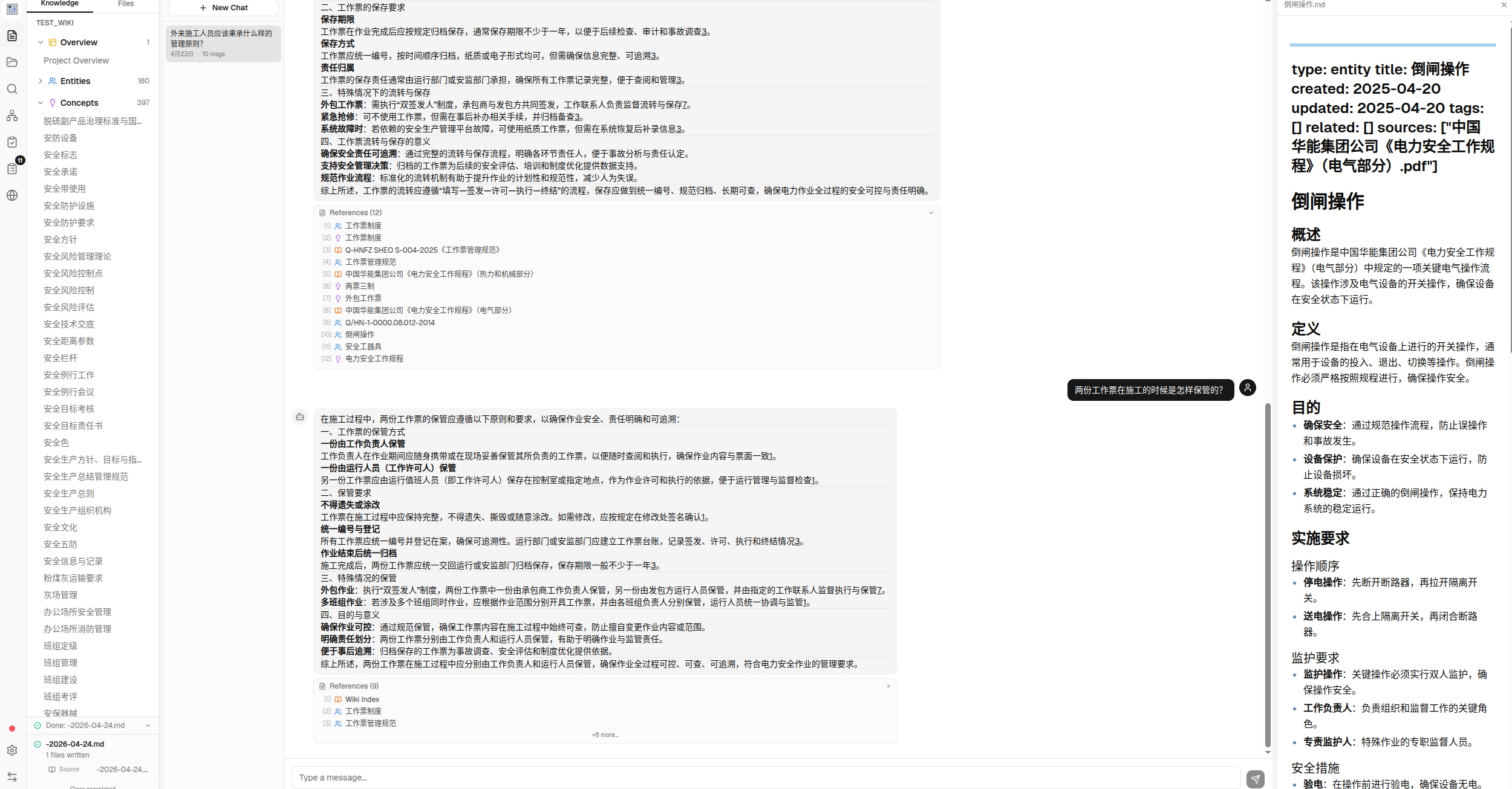
文档摄入完成后,进入中间的 聊天(Chat) 面板。这里的问答和普通 LLM 对话有本质区别——它是在你的知识库上问答,而不是凭模型记忆瞎编。
试一个问题,比如「总结一下这些资料里关于 X 的核心结论」。你会得到:
-
一条带
[1][2]编号引用的回答,每个编号对应一个具体的 Wiki 页面 -
回答下方有可折叠的引用参考面板,按类型(实体/概念/资料)分组列出用到了哪些页面
-
支持多对话:可以按主题创建多个独立会话,各自持久化
几个实用操作:
-
重新生成 —— 对最后一条回答不满意,一键重发
-
保存到 Wiki —— 把有价值的回答归档到
wiki/queries/,LLM 会进一步从其中抽取实体/概念进入知识网络,让一次问答的成果沉淀下来,而不是消失在聊天记录里
这正是 LLM Wiki 与 RAG 最大的不同:好的回答会被回填进 Wiki,你的探索和原始资料一样,都在持续累积。
七、看一眼知识图谱
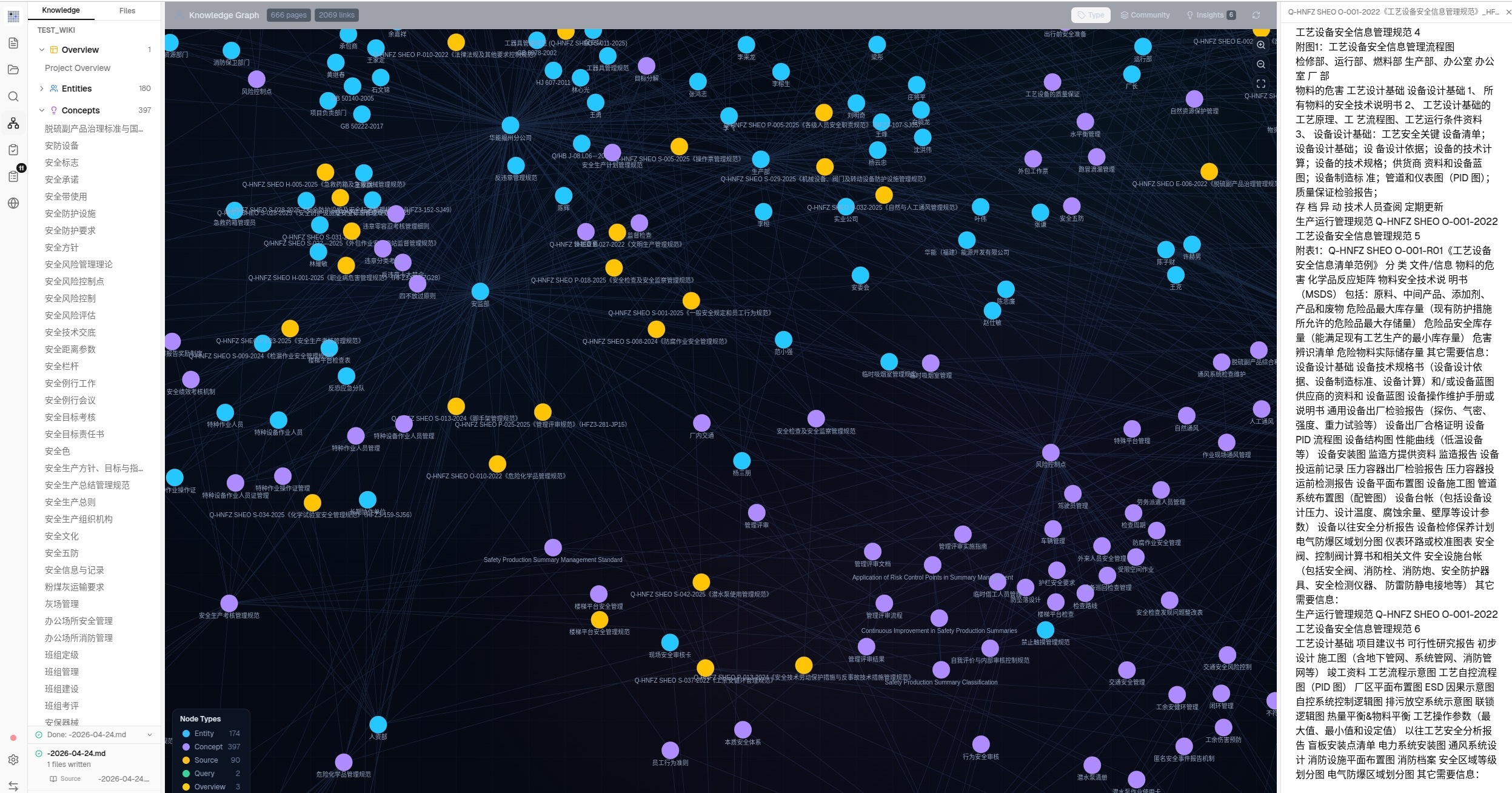
摄入的文档越多,[[wikilink]] 交叉引用就越多。切到 知识图谱(Graph) 面板,你能直观看到知识库的「形状」:哪些页面是枢纽、哪些是孤岛、哪些主题自然聚成一簇。
-
节点按页面类型或社区(Louvain 自动聚类)着色,大小按链接数缩放
-
边的粗细和颜色反映关联强度(四信号关联度模型:直接链接、来源重叠、Adamic-Adar、类型亲和)
-
悬停某节点,邻居高亮、非邻居变暗,并显示关联度分数
图谱不只是好看——它能帮你发现意外连接和知识空白(孤立页、稀疏聚类、桥接节点),并一键触发深度研究去补全。这部分会在系列第 3 篇深入展开。
八、用 Lint 保持知识库健康
随着资料增加,Wiki 难免出现:页面间相互矛盾、新资料推翻了旧结论、没人链接的孤儿页、提到但还没建页的重要概念。定期进入 Lint 面板跑一次健康检查,LLM 会主动帮你发现这些问题,并建议下一步该研究什么、该补哪些资料。
把 Lint 当成知识库的「体检」,养成定期跑的习惯,Wiki 才会越用越值钱而不是越用越乱。
九、小结
恭喜,你已经跑通了 LLM Wiki 的完整闭环:
创建项目 → 配置 LLM → 导入文档(两步摄入)→ 聊天问答(带引用)→ 浏览图谱 → Lint 体检
核心心智模型记一句话就够了:你负责选资料、提好问题;LLM 负责摘要、交叉引用、归档这些「记账」工作。 Wiki 之所以能持续增值,是因为维护成本被 LLM 压到了接近零。
下一篇我们会用一批真实的行业报告 PDF,从头到尾实战演示一遍:如何让 LLM 从 6 份报告里自动建出一个能跨文档问答的知识库。
环境信息:LLM Wiki v0.4.21 · Tauri v2 + React 19 · 许可证 GPL-3.0

汇聚全球AI编程工具,助力开发者即刻编程。
更多推荐


 5
5 0
0- 0


 已为社区贡献15条内容

所有评论(0)