
实测OpenCut无损放大+去模糊,普通人也能一键救图
作为经常和图片打交道的普通人,我一直被一个问题困扰:拿到的素材永远都是糊的。
网上下载的高清图一放大就马赛克、手机手抖拍的照片虚焦发雾、十几年前的老照片颗粒感满满……
以前我试过很多办法:用系统自带工具放大、在PS里手动锐化、下载过好几款重型修图软件。但要么越放大越糊,要么锐化后全是噪点、画面失真,要么软件操作太复杂,新手根本玩不明白。
直到长期使用OpenCut的模糊图片变清晰+AI无损放大功能后,我才搞懂:真正好用的图片增强工具,根本不需要手动调参数,AI一键重构细节,才是普通人最该用的救图方案。今天就以纯使用者的角度,聊聊我用下来的真实体验、实用技巧和避坑心得。
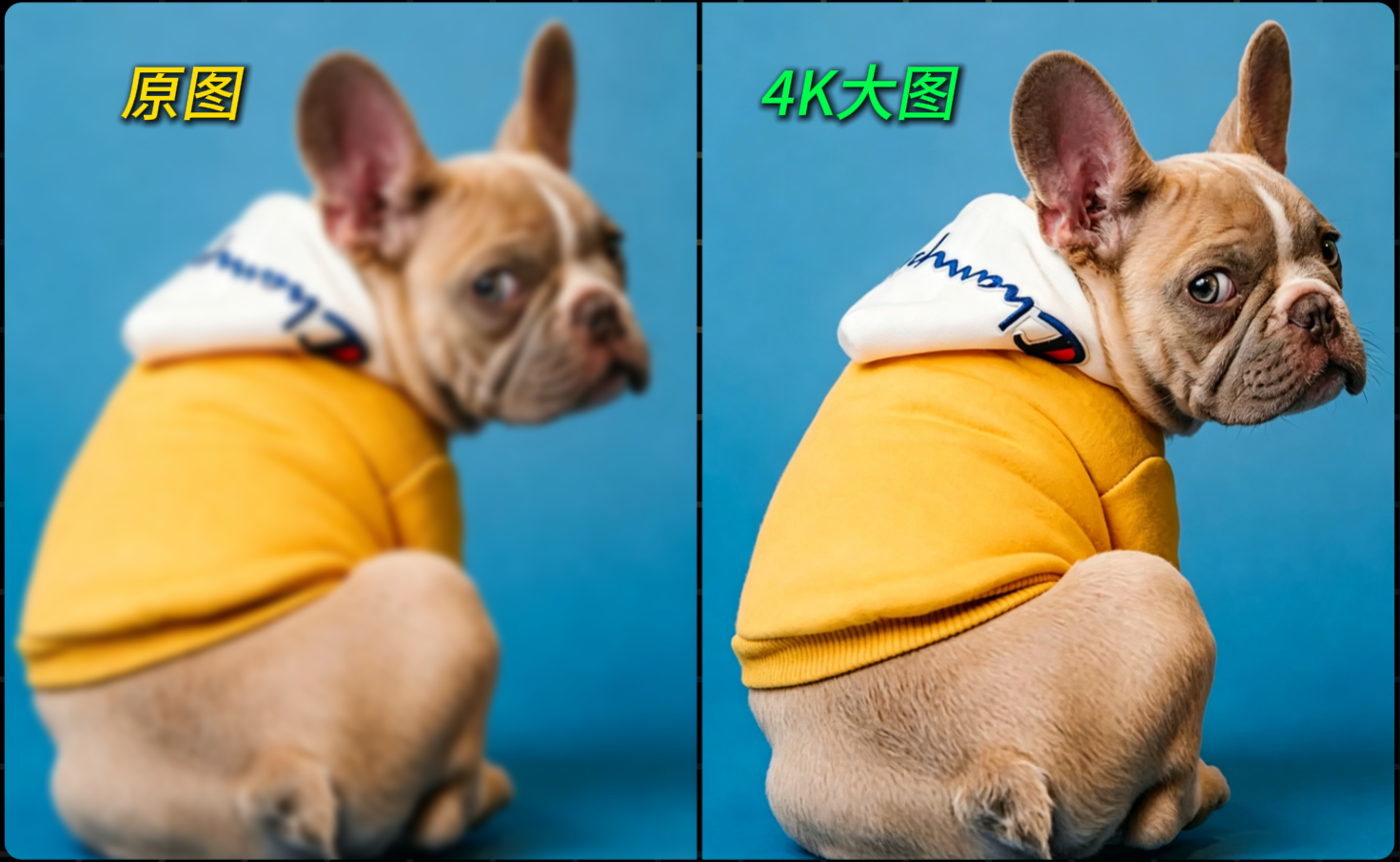
一、先说说:为什么以前的“高清放大”都是假的?
之前我一直以为,图片放大就是把尺寸拉大而已,直到多次踩坑才明白其中的区别。
我们平时用的电脑、手机自带放大,还有一些免费简易工具,本质都是拉伸像素。简单来说,就是把原图里的小方块强行拉大,软件不会补充任何新细节。
这就导致一个致命问题:原图里原本模糊的发丝、文字边缘、产品纹理,放大后会同步变粗糙,马赛克、锯齿、噪点全部被放大,这就是典型的有损放大。
而OpenCut的无损放大,和这种拉伸完全不是一个逻辑。
从我实际使用感知来说,它不是强行拉大图片,而是先通过AI把图片的模糊、噪点、压缩痕迹全部去掉,再重新“画”出原图丢失的细节——人像的皮肤肌理、商品的纹路、文字的锐利边缘,都是AI重构出来的,不是简单锐化叠加,这也是它能做到“无损”的核心原因。
二、我的真实使用体验:一键操作,零学习成本
我最看重OpenCut的一点,就是对新手极度友好。
像Topaz Gigapixel这类专业AI放大软件,需要下载安装、占用电脑显卡,还要手动调整降噪、锐化参数,配置不好的电脑跑起来又慢又卡。PS就更不用说了,多层参数调试、分步操作,普通人学半天都摸不透。
但OpenCut是网页端直接使用,不用下载安装,手机、电脑打开浏览器就能用,整个流程简单到离谱:
-
上传需要修复的模糊图片;
-
根据图片类型选对应的AI模型;
-
选择放大倍率,一键生成;
-
几秒就能导出高清成品。
全程没有复杂参数,不用懂修图原理,哪怕是第一次用的人,也能30秒完成一张图的高清修复,这也是我日常办公、处理素材首选它的原因。
三、3种专用模型,覆盖我99%的使用场景
用久了我发现,它最贴心的不是放大能力,而是分场景定制模型。不同类型的模糊图,用对应的模型修复,效果差距巨大,这也是很多免费工具比不上的地方。
1. 真实高清(通用首选)
这是我用得最多的默认模式,日常自拍、风景照、电商产品图、普通截图都靠它。它会平衡清晰度和自然感,AI痕迹很淡,不会出现过度锐化的生硬感,日常修复、做自媒体封面完全够用。
2. 二次元/动漫模型
专门针对插画、漫画、卡通图设计。之前我把网上找的低清插画放大做配图,普通模式会让线条发糊、色块杂乱,切换这个模型后,黑色线条会变得锐利干净,色块层次分明,修复后的插画用来做海报、配图完全没问题。
3. 老照片专用模型(我的本命功能)
这是我最惊喜的功能。家里留存的几十年黑白老照片,不仅模糊、有颗粒,还有划痕、褪色问题。以前我需要先修划痕、再降噪、再上色、最后放大,四步操作耗时很久。
现在用OpenCut的老照片模型,去模糊、降噪、修复划痕、智能上色、无损放大一步完成。修复后的老照片质感很自然,不会有假大空的AI塑料感,用来冲洗打印、留存纪念再合适不过。
四、倍率怎么选?我的实操避坑建议
OpenCut支持2倍、4倍、最高12倍放大,很多人用不好,都是倍率选错了。结合我的踩坑经验,给大家直白的选型建议:
-
日常使用(推荐):优先2倍/4倍。画质最自然,几乎没有AI人工痕迹,满足手机查看、网页配图、常规打印所有需求,适配绝大多数人像、产品、风景图。
-
特殊场景:8倍/12倍仅用于极小缩略图、监控截图取证、巨幅海报印刷。超高倍率下,细密的毛发、布料纹理容易出现轻微人工质感,人像会有一点塑料感,非必要不推荐。
-
重度模糊图:直接用2倍即可。如果原图已经糊到看不清主体轮廓,再高的倍率也无法凭空还原细节,强行拉12倍只会让画面更失真。
五、客观聊聊:它不是万能的,这些短板要知道
作为长期使用者,我不会一味吹捧,它的局限性也很明显,大家可以提前避坑:
-
重度模糊无法拯救:完全失焦、主体轮廓消失、重度马赛克的图片,AI也无法凭空重建细节,修复后依旧会偏模糊,这类图没有任何工具能完全救回。
-
大面积水印/破损影响效果:如果图片有厚重水印、大面积撕裂划痕,AI会把破损区域当成画面原本的内容处理,修复精度会下降,建议先去除水印、简单修补破损后,再进行放大高清。
-
抽象艺术图效果一般:抽象油画、大面积渐变手绘,AI容易过度锐化产生杂色,这类素材更适合用PS手动微调,不建议直接用AI放大。
六、总结:普通人最好用的轻量化救图工具
试过这么多修图、放大工具,我对OpenCut的定位很清晰:它不是专业摄影级的终极修图软件,但却是普通人、上班族、自媒体人、美工最省心的轻量化救图神器。
它避开了专业软件的复杂操作,用AI一体化解决了去模糊、无损放大、老照片修复、文字清晰化这些高频痛点,不用安装、不用学习、一键出片。
如果你也经常被模糊图片、马赛克素材困扰,不想折腾复杂的修图软件,那OpenCut的这套功能,绝对是你提升图片质量、节省时间的最优选择。

汇聚全球AI编程工具,助力开发者即刻编程。
更多推荐

 6
6 0
0- 0


 已为社区贡献2条内容

所有评论(0)