
CC‑Switch 原来是这么玩的!90% 的人都没用对
- 多个供应商(Claude/GLM/DeepSeek/Kimi…)来回切,每次折腾好几分钟
- 代理、密钥、节点、MCP、Skills 分散管理,同步麻烦
- 配置改崩了无法回滚,没有备份与测速
- 换模型测试效果,需重启终端、重新认证,效率低
如果你也存在这些问题,今天给大家推荐一款开源实用的大模型配置管理工具:cc-switch,它几乎完美解决了以上所有问题!
CC‑Switch 就是为解决这些痛点而生:
它把所有主流模型、API、代理、MCP、Skills 收到一个可视化面板,点一下就切换,真正做到无感、零出错、高效率。
一、CC Switch是干啥用的?
CC‑Switch 是一款专为 Claude Code 打造的跨平台模型 / 供应商一键切换工具,本质是 AI 编程工具的配置中心 + 切换管家,解决多模型、多 API、多账号来回改配置的痛点,让你在 Claude Code 里秒切 Claude、GLM、DeepSeek、Kimi、Gemini 等任意大模型,不用手动改 JSON、不用重启、不怕格式报错。
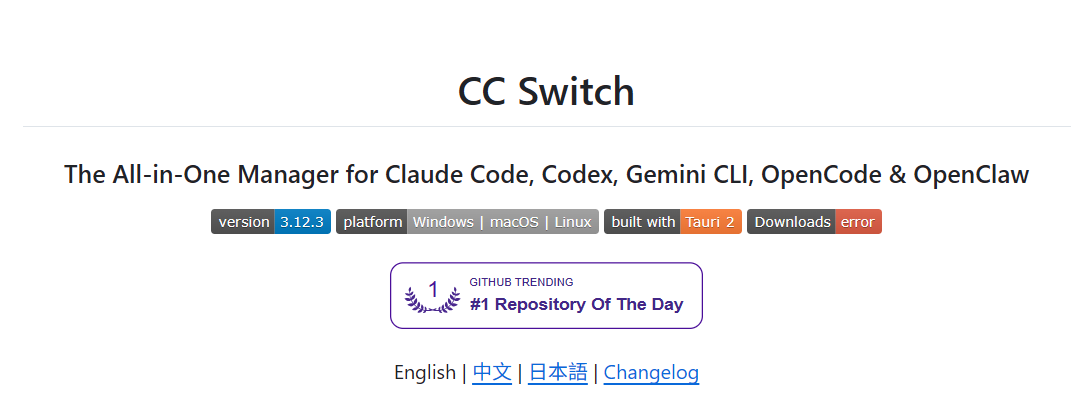
简单来说:
cc-switch 不是简单的“改个API地址”的小工具,而是一个全家桶式的管理中心。
如果你每天都在用AI写代码,且不止用一个模型/一个渠道,讨厌每次切换模型都要手动改配置文件,需要管理大量自定义 Skills 和 Prompt 模板,那么装上 cc-switch 基本不会后悔。
项目地址:https://github.com/farion1231/cc-switch
它核心解决了三件事:
- 一键切换:Claude Code(当然你用其它的AI编程工具也行) 背后的模型 / 供应商秒切
- 统一管理:API Key、节点、代理、MCP、Skills 集中维护
- 安全稳定:可视化配置、自动备份、测速择优、不怕改错
二、核心功能(最实用的 6 大能力)
1. 多模型 / 供应商一键切换
支持几乎所有主流模型,点一下立刻生效:
- Claude Official、DeepSeek、智谱 GLM、Kimi、通义千问、Gemini、OpenRouter 等
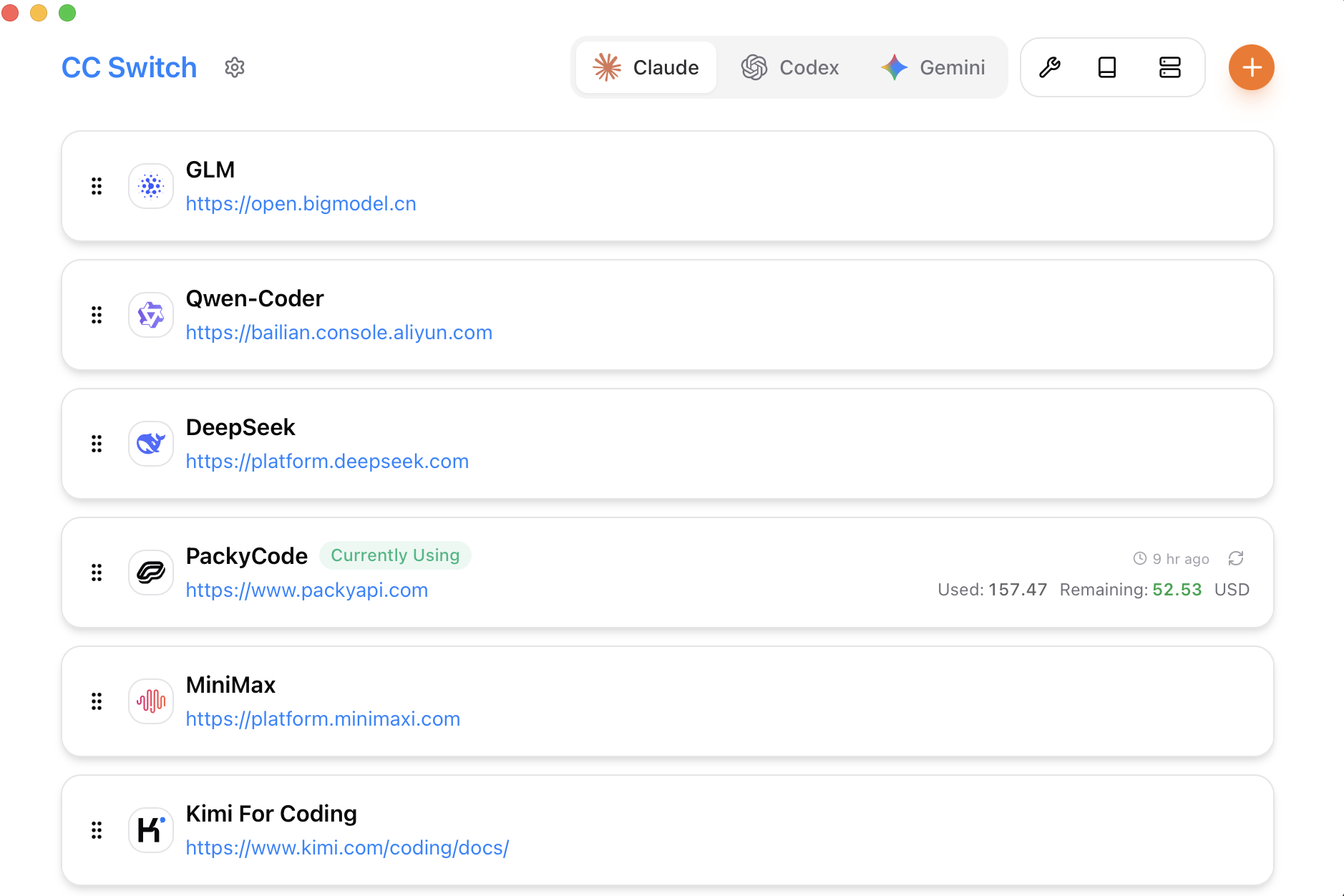
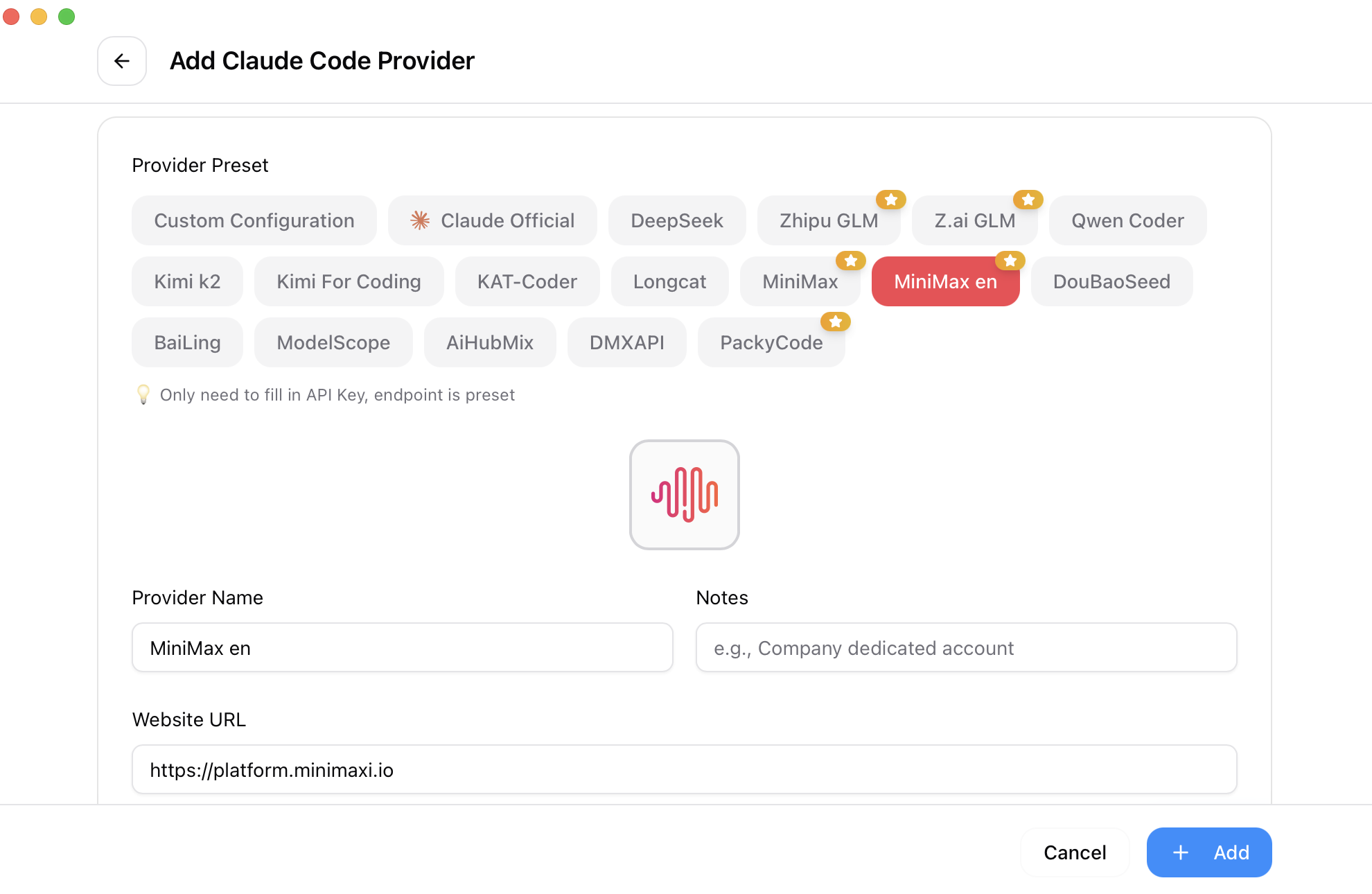
- 内置预设,填 API Key 直接用,不用手写配置
2. 可视化配置,告别 JSON
- 图形界面填 Key、选节点、开代理
- 不用关心文件路径、JSON 格式、转义问题
- 系统托盘快速切换,不打断开发流
3. API 节点测速与延迟可视化
- 一键测延迟、丢包、稳定性
- 自动推荐最优节点,告别慢、卡、断连
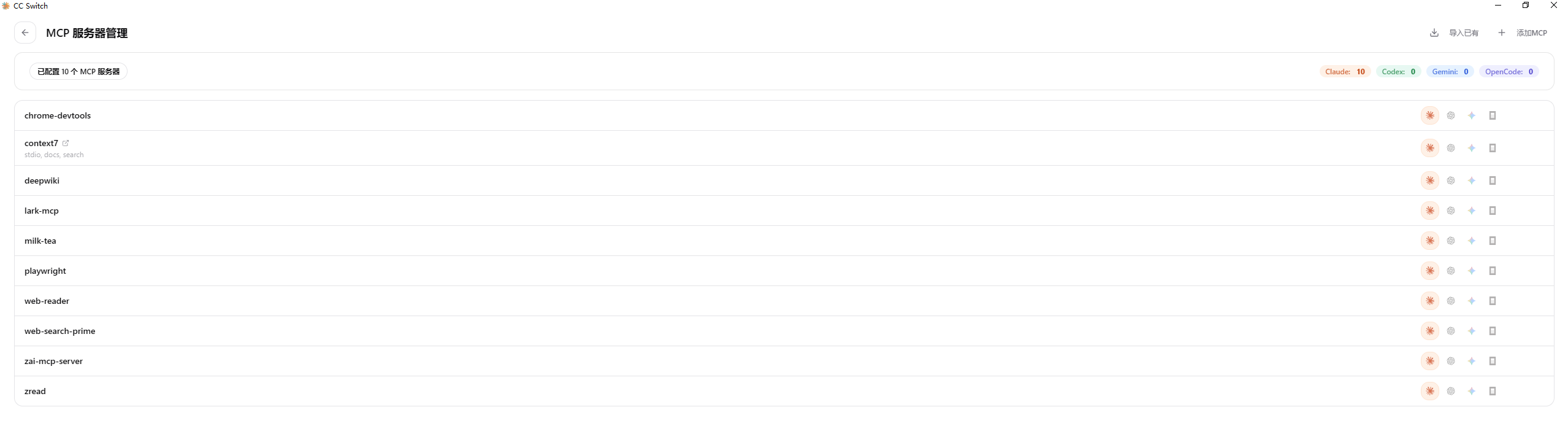
4. MCP 服务器统一管理
- 统一面板管理 MCP
- 支持 stdio /http/sse
- 一键同步到 Claude Code,不用多处配置
5. Skills 一键安装 / 卸载
- 自动扫描 GitHub 热门 Skills
- 一键安装、批量管理、软链接同步
- 像装插件一样简单
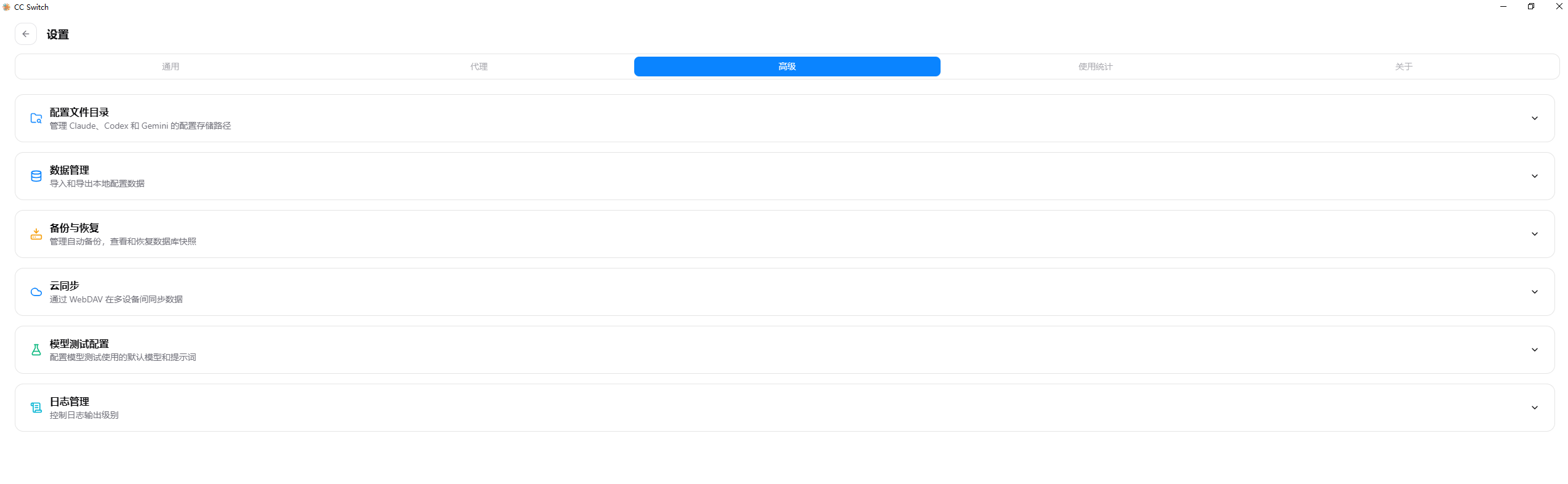
6. 配置备份 / 恢复 / 导入导出
- 自动保留历史版本
- 一键备份 / 还原,不怕改崩
- 多设备同步更方便
三、安装下载
cc-switch是一个开源项目,项目的发布页面可以下载各种版本。
地址为:
https://github.com/farion1231/cc-switch/releases
打开之后找到Assets展开。
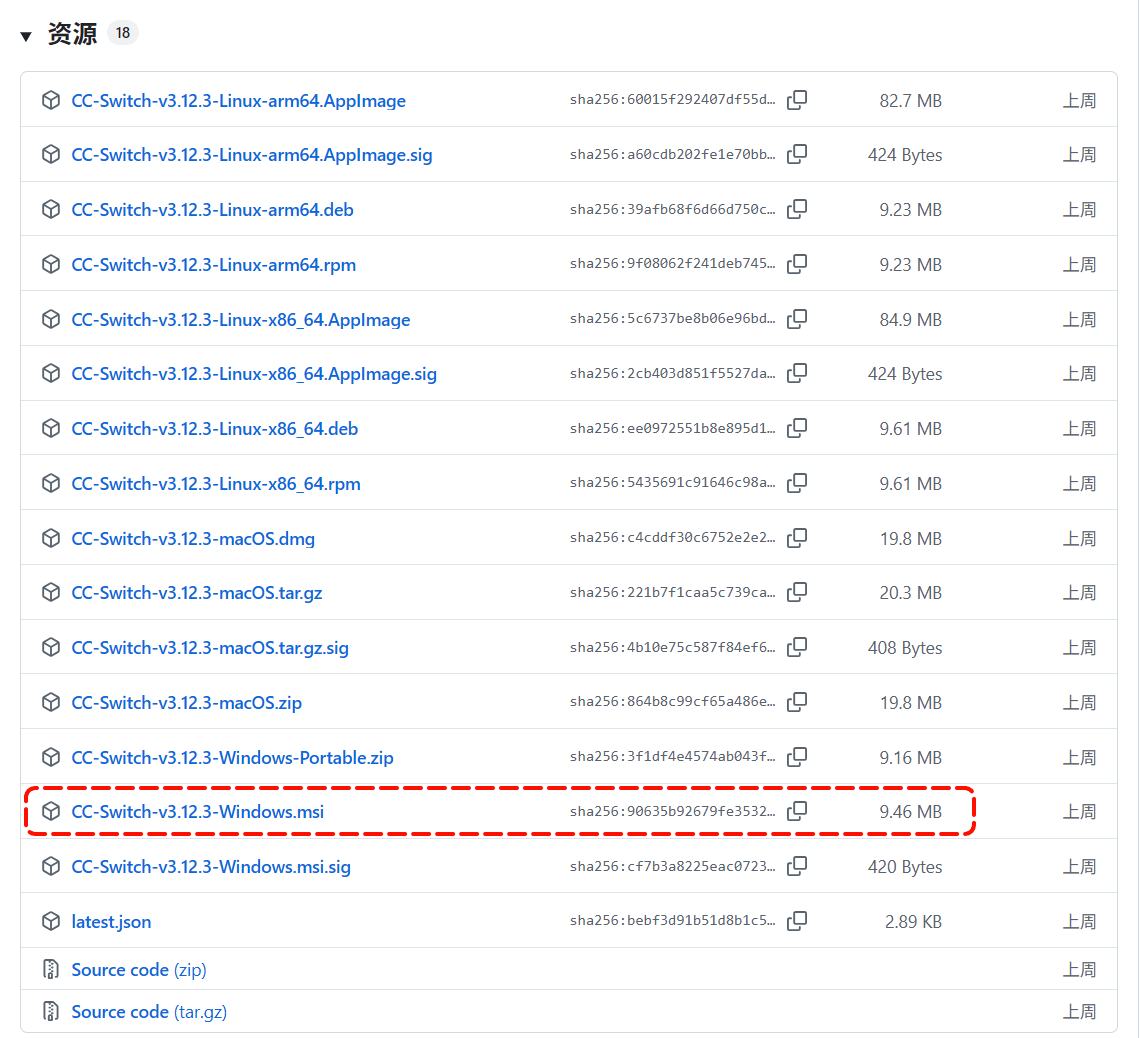
里面会有各种版本,支持 Window,macOS,Linux。
比如我是 Window 用户只要下载 msi 文件即可。
文件非常小只有 9M 左右。
安装软件:双击下载的文件,像安装普通软件一样安装它。
四、快速上手
安装完成之后,点击快捷图标打开软件,进来之后长这个样子的,界面非常简单
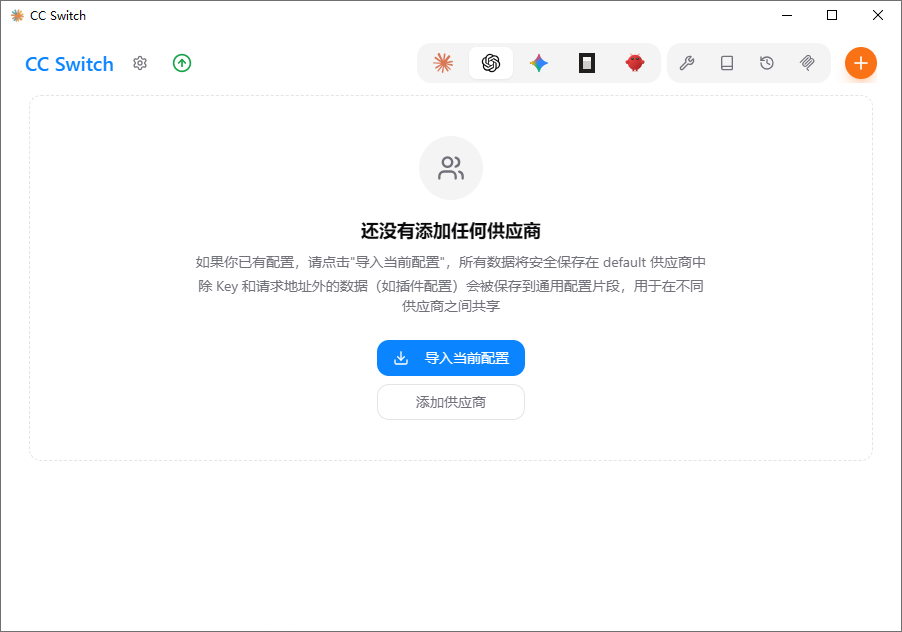
工具已经内置了常见的主流供应商,比如 DeepSeek、Kimi、智谱、MiniMax 等;如果想用三方的,这边以 Claude Code 为例,只需点击右上角"+"添加供应商即可进入配置页面,
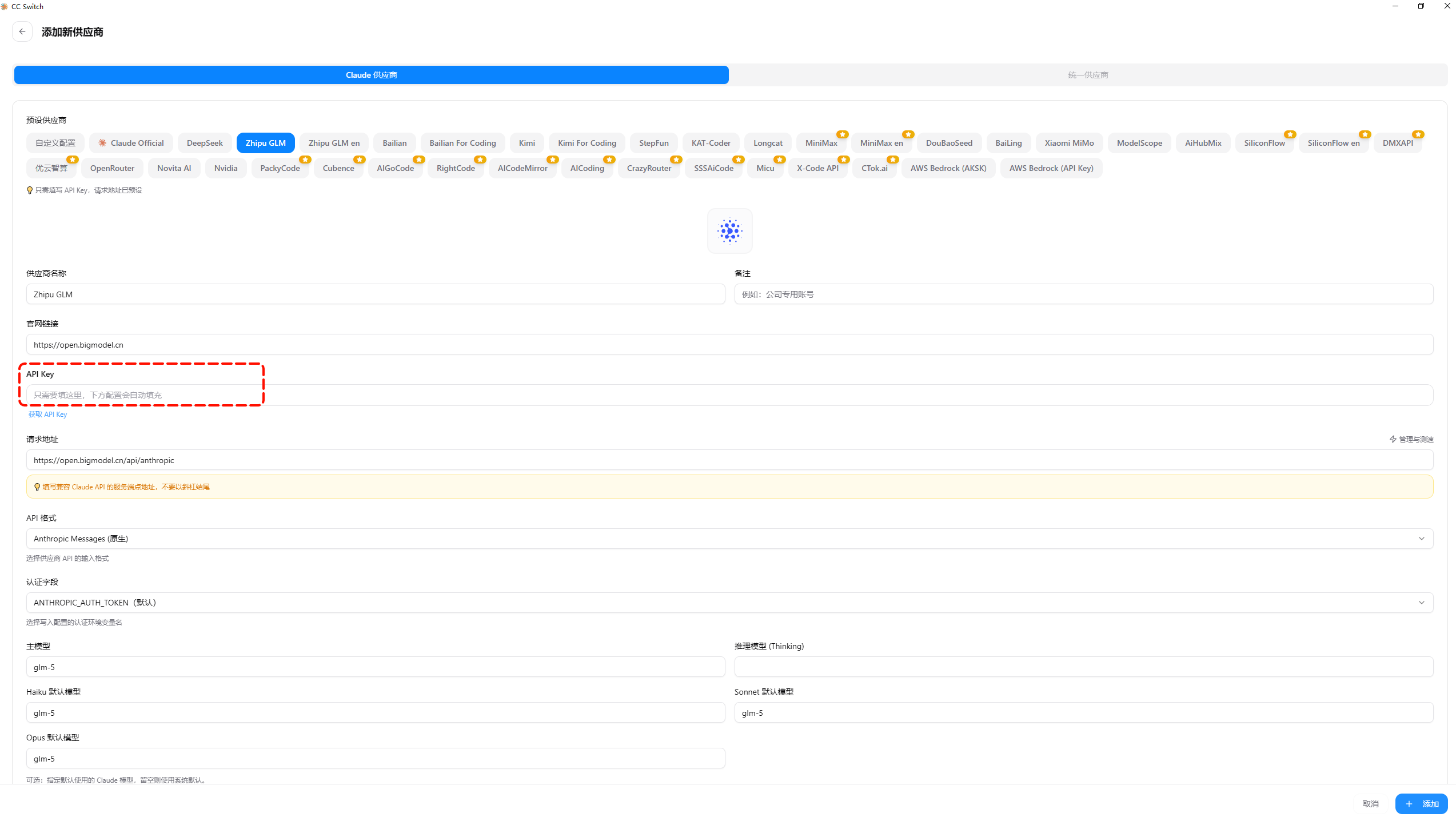
这是最关键的一步,请仔细填写。
- 打开 CC Switch 应用程序
- 点击 "Add Provider"(添加供应商)
- 根据自己需要,选择对应的预设供应商,比如此处,我们选择 "ZhiPu GLM"(智谱)
- 按照下表填写配置信息:
| 项目 | 填写内容 | 重要提示 |
|---|---|---|
| Provider Name | Zhipu GLM |
可自定义,好记就行 |
| API Endpoint | https://open.bigmodel.cn/api/anthropic | ⚠️ 必须是这个地址,别填错了! |
| API Key | 你的 GLM API Key | 去 智谱AI开放平台 注册获取 |
| Model Name | GLM-5.1 |
模型标识 |
上述的配置,对于人工来讲,其实只需要将自己的 API Key粘贴上去、配置一下模型名称就行了,其它的配置都已经帮你内置好了,通常按默认值即可。
上述配置好之后,点击保存这样就配置好了,在 Claude Code 就使用 GLM 为默认供应商,非常方便。

配置好之后,接下来,我们来测试连接一下。
打开命令行终端,输入以下命令启动 Claude Code:
claude
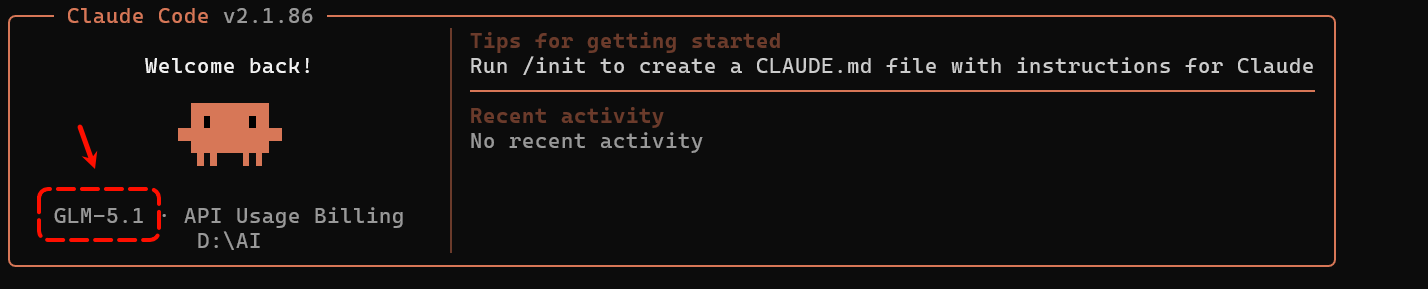
以后,你想用哪个模型,直接在主界面上或者打开 CC‑Switch 托盘图标,选择切换到对应的模型供应商就行了
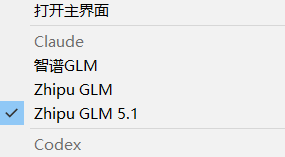
五、CC-Switch隐藏技巧
另外,大家如果使用期间遇到连接异常的问题,比如在Claude Code中原本你是想连接GLM大模型,但实际连接到了Claude官方,
常见原因:CC Switch 的本地代理开关没开!可以尝试将CC-Switch本地代理服务开启,这是解决 90% 连接问题的关键!
在 CC Switch 中,进入 Settings(设置)→ Proxy(代理)
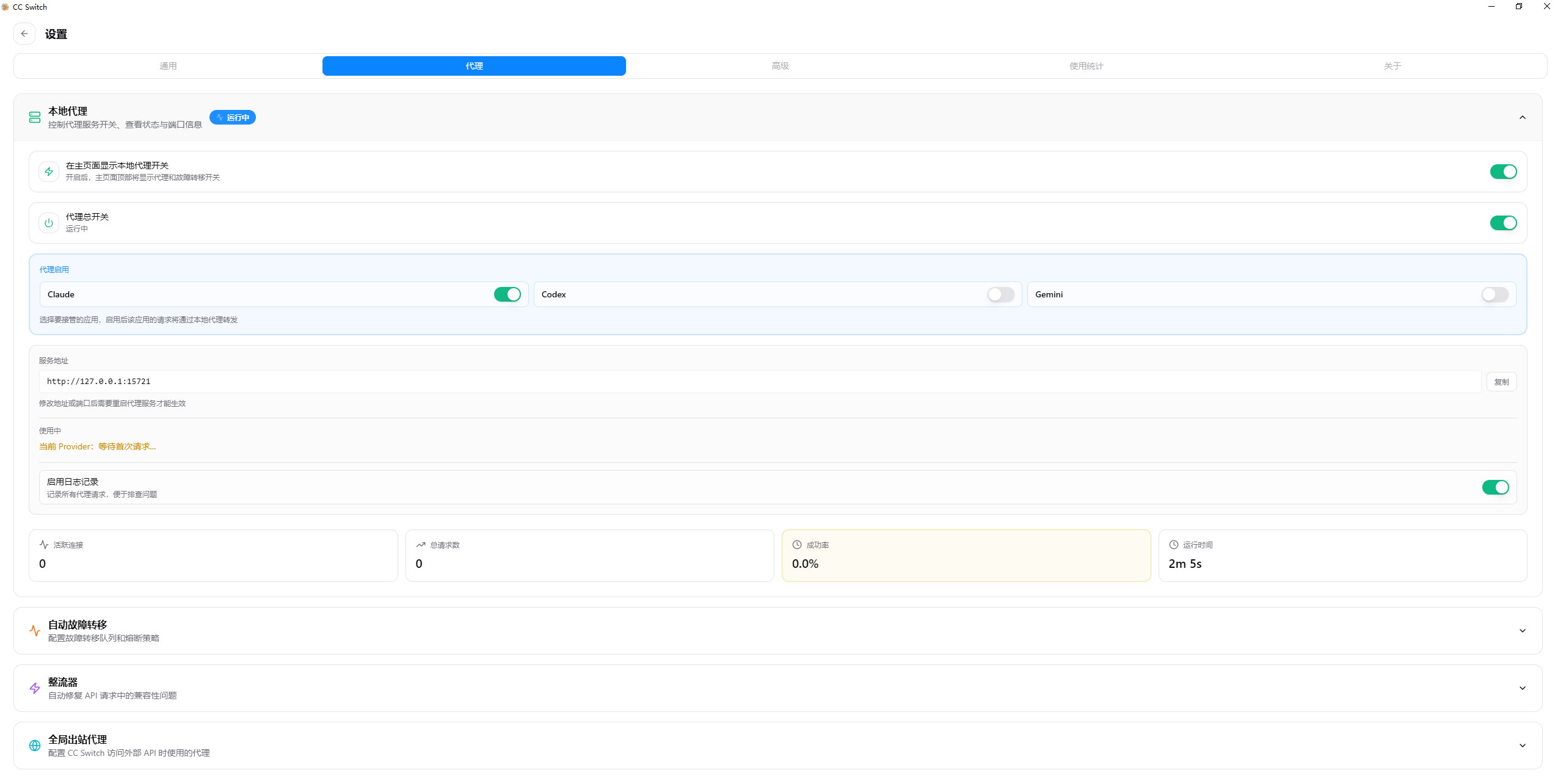
解决方法:
- 确认 CC Switch 中 "Enable Local Proxy" 开关是开启(ON) 状态
- 保存设置,完全退出并重启 CC Switch
- 完全关闭并重新打开终端和 Claude Code
Claude Code 如果没有从正确环境读取配置,可以在终端中先手动设置环境变量:
# Windows CMD
set ANTHROPIC_BASE_URL=http://127.0.0.1:15721
# Windows PowerShell
$env:ANTHROPIC_BASE_URL="http://127.0.0.1:15721"
# macOS/Linux
export ANTHROPIC_BASE_URL="http://127.0.0.1:15721"
然后在同一个终端窗口中运行 claude
开启本地代理后,CC‑Switch 会在你电脑上启动一个本地小服务器(本地代理),让:Claude Code / Codex / OpenClaw 等工具不再直接连模型官网,而是先把请求发给
CC‑Switch 本地代理,再由代理转发到你选的模型(Claude / GLM / DeepSeek / Kimi…)。
本地代理有什么作用?
1. 一键切换模型,不用改配置、不用重启
开启代理后,你在 CC‑Switch 点一下切换模型,
Claude Code 立刻生效,不用改 json、不用重启终端。
2. 统一管理所有 AI 工具的网络出口
Claude Code、Codex、OpenClaw…

汇聚全球AI编程工具,助力开发者即刻编程。
更多推荐



 5
5 0
0- 0


 已为社区贡献3条内容

所有评论(0)