
深度学习环境在openeuler系统上基于anaconda的搭建
在Linux系统上基于Anaconda搭建深度学习环境
随着人工智能的发展,深度学习已经成为计算机科学和数据科学领域的重要分支。为了便于开发和管理深度学习项目,使用Anaconda来搭建深度学习环境是一种非常有效的方式。本实验报告将详细介绍如何在Linux系统上基于Anaconda搭建深度学习环境,并提供相关代码示例。
1. 安装Anaconda
首先,我们需要在Linux系统上安装Anaconda。可以通过以下步骤进行安装
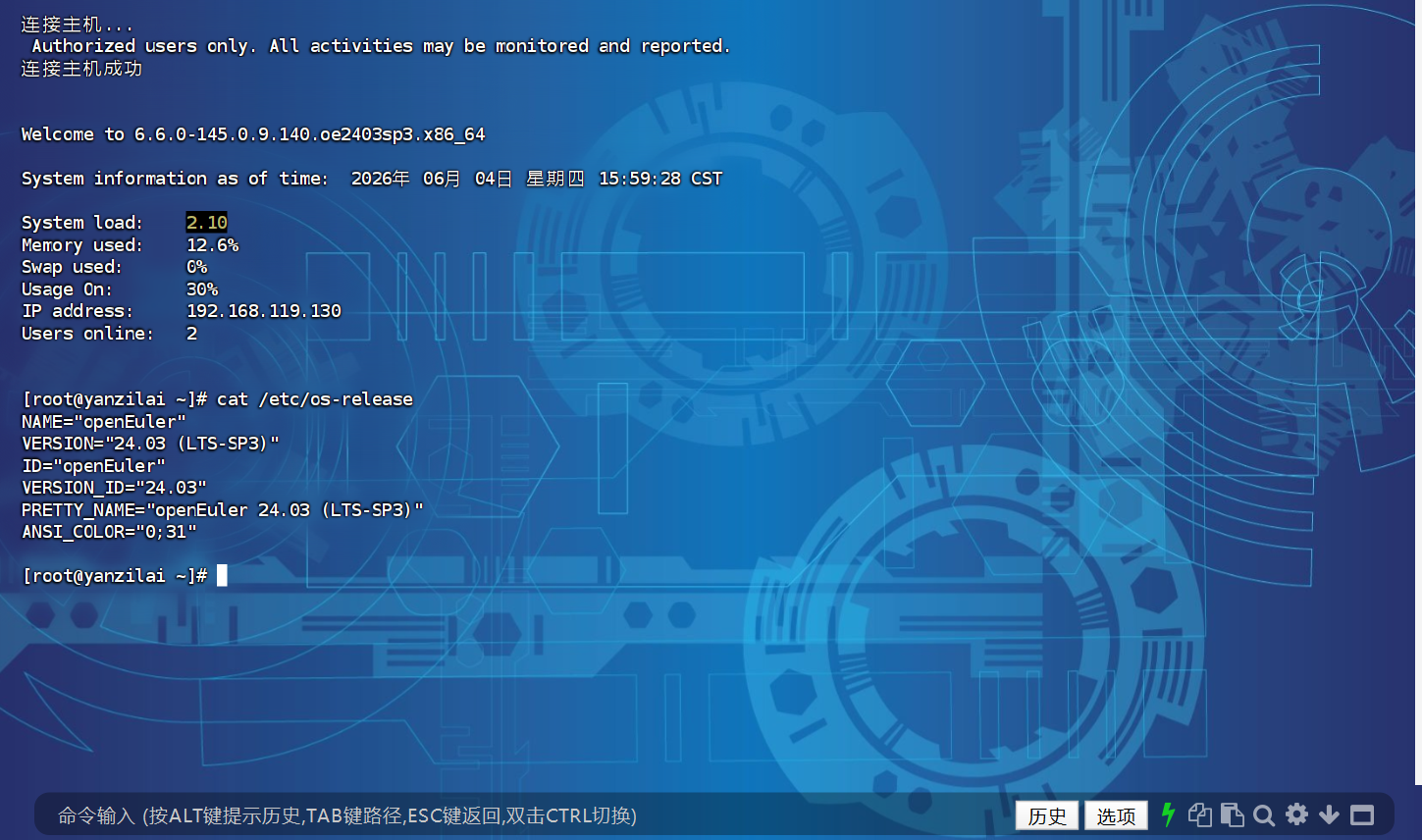
检查系统的版本 cat /etc/os-release
1.1 下载Anaconda
可以访问Anaconda的[官方网站](Advance AI with Open Source | Anaconda)
1.2 安装Anaconda
使用以下命令运行安装脚本:
bash Anaconda3-2025.12-2-Linux-x86_64.sh
按照提示接受协议,并选择安装目录。安装完成后,记得更新环境变量:
source ~/.bashrc
chmod +x Miniconda3-latest-Linux-x86_64.sh
bash Miniconda3-latest-Linux-x86_64.sh
yes
yes
source ~/.bashrc
conda --version
conda info
2. 创建虚拟环境
为了隔离不同项目的依赖,建议为每一个深度学习项目创建一个虚拟环境。可以使用以下命令创建一个新的虚拟环境,假设我们要创建一个名为deep-learning的环境,并安装Python 3.8:
conda create -n deep-learning python=3.8
激活虚拟环境:
conda activate deep-learning
3. 安装深度学习框架
在虚拟环境中,我们可以安装所需的深度学习框架,如TensorFlow或PyTorch。以下是安装TensorFlow的命令:
pip install tensorflow
如果你更倾向于使用PyTorch,可以根据[PyTorch的官方网站](
conda install pytorch torchvision torchaudio -c pytorch
4. 验证安装
为了确保环境搭建成功,可以运行以下Python代码验证TensorFlow或PyTorch是否正常工作。首先,启用Python交互模式:
python
然后,可以使用以下代码验证TensorFlow:
import tensorflow as tf
print(tf.__version__)
或者验证PyTorch:
import torch
print(torch.__version__)
如果输出了版本号,说明您的深度学习环境搭建成功!
5. 可视化工具的安装
深度学习过程中,需要对数据和模型进行可视化分析。我们可以安装matplotlib来绘制图表。使用以下命令安装:
pip install matplotlib
5.1 绘制饼状图示例
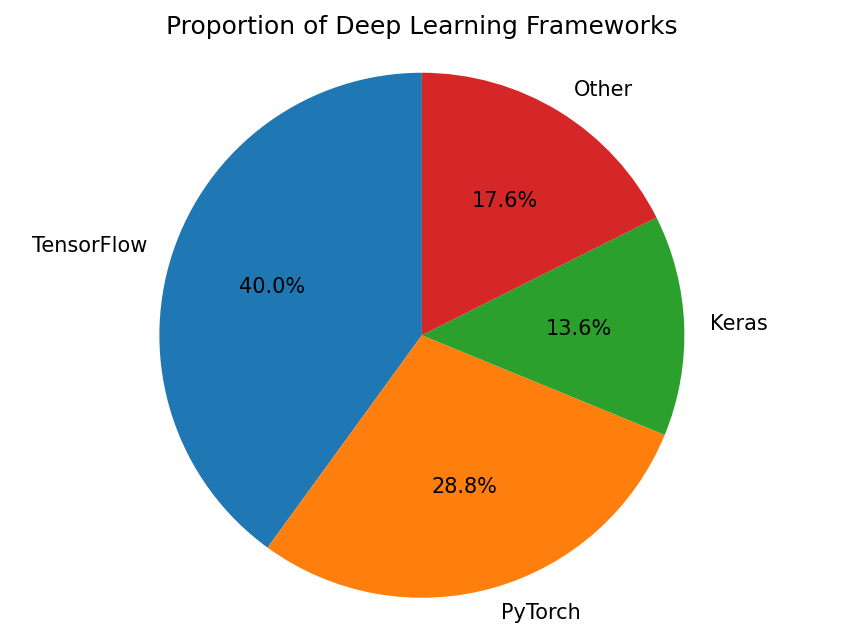
下面是一个绘制饼状图的示例代码。在此示例中,我们将会展示深度学习任务中不同框架的使用比例。
import matplotlib.pyplot as plt
# 数据
labels = ['TensorFlow', 'PyTorch', 'Keras', 'Other']
sizes = [50, 36, 17, 22]
# 绘制饼状图
plt.figure(figsize=(7, 5))
plt.pie(sizes, labels=labels, autopct='%1.1f%%', startangle=90)
plt.axis('equal')  # 使饼状图为圆形
plt.title('Proportion of Deep Learning Frameworks')
plt.savefig("/usr/local/frame_ratio.png", dpi=150, bbox_inches="tight")
使用以上代码时,你可以得到一个简单的饼状图,如下所示:
6. 展望
经由上述操作流程,本文完整演示了在 Linux 平台借助 Anaconda 部署深度学习环境的全过程。依托这套方案,后续深度学习项目的开发效率能够显著提升,各类程序依赖包的管控也变得清晰简易。不论面向学术科研实验,还是落地产业实际应用,熟练掌握深度学习环境搭建技巧,都是深耕数据科学领域的重要基石。愿本文内容可以助力你顺利完成环境配置,正式踏上人工智能探索与实践的道路。

汇聚全球AI编程工具,助力开发者即刻编程。
更多推荐


 11
11 0
0- 0


 已为社区贡献1条内容

所有评论(0)