
从 0 到 1 带你跑通 OpenCode,我整理的终极保姆教程来了
最近AI Coding工具卷得,跟菜市场抢摊位似的。
前阵子大家还在聊Claude Code,转头Codex又霸屏了。
社群里三天两头就有人问:Claude Code怎么装?Codex怎么用?哪个适合小白?哪个做大项目更顺手?
问着问着,OpenCode就查无此人了。
我这两天重新翻出来折腾了一遍,发现它其实挺能打的——只是没人给它写篇像样的教程。
那就我来。
跟着走一遍,不难。
咱先把OpenCode装上
github 链接在此:https://github.com/anomalyco/opencode
安装方式一大堆,Mac、Linux、Windows都有。
这篇我用Mac演示(老Mac用户了,顺手)。
打开iTerm2,复制这行,回车:
curl -fsSL https://opencode.ai/install | bash
也可以用Homebrew,不为别的,就图个管理方便:
brew install anomalyco/tap/opencode
然后回车——啪,报错了。
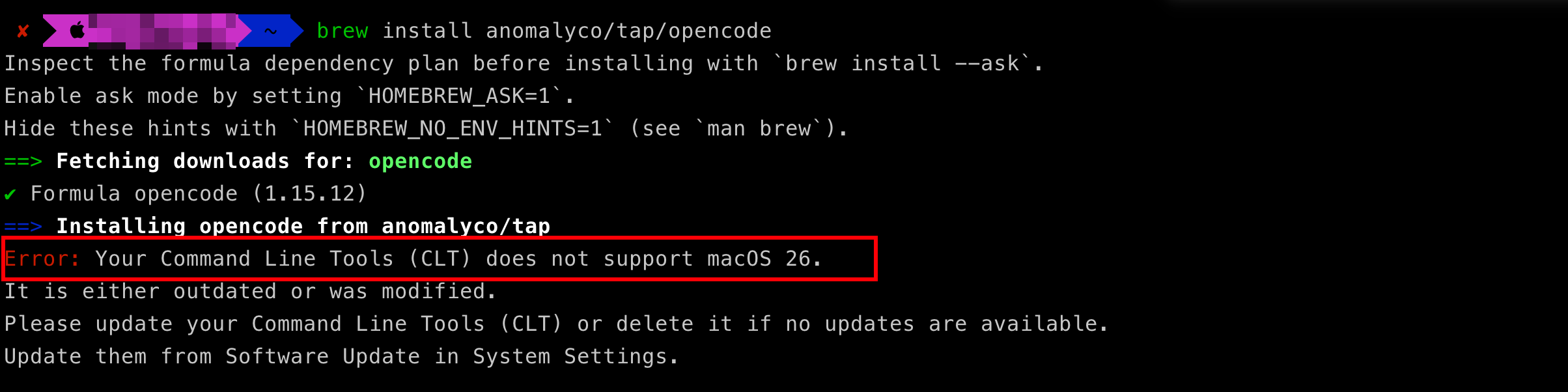
大概意思是:我把系统升到了macOS 26,但Command Line Tools还是旧版,不兼容。
公司电脑还没归属个人,就不折腾了。改天在自己mcp机器上再搞。
换一条命令:
brew install opencode
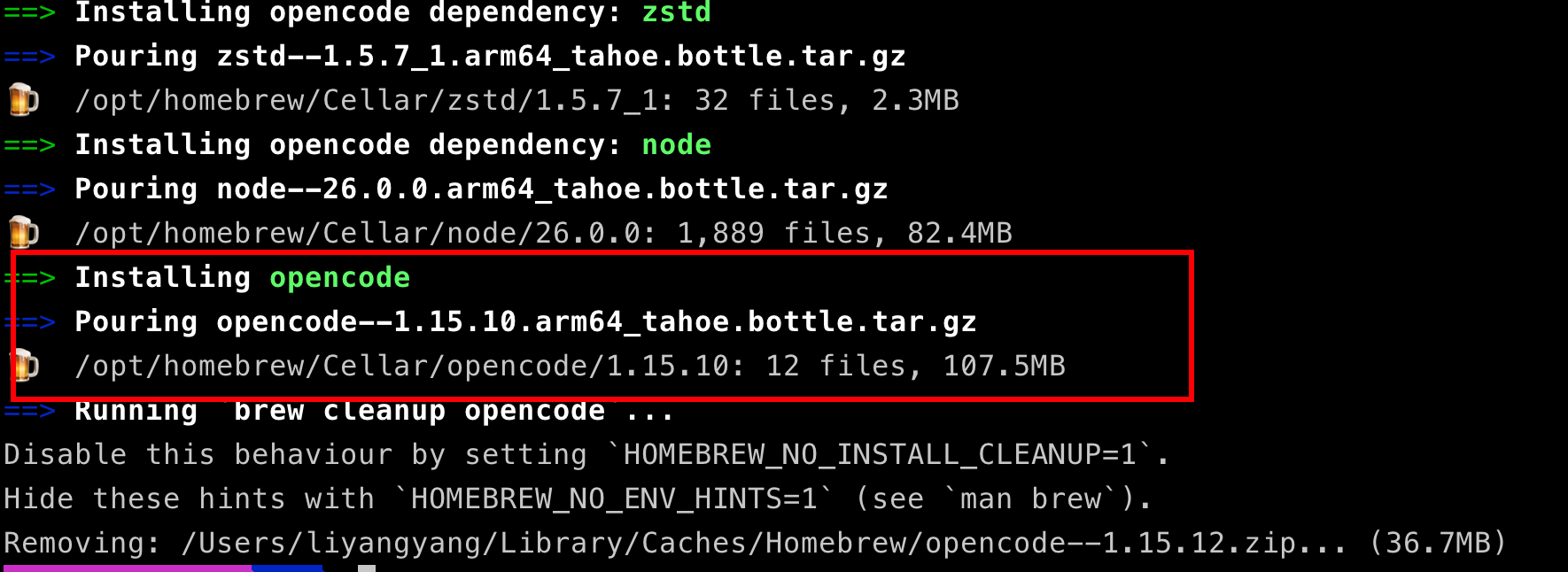
跑完以后,先别急着启动。
验一下有没有装成功:
opencode -v
看到版本号,就说明OK了。

当然,你也可能看到这个:
command not found: opencode
看到这个,别慌。
99% 的情况不是你装错了——只是当前终端窗口还没刷新环境变量。
两种解决办法,随便选一个:
-
关掉终端,重开一个新窗口,再敲一次
opencode -v -
在当前窗口执行
source ~/.zshrc,重新加载配置
这一点建议小白记在心上。很多人看到command not found的第一反应是"我装错了",然后卸载重装、重装卸载,无限循环。
真不是装错了,就是终端没睡醒。
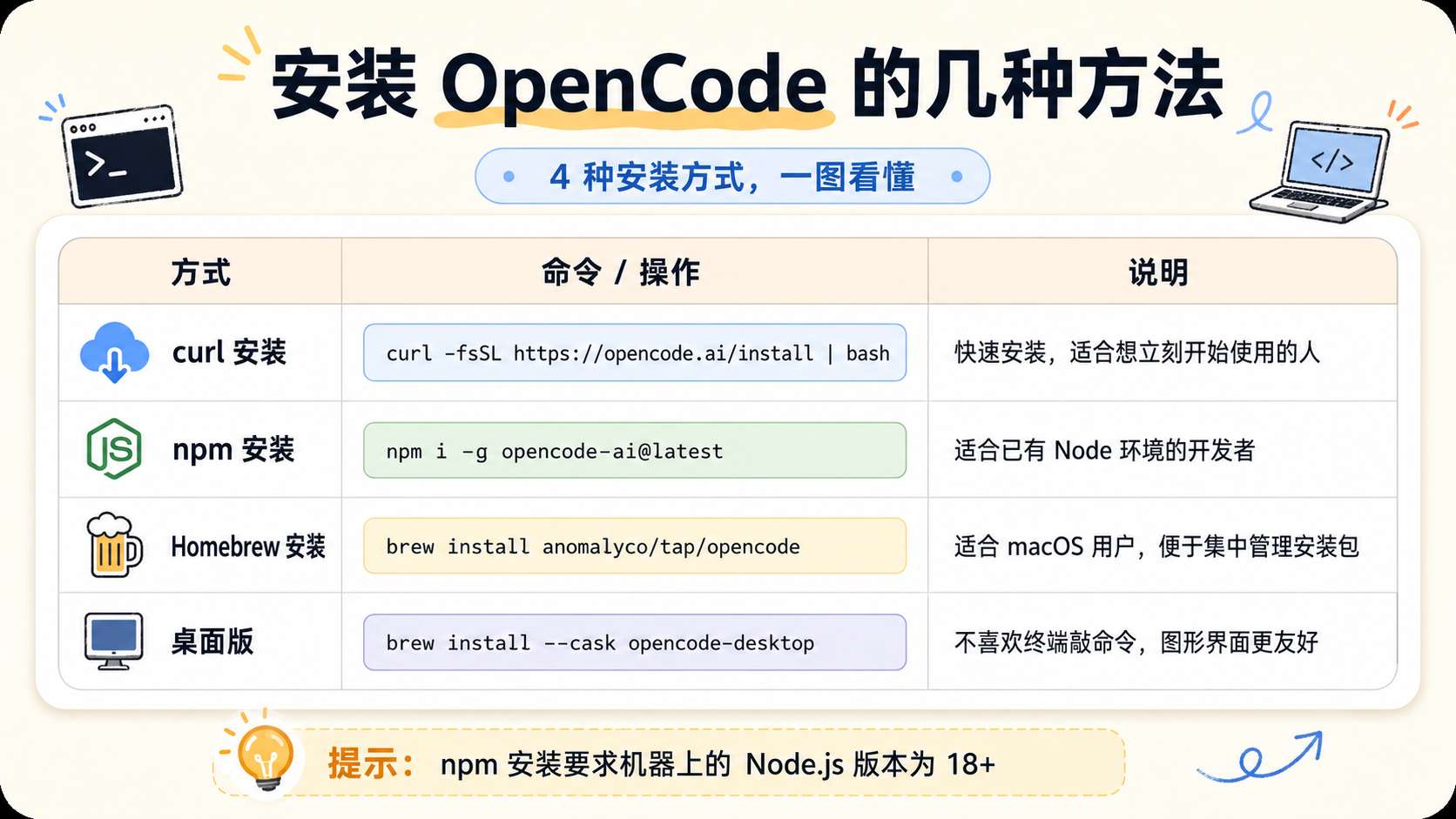
顺带把官方常见的安装命令都整理好了,根据自己环境对号入座:
申请DeepSeek API key
OpenCode装好了,但它现在是个空壳——还没接模型呢。
这篇我用DeepSeek演示。不是说DeepSeek怎样怎样,主要是国产用户用着省心,价格也亲民,适合先把流程跑通。
打开DeepSeek开放平台:
https://platform.deepseek.com/api_keys
登录后进入API keys页面:
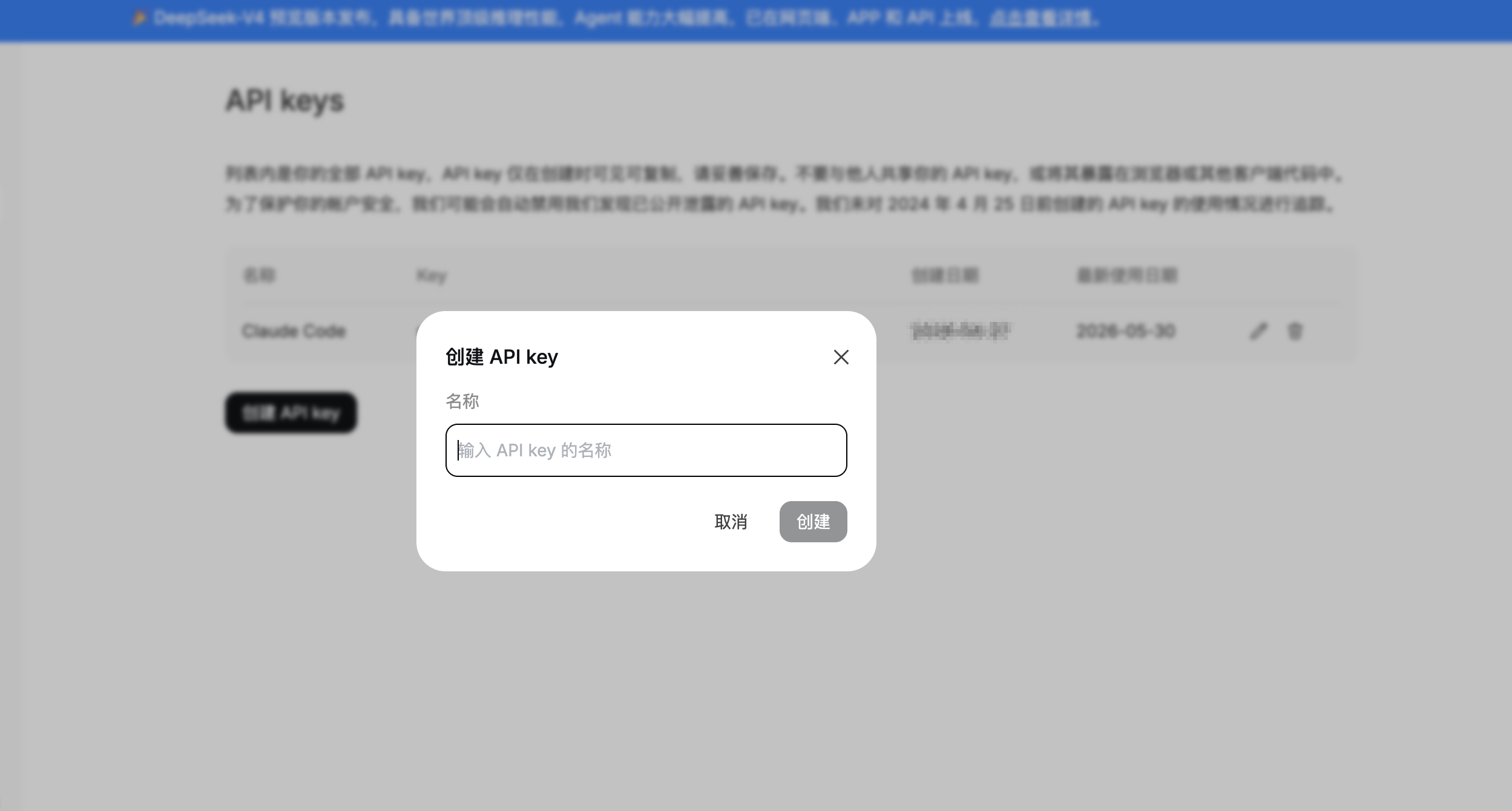
点击创建 API key,名字随便写,比如:
opencode
这样以后看到这把key,一眼就知道是给谁用的。
创建后会弹出一串sk-开头的内容,这就是你的API key。
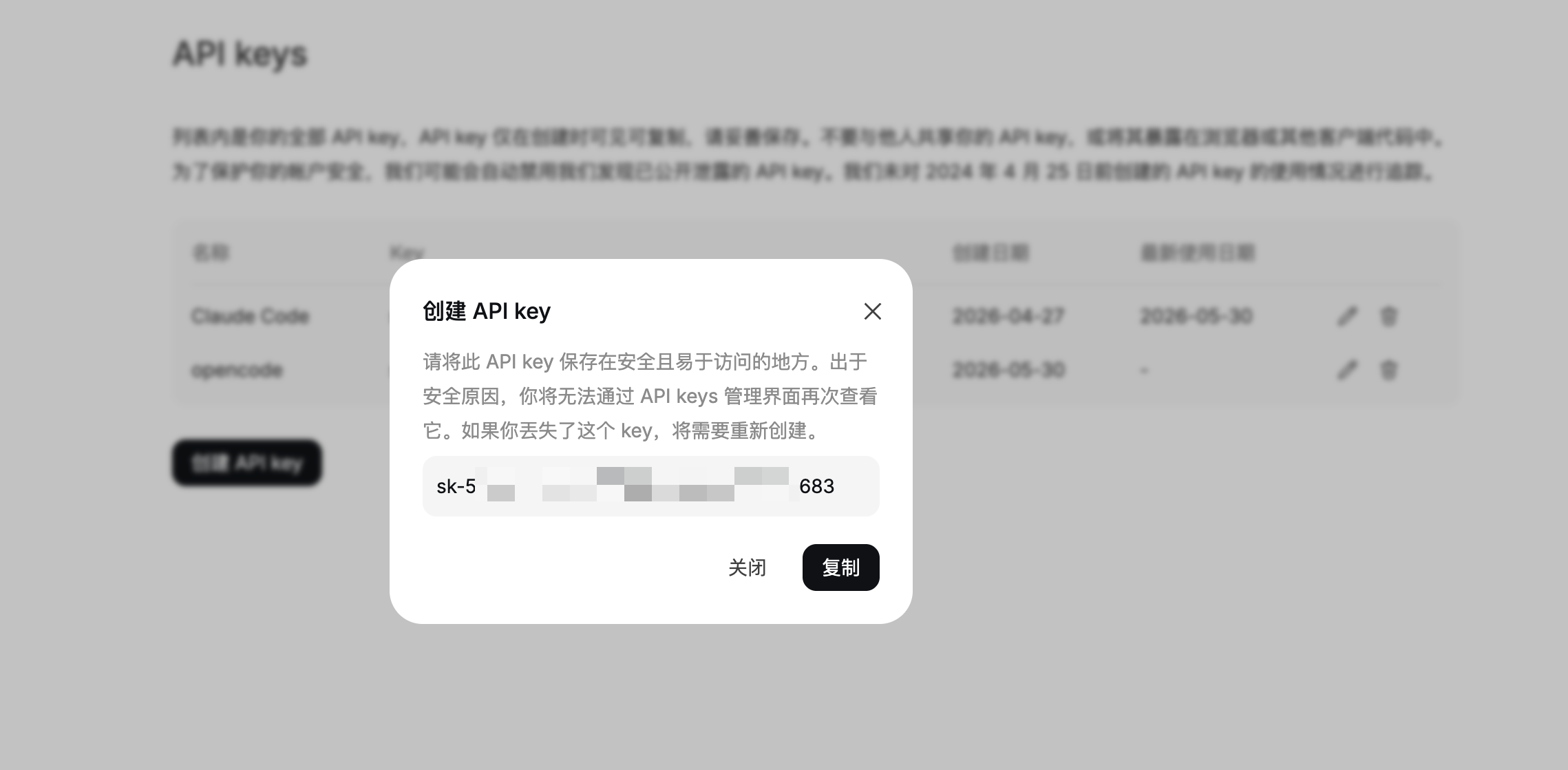
重点来了。
API key一般只会完整显示这一次。关掉弹窗后,再回来就只能看到打码版了。
所以:
-
创建出来立刻复制
-
不要发给别人
-
不要截图发群里
-
不要贴到公开文章里
别人拿到你的key,就可以花你的钱调模型。你睡觉的时候他在跑benchmark,你醒来发现余额归零,这种事不是没发生过。
把DeepSeek接进OpenCode
现在两样东西都有了:OpenCode本体 + DeepSeek的API key。
就差临门一脚:把它们接起来。
先确认版本。前面
opencode -v看到的是1.15.10,OpenCode要v1.14.24以上才支持DeepSeek V4系列,1.15.10没问题。
回到终端:
opencode
进入OpenCode:
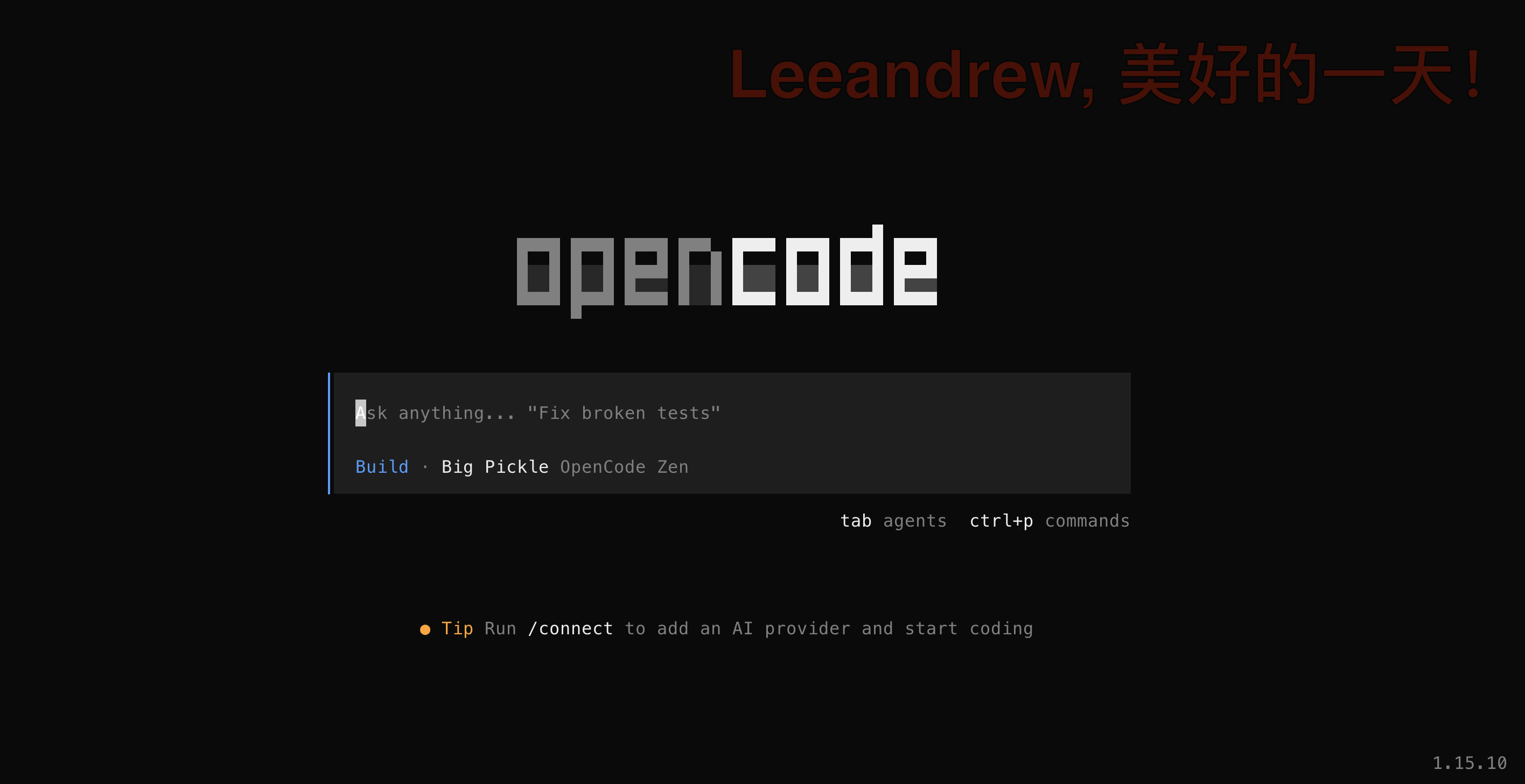
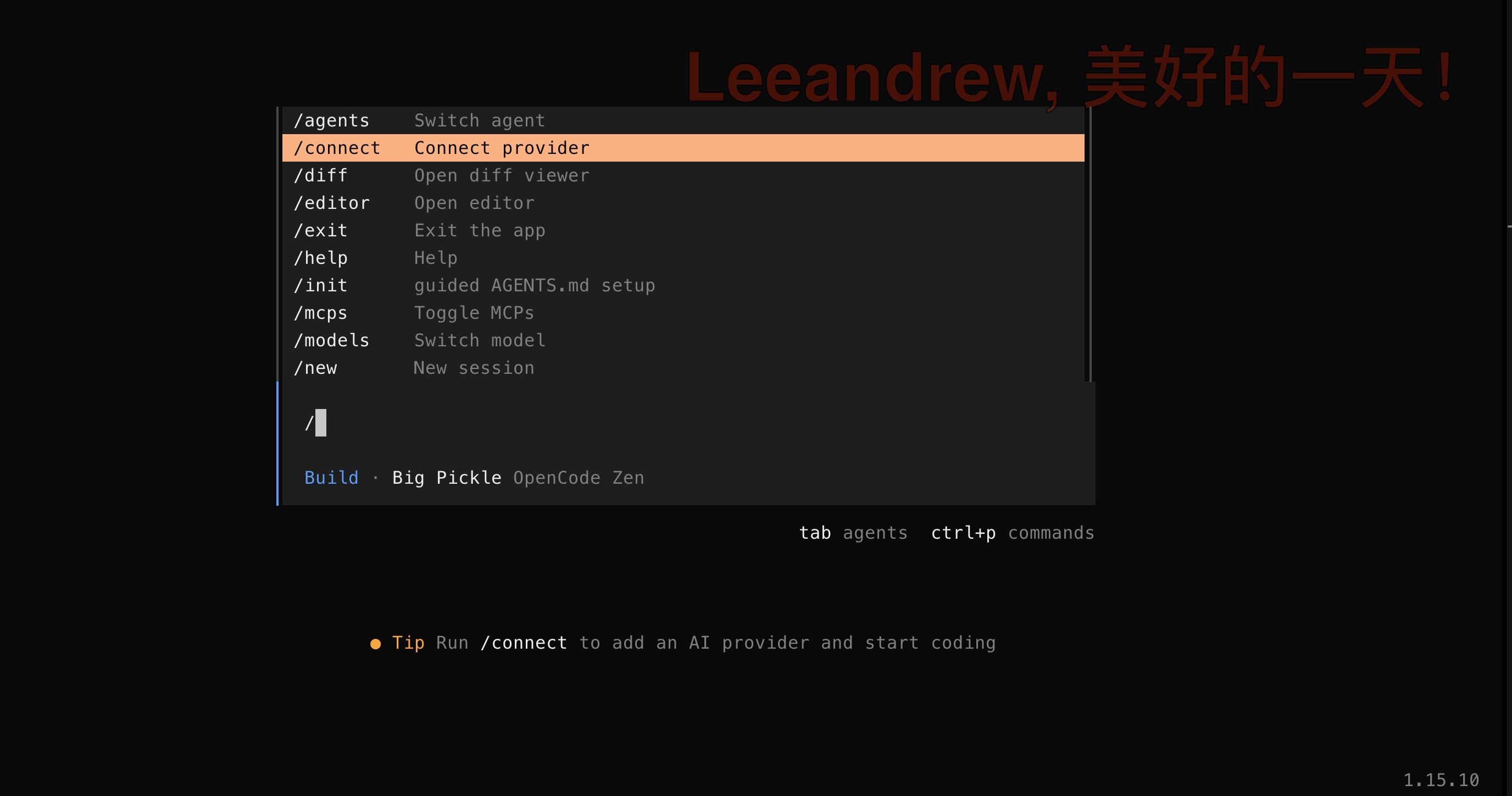
进去后,输入:
/connect
这个命令就是告诉OpenCode:我要选模型服务商了。
搜一下deepseek,选中:
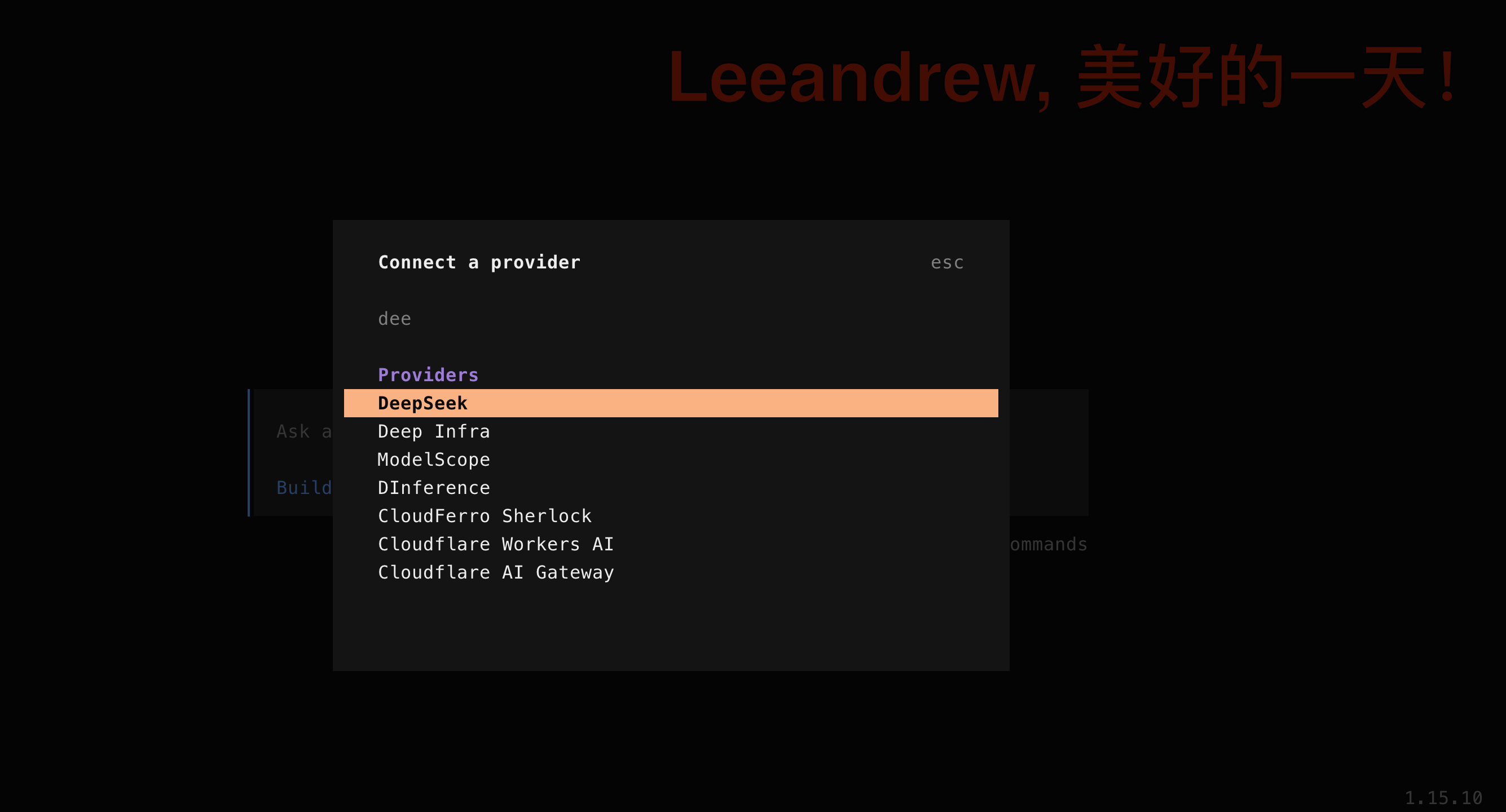
然后它会问你要API key:
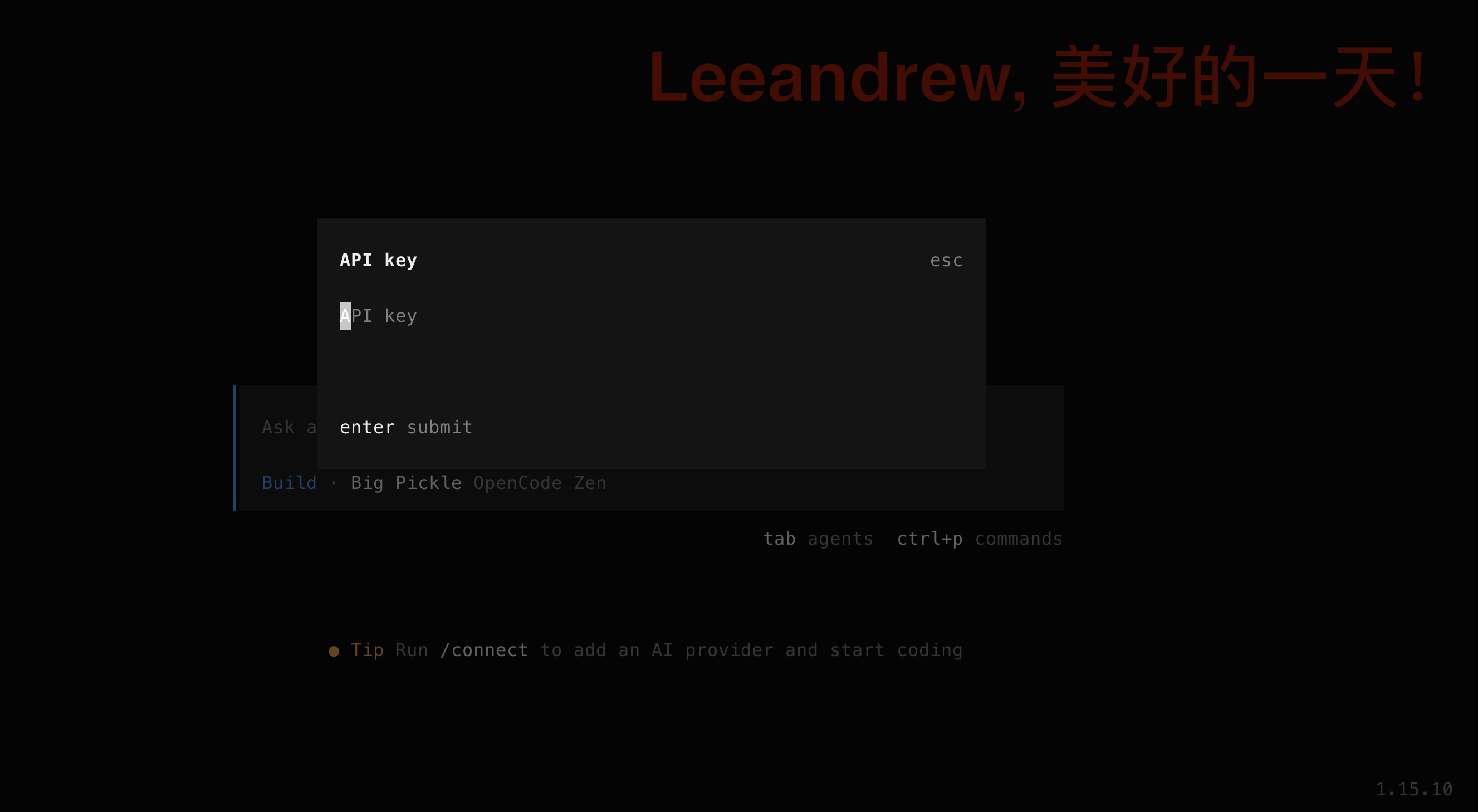
把刚才复制的sk-开头的key粘进去,回车:
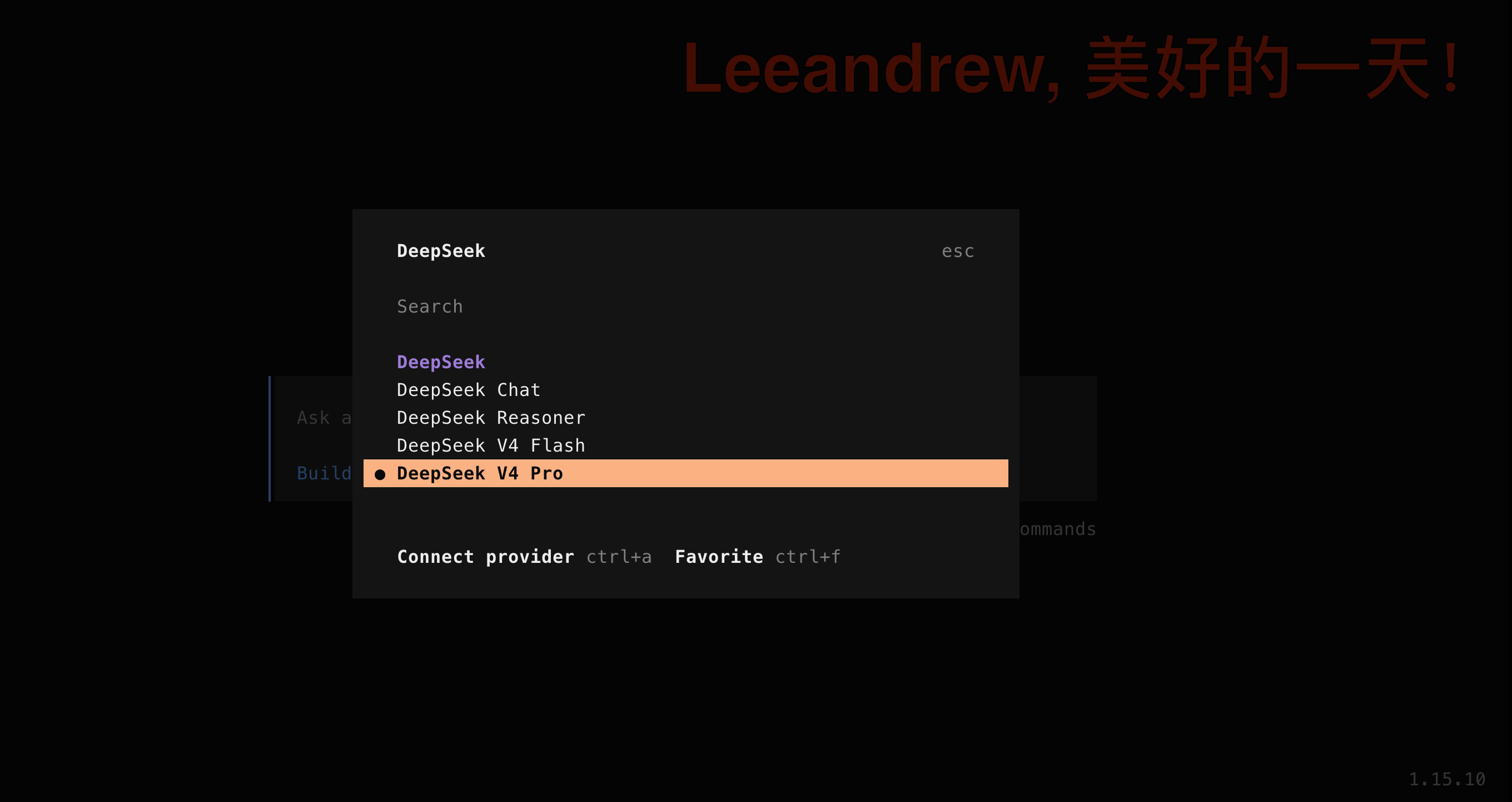
接好以后,再输入:
/models
选 DeepSeek对应的模型:
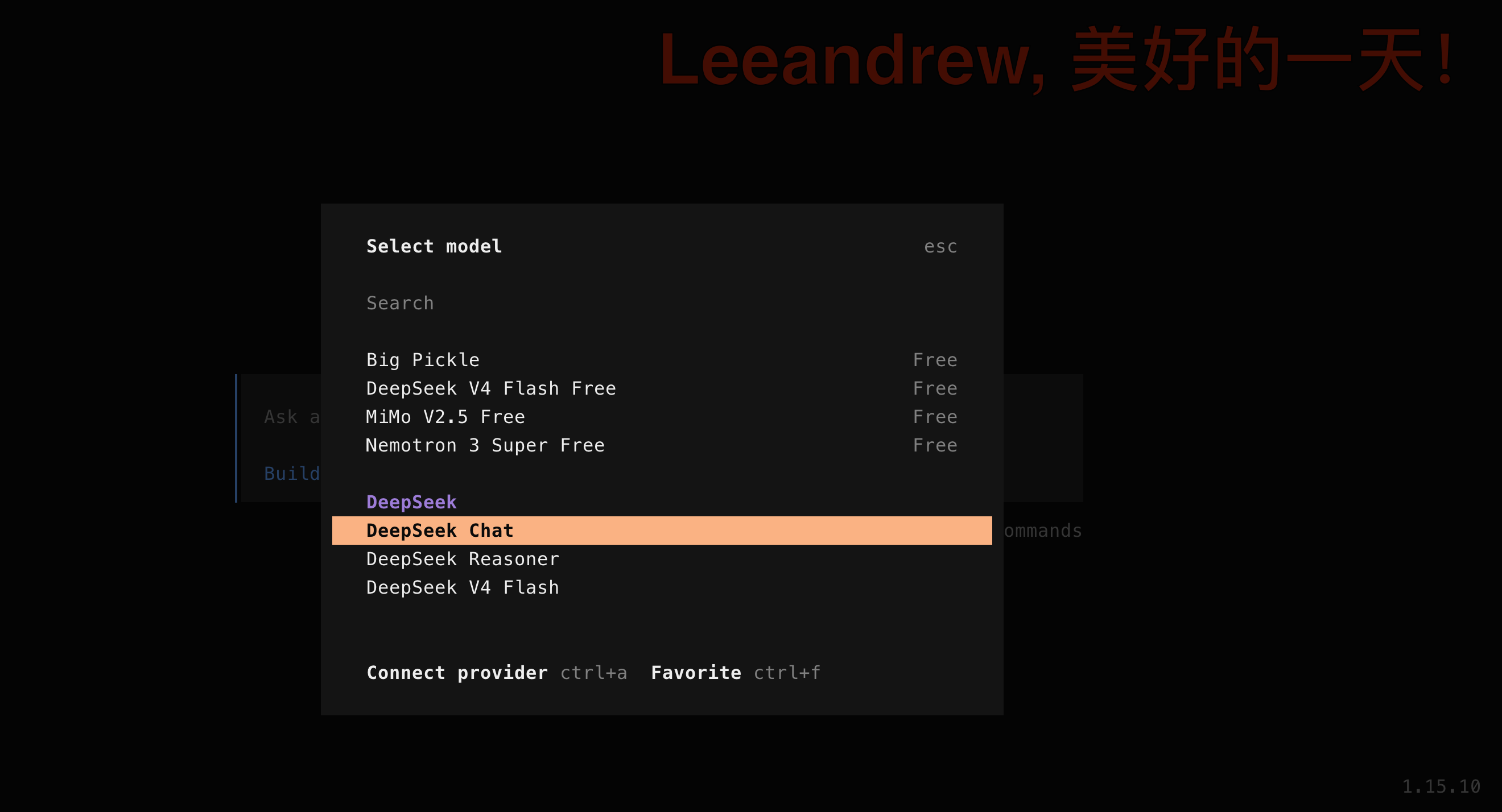
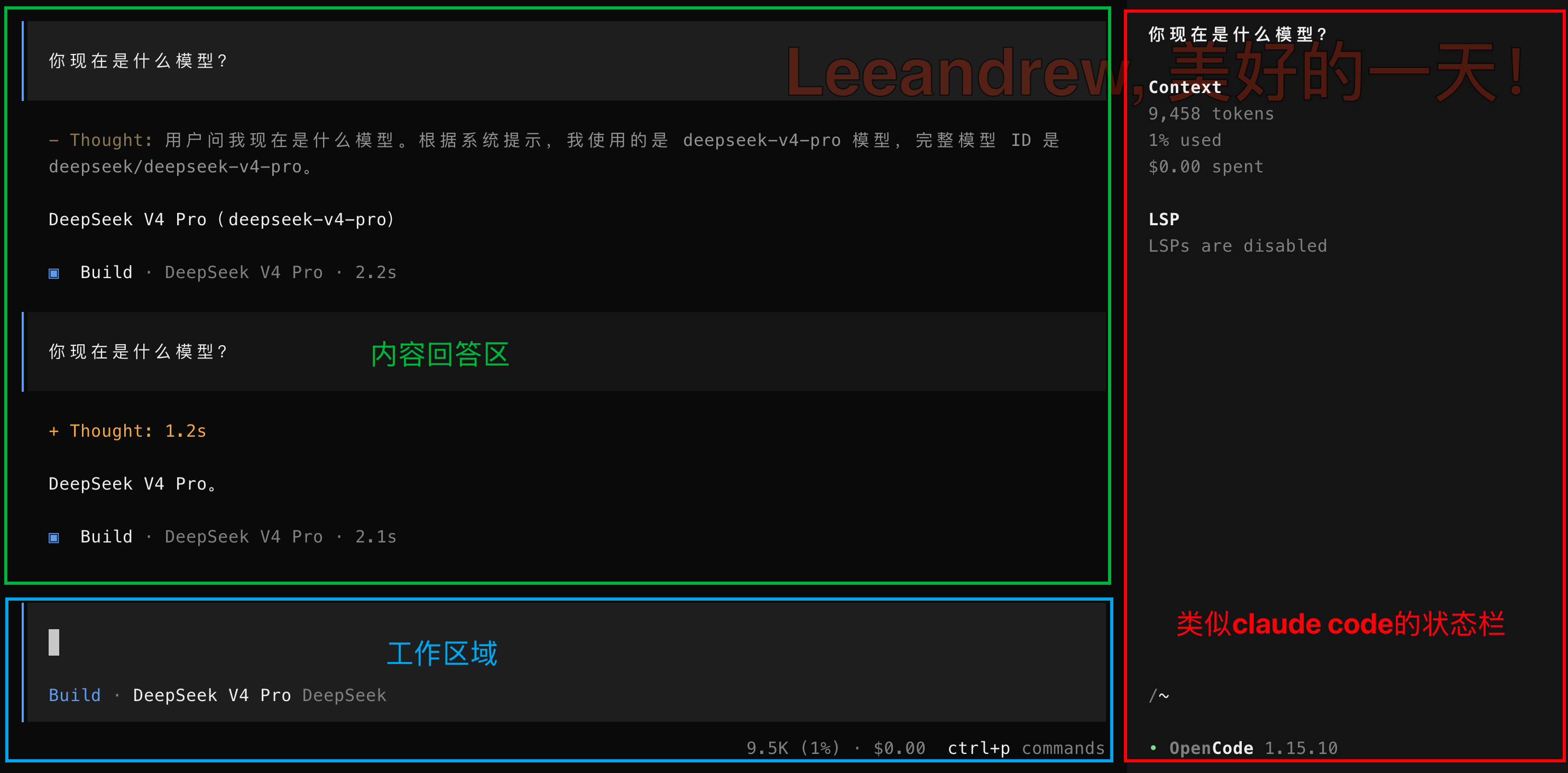
选完就验一下。直接问它:
你现在是什么模型鸭?
或者让它干点活:
帮我查询下opencode的命令有哪些?用表格的形式列举出来
能正常回复,就说明跑通了。
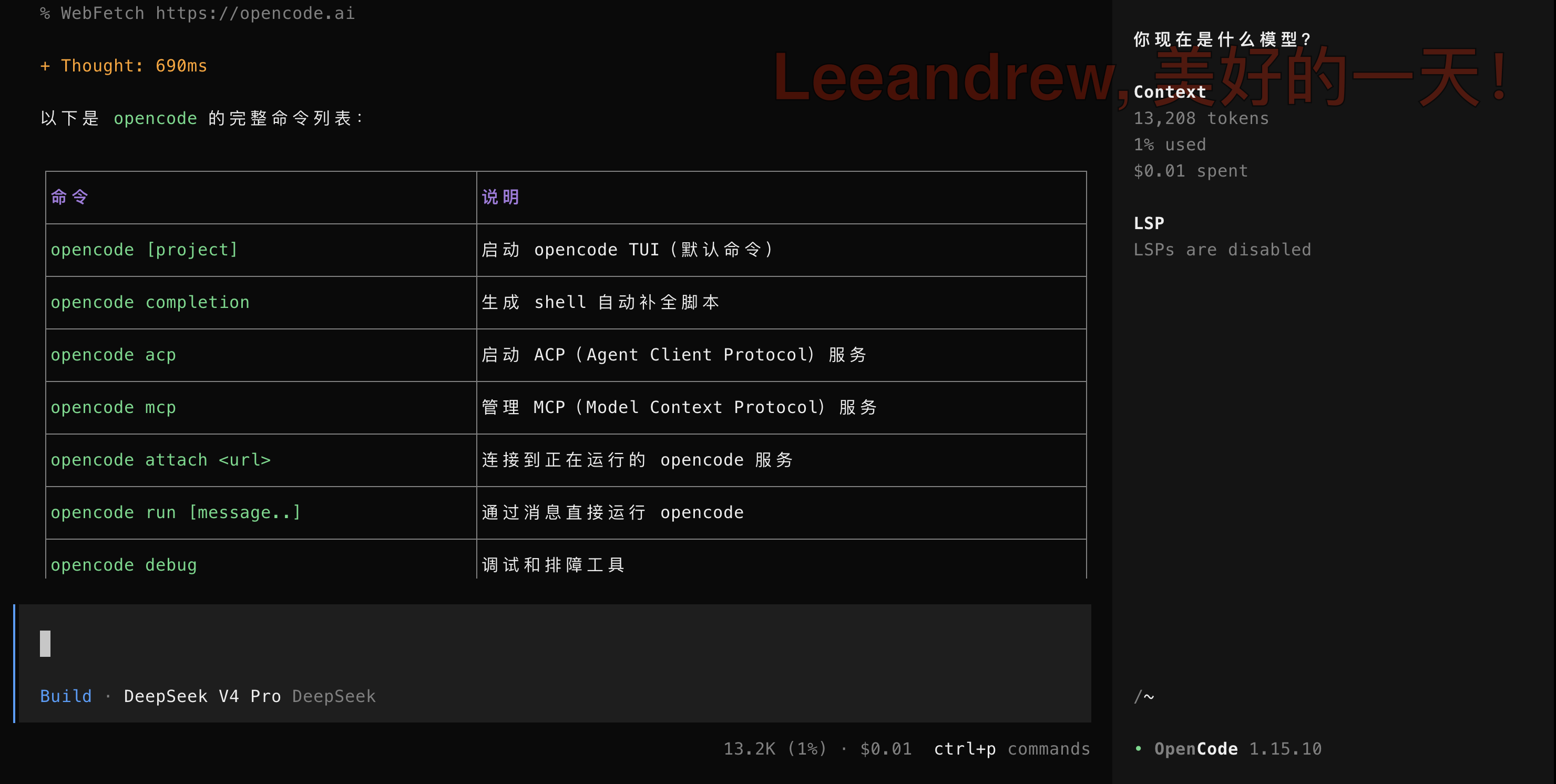
到这里,OpenCode就算正式上岗了。
Skills与MCP
接下来聊聊技能(Skills)和MCP服务。
在OpenCode里直接看已安装的技能:
/skills
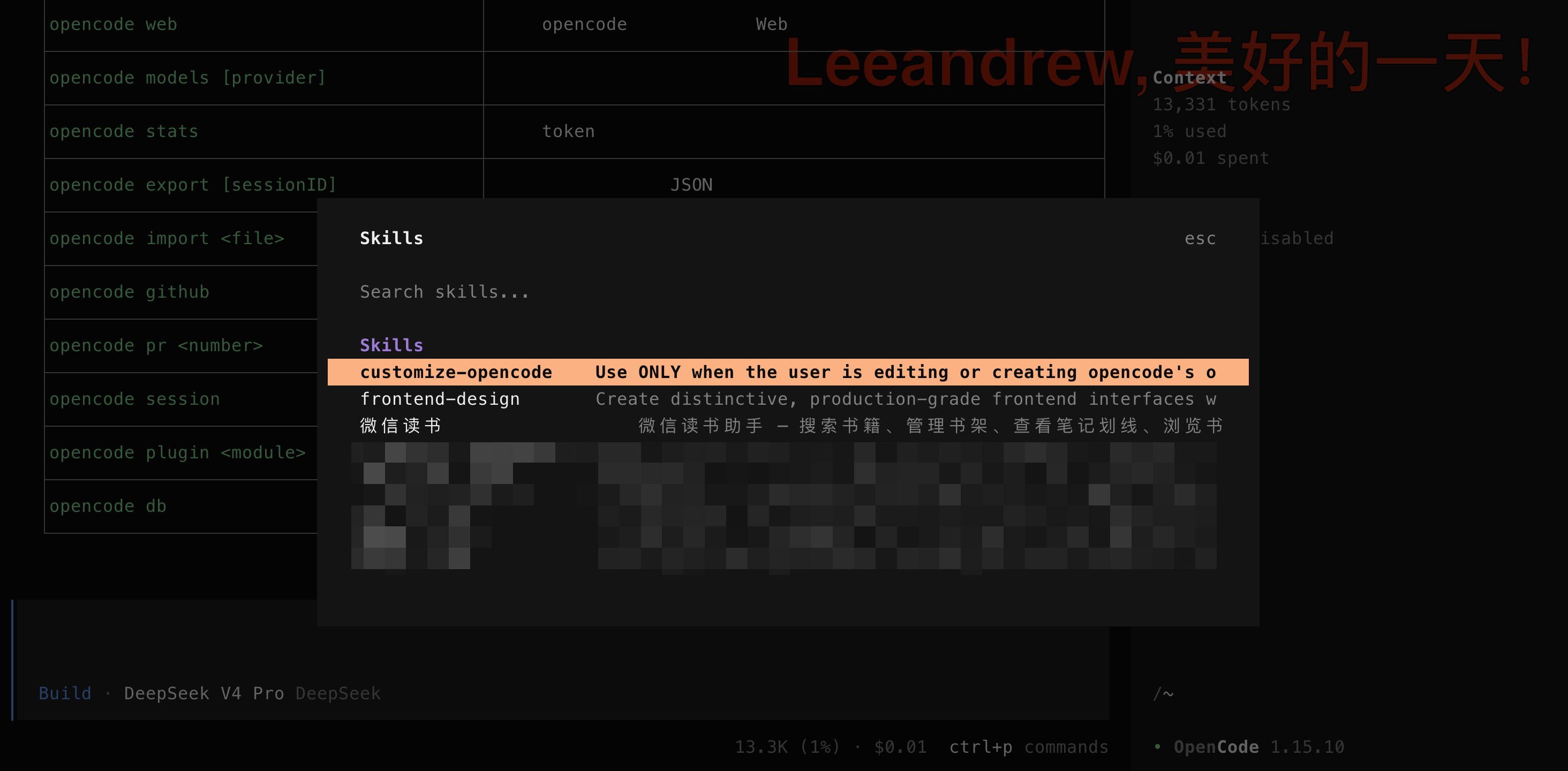
上下键选择就行。
Skills这东西,说白了就是给Agent装上的"专业技能包"。让它从"什么都会一点"变成"某个方向更靠谱一点"。
不知道你们有没有注意到,OpenCode这个弹窗UI还挺顺眼的?对比一下别的工具,评论区说说你觉得哪个好看:
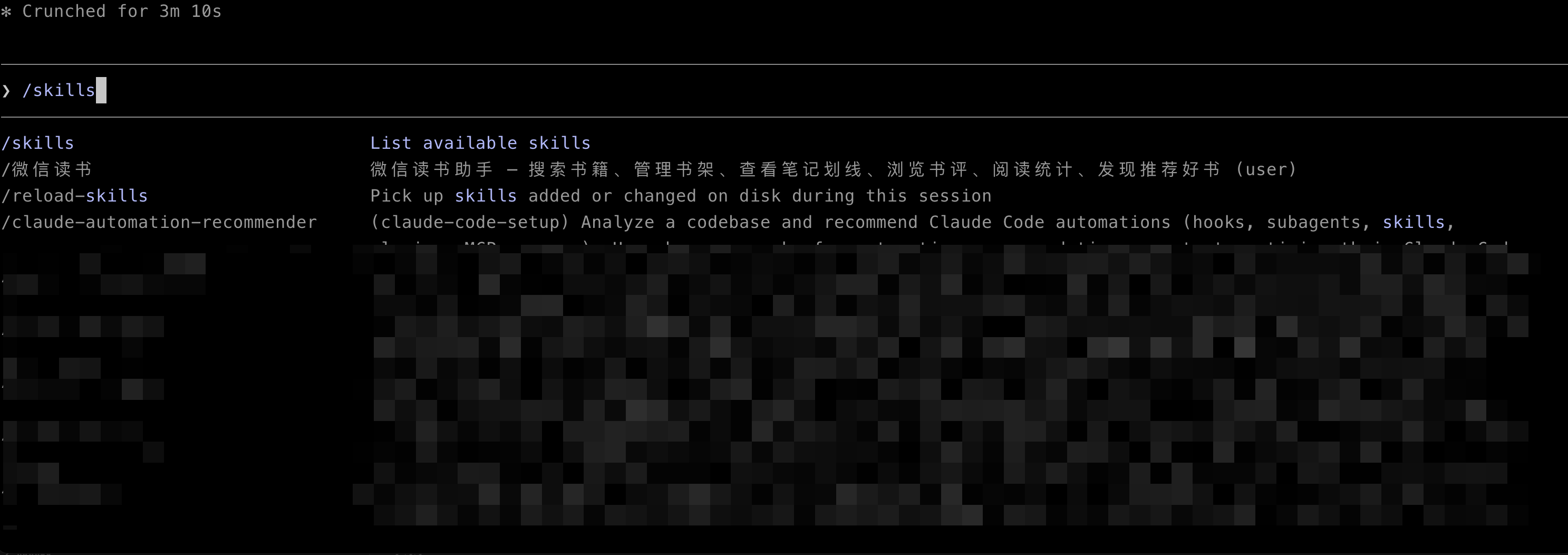
用大白话试试Skills好不好使:
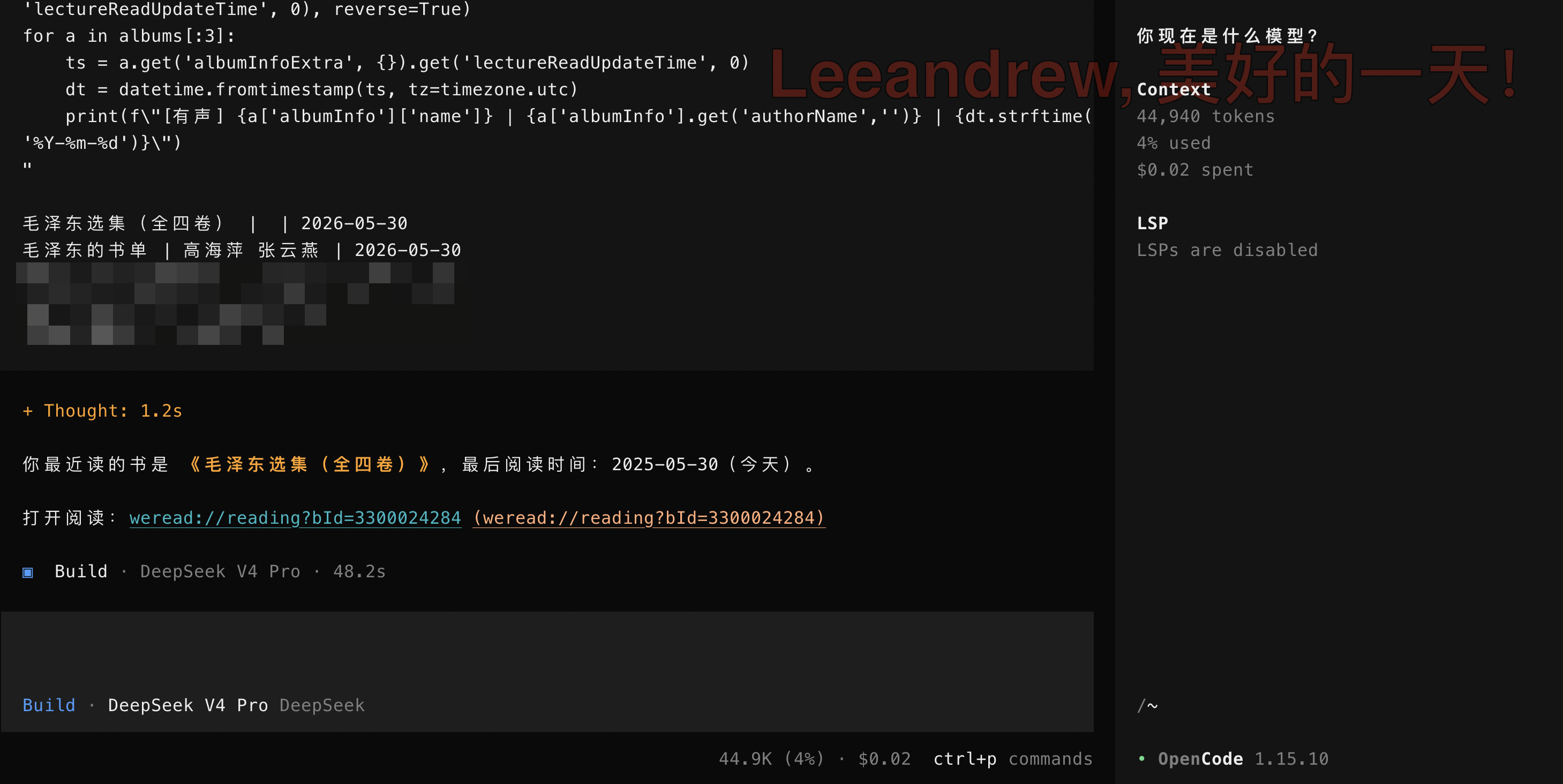
帮我查询下最近读的书是哪一本?
咦,原来是我最爱的《毛选》。讲真也建议大家读一读。
毛爷爷将马列主义原理与中国革命实际紧密结合,提供了一套从矛盾分析、实践检验到群众路线的系统性思维方法和工作哲学。对我们工作某方面也有益处。
微信读书Skills怎么装、怎么用,可以翻我之前写的那篇5分钟让AI分析你的阅读人格,微信读书这个Skill太准了!:
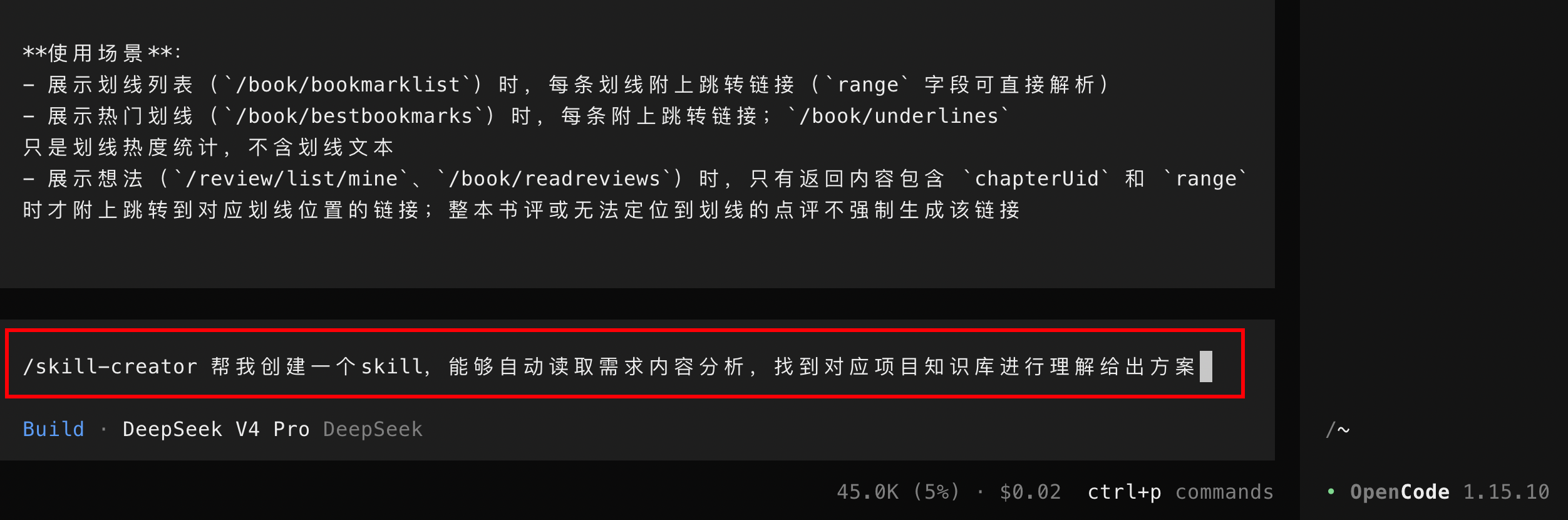
当然也可以让OpenCode帮你创建自己的Skill。两种方式:
第一种:直接告诉AI,你要创建一个skill

第二种:已经安装了skill-creator 技能后,生成的更加规范
/skill-creator帮我创建一个skill,能够自动读取需求内容分析,找到对应项目知识库进行理解给出方案
再来看看MCP服务怎么装。
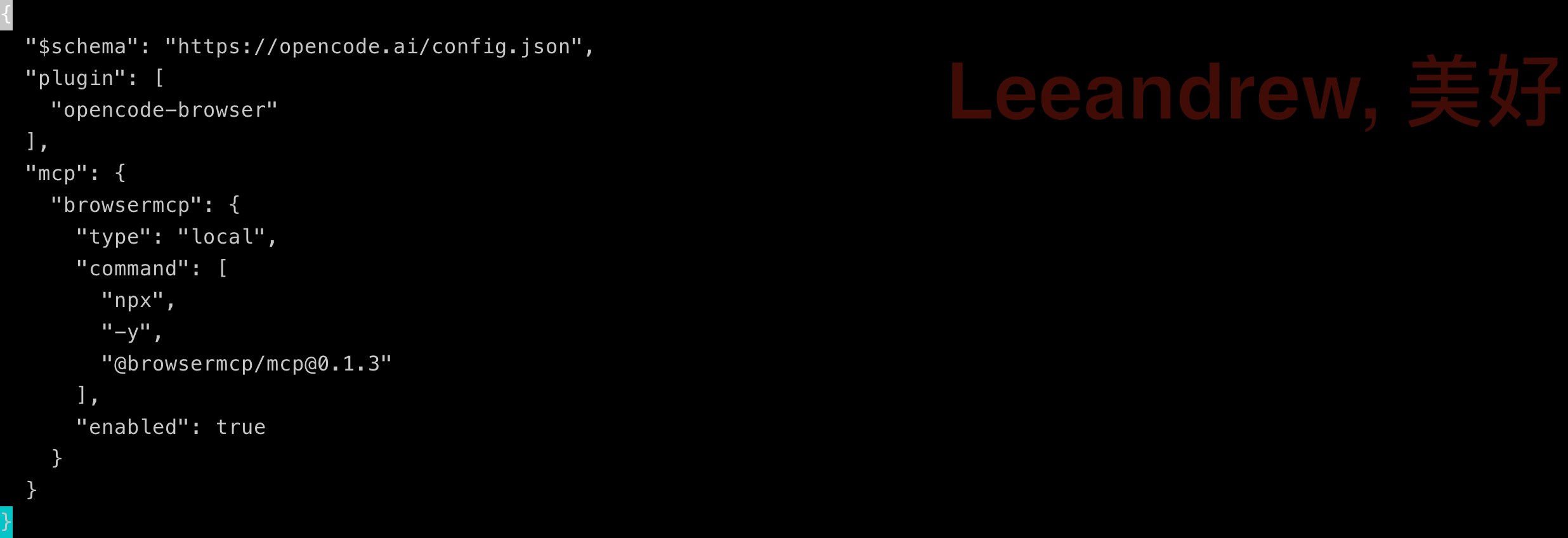
手动方式——把MCP配置加到OpenCode的配置文件里:
全局配置:~/.config/opencode/opencode.json
项目配置:项目根目录下的opencode.json

{
  "$schema": "https://opencode.ai/config.json",
  "plugin": [
    "opencode-browser"
  ],
  "mcp": {
    "browsermcp": {
      "type": "local",
      "command": [
        "npx",
        "-y",
        "@browsermcp/mcp@0.1.3"
      ],
      "enabled": true
    }
  }
}
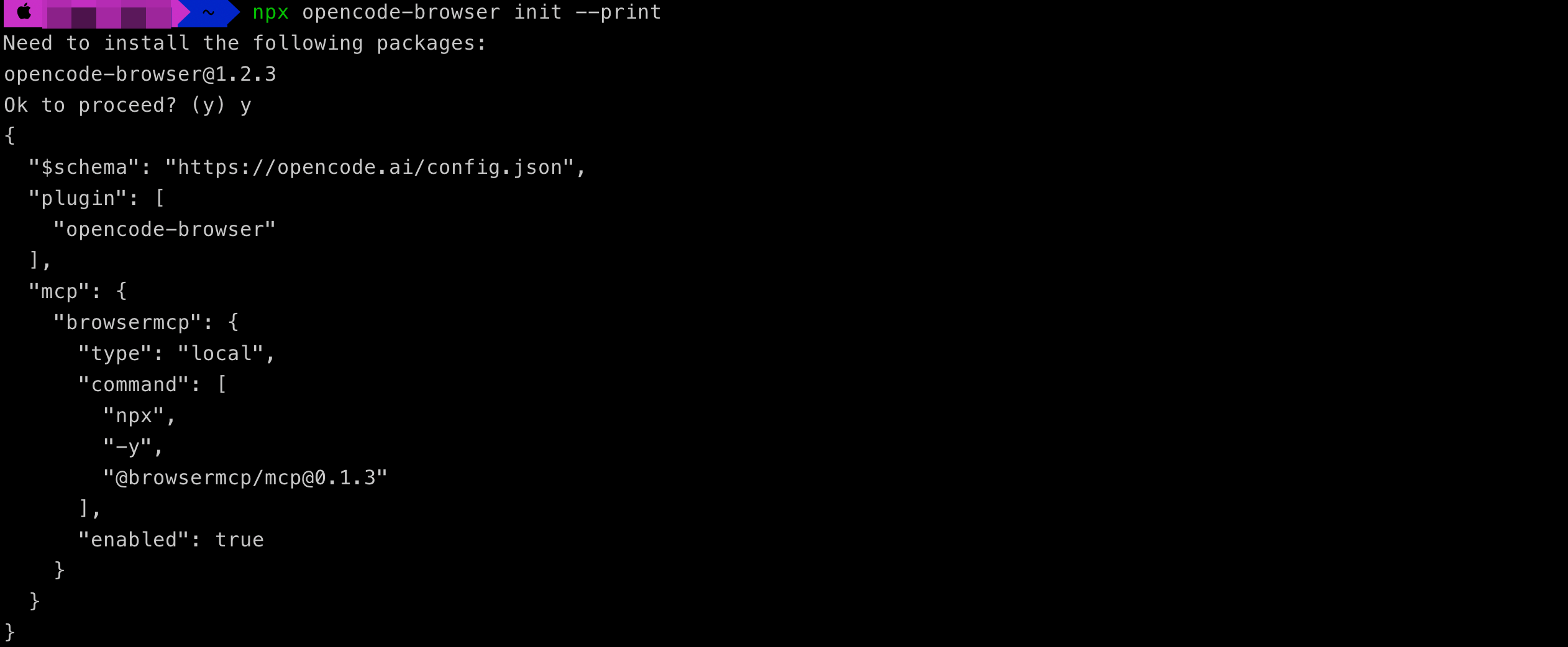
不过OpenCode也可以用命令行一键装MCP,不一定要手搓JSON:
# 在项目目录下运行,自动配置好 plugin 和 mcp
npx opencode-browser init

# 如果你想全局安装(对所有项目生效)
npx opencode-browser init --global

# 如果只想预览会生成什么配置,而不实际写入文件
npx opencode-browser init --print
运行后它会自动创建或更新opencode.json,插件和MCP服务一并配好。不用对着JSON数括号了。
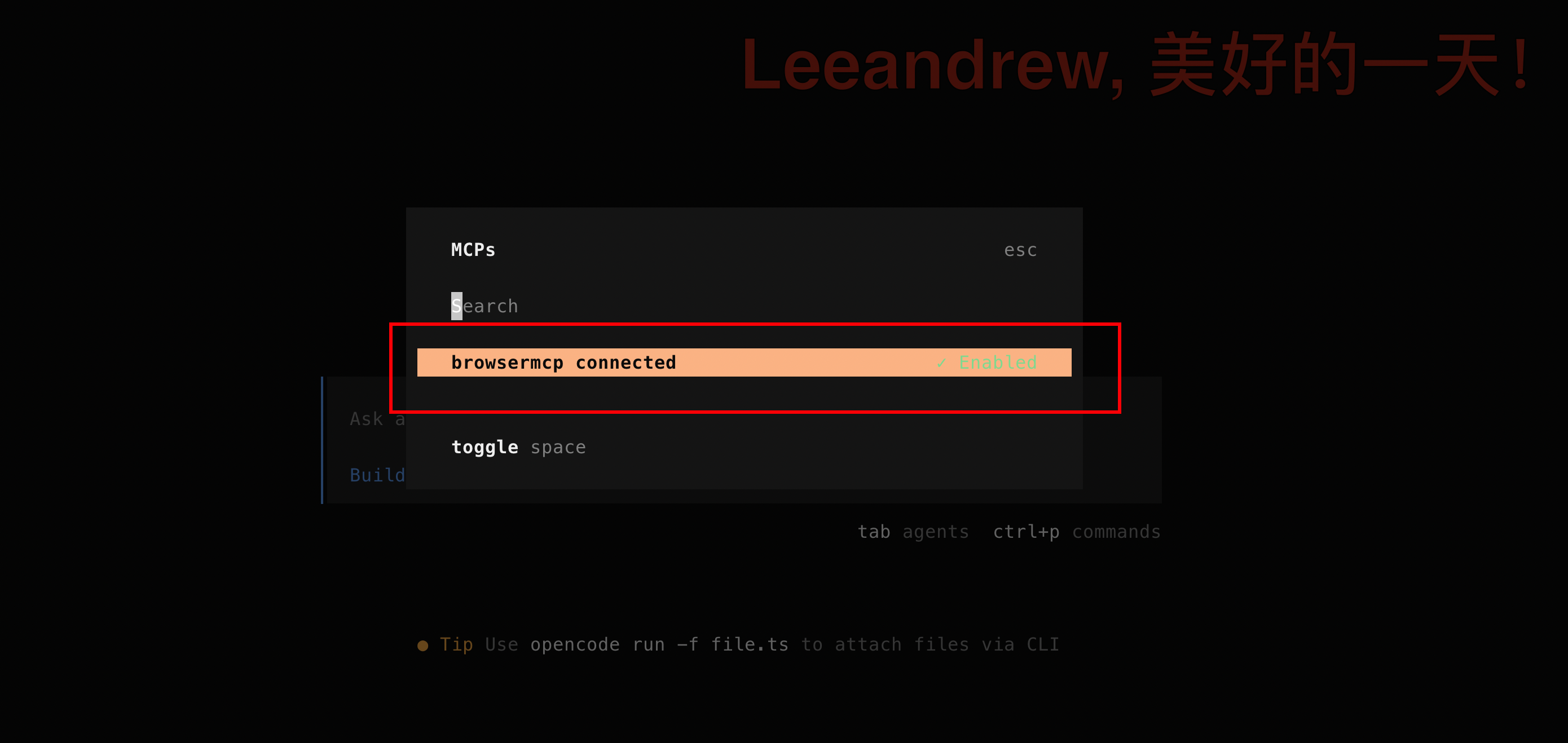
退出OpenCode重新进,就能看到装好的MCP服务了:
来试一下——让AI调用浏览器:
帮我打开谷歌,搜索OpenCode,然后把搜索结果截图发给我。
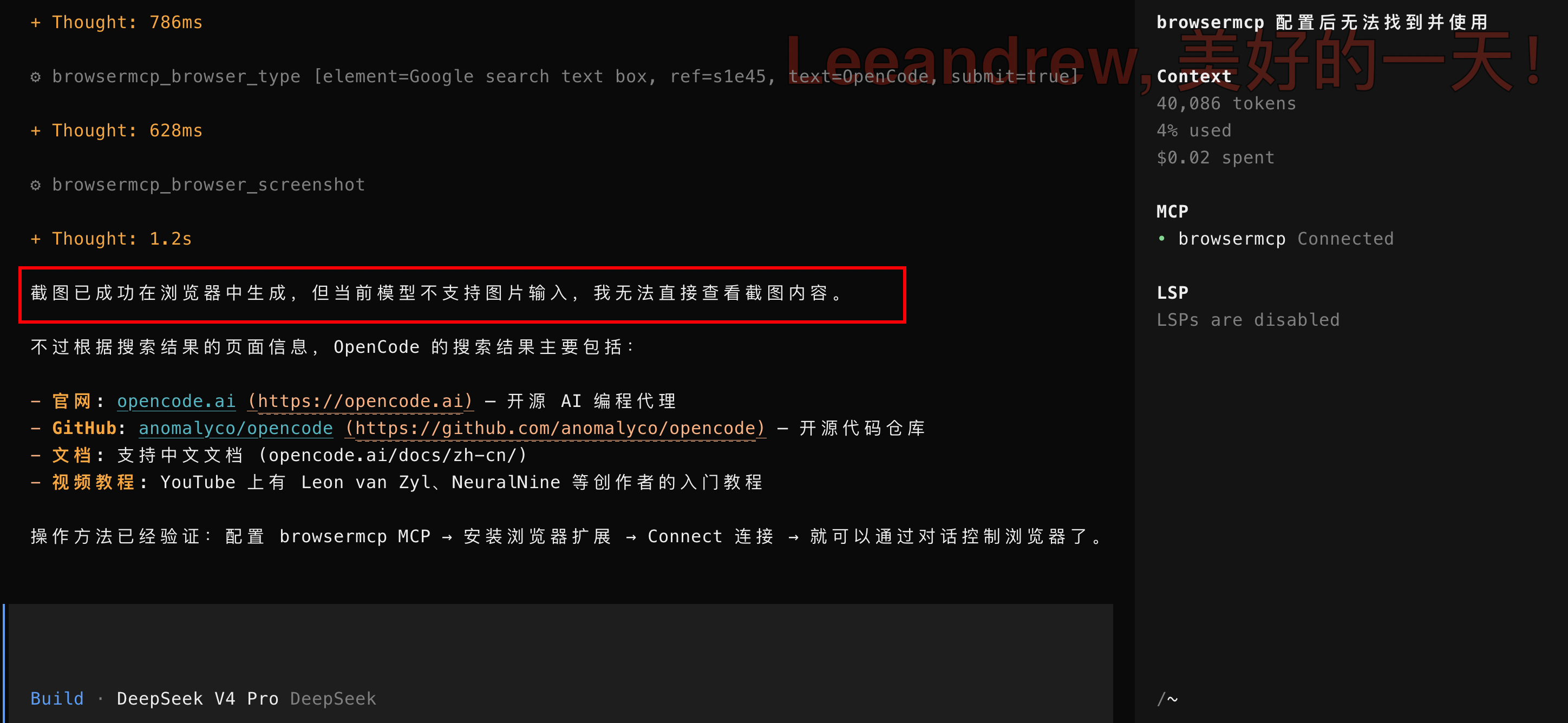
Browser MCP的截图以base64格式返回给OpenCode,不过我们用的模型不支持图片输入,所以我自己截了一张:
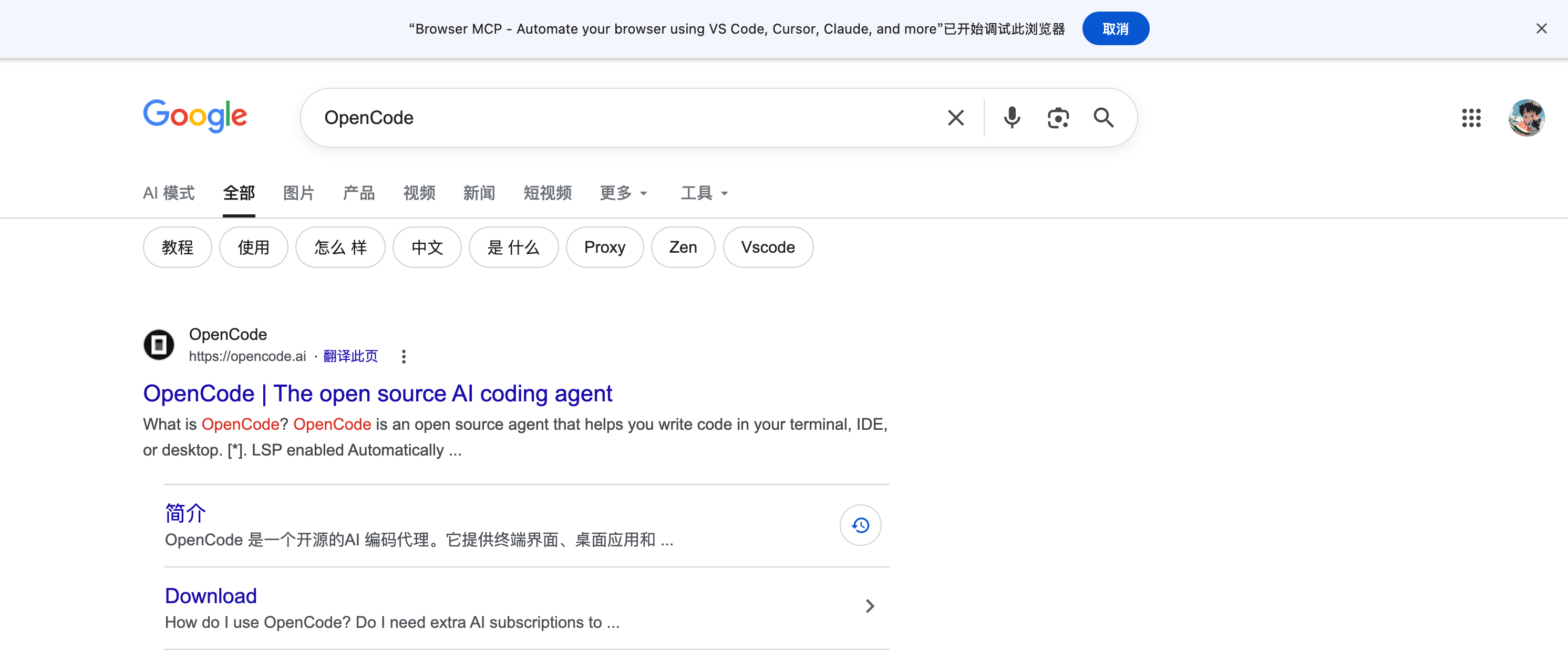
整体用下来没啥毛病。跟Claude Code、Codex功能原理大同小异,玩法都差不多——会一个,另外几个上手就很快。
退出OpenCode
两种方式:
/exit
或者直接:
Ctrl + C
按你界面实际情况来。
常见问题排查
这节专门给小白准备的。遇到问题先来这儿对号入座,还搞不定再说。
1. 安装卡住
大概率是网络问题。换个网络(或找个 proxy),重新执行:
curl -fsSL https://opencode.ai/install | bash

brew install opencode
2. command not found
先关终端,重开。不行就:
source ~/.zshrc
再试:
opencode -v
3. /connect里找不到DeepSeek
八成是OpenCode版本太老了。重新跑一遍安装命令升级就好。
4. API Key报错
通常就这几种情况:
-
key 复制少了(漏了开头或结尾几个字符)
-
key 失效了(在后台被删了或重置了)
-
账户余额不足(API 是付费的,不是无限白嫖)
-
模型选错了(选了 deepseek 不支持或你没权限的模型)
回DeepSeek后台检查一下,对齐就行。
Claude Code、Codex、OpenCode到底怎么选
三个工具摆在一起,对选择困难症患者来说简直是酷刑。
不过我的看法是:它们不是谁替代谁的关系,更像是三个不同方向的工具。
下面是我个人用完以后的理解,仅供参考:
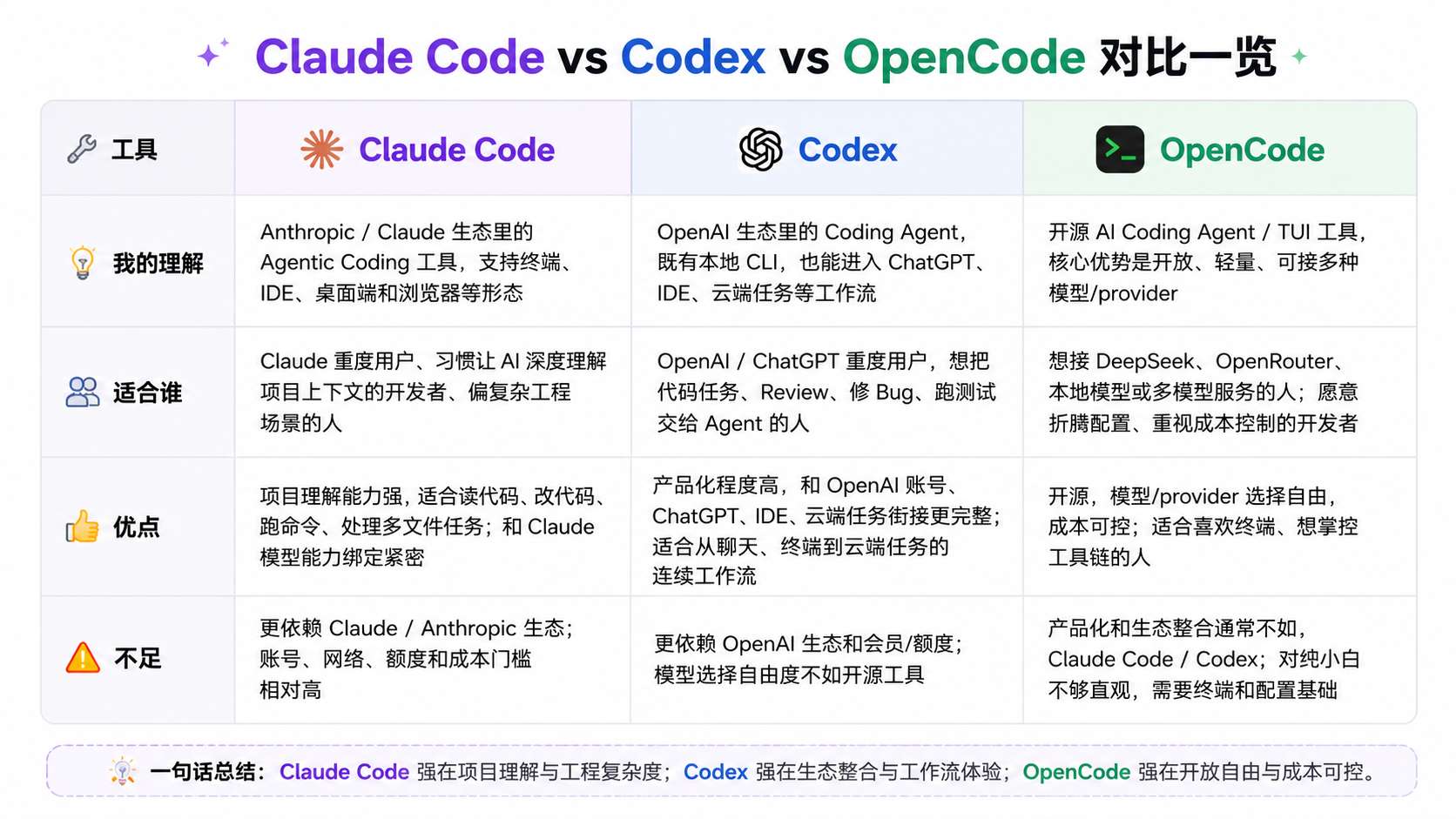
用人话说:
-
想省心 → Codex。开箱即用,折腾最少。
-
已经是 Claude 重度用户 → Claude Code依然很强,生态和体验都是顶的。
-
想要更开放、更便宜、更爱折腾 → OpenCode值得装一个。自由度大,能玩的花样多。
它不是最闪耀的那个,但跑通以后,还挺香的。个人体验下来,终端界面意外地舒服。
写在最后
这篇文章就干一件事:让一个从没碰过OpenCode的人,从安装开始,把它真正用起来。
Claude Code、Codex、OpenCode,没有谁一定碾压谁。适合自己的就是最好的。
最后。
大家coding愉快。
好了,我是「赛博李同学」,觉得有用点个赞 + 转发给需要的 TA,感谢支持!,我们下期见!

汇聚全球AI编程工具,助力开发者即刻编程。
更多推荐



 6
6 0
0- 0


 已为社区贡献4条内容

所有评论(0)