
从零构建大模型(零)——搭建配置环境
前言
提示:文章中有很多步骤是选择进行执行的,希望你对当前的文章进行简单的查看后,再从头按照步骤进行执行命令
一、python版本
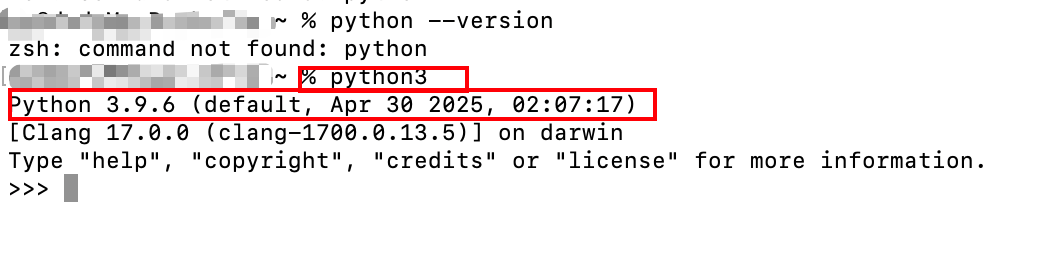
1. 检测是否安装python和操作系统自带的python
python --version // 查看python 的版本
(1)如果没有安装,情况如下
若安装了,直接跳转到第2步继续进行环境配置

(2)操作系统自带的python
python3 // 这是操作系统自带的旧版本的python
设置新电脑经
默认安装了python,强烈建议不修改这个python版本
也不建议修改版本,这可能会对操作系统造成未知问题
2.安装python的几种方法
(1)官网下载
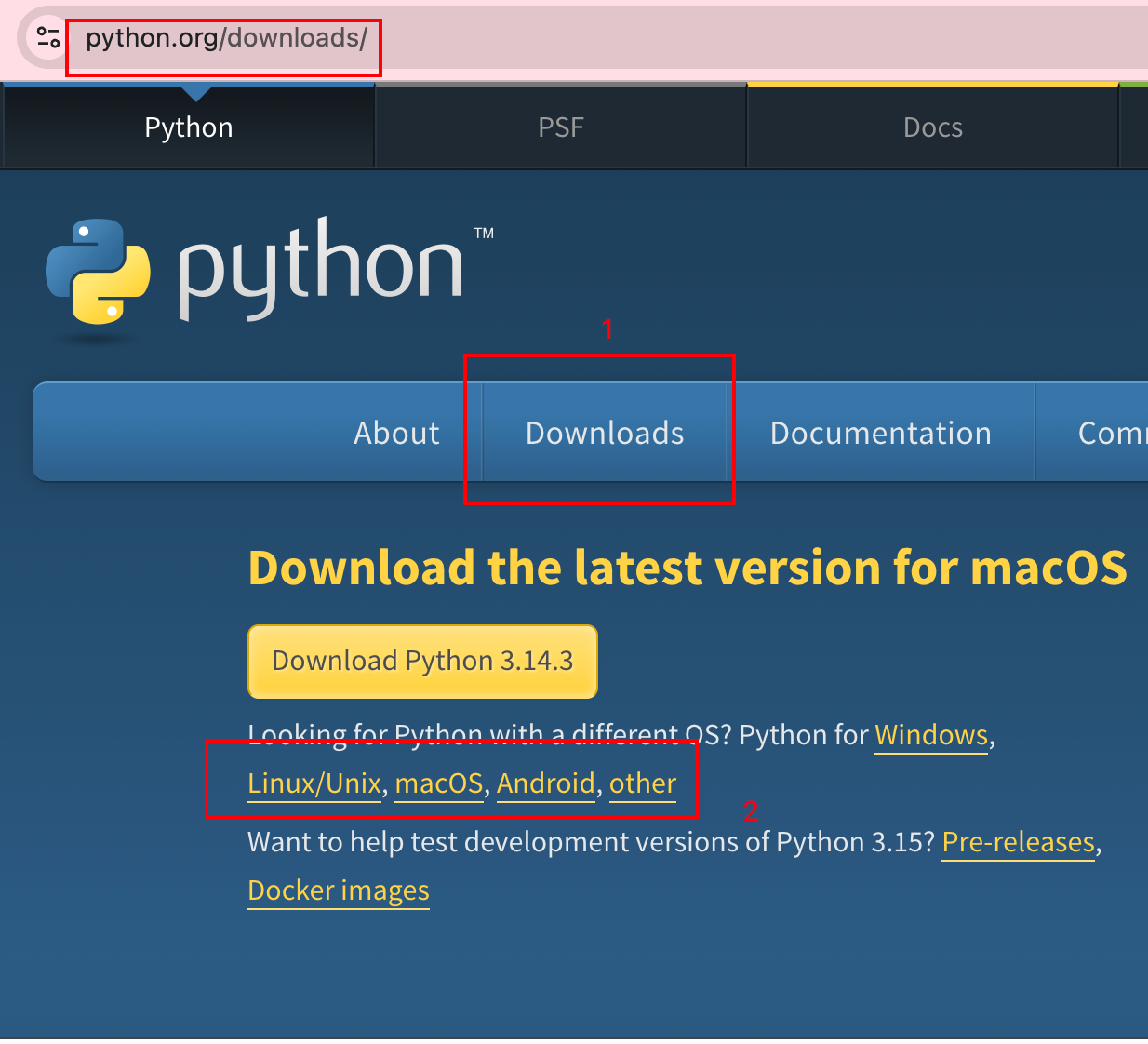 第2步选择了macOS(因为我电脑是macOS 的,请选择你电脑对应的操作系统)
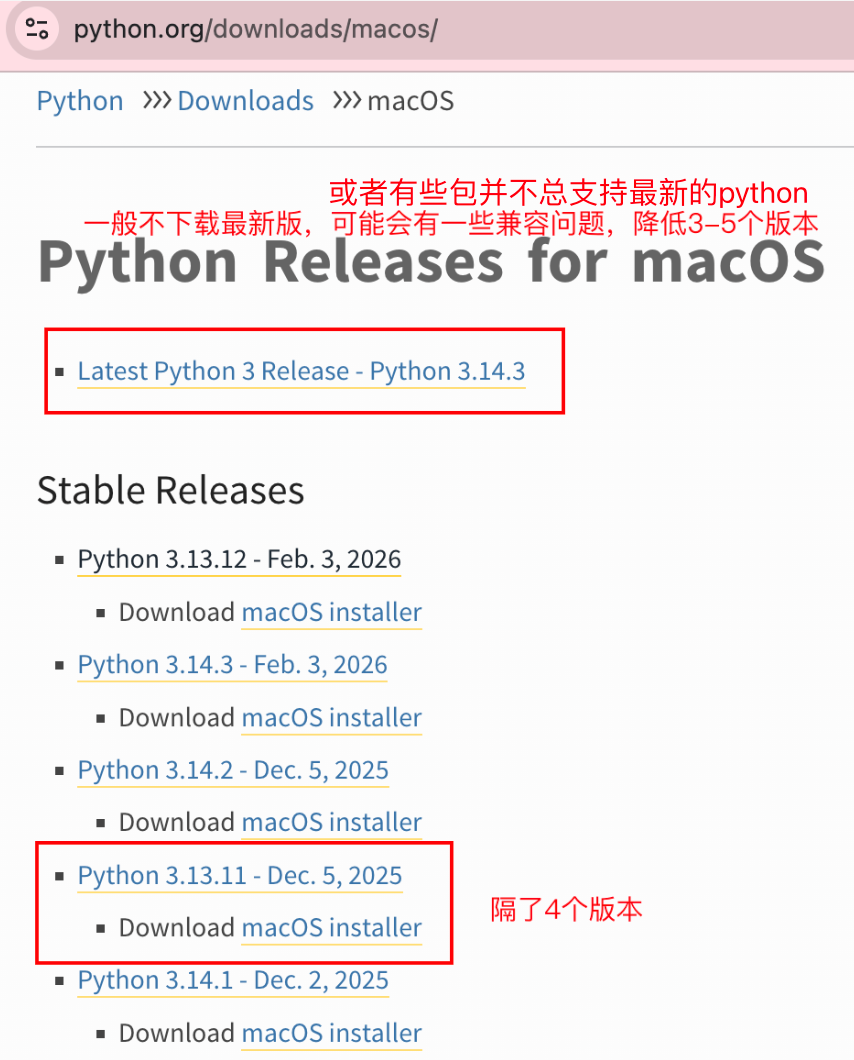
问题:你安装完python验证,会发现python --version依据提示python指向为not found,执行下面步骤
echo '# 配置 python 指向 3.13 版本
alias python="/Library/Frameworks/Python.framework/Versions/3.13/bin/python3.13"

# 配置 python3 指向 3.9.6 版本
export PATH="/opt/homebrew/opt/python@3.9/libexec/bin:$PATH"' > /tmp/python_config.sh && source /tmp/python_config.sh && python --version && python3 --version
(2)Homebrew下载和python的安装
定义:Homebrew(通常简称为 brew)是一款适用于 macOS 和 Linux 的自由、开源的软件包管理系统。
xcode-select --install  // 提示已安装,则无需操作
/bin/bash -c "$(curl -fsSL https://raw.githubusercontent.com)" // 执行安装命令(需要进行配置安装)
brew --version // 如果输出版本号,则表示安装成功
brew install python // 安装最新python
brew install python@3.13 // 安装指定版本python
验证

(3)下载并安装 Miniforge(推荐)
1️⃣定义:
Miniforge 是一个由社区维护、轻量级的开源 Conda 发行版和包管理器,专门用于创建和管理 Python 虚拟环境。它内置了 conda-forge 频道作为默认源(这很重要,后面会用到)
2️⃣下载:
从 GitHub 仓库 下载 Miniforge。
例如:本电脑Apple M1,是arm64,
url -L -O "https://github.com/conda-forge/miniforge/releases/latest/download/Miniforge3-MacOSX-arm64.sh"
3️⃣执行安装脚本并接受默认配置
根据操作系统的不同,这会下载一个 .sh 文件(适用于 macOS 和 Linux)或 .exe 文件(适用于 Windows)。对于 .sh 文件,打开命令行终端并执行以下命令:
注意:Desktop/ 是下载 Miniforge 安装程序的文件夹。在你的计算机上,可能需要将其替换为 Downloads/
sh ~/Desktop/Miniforge3-MacOSX-arm64.sh
3.安装UV(Python 包管理器和环境管理器)
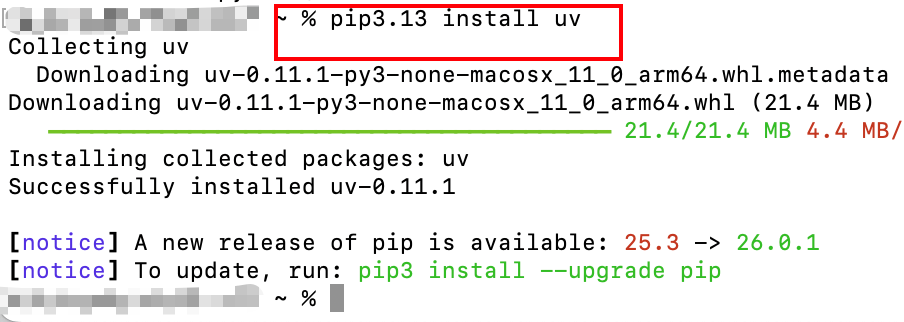
关系,你安装python后,有一个默认的管理器pip就是python的管理权,通过pip来安装另一个包管理器UV
原因:UV的速度比pip快
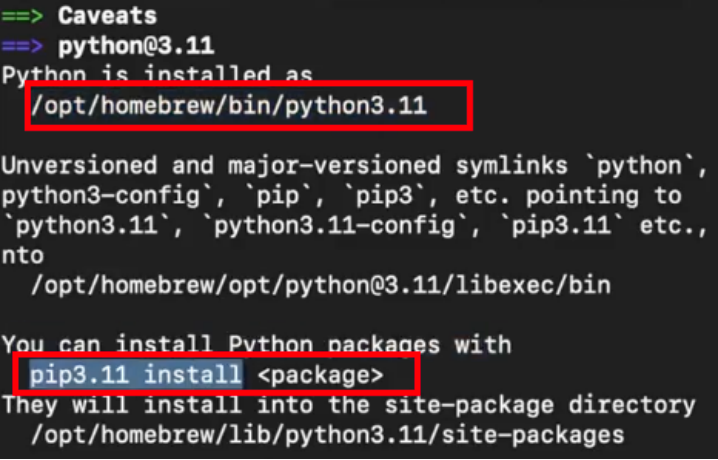
pip3.13 install UV // 因为python是3.13的,所以pip后面的也是3.13,这个依据你安装的版本来改变(注意比最新版本小2-3个版本),比如下面3.11版本的也可以
二、创建一个虚拟环境
0. 准备
请确保你安装了Miniforge、python、UV
1. 从gitHub仓库下载要安装包的文件(LLMs-from-scratch-CN-main)
从 GitHub 仓库 下载 LLMs-form-scratch-CN。
仓库连接:https://github.com/MLNLP-World/LLMs-from-scratch-CN/tree/main
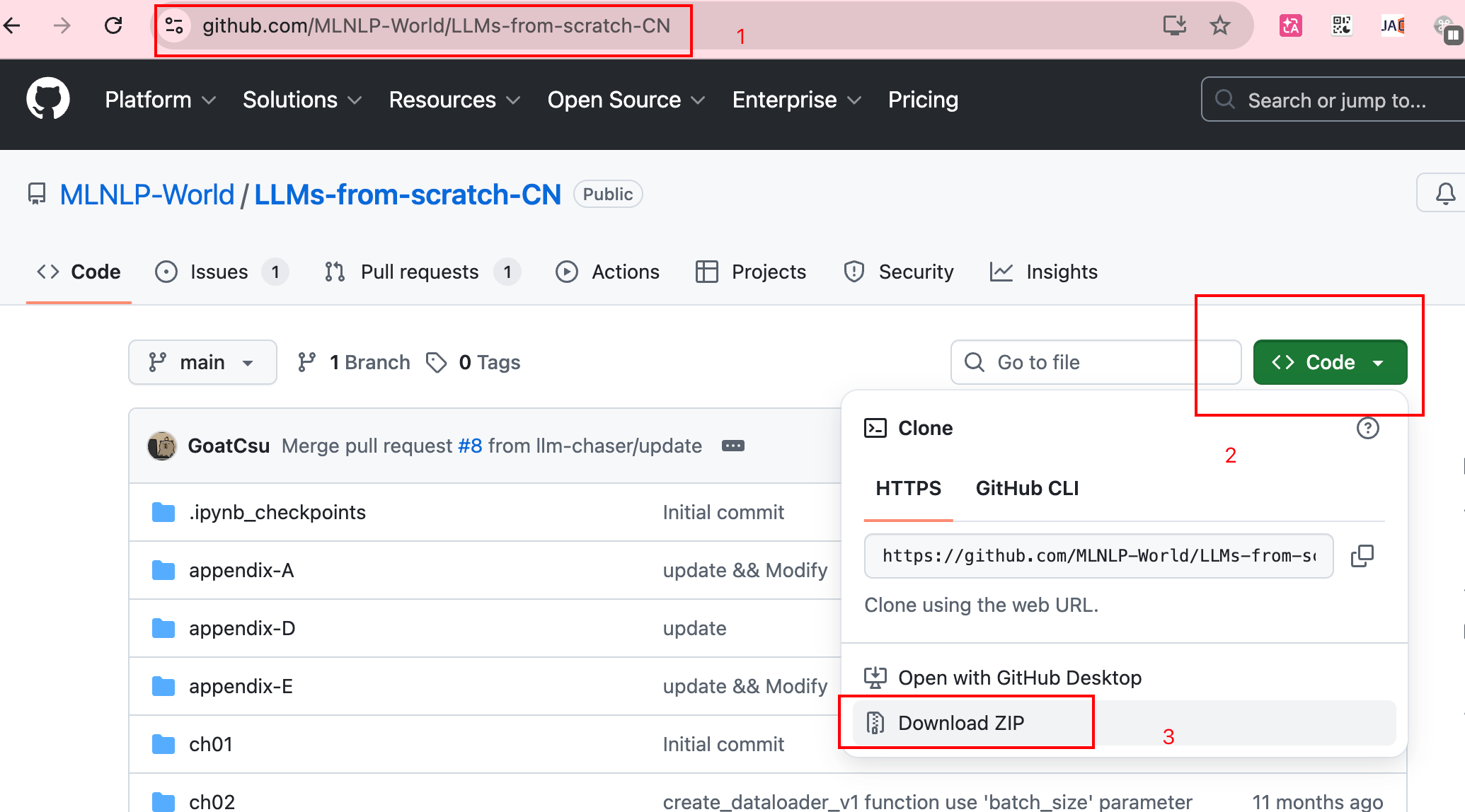
从下载中解压,将解压的移动到桌面
2.创建
(1)创建一个虚拟环境
conda create -n LLMs python=3.11 // 创建一个名为 LLMs 的新虚拟环境
(2) 创建一个venv的文件夹安装python3.11
cd ~/Desktop/LLMs-from-scratch-CN-main // 进入第一步下载的LLMs-from-scratch-CN-main中
uv venv --python=python3.11  // 安装venv文件夹里面的python版本
实际在里面是隐藏的 如何看不到的话,使用
快捷键 Command + Shift + . (句点)显示隐藏文件
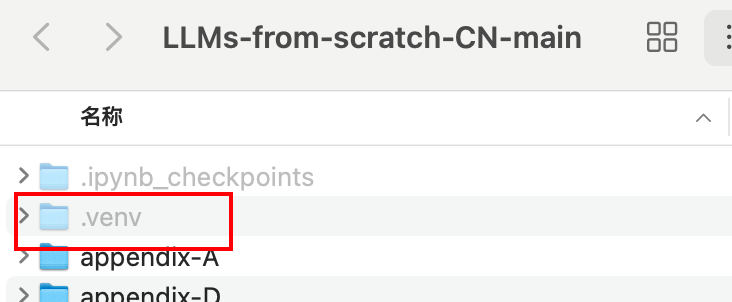
优点: 使用 python --version 回车出现版本后,然后删除.venv文件夹输出python --version 回车,提示没有找到.venv这个文件夹,作用是:==搞砸了一定的问题,可以重新删除包然后继续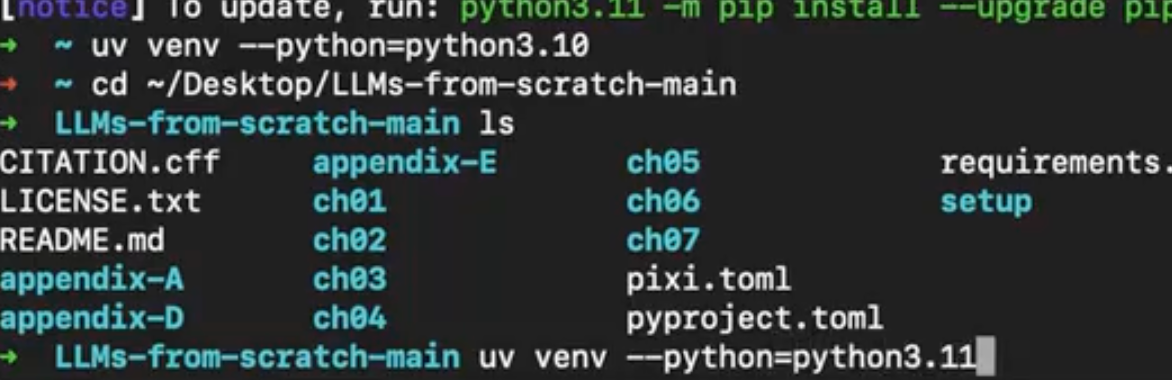
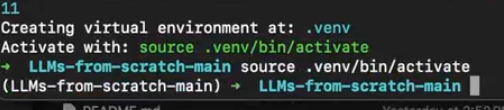
(3)激活创建的虚拟环境
接下来,激活你新创建的虚拟环境(每次打开新的终端窗口或标签页时都需要激活):
方式一:
source .venv/bin/activate
方式二:
conda activate LLMs
问题:CondaError: Run ‘conda init’ before ‘conda activate’
需要先运行conda init来初始化shell环境,直接执行conda init会遇到权限问题
执行 以下命令
conda init zsh && source ~/.zshrc && conda activate LLMs // 初始化并创建
conda create -n LLMs python=3.11 -y && conda activate LLMs // sudo权限问题,直接创建并激活LLMs环境
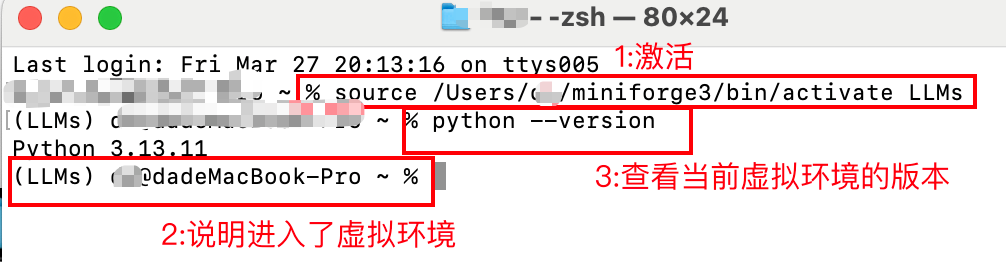
source /Users/xxx/miniforge3/bin/activate LLMs //激活环境,绕过conda init的限制 (xxx表示电脑用户名)

三、安装所有使用的 Python 包和库
1. 执行文件 以此安装文件里面的包
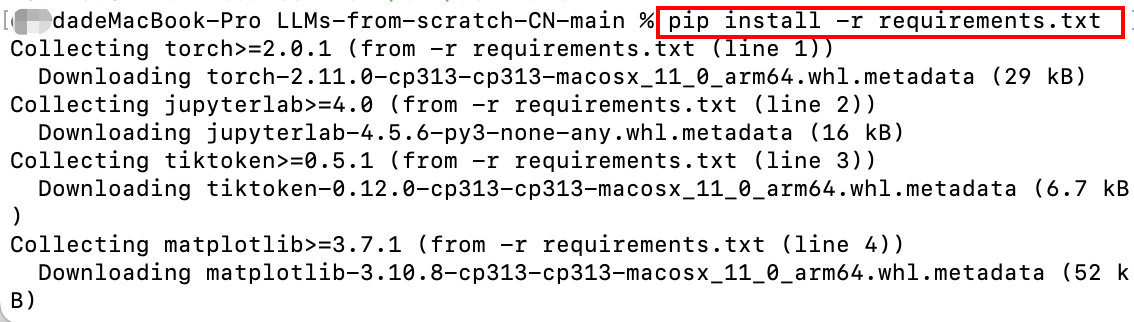
为了更方便地安装这些依赖项,您可以使用代码库根目录中的 requirements.txt 文件,并运行以下命令:
pip install -r requirements.txt
uv pip install -r requirements.txt // 安装了uv的情况,更快
或者,您也可以通过 GitHub URL 安装,命令如下:
pip install -r https://raw.githubusercontent.com/rasbt/LLMs-from-scratch/main/requirements.txt
2: 验证
安装完成后,请使用以下命令检查所有包是否已安装并更新至最新版本:
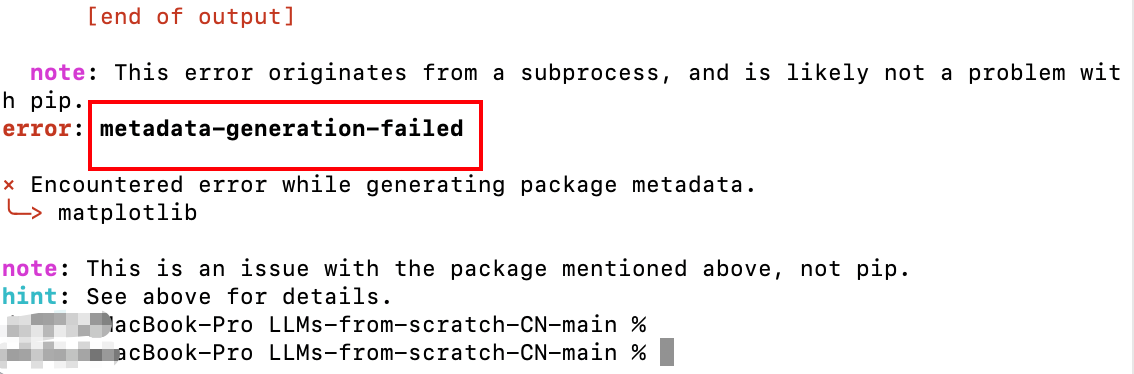
python python_environment_check.py
提示:有安装包错误,但不用管
3. 安装新的 Python 库(不是python)
现在,你可以使用 conda 包管理器来安装新的 Python 库。例如,可以通过以下命令安装 JupyterLab 和 watermark:
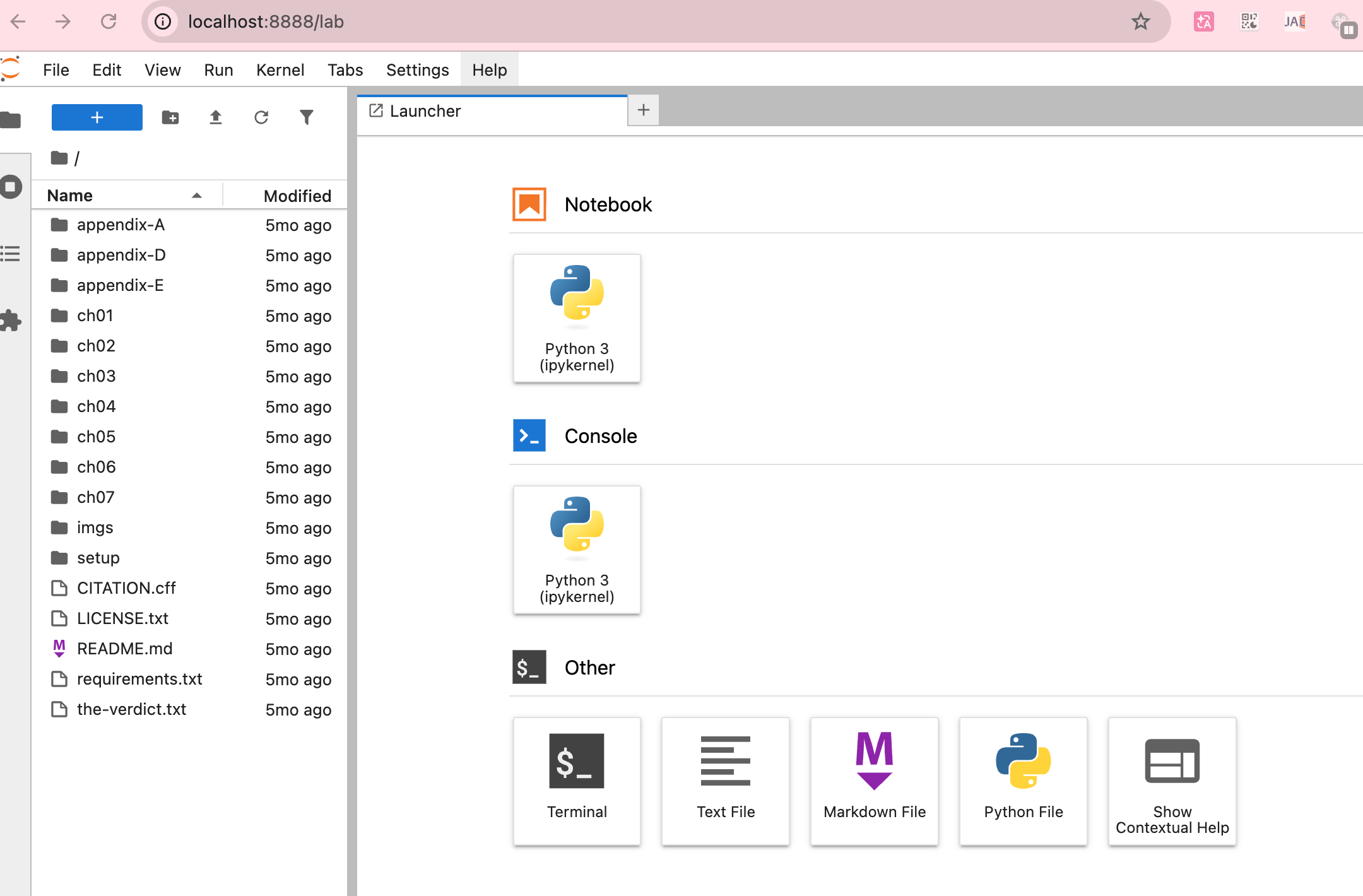
conda install jupyterlab watermark // 安装jupyterlab和watermark
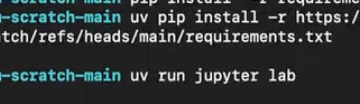
uv rn jupyter lab // 运行jupyterlab,在虚拟环境中执行后运行,会打开浏览器
4. 安装PyTorch
pip install torch

注意点
虚拟环境LLMs进入需要使用命令
source /Users/xxx/miniforge3/bin/activate LLMs

汇聚全球AI编程工具,助力开发者即刻编程。
更多推荐

 7
7 0
0- 0


 已为社区贡献1条内容

所有评论(0)