
零起点Python机器学习快速入门【1.2】
3. 图像显示配置
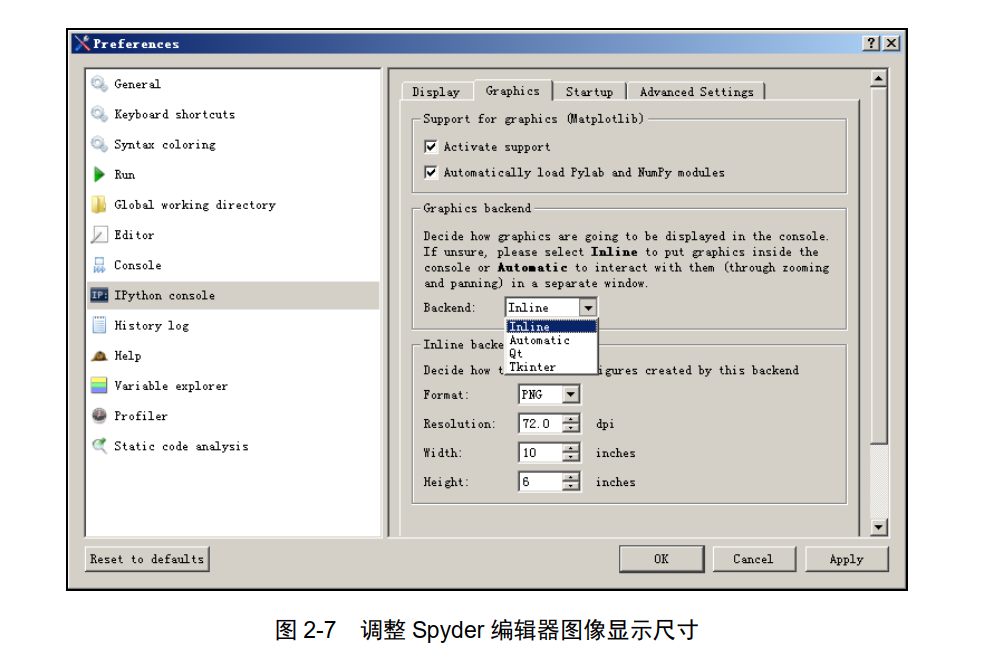
Python 语言的 Spyder 编辑器默认的图像显示尺寸,对于高清显示器来说有些偏小,需要进行调整,具体步骤如下。
( 1)单击菜单 Tools→Preferences,打开 Preferences 对话框。
( 2)单击左侧列表框中的 IPython console( IPython 控制台)。
( 3)在对话框的右侧选择 Graphics 选项卡。
( 4)在 Graphics backend 选项区中, Backend 选项默认为 Inline,一般不需要改,如要进行交互分析,可以设置为 Automatic(自动模式)或者Qt( Qt 模式)。
( 5)在 Inline backend 选项区中可以调整内置图像的大小,默认值 Width为 8、 Height 为 5,建议将 Width 改为 16、 Height 改为 8。
此外,建议勾选对话框上部的 Automatically load Pylab and NumPy modules 复选框(会自动加载 Pylab、 NumPy 模块),如图 2-7 所示。
4. 重剑无锋
对于量化分析的开发平台,笔者的一贯主张就是,直接使用 zwPython内置的 Spyder 开发平台。
Spyder 的工作界面,经过多年一线量化分析实盘操作人员的反馈调整和设计优化,对于金融量化工作者而言,已经是一种非常理想的工作界面,也可以说是目前最好的工作界面,具体理由如下。
Spyder(前身是 Pydee),是一个强大的交互式 Python 语言开发环境 , 提 供 高级 的 代 码 编辑 、 交 互 测试 、 调 试 等特 性 , 支 持包 括Windows、 Linux 和 OS X 系统。
Spyder 最早发布于 2009 年,经过多年的升级优化,目前已经非常成熟,最大程度上减少各种 Bug 对于实盘操作的干扰。
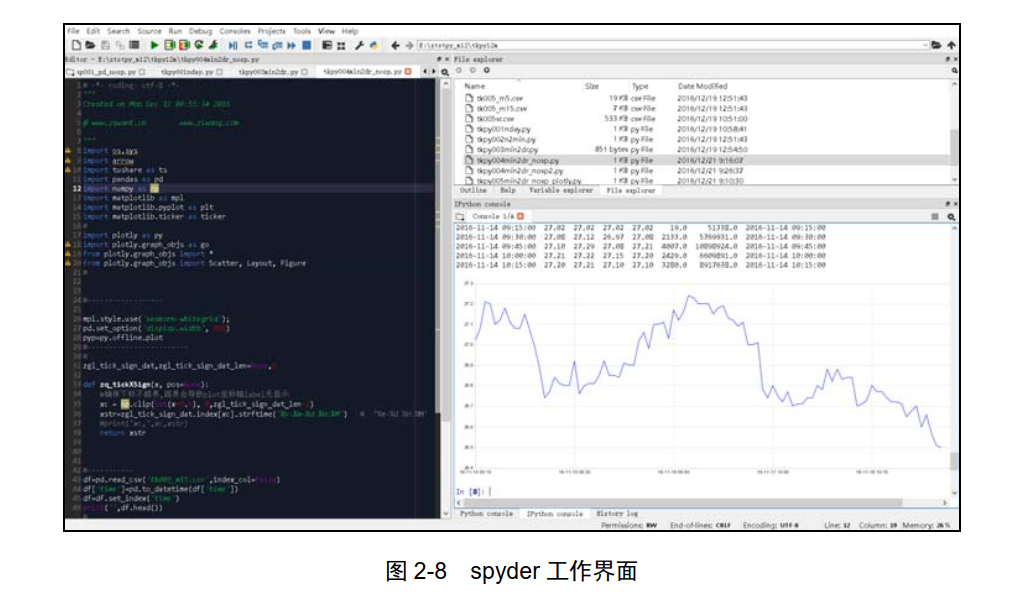
Spyder 默认界面布局,如图 2-8 所示,类似 MATLAB,集中了代码编辑,项目管理,变量检查与图形查看等多种功能,这种界面布局也是金融工程、量化分析行业的标准工作界面。
GUI 用户界面,其实类似电脑的机箱,虽然华丽,但只是表层的东西,绝非核心因素。其实许多服务器采用的 Linux 操作系统,为了追求极致的性能,还在使用传统的纯文本界面,根本没有所谓的 GUI 用户接口。
笔者在设计 zwQuant 极宽量化软件时,无论是最初的 zwQuant,还是zQuant-core(内核版),都强调简单实用,这些案例也可以说是“ kiss 法则” (保持简单)在软件工程中的具体应用。
也许,大家觉得 Spyder 的界面过于朴素,这种朴素其实源自开源的历史与传承,大家可以看看一些著名开源项目的网站,网页都非常简单朴素,有些甚至还是互联网起步阶段的文本模式。
http://www.apache.org: apach 开源项目网站。
https://github.com: GITHUB 开源项目网站。
http://www.lfd.uci.edu/~gohlke/Pythonlibs: LFD 二进制 Python 模块库。
http://mirrors.163.com/:网易开源镜像网站。
http://mirrors.sohu.com/:搜狐开源镜像网站。
幸运的是,如今很多成功的互联网企业,如谷歌、百度也继承了这种朴素简练的传统,搜索引擎的首页都是大片的空白,类似中国传统书法的留空,只有简简单单的搜索框。
在这种朴素的背后是一种“重剑无锋”的体现。
最后,笔者再一次强调,量化分析的核心是策略,而不是交易接口、自动下单,也不是用户界面,更不是软件开发平台。
目前, Python 语言已经是数据分析、量化分析的行业标准编程语言,大家无须争议。
在大家试图质疑这些问题的时候,请好好重新审视一下软件工程的名言:
“ Don't Reinvent the Wheel”——不要重复发明轮子。
2.5 Python命令行模式
Python 命令行模式与普通的命令行模式不同,因为集成了 Python 的运行环境参数。
许多新用户都是直接使用 Win 或其他软件自带的 Dos 命令,进入 Dos命令行,运行 pip 命令会出错。
正确的方法是,运行 Python 目录下的: WinPython Command Prompt.exe程序,如图 2-9 所示。
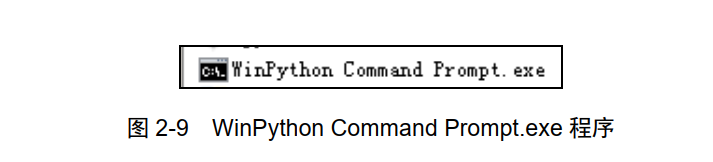
Python 27 版本, py27\WinPython Command Prompt.exe。
Python 35 版本, py35\WinPython Command Prompt.exe。
运行后,会自动进入 Python 对应的子目录。
Python 27 版本的目录是: x:\zwPython\py27\Python-2.7.10.amd64\。
Python 35 版本进行了优化,目录是: x:\zwPython\py35\scripts\。
2.6 Notebook模式
zwPython 内置的 Notebook 支持模式,目前已经是 Python 源码交流的常用模式,事实上, Notebook 已经是数据分析信息分享的 Web 标准模式。
Notebook 模式文件的后缀名是: .ipynb,类似 IE 的 MHT 网页打包格式,支持文字格式、排版、图像。
运行方法如下:
进入 Python 35 目录
单击运行 Jupyter Notebook.exe 程序
Jupyter Notebook.exe 程序类似单机的本地 Web 服务器软件。
如图 2-10 所示,程序运行后会自动调用默认浏览器,并访问默认网址: http://localhost:8888/tree。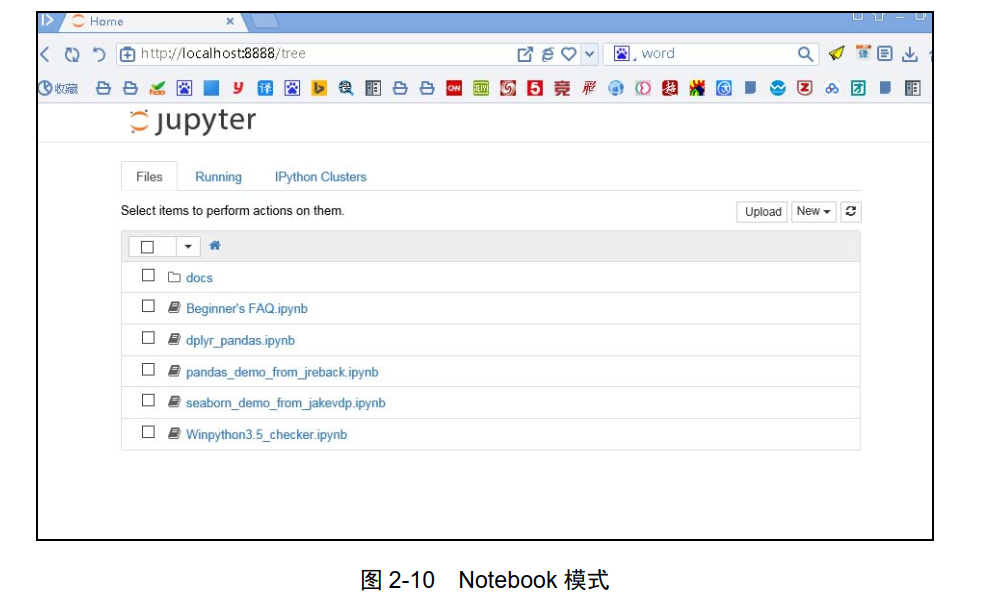
“ .ipynb”格式文件使用方法如下。
运行 Jupyter Notebook.exe 程序,进入 Notebook 模式。
单击右上角的“ Upload”按钮,或者用鼠标直接拖放“ .ipynb”格式文件到浏览器窗口。
再单击文件名右侧的“ Upload”按钮即可上传文件。
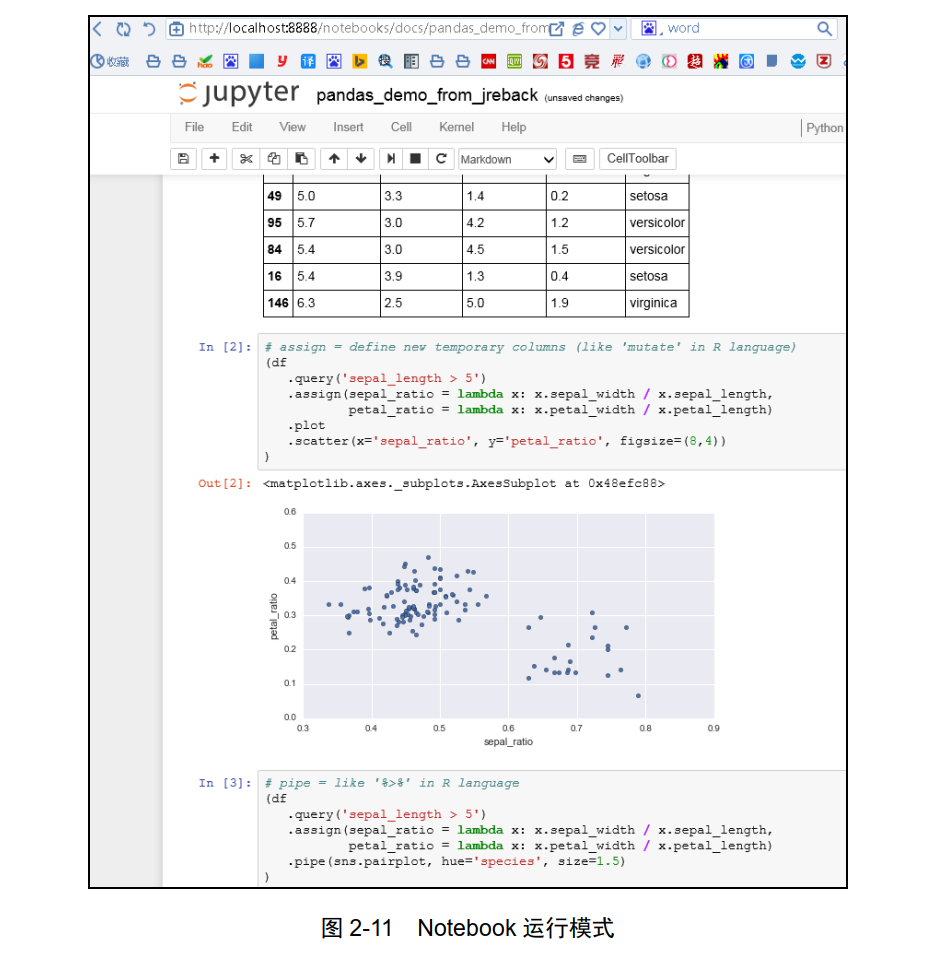
上传文件后,单击相应的文件名,即可看到相应的脚本内容,以及运行结果和图片。
具体效果如图 2-11 所示,但效果图会根据文件内容不同而有所不同。
2.7 模块库控制面板
Python 的强大和方便除了体现在海量的内置模块外,还体现在绿色、灵活的模块库管理功能。
1. 模块库更新与增删
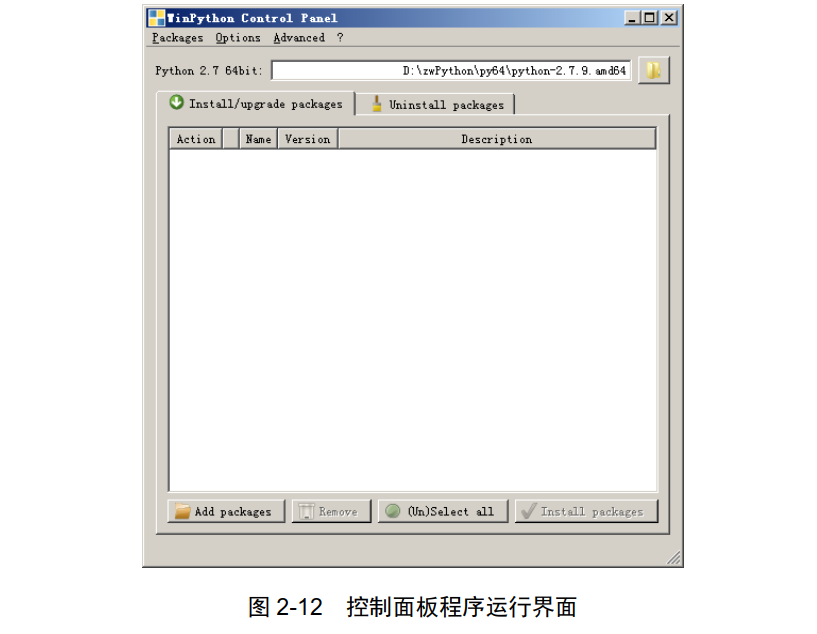
zwPython 的 模 块 库 管 理 直 接 使 用 WinPython 的 控 制 面 板 程 序 : WinPython Control Panel.exe 。
控制面板程序: WinPython Control Panel.exe,位于 Python 35 目录下,不同版本位置不同,不能混用,请大家注意。
运行后界面如图 2-12 所示。
2. zwPython模块库的安装流程
zwPython 模块库的安装流程如下。
把下载的 Python 模块库复制到任意一个目录。
单击右下角的“ Add packages”按钮,从模块目录选择模块文件名即可完成模块库的添加。一次可选择添加多个模块库文件,如果模块
库 版 本 不 对, 则 会 出 现提 示 对 话 框显 示 相 关 的出 错 模 块 名称 ;
zwPython 系统是基于 64 位 Python 3.x 版本,因此下载模块,请选择对应的版本。
添加完毕后,单击右下方的“ Install packages”即可完成模块库的安装。
需要注意的是:
模块安装完成后可以删除相关的模块文件,不影响程序使用。
多个模块安装时,每次最好不要超过 20 个,以免出错。
3. 模块库资源
zwPython 模块库资源,主要来自以下三个方面。
各大网络 Python 社区:主要是“ .zip”、“ .gz”格式。
PyPI( Python Package Index): Python 官方模块库,主要是“ .zip”、“ .gz"格式。
LFD:加州欧文大学的非官方 Python 集成模块库,主要是“ .exe”、“ .whl”格式。
Github:全球最大的程序资源网站,注意选择 Python 语言版本。
运行控制面板程序: WinPython Control Panel.exe 后,单击右下角的“ Add packages”按钮,可以发现系统支持多种格式的模块库安装: “ .zip”、“ .gz"、“ .exe”、“ .whl”。
zwPython 在模块库安装方面的强大,主要体现在以下方面。
支持多种格式:除官方的“ .zip”、“ .gz”格式外, 还支持 LFD 的“ .exe”、
“ .whl”格式。
绿色安装:一次安装,随处运行,支持 U 主便携式开发。
Python 官方模块库 Pil 网址: https://pypi.Python.org/pypi。
Github 网址: https://github.org。
LFD 非官方模块资源网址: http://www.lfd.uci.edu/~gohlke/Pythonlibs/。( LFD 采用集成方式打包,特别适用于 Opencv、 CUDA 等大型模块库安装)
LFD 全称是: Laboratory for Fluorescence Dynamics, University of California, Irvine.,动力学实验室,加利福尼亚大学/加州欧文大学。
加州欧文大学(简称为 UCI 或 UC Irvine,又常被译作加州大学欧文分校)成立于 1965 年,是加州大学 10 个校区之一,位于美国加州。
4. 模块库维护更新
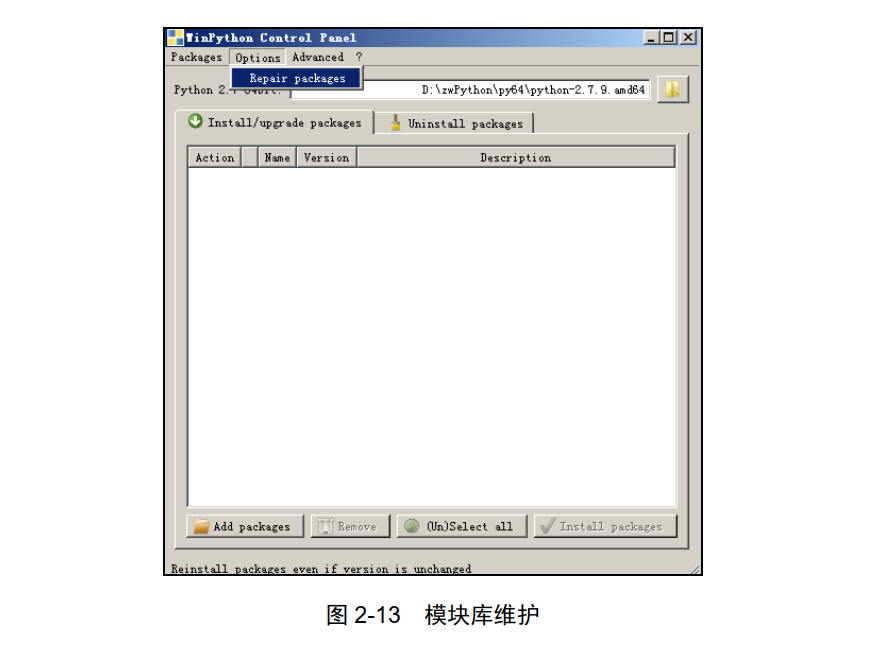
运行控制面板程序: WinPython Control Panel.exe,还提供了模块库的维护和升级功能,如图 2-13 所示,单击菜单: Options→Repair packages。
5. 系统关联
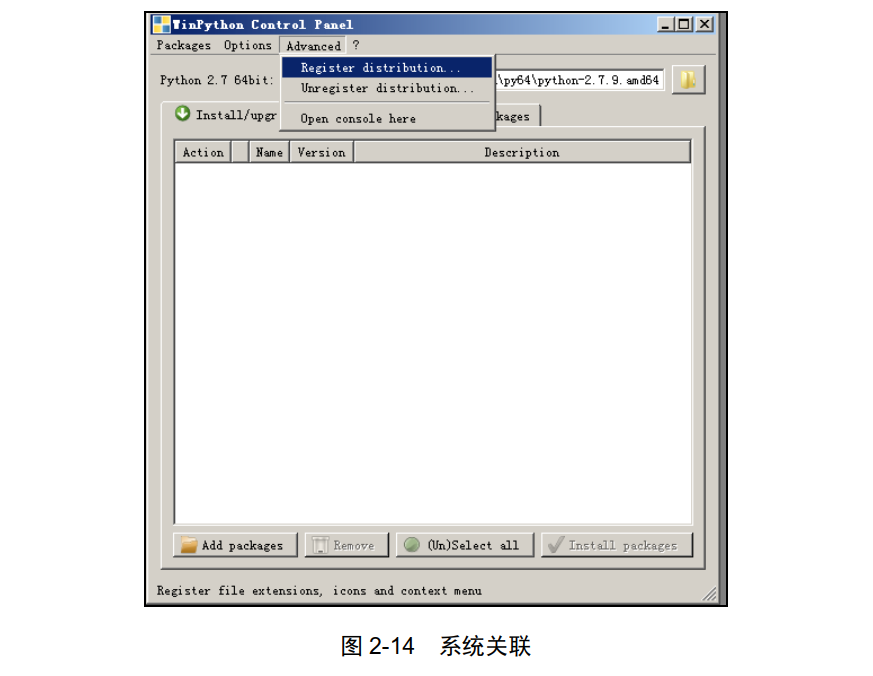
如图 2-14 所示,运行控制面板程序: WinPython Control Panel.exe,还提供系统关联功能(但通常无须采用关联模式)。
单击菜单: Advanced→Register...,即可将 zwPython 关联到 Windows系统,关联后,可以直接在资源浏览器运行“ .py”脚本文件,另外
增加鼠标右键的“ .py”脚本文件与“ spyder” IDE 程序的关联编辑功能。
单击菜单: Advanced→Unregister...,即可解除关联。
2.8 使用pip更新模块库
有时,由于各种原因,使用控制台安装模块库会出现失败现象,或者需要批量更新模块库,这时,可以使用 pip 模块管理程序。
1. pip常用命令
( 1)列出已安装的包
pip freeze or pip list
( 2)导出 requirements.txt
pip freeze > <目录>/requirements.txt
( 3)在线安装:安装包、模块库
pip install <包名>或 pip install -r requirements.txt
( 4)指定版本
通过使用==、 >=、 <=、 > <等符号来指定版本,不写则安装最新版。
requirements.txt 内容格式为:
APScheduler==2.1.2
Django==1.5.4
MySQL-Connector-Python==2.0.1
MySQL-Python==1.2.3
PIL==1.1.7
South==1.0.2
django-grappelli==2.6.3
django-pagination==1.0.7
( 5)安装本地安装包
pip install <目录>/<文件名> 或 pip install --use-wheel --no-index
--find-links=wheelhouse/ <包名>
<包名>前有空格
可简写为
pip install --no-index -f=<目录>/ <包名>
( 6)卸载包
pip uninstall <包名> 或 pip uninstall -r requirements.txt
( 7)升级包
pip install -U <包名>
( 8)升级 pip
pip install -U pip
( 9)显示包所在的目录
pip show -f <包名>
( 10)搜索包
pip search <搜索关键字>
( 11)查询可升级的包
pip list -o
( 12)下载包而不安装
pip install < 包 名 > -d < 目 录 > 或 pip install -d < 目 录 > -r
requirements.txt
( 13)安装 wheel 格式的模块库
pip wheel <包名>
( 14)国内 pypi 镜像
pypi.v2ex.com/simple V2EX
http://pypi.douban.com/simple 豆瓣
http://mirrors.aliyun.com/pypi/simple/ 阿里云(推荐使用)
http://pypi.mirrors.ustc.edu.cn/simple/ 中国科学技术大学
https://pypi.tuna.tsinghua.edu.cn/simple 清华大学
http://pypi.hustunique.com/ 华中理工大学
http://pypi.sdutlinux.org/ 山东理工大学
http://pypi.mirrors.ustc.edu.cn/ 中国科学技术大学
http://mirrors.sohu.com/Python/ 搜狐镜像
( 15)指定镜像安装源
pip install <包名> -i http://pypi.v2ex.com/simple
其他更多有关 pip 的使用细节,大家可以自行搜索。
2. pip安装模版
为了方便大家使用 pip 安装新的模块库, zwPython 集成了一个 pip01.bat批命令模版,位于不同版本对应的目录下。
pip01.bat 批命令内容如下:
rem tushare
pip install --upgrade tushare -i https://pypi.tuna.tsinghua. edu.cn/simple
其中, tushare 是示例的模块库名称,请大家自行改为需要安装更新的模块库名称。
这个 pip01.bat 批命令会自动更新指定的模块库,如果找不到对应的模块,则会重新安装。
因为 Python 官网速度很慢,所以,我们在 pip01.bat 批命令中使用了国内的镜像源,如果出现网络问题,大家可以根据前面介绍的 pypi 镜像站点或者自行搜索,更换对应的镜像网站即可。
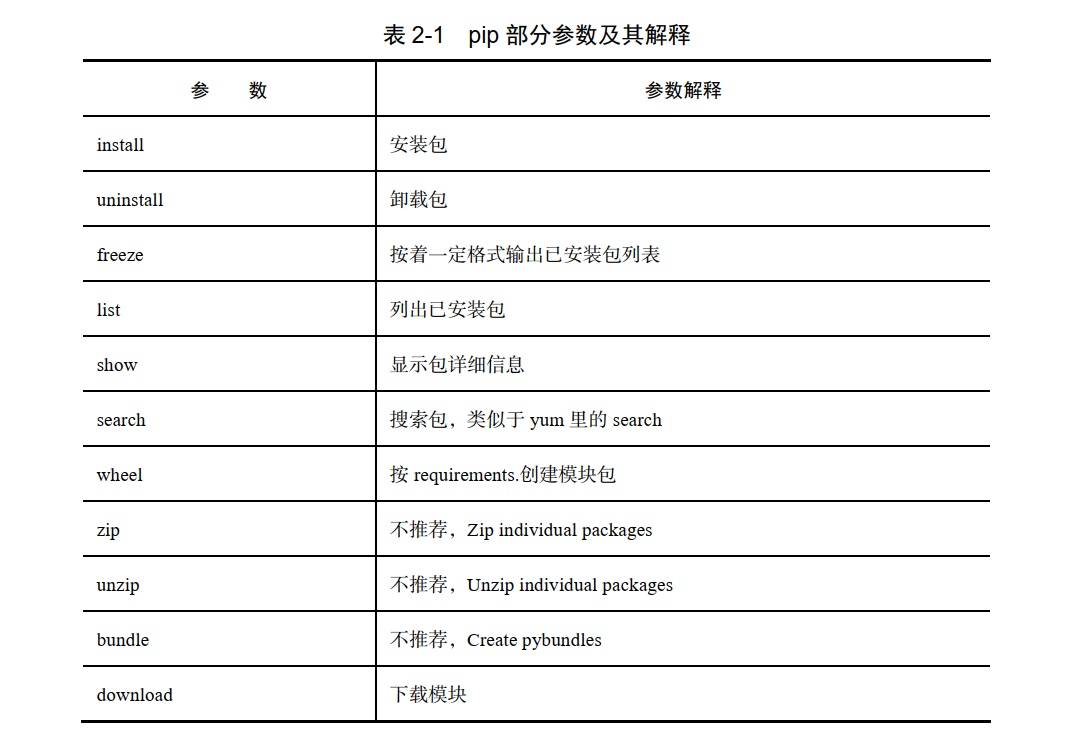
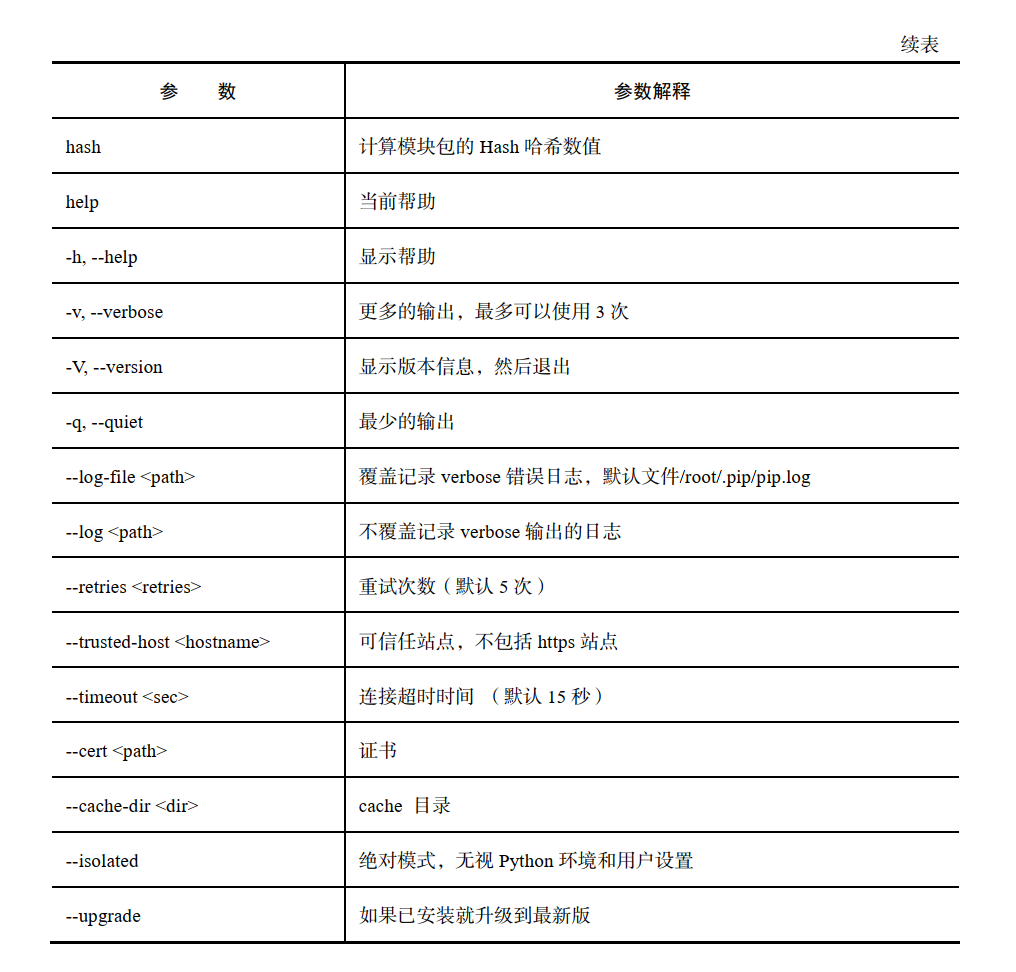
3. pip参数解释
pip 部分参数及其解释如表 2-1 所示。
4. pip-install参数选项
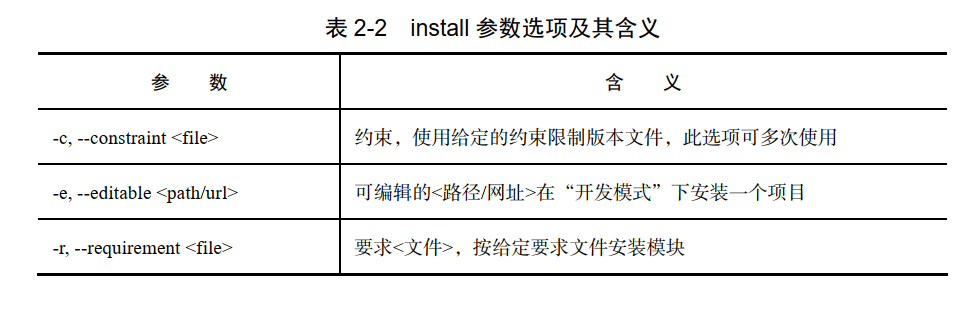
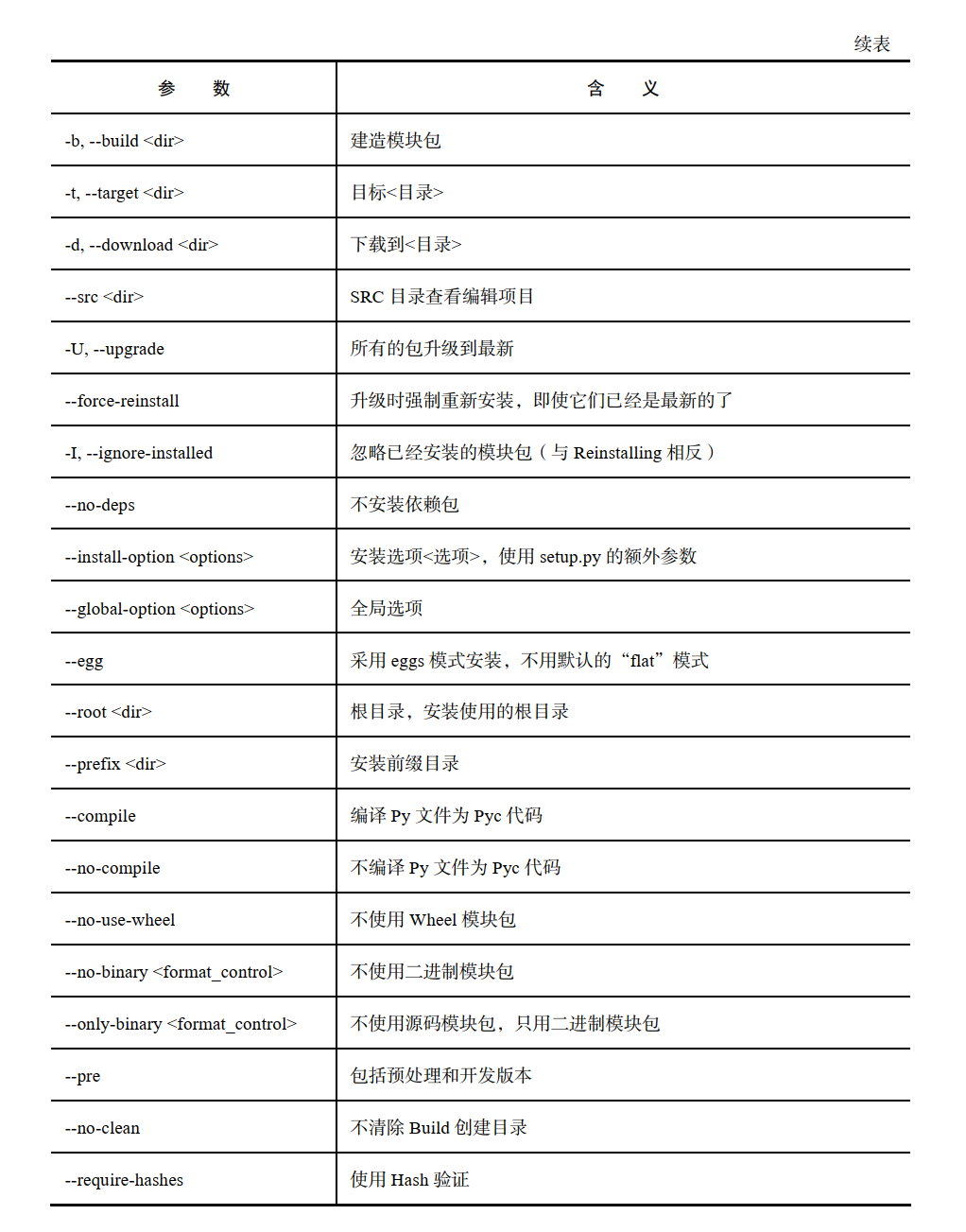
install 是最常用的 pip 参数, install 参数选项如表 2-2 所示。
第 3 章 Python 入门案例
考虑到很多刚入门的读者对于 Python 不甚了解,所以在此特意增加了一章 Python 入门案例套餐,通过几个简单的 Python 入门程序,帮助大家尽快掌握 Python 语言,熟悉开发环境。
本 书 采 用 的 是 逆 向 式 Python 语 言 教 学 模 式 , 先 通 过 解 压 即 用 的zwPython 开发平台和入门案例套餐,让大家对于 Python 语言有个基本的感性认识,再开始介绍 Python 语言的基本语法。
3.1 案例3-1:第一次编程“hello,ziwang”
软件安装完毕,我们就可以开始编写、运行 Python 脚本程序了。
单击工具栏的“读取”按钮,打开“ py_demo\”目录下的 py301.py脚本文件。
单击工具栏中部的绿色“ ▶”运行按钮。
程序很简单,只有一行代码:
print("hello,ziwang.com")
如图 3-1 所示,运行后,在右下角的输出窗口可以看到“ hello,ziwang. com”的字样,表示运行成功。注意,输出面板是 IPython console。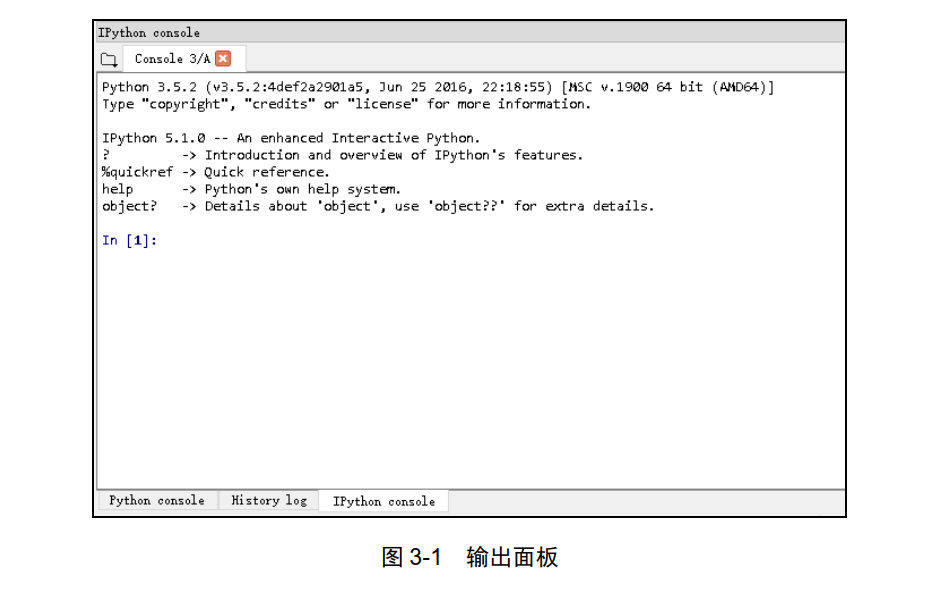
大家可以自己修改引号里面的文字,看看输出效果,注意,此处必须是英文字符和标点,中文字符我们后面再说。
1. 简单调试
下面,我们学习最简单的调试,如图 3-2 所示,去掉代码左边的引号,再按“ ▶”运行按钮。
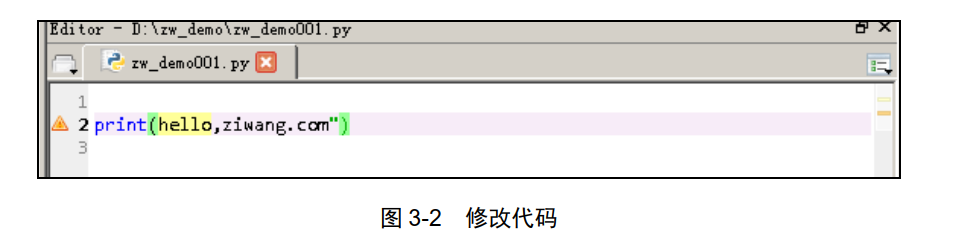
右下角的输出窗口如图 3-3 所示。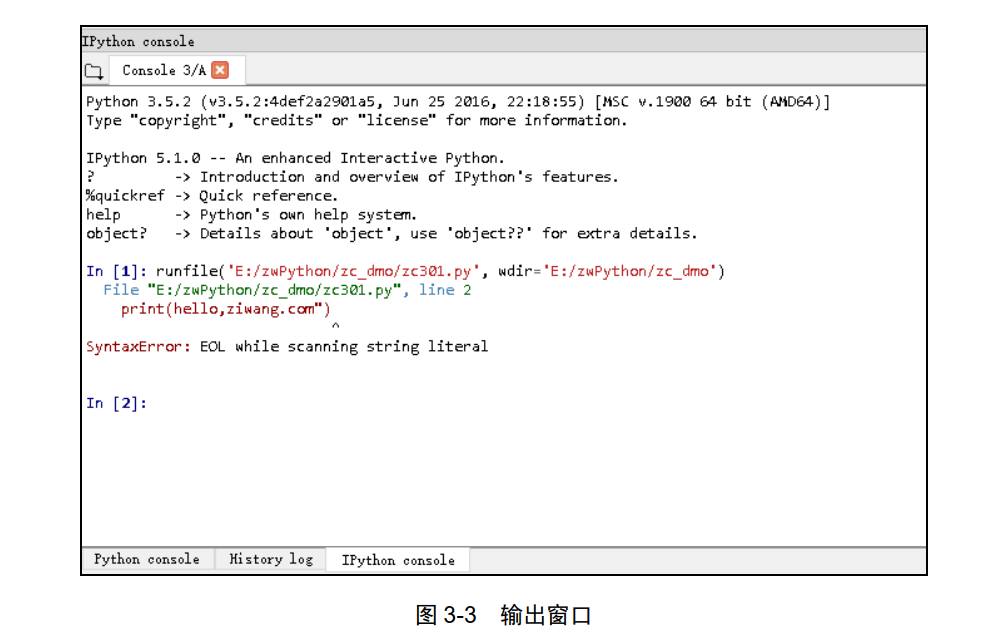
图 3-3 显示输出有错误,注意这行文字:
File "e:/zwPython/py_demo/zc201.py", line 2
其中的“ line 2”表示出错的代码位于第二行。
出错信息:
SyntaxError: EOL while scanning string literal
表示是字符串应用错误,我们加上引号即可。
汇聚全球AI编程工具,助力开发者即刻编程。
更多推荐
 8
8 0
0- 0


 已为社区贡献3条内容

所有评论(0)