
Visual Studio Code添加自定义大模型API
·
Visual Studio Code 添加自定义大模型baseUrl和apiKey的操作步骤
步骤1:安装扩展
推荐安装第三方扩展:OAI Compatible Provider for Copilot
打开 Visual Studio Code,Ctrl+Shift+X 打开 Visual Studio Code 的扩展(应用商店),输入OAI Compatible Provider for Copilot,检索出来后并安装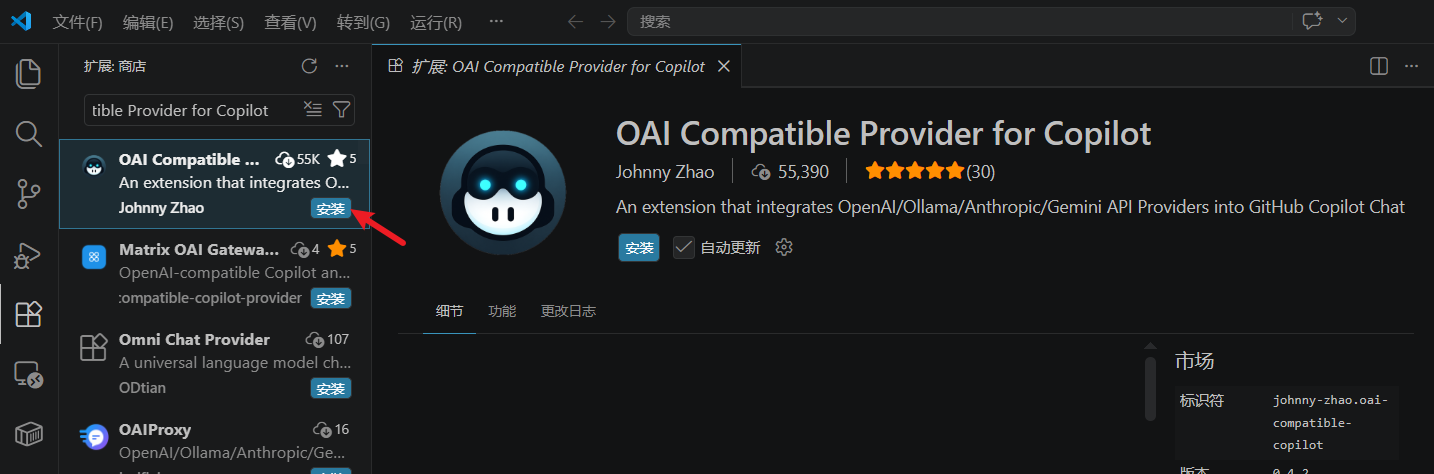
步骤2:配置 settings.json
打开 Visual Studio Code,Ctrl+Shift+P 后输入 Preferences: Open User Settings (JSON)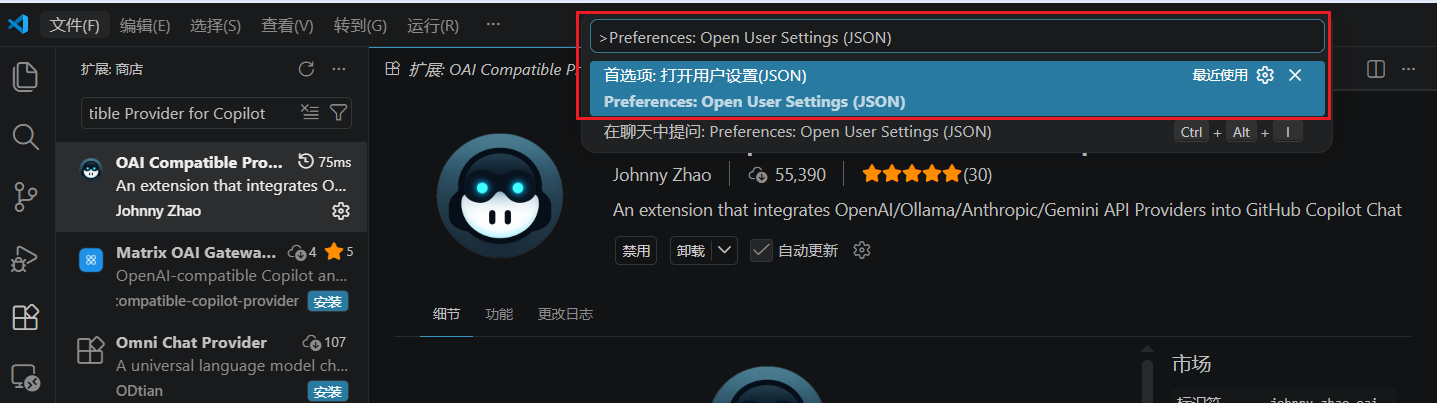
增加OAI Compatible 插件专用格式,baseUrl、apiKey、model一定要确保准确无法,配置内容可参考如下:
{
    "typescript.locale": "zh-CN",
    "editor.unicodeHighlight.nonBasicASCII": false,
    "workbench.editorAssociations": {
        "*.etnd": "default"
    },
    "terminal.integrated.initialHint": false,

    // 👇 OAI Compatible 插件核心配置(必须写这里)
    "oaicopilot.models": [
        {
            "id": "内网glm-5.1",
            "label": "内网glm-5.1",
            "apiKey": "sk-xxxx-242e-43db-xxxx-xxxx",
            "model": "glm-5.1",
            "baseUrl": "https://aigw.example.com/glm-5/v1/"
        },
        {
            "id": "内网glm-5",
            "label": "内网glm-5",
            "apiKey": "sk-xxxx-242e-43db-xxxx-xxxx",
            "model": "glm-5",
            "baseUrl": "https://aigw.in.example.com/glm-5/v1/"
        }
    ]
}
步骤3:验证并使用
打开 Copilot 聊天窗口,看左上角,有个模型下拉框,点击设置按钮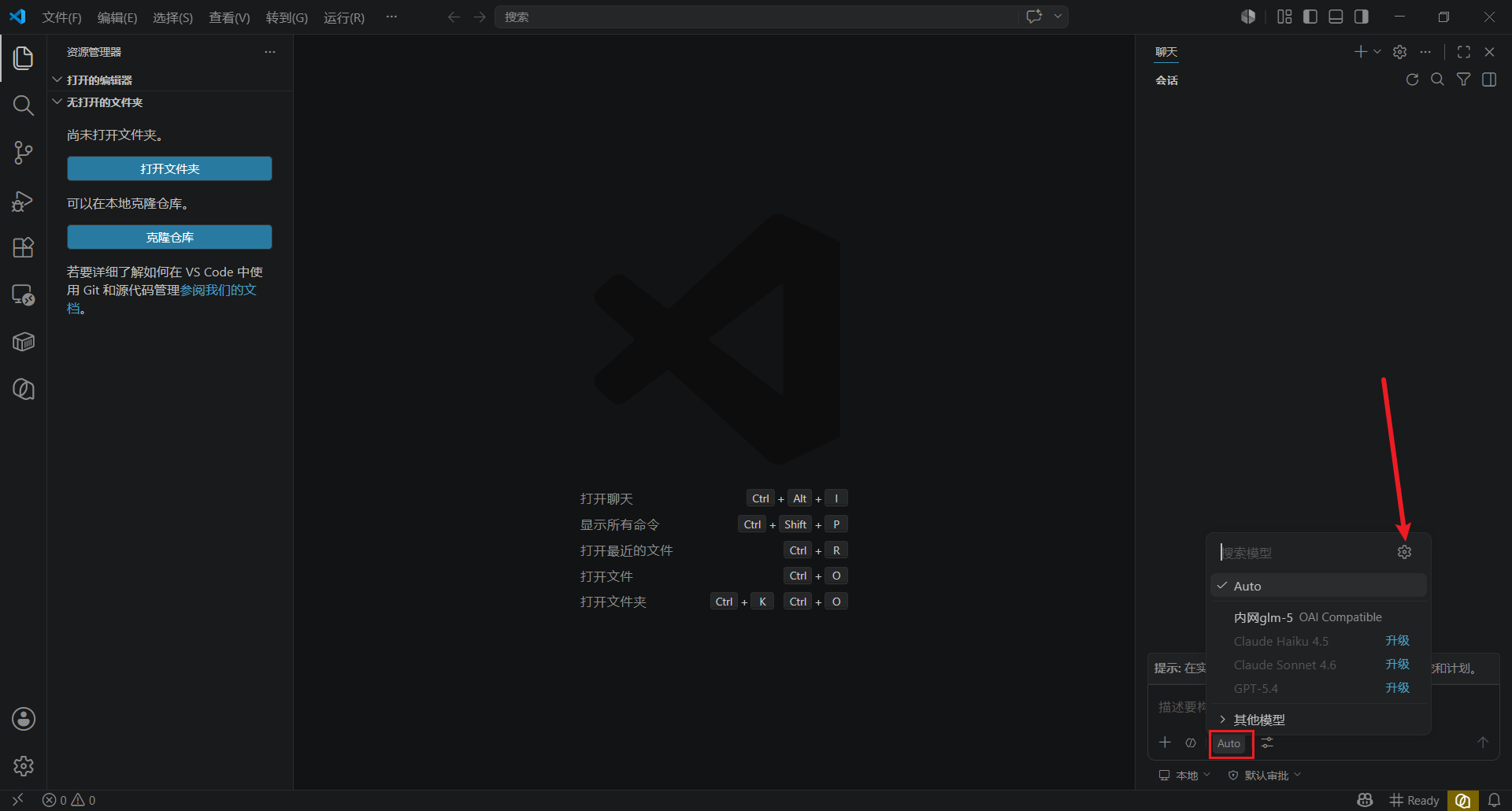
可以看到我们刚配置的两个内网模型,推荐可以点击右侧的固定模型按钮,方便对话时选择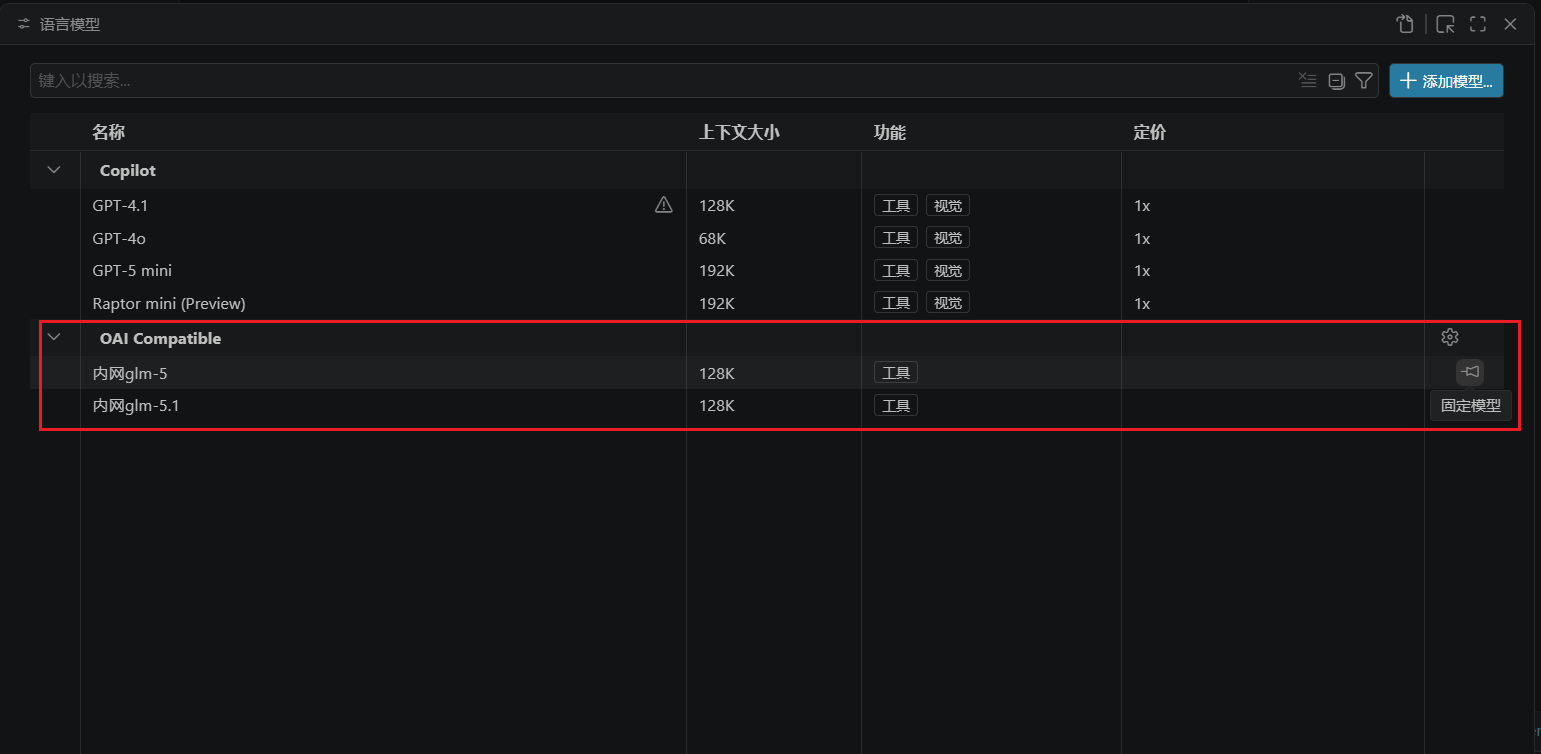
回到Copilot 聊天窗口,选择对应模型后就可以对话了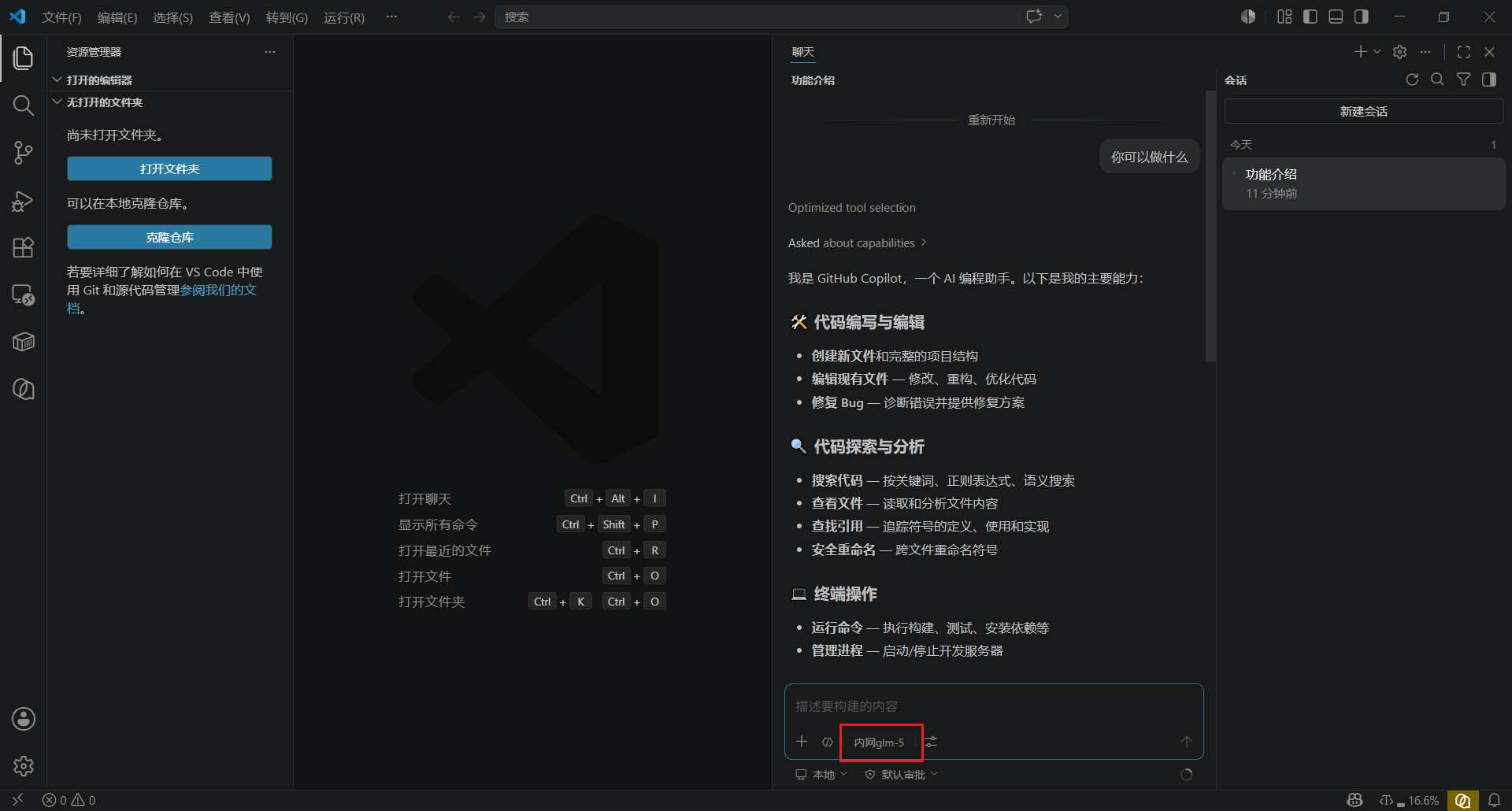

汇聚全球AI编程工具,助力开发者即刻编程。
更多推荐



 1
1 0
0- 0


 已为社区贡献1条内容

所有评论(0)