
大模型技术之git(第六章)
·
第 6 章 Gitee(码云)操作
Git
中存在两种类型的仓库,即
本地仓库
和
远程仓库
。前面执行的命令操作都是针对的
本地仓库,本章节我们会学习远程仓库的一些操作,具体包括:
- 查看远程仓库
- 添加远程仓库
- 从远程仓库克隆
- 从远程仓库中抓取(fetch)与拉取(pull)
- 推送到远程仓库
6.1 Git 代码托管服务
那么我们如何搭建 Git
远程仓库呢?我们可以借助互联网上提供的一些代码托管服务
来实现,其中比较常用的有
GitHub
、码云、
GitLab
等。
是一个面向开源及私有软件项目的托管平台,因为只支持 Git
作为唯一的版本库格式
进行托管,故名
gitHub
是一个用于仓库管理系统的开源项目,使用 Git
作为代码管理工具,并在此基础上搭建
起来的
web
服务
6.2 Gitee 简介
1)Gitee 是什么?
gitee
是一个
git
项目托管网站,主要提供基于
git
的版本托管服务
2)Gitee 能干嘛?
目前我们使用到的
Git
命令都是在本地执行,如果你想通过
Git
分享你的代码或者与
其他开发人员合作,你就需要将数据放到一台其他开发人员能够连接的服务器上。
3)去哪登录?
6.3 Gitee 帐号注册和登录
1)进入码云官网地址:https://gitee.com/,点击注册 Gitee

2)输入个人信息,进行注册即可。
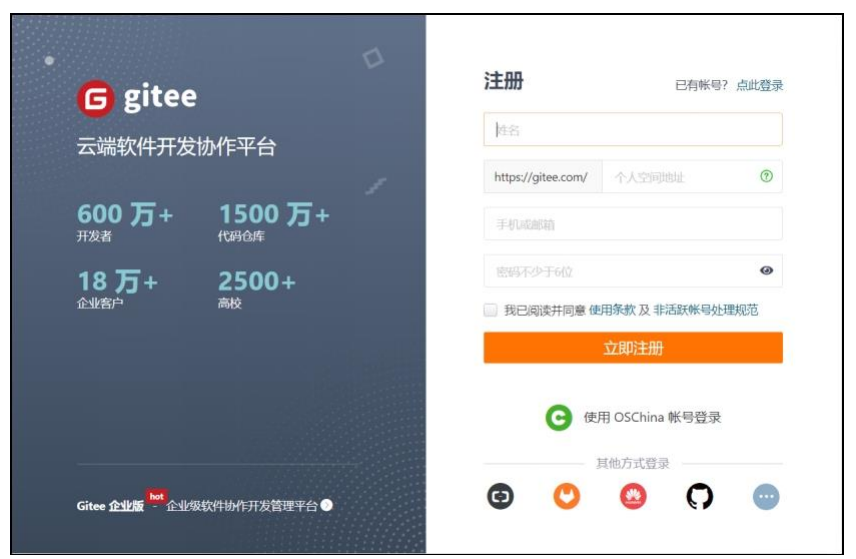
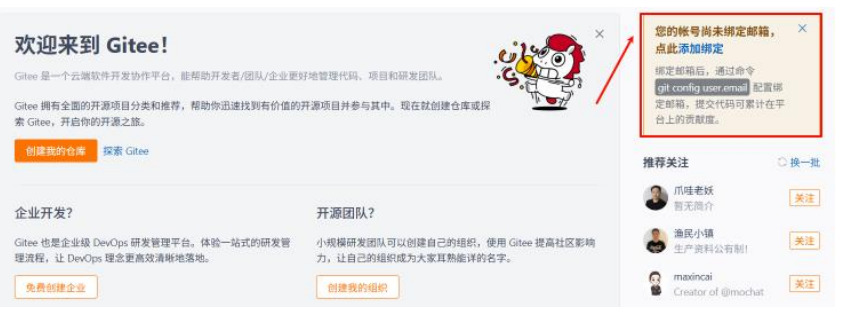
3)帐号注册成功以后,会提示绑定邮箱,绑定成功以后,就可以通过邮箱进行登录了。
4)直接登录:
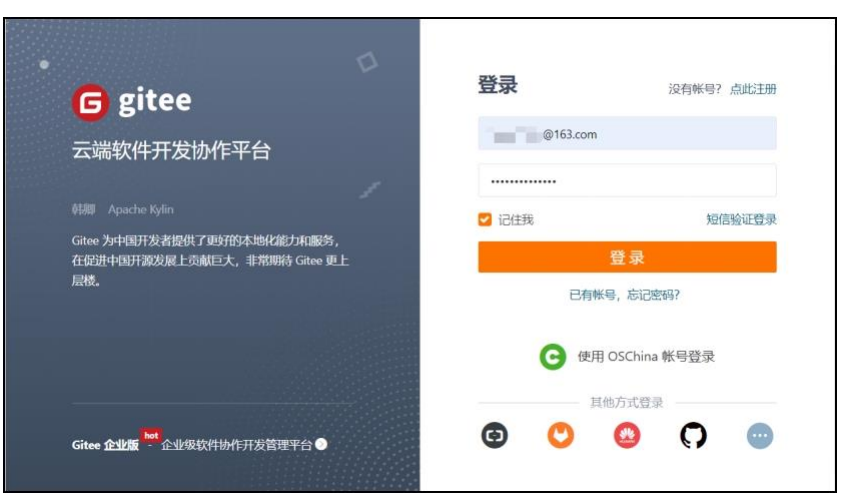
注意:在这里可以绑定邮箱,记得要公开我的邮箱地址,后续在 IDE
中通过邮箱登录。
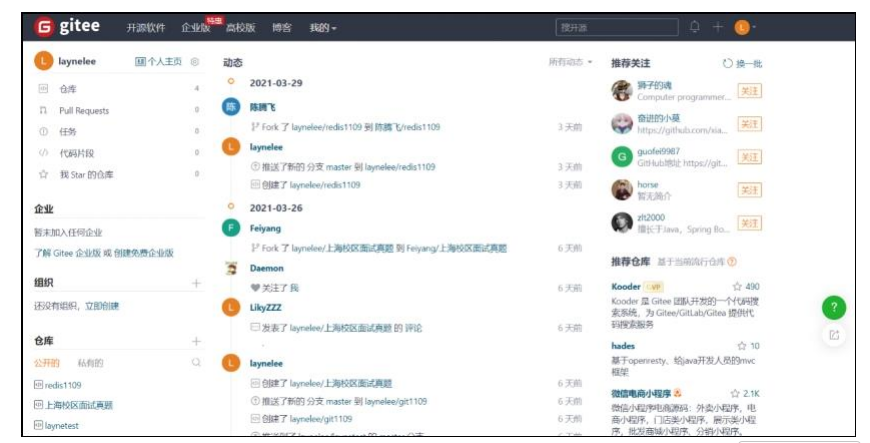
5)登录以后,就可以看到码云官网首页了
6.4 本地项目创建并初始化
6.4 - 6.6
小节的整体流程:
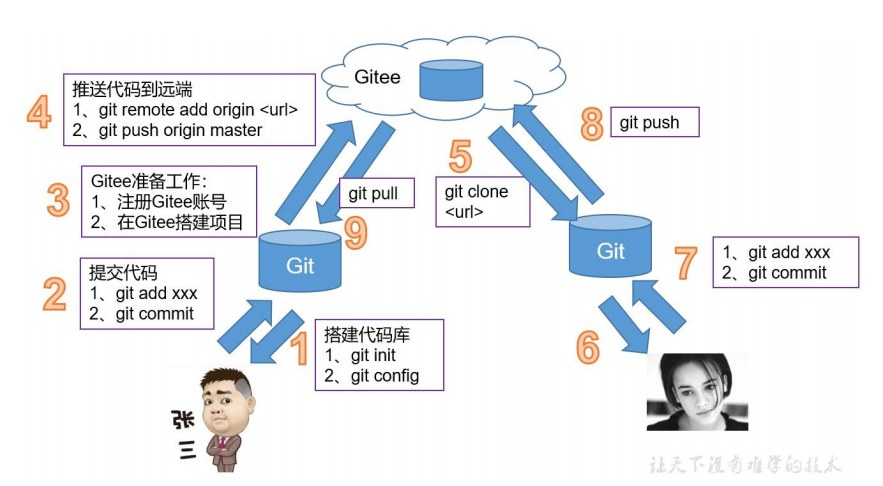
接下来的几步操作在前面的
3.2 - 3.6
小节已经操作过。这里省略详细步骤,只列出核心
步骤如下:
1)创建项目
E:\250716_
大模型
\07_
节点飞思大模型技术之
Git\3.
代码
\project-2
2)初始化本地库
#
在项目当前目录下,执行命令
git init
生成
.git
文件夹,它就是本地库。注意,隐含文件夹。
3)设置项目账号
全局账号:
~/.gitconfig
局部账号:
.git/config
git config user.name "xxxxx"
git config user.email "xxxxxx@163.com"
说明:全局和局部同时存在,局部生效。没有配置局部,全局生效。简言之,局部优先。
4)编辑并提交数据
使用
vim xxx.txt
编辑文本数据
使用
git add xxx.txt
,将文件添加至暂存区
使用
git commit -m “xxxx”
将文件提交到本地库
具体细节参考
3.4 - 3.6
小节
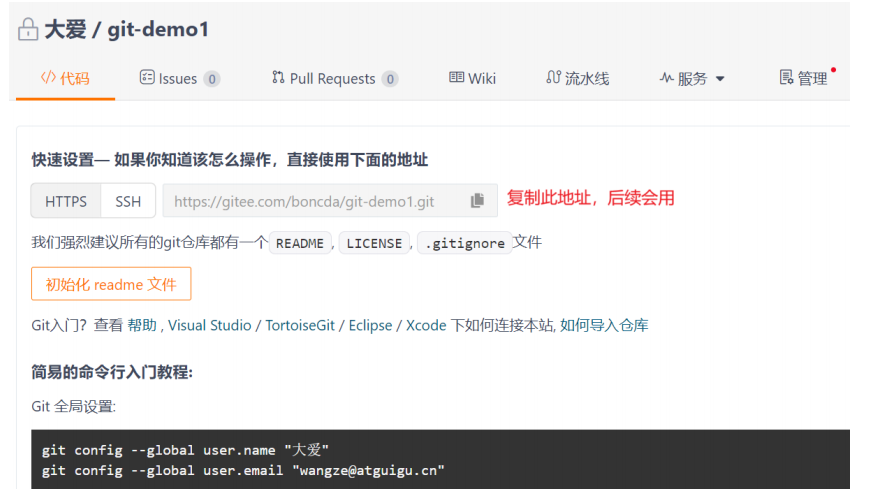
6.5 创建远程仓库
1)登录 gitee
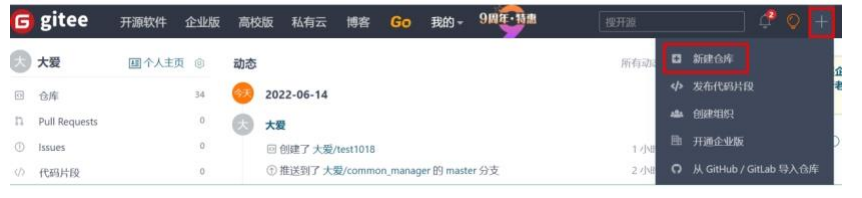
2)新建仓库
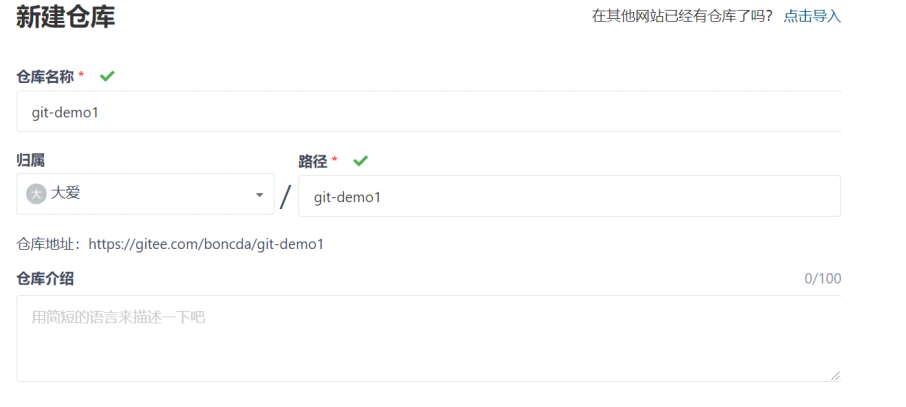
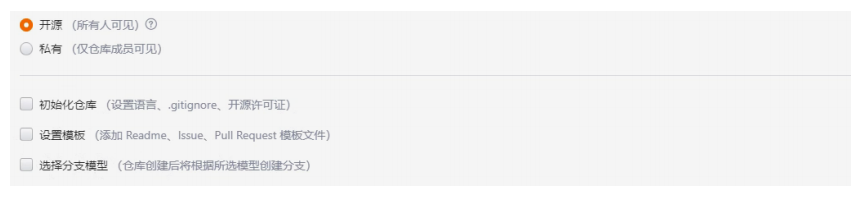
3)指定开源
4)复制仓库地址
6.6 远程仓库操作
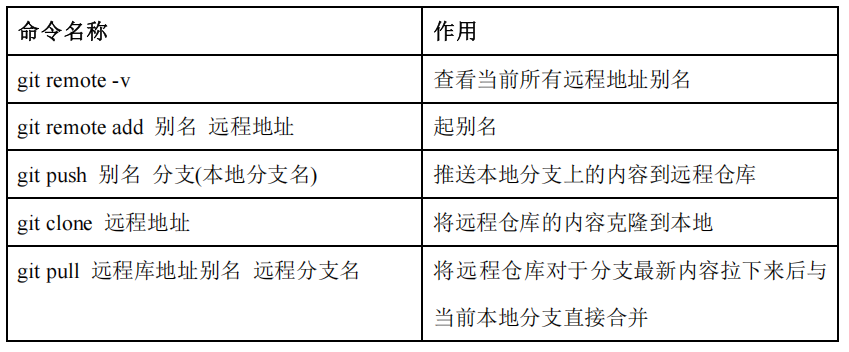
6.6.1 创建远程仓库别名
1)基本语法
#
查看当前所有远程地址别名
git remote -v
#
添加一个远程仓库的别名
git remote add
别名 远程地址
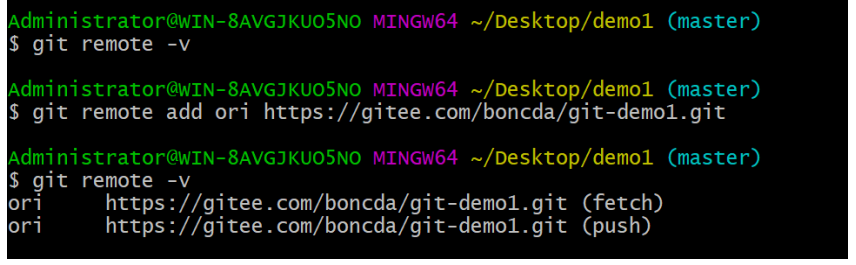
说明:一般别名使用
origin
或
ori
等。使用
git remote add
别名 远程地址之后,
本地仓库就和远程仓库建立了关联关系。
2)使用举例
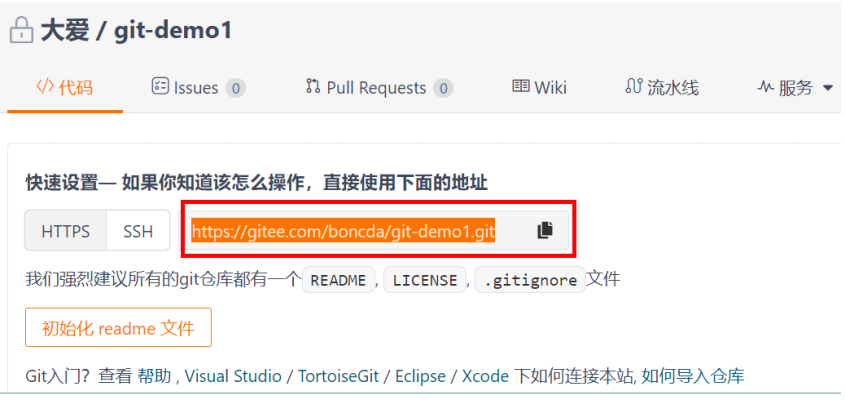
这个地址在创建完远程仓库后生成的链接,如图所示红框中:
6.6.2 推送本地分支到远程仓库
1)基本语法
git push
别名 分支
2)使用举例
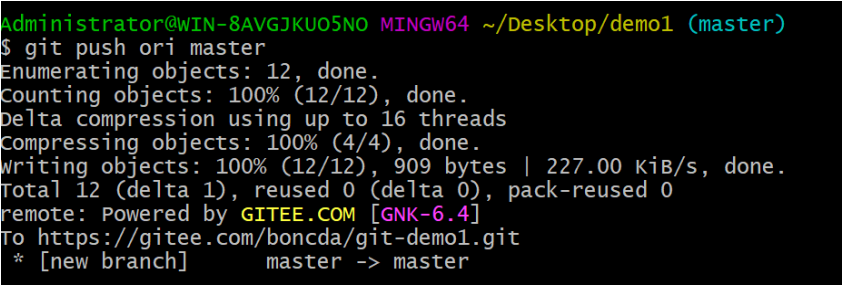
注意:第一次需要输入码云的用户名和密码。如果三次输入错误,账号有可能会被锁定。
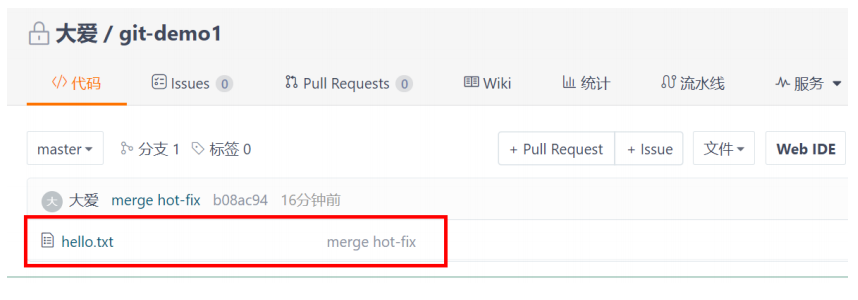
此时发现已将我们
master
分支上的内容推送到
Gitee 创建的远程仓库。
6.6.3 克隆远程仓库到本地
前提:这里新注册一个
gitee
的账号,在全站搜索前面一个账户的项目,并进行
clone
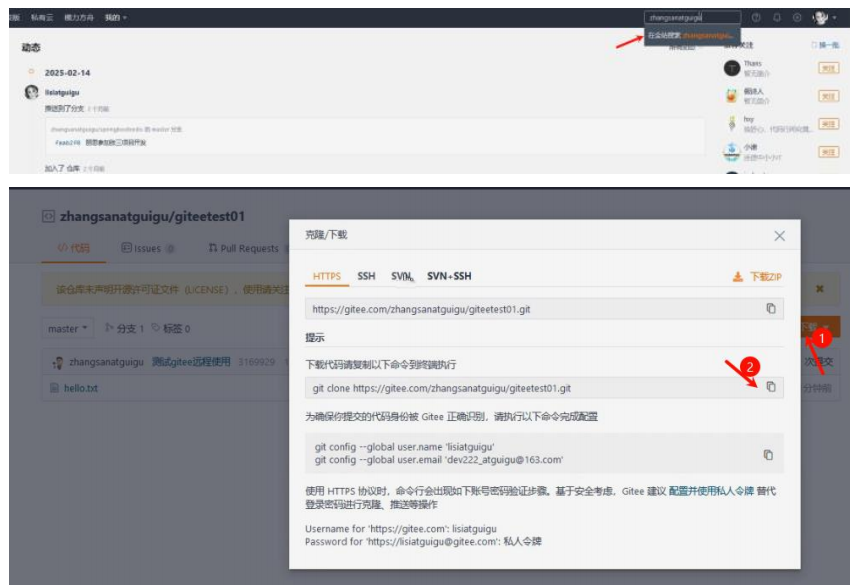
接着在本地新建一个目录,使用
Git Bash
工具编辑指令,接收
clone
下来的项目。
1)基本语法
git clone
远程地址 项目名
说明:如果项目名省略,则默认使用远程地址中的项目名
2)使用举例
创建新文件夹,执行
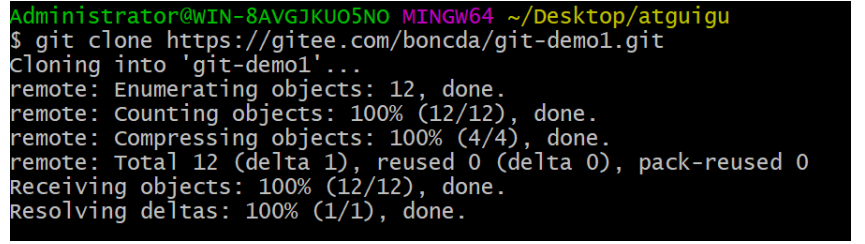
这个地址为远程仓库地址,克隆结果:初始化本地仓库
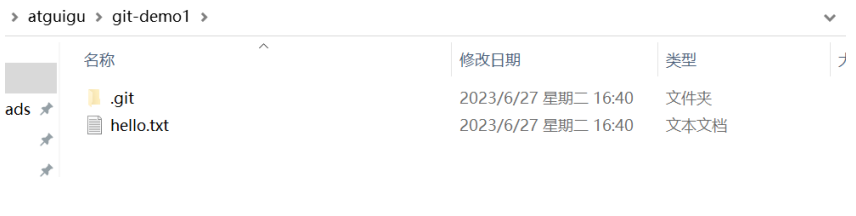
使用 cd git-demo1
指令,进入
git-demo1
目录,此时才进入了
master
分支,可以进
一步执行
git
相关指令。

可以进一步看看.git
下的
config
文件包含的内容
6.6.4 本地设置用户签名-修改代码-提交
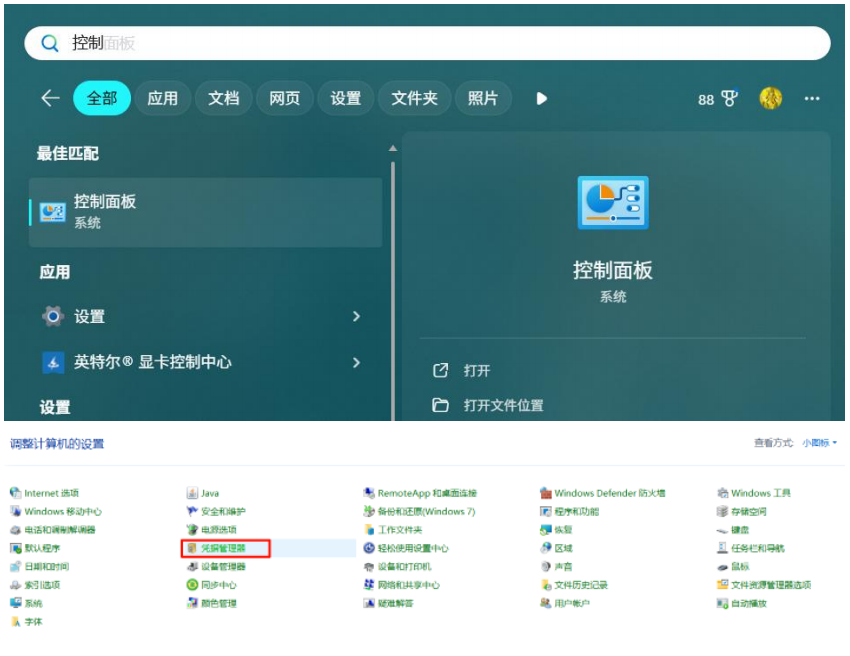
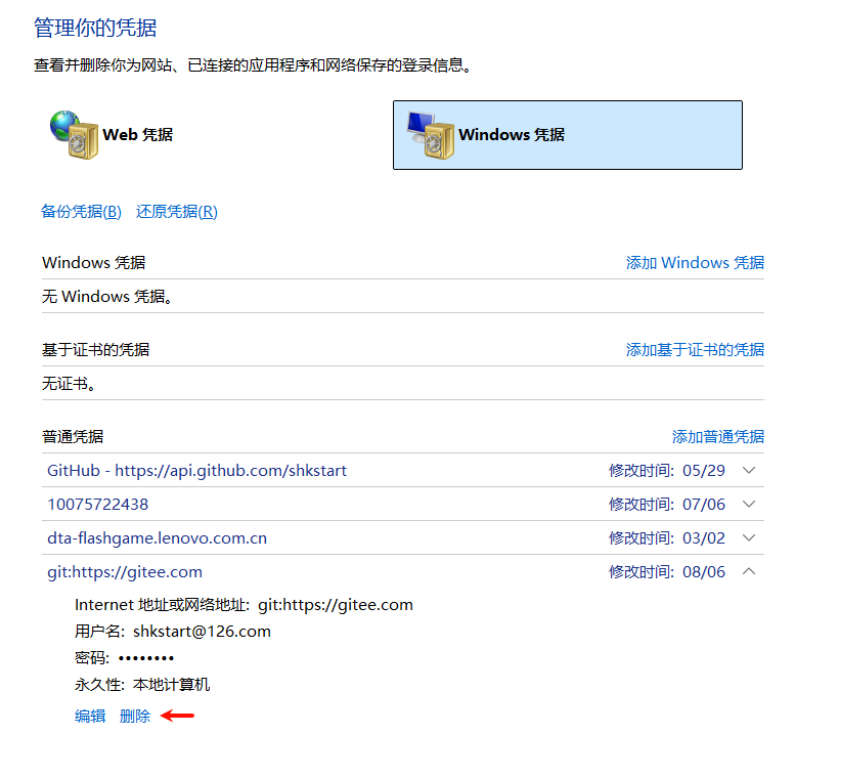
1)
正常没有这步,但是考虑到学习的小伙伴,基本都是在自己电脑上演示,所以导致不同
的两个用户的“
windows
凭据”是相同的,会看不到后续的效果。所以在操作
6.6.4 2
)
之前,新增操作:
2)设置用户签名
签名的作用是区分不同操作者身份。用户的签名信息在每一个版本的提交信息中能够看
到,以此确认本次提交是谁做的。

相关信息会更新到本地的
.git
。
注意:这里设置用户签名和将来登录 GitHub(或其他代码托管中心)的账号没有任何
关系。
3)编辑文件

4)添加到暂存区,以及提交
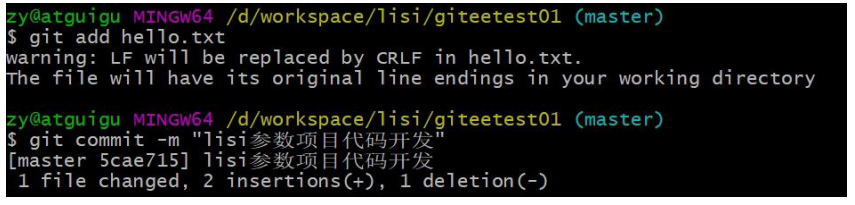
5)推送代码到远程

推送的过程中,需要输入当前用户的账号和密码。上图我们看到提交失败了。因为当前
用户没有权限。
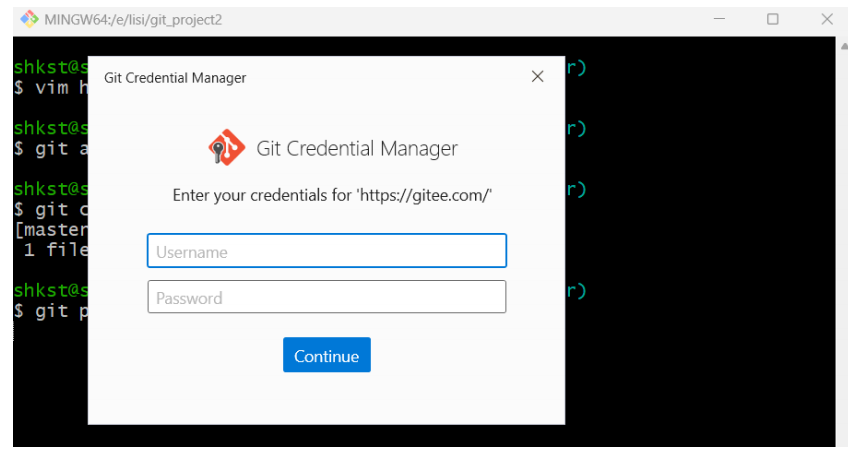
怎么办呢?看下述操作


6.6.5 邀请加入团队
1)点击管理
针对某个具体的项目,选择管理
2
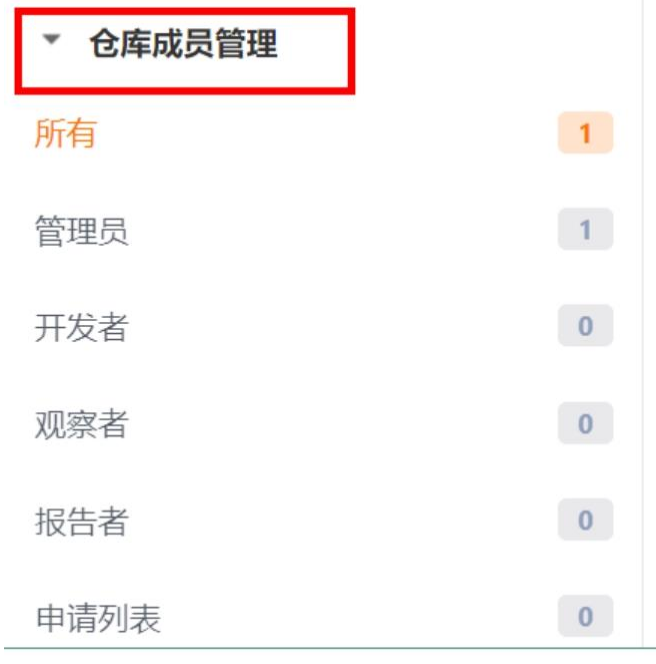
)选择仓库成员管理
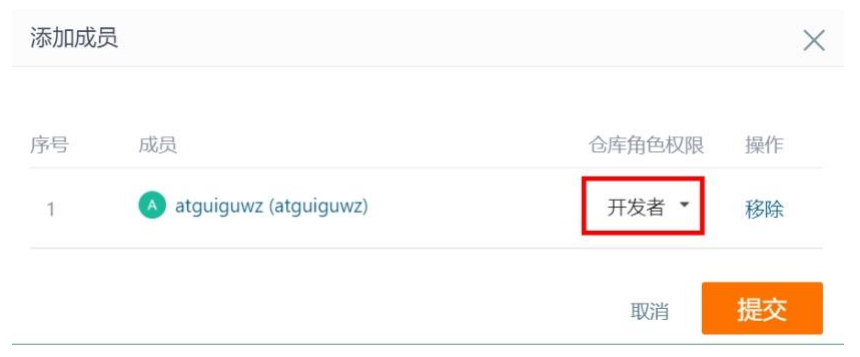
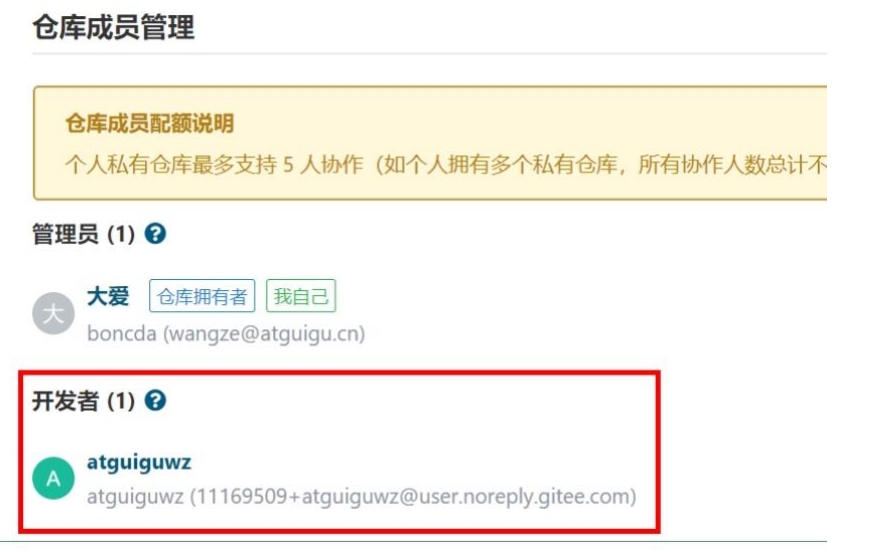
这里选择开发者。
3
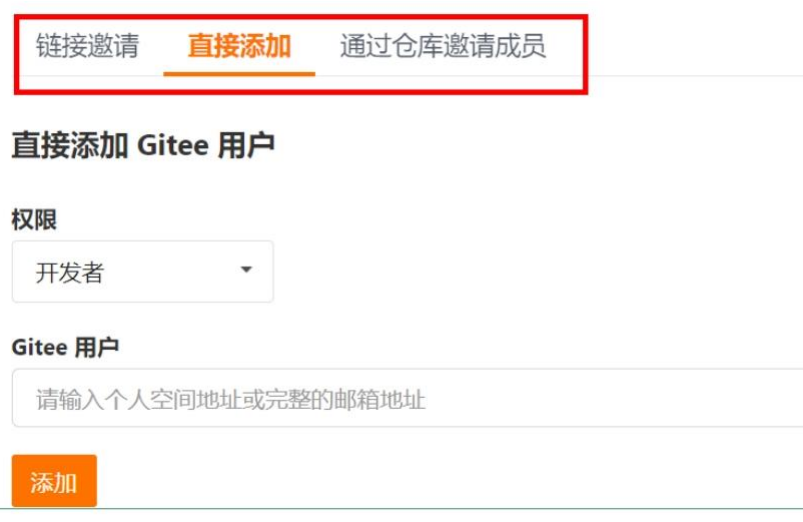
)选择邀请用户
4
)有多种方式可以添加
下面演示直接添加
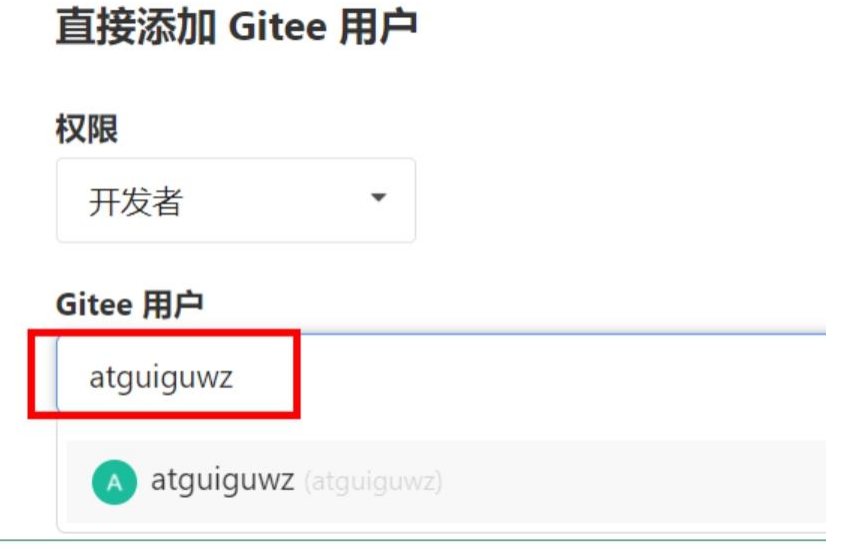
直接输入用户名称添加
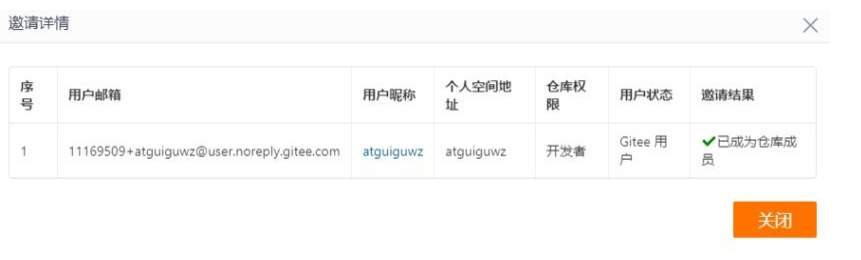
指定权限,提交
被邀请的用户在
Gitee
账户的私信确认以后,就可以了。
此时,在管理员账户列表,就可以看到新添加的成员了
5)测试功能
方式
1
:使用
Git Bash
进行
pull
操作
git push origin master
方式
2
:使用
jdfswz
登录码云,修改文件
- 第 1 步:修改
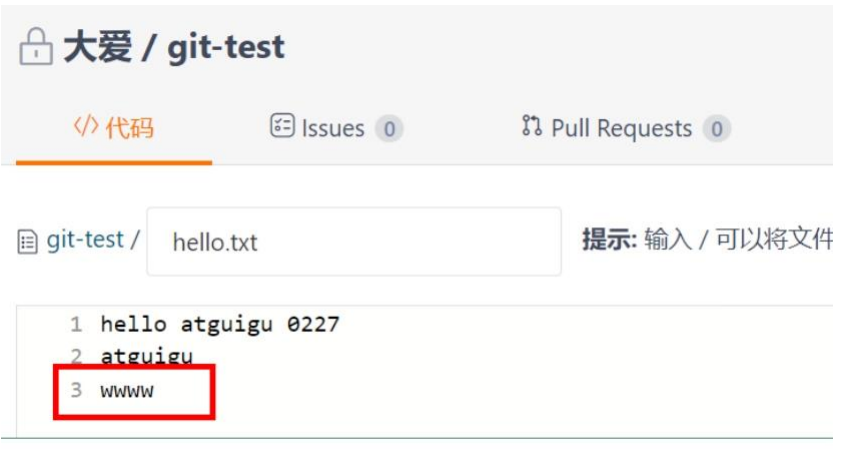
- 第 2 步:jdfswz 提交文件
- 第 3 步:使用另外用户登录,发现文件已经更新
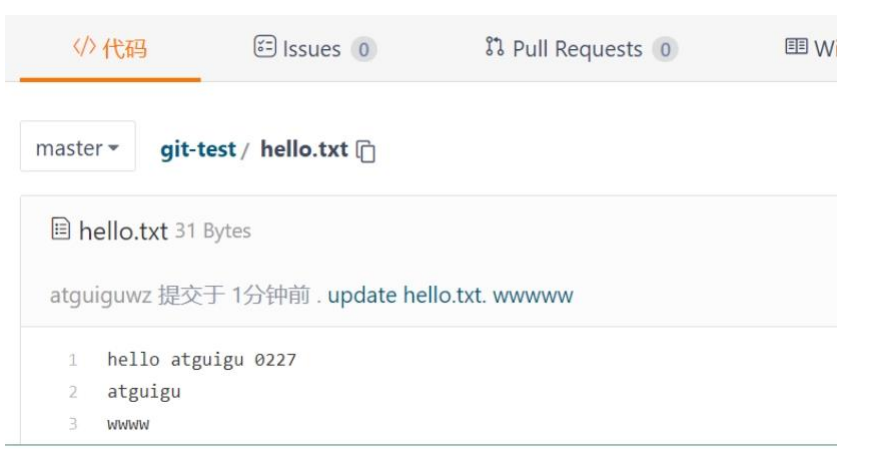
6.6.6 拉取远程库内容
1)基本语法
git pull
远程库地址别名 远程分支名
2)使用举例
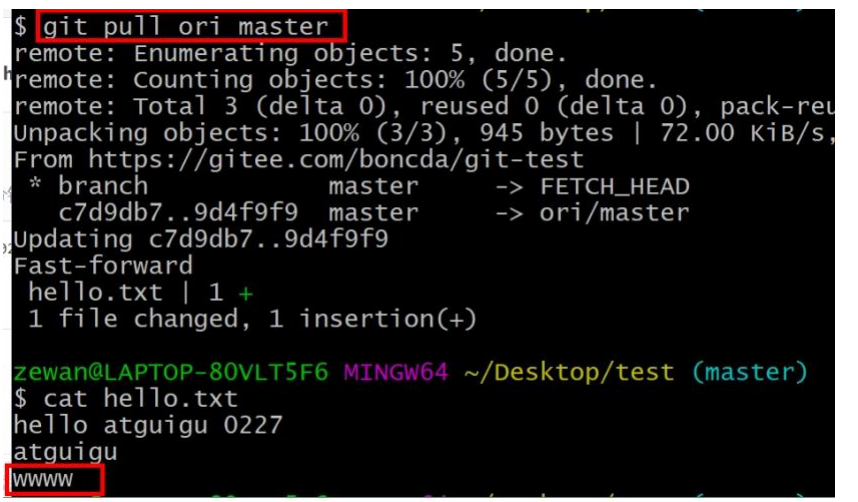
注意:
拉取之前,记得类似
6.6.4 1
步骤一样,清除下本地的“
windows
凭据”。

汇聚全球AI编程工具,助力开发者即刻编程。
更多推荐

 7
7 0
0- 0


 已为社区贡献4条内容

所有评论(0)