
VSCode Claude Code + MiMo 中转免登录完整配置教程(解决原生登录弹窗 + 模型报错)
·
一、前言
新电脑部署 ClaudeCode 会遇到两大痛点:强制 Claude 官方账号登录弹窗、调用 Opus 模型提示不支持。本文使用 MiMo 中转平台搭配 CCSwitch 插件实现免登录绕过校验,强制锁定可用mimo-v2.5-pro模型,全程 Windows 环境实操。
二、前期准备
- 安装 VSCode 插件:
Claude Code、CC Switch - 登录 MiMo 控制台,获取专属信息:
- API Key
- Anthropic 协议 BaseURL:
https://token-plan-cn.xiaomimimo.com/anthropic
- 套餐确认:Standard 月度套餐,支持
mimo-v2.5-pro系列模型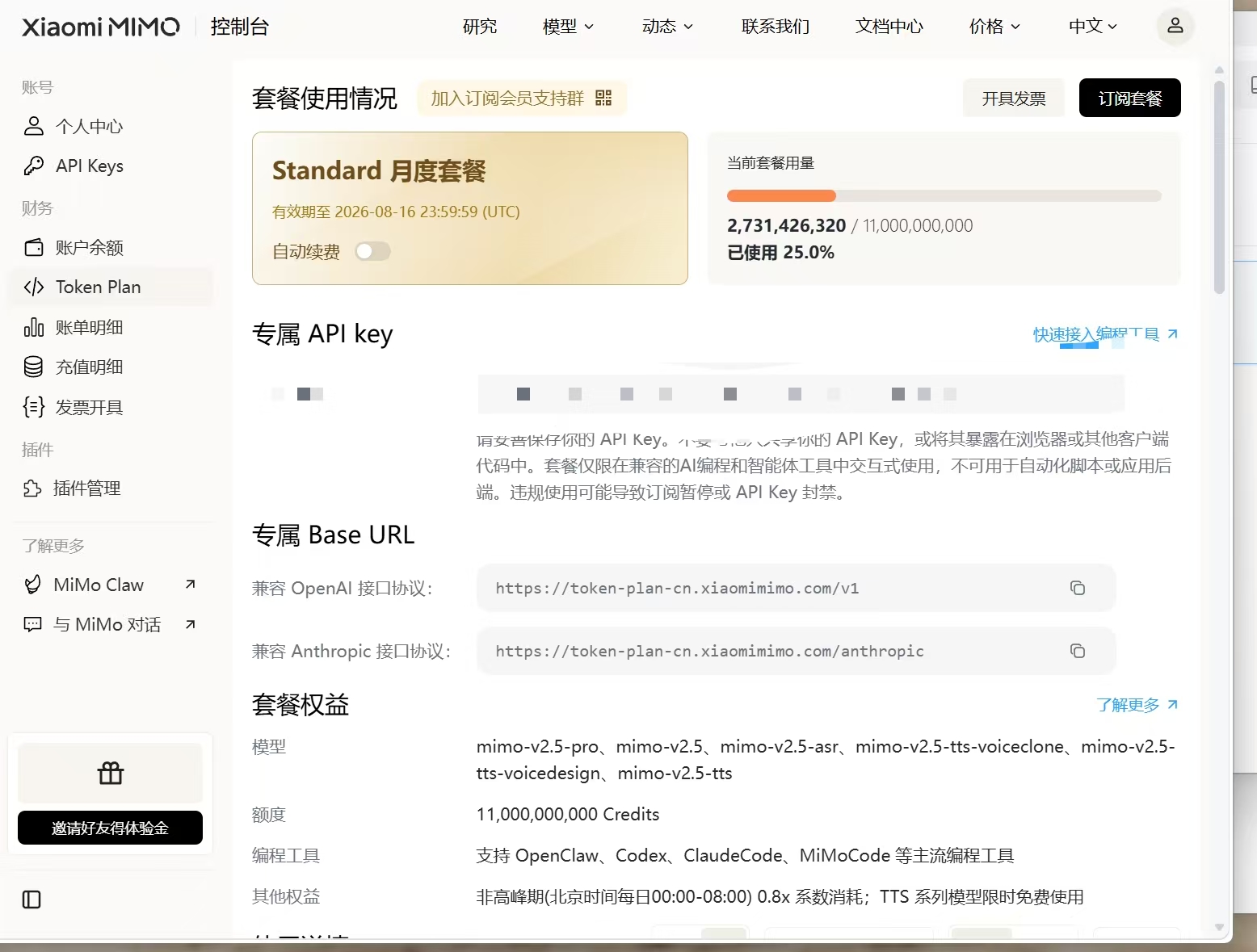
三、踩坑记录(重点避坑)
- 初期手动修改
.claude目录settings.json,操作繁琐且易失效,废弃该方案,本地配置文件绕过登录引导; - 中转地址填错
api.xiaomimimo.com,会出现 404 鉴权失败,必须使用平台官方token-plan-cn域名; - URL 末尾不能带斜杠,插件校验规则会拦截;
- 原生 ClaudeCode 默认优先调用 Opus,中转不支持该模型,必须强制映射替换。
四、CCSwitch 供应商配置步骤
- 打开 CCSwitch 插件面板,点击「添加新供应商」(右上角加号)
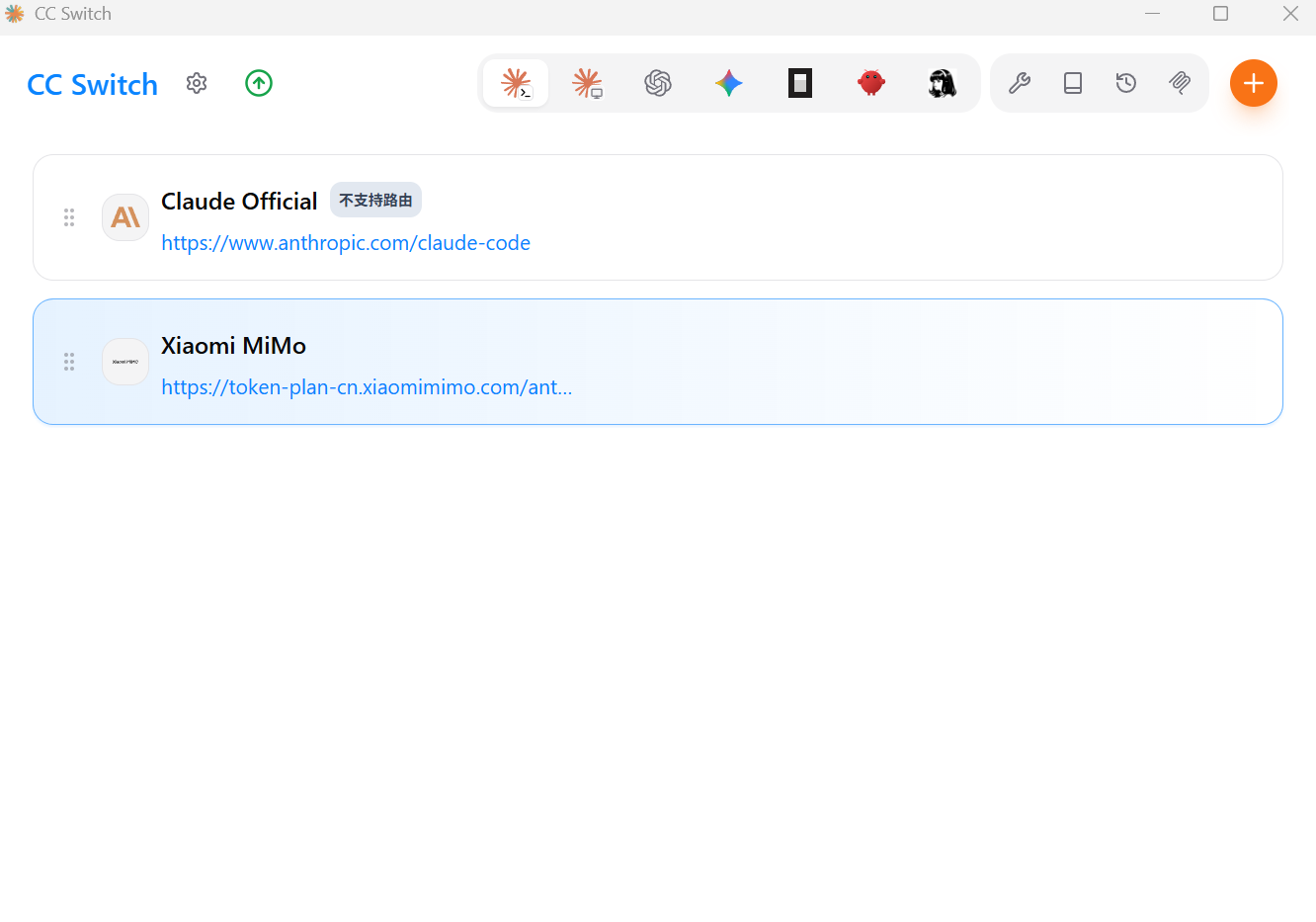
- 基础信息填写
- 供应商名称:Xiaomi MiMo(自定义,可随意修改)
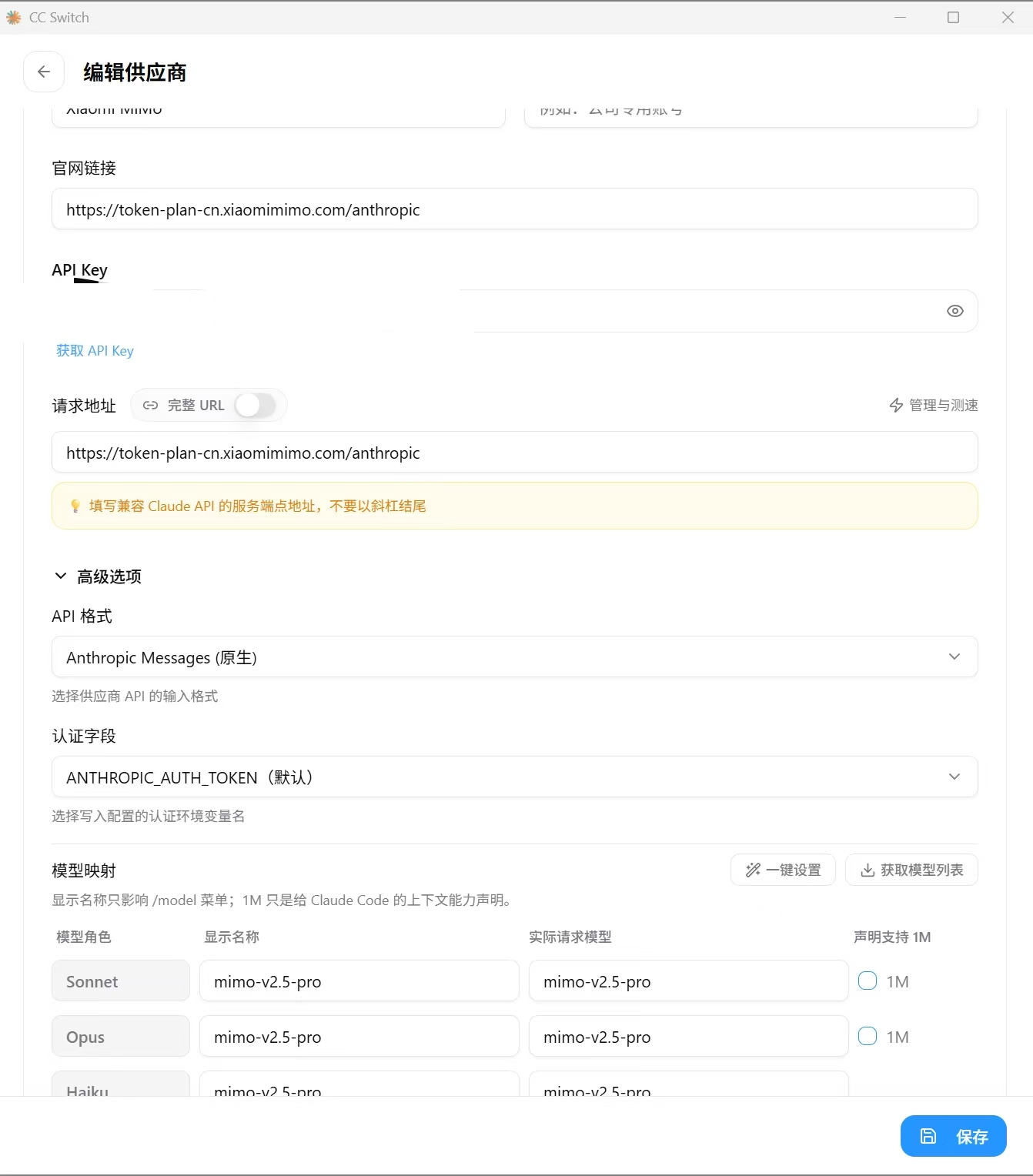
- 官网链接:
https://token-plan-cn.xiaomimimo.com/anthropic - API Key:后台复制完整密钥
- 请求地址:和官网链接保持完全一致https://token-plan-cn.xiaomimimo.com/anthropic
- 展开高级选项统一配置
- API 协议格式:Anthropic Messages
- 鉴权字段:默认
ANTHROPIC_AUTH_TOKEN无需修改 - 模型映射规则:Sonnet、Opus 入口全部强制指向
mimo-v2.5-pro
- 检查:两处 URL 完全相同、无末尾斜杠,点击保存
五、生效验证
- 完全关闭 VSCode,重新启动
- CCSwitch 侧边栏选中刚创建的
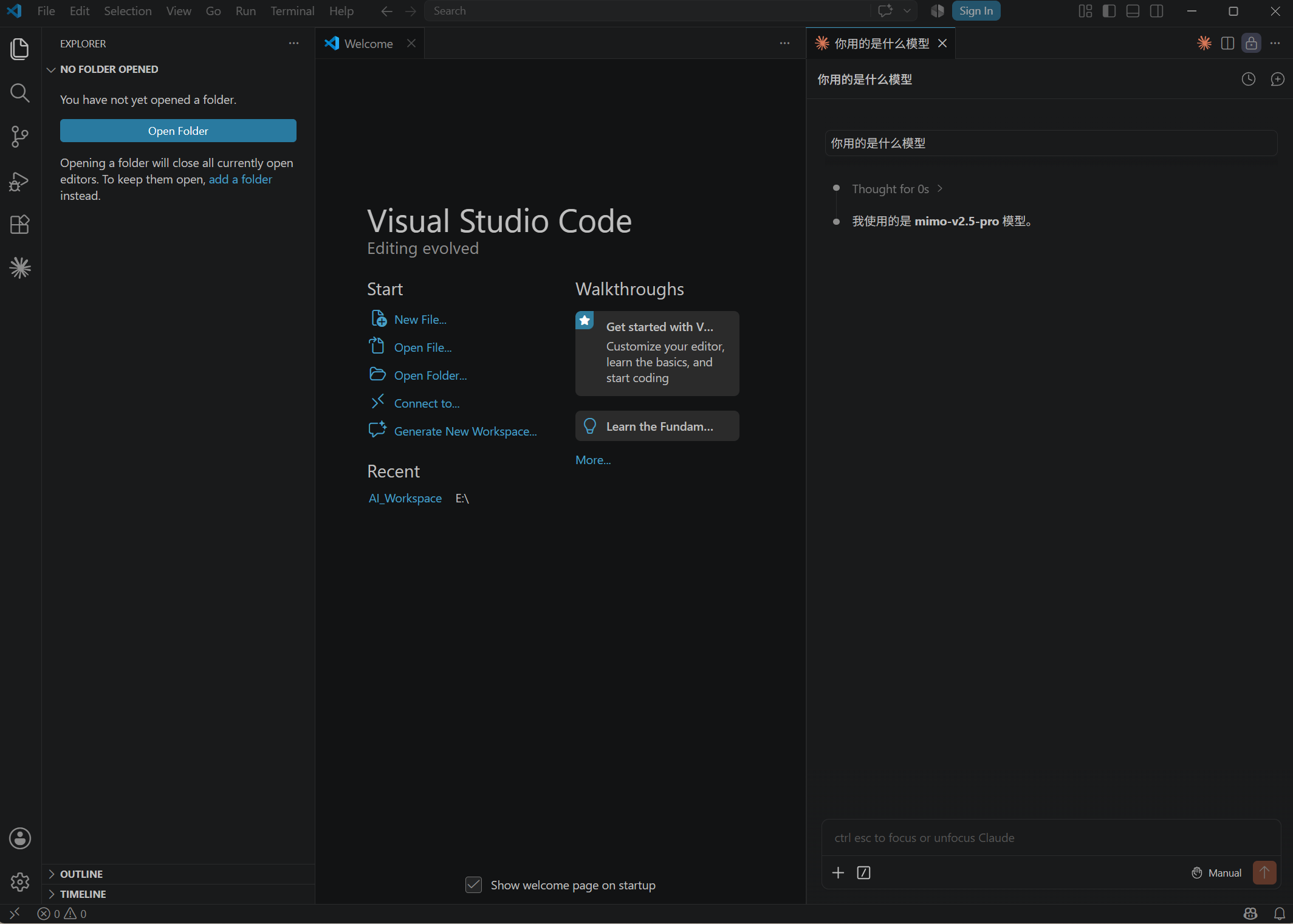
Xiaomi MiMo供应商 - 打开 ClaudeCode 对话窗口,提问「你用的是什么模型」
- 返回结果显示
mimo-v2.5-pro即代表配置成功 - 右上角原生
Sign In登录按钮无需处理,中转插件接管鉴权,不会弹出登录窗口
六、最终效果
无需登录 Claude 官方账号,原生插件登录弹窗自动绕过;统一使用中转可用模型,彻底解决模型不兼容报错,开箱即用支持代码生成、项目重构、Bug 修复等全部 Claude Code 功能。
额外小贴士
1. 额度优惠:北京时间每日00:00-08:00为低峰时段,调用消耗0.8倍额度,适合夜间批量写代码、重构项目;
2. 故障快速排查 ① 无响应:检查API Key是否完整复制、有无空格; ② 模型报错:确认Sonnet、Opus全部映射为mimo-v2.5-pro; ③ 鉴权404:核对URL域名是token-plan-cn,不是api;
3. 环境清理:如果之前手动创建过C:\Users\xx\.claude文件夹,建议直接删除,避免新旧配置冲突;
4. 安装路径建议:VSCode、各类开发工具推荐安装在D/E非系统盘,减少Windows权限不足引发的异常。

汇聚全球AI编程工具,助力开发者即刻编程。
更多推荐

 37
37 0
0- 0


 已为社区贡献1条内容

所有评论(0)