
QwenImageEdit2511 电商换装LoRA训练实操,小白也能轻松上手| LoRA训练大师| 仙宫云
一、电商换装LoRA训练云端教程
1.Qwen Image Edit电商换装运行
云端支持: lora训练大师云端已支持Qwen image edit 2511的Lora训练
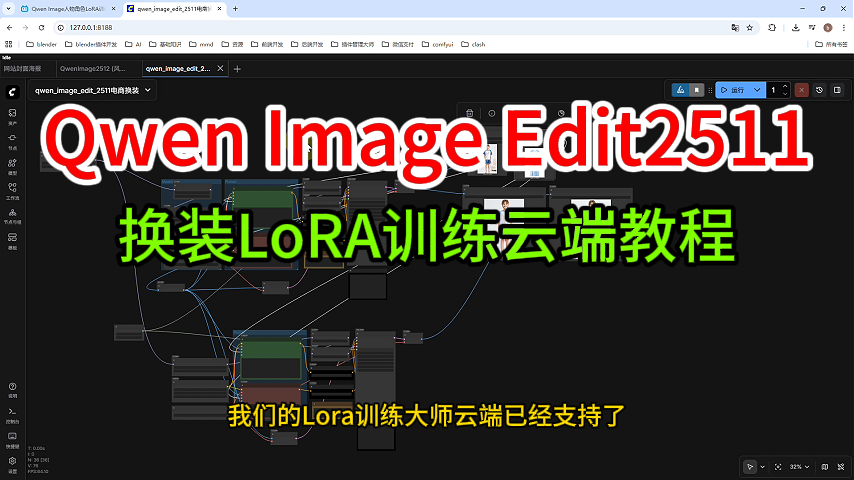
操作流程:
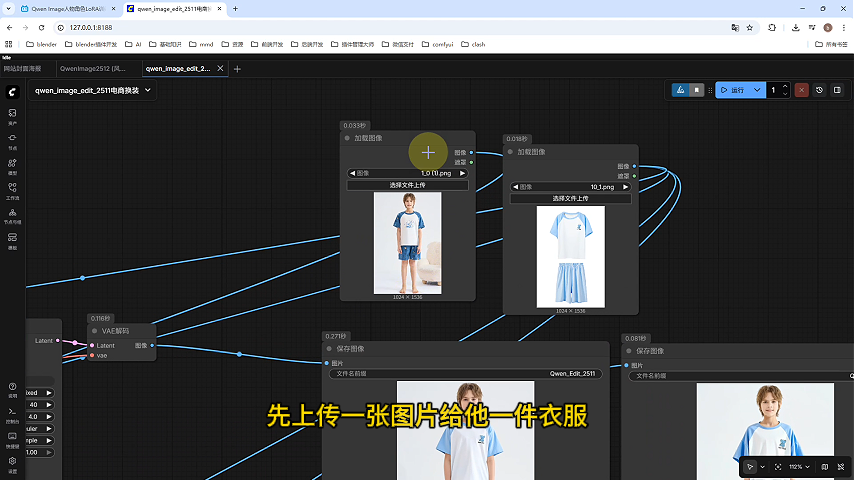
先上传一张图片作为基础服装
再上传目标服装图片
保持原图构图不变的情况下替换服装
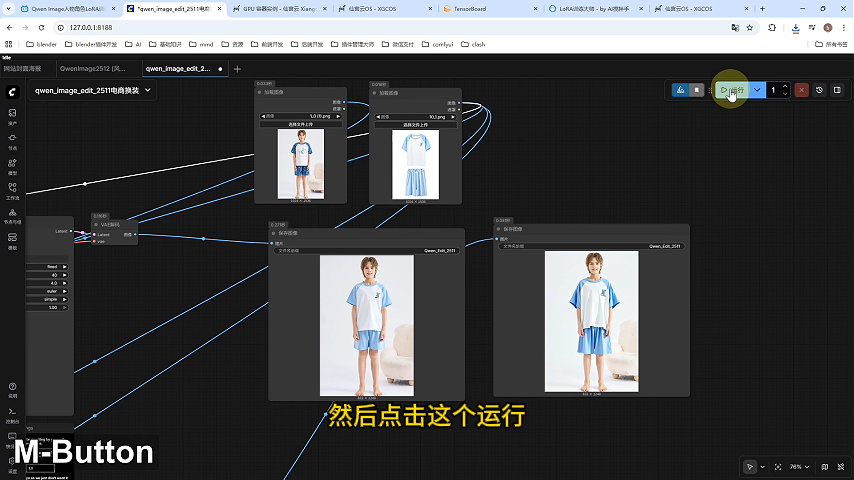
2.复制视频简介的链接地址
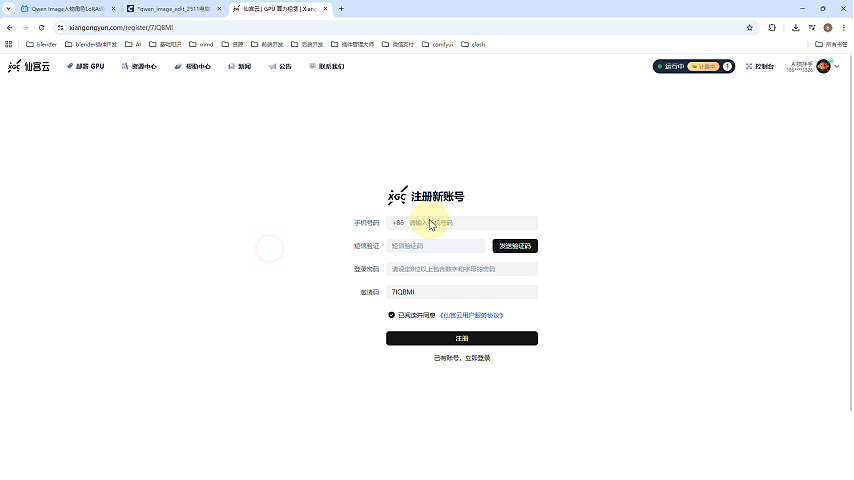
注册步骤:
通过浏览器访问仙宫云GPU资源中心:
https://www.xiangongyun.com/register/7IQBMI
使用手机号注册账号
选择RTX 4090 D48G显卡
镜像选择: 搜索"AI搅拌手"选择LoRA训练大师镜像
3.Qwen image edit配置
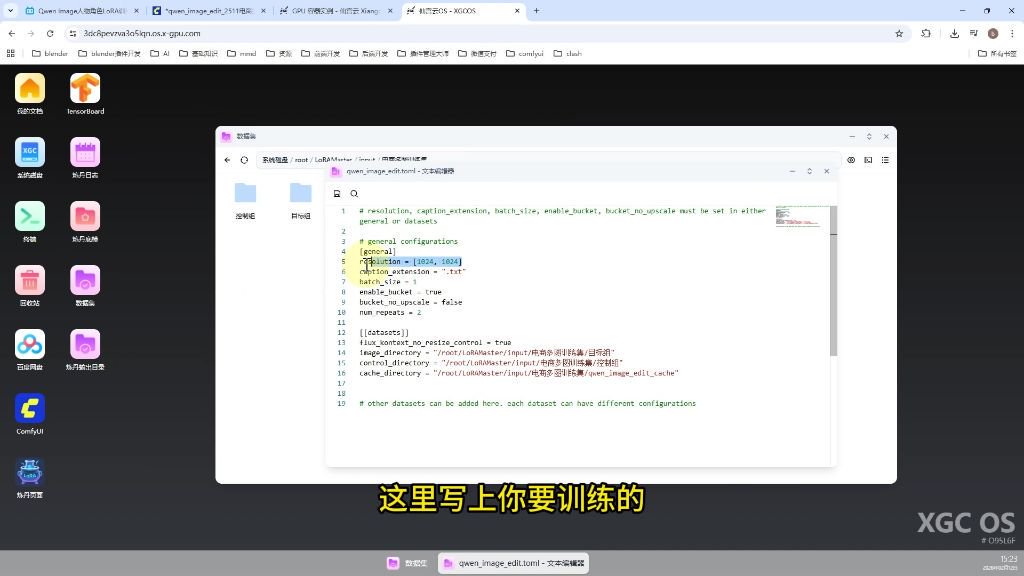
关键参数:
resolution: [1024, 1024]
image_directory: 控制组图片路径
control_directory: 目标组图片路径
cache_directory: 自定义缓存路径
文件结构:
每组图片包含控制图和目标图(如1.png和1_1.png)
需要打包成zip格式上传
4.配置模型训练
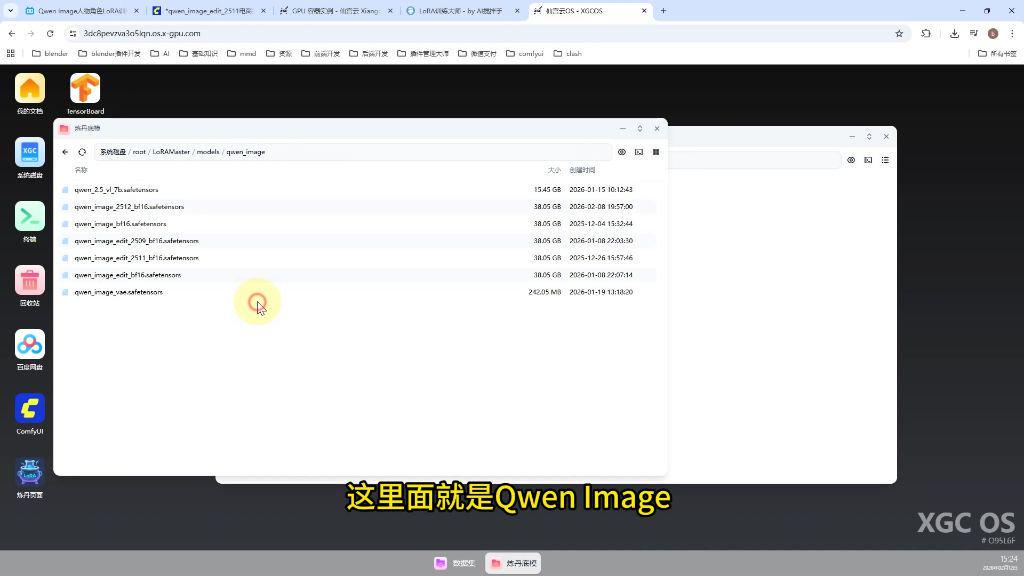
模型选择:
训练类型: qwen_image_edit_2511
基础模型: qwen_image_edit_2511_bf16.safetensors
训练参数:
max_train_epochs: 100
learning_rate: 5e-5
network_dim: 32
batch_size: 1
优化设置:
注意力实现: sdpa(推荐)
禁用低显存模式(48G显存)
5.查看训练的loss曲线
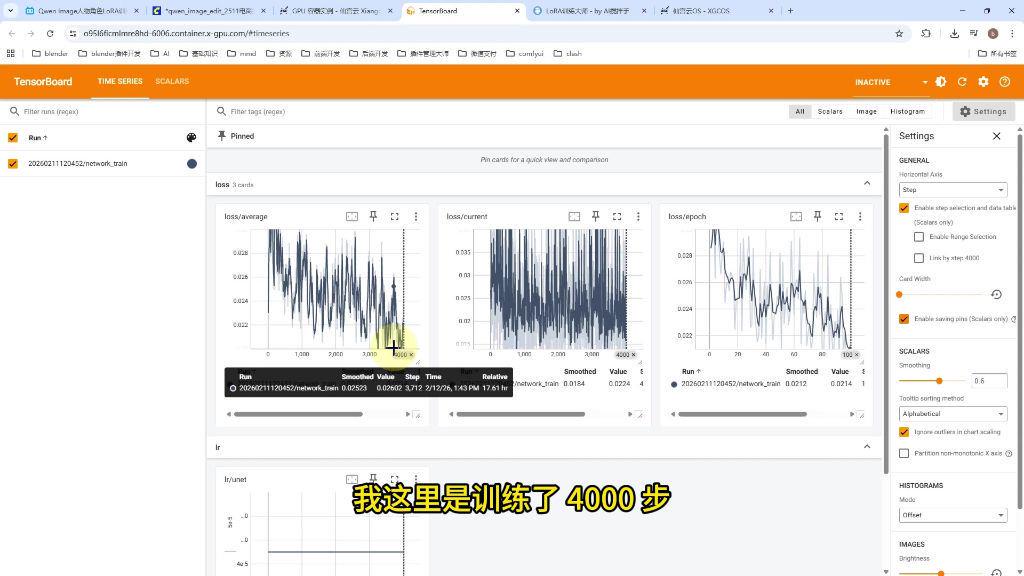
训练监控:
通过TensorBoard查看loss曲线
典型训练步数: 4000步
保存频率: 每10epoch/500step保存一次模型
效果评估:
加了LoRA的模型能保持更好的一致性
减少颜色色差问题
6.下载Lora模型
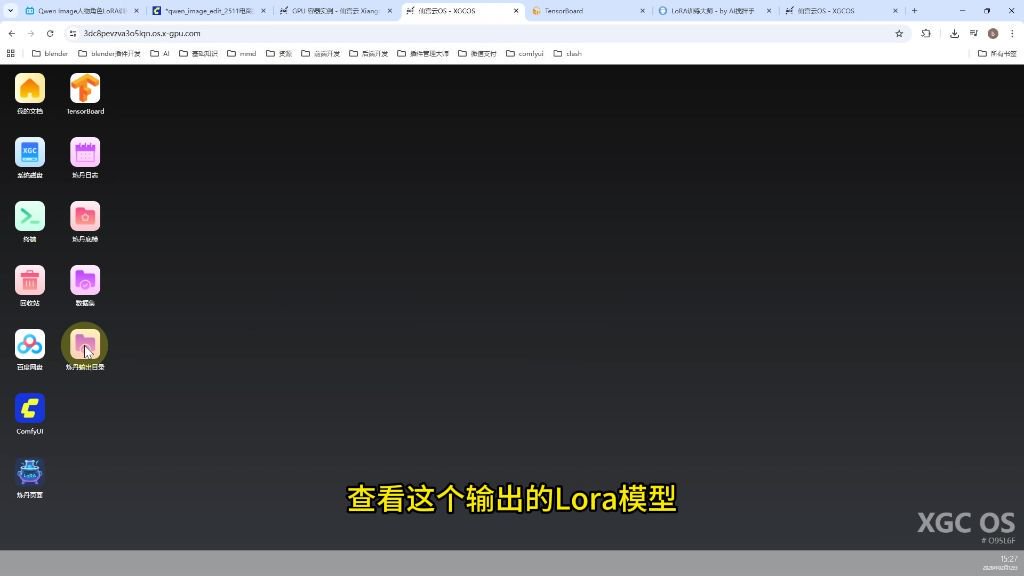
模型获取:
输出路径: /root/LoRAMaster/output
文件命名: qwen_image_edit_2511_huanzhuang_v1
文件大小: 约576MB(.safetensors格式)
本地部署:
下载后放入ComfyUI的models/loras目录
支持多角度换装应用
7.打开Qwen Image Edit多图参考工作流
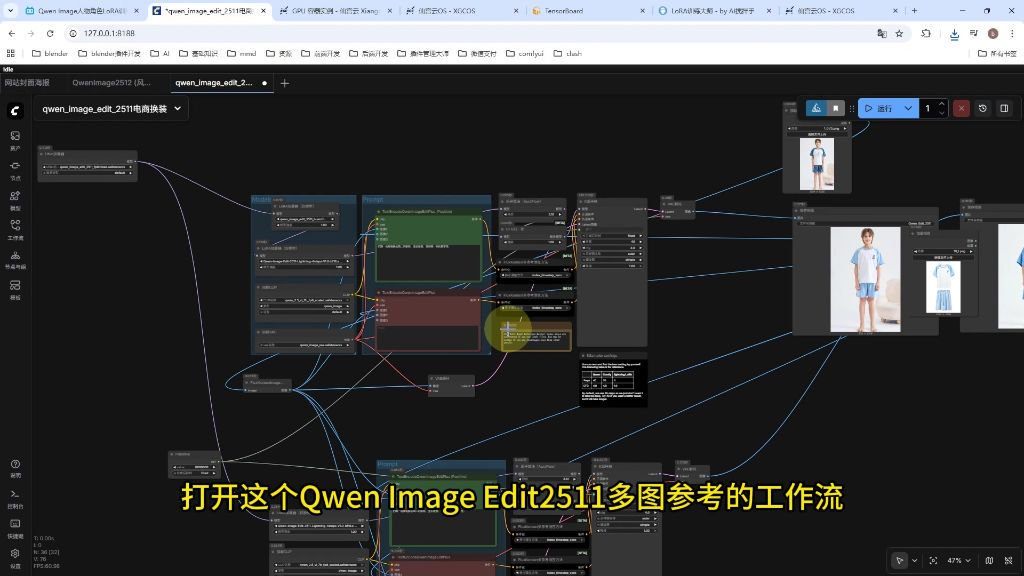
使用流程:
加载训练好的LoRA模型
上传原始图片和目标服装图片
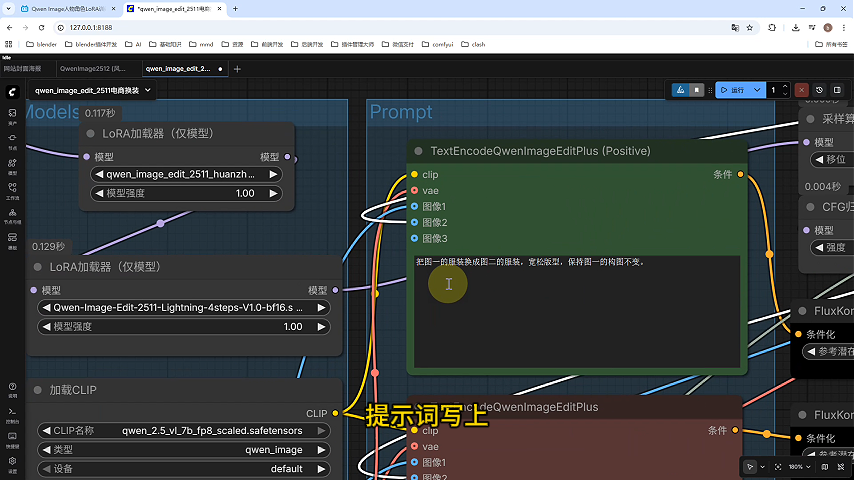
设置提示词"把图一的服装换成图二的服装,宽松版型,保持图一的构图不变"
调整CFG强度(建议1.0)和步数(建议40步)
效果对比:
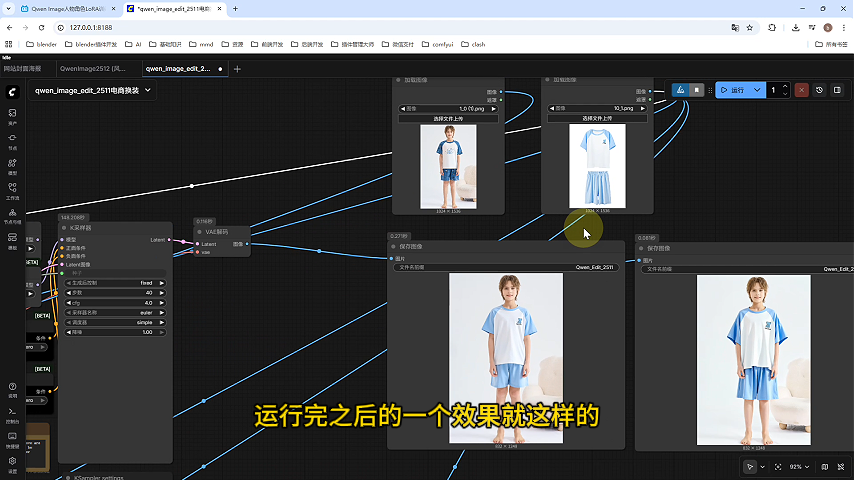
无LoRA时可能出现色差或效果不佳
使用LoRA后服装替换更自然
二、知识小结
| 分类 | 核心功能 | 技术参数 | 操作步骤 | 优势对比 |
| AI换装系统 | 电商服装替换 | 支持1024分辨率qwenimage edit2511模型 | 1. 上传图片组2. 配置训练参数3. 启动LORA训练 | 有LORA:色彩一致性强无LORA:存在色差 |
| 云端训练 | 多图训练支持 | 需48G显存GPU4000训练步数 | 1. 镜像部署2. 数据集准备3. 参数配置 | 支持批量处理自动保存检查点 |
| 模型应用 | 服装风格迁移 | bf16权重格式每10轮保存 | 1. 加载训练模型2. 输入参考图3. 生成换装效果 | 保持原图构图细节还原度高 |
| 工作流 | 多图参考处理 | TensorBoard监控支持预缓存 | 1. 创建压缩包2. 配置文件编辑3. 运行推理 | 端到端自动化支持实时调整 |
可点击下方链接观看视频教程👇

汇聚全球AI编程工具,助力开发者即刻编程。
更多推荐



 14
14 0
0- 0


 已为社区贡献6条内容

所有评论(0)