
新手必看:Qwen-Image镜像部署全流程,图文并茂超详细
新手必看:Qwen-Image镜像部署全流程,图文并茂超详细
1. 认识Qwen-Image镜像
Qwen-Image是阿里云通义千问团队推出的图像生成基础模型,特别擅长处理包含复杂文本的图像生成任务。想象一下,你需要一张带有精美排版文字的节日海报,或者一个包含详细说明的产品示意图,Qwen-Image都能轻松胜任。
这个镜像最突出的能力有两点:
- 精准文本渲染:能在图像中生成清晰可读的多行中英文文本
- 智能图像编辑:支持对已有图片进行局部修改和画面扩展
对于设计师、内容创作者和开发者来说,这意味着你可以:
- 快速生成社交媒体配图
- 自动创建产品演示素材
- 批量制作电商广告图
- 开发智能设计应用
2. 部署前的准备工作
2.1 系统要求
在开始部署前,请确保你的环境满足以下要求:
- 操作系统:Ubuntu 20.04/22.04或CentOS 7/8(推荐使用Linux系统)
- 硬件配置:
- CPU:4核以上
- 内存:16GB以上
- GPU:NVIDIA显卡(显存8GB以上,如RTX 3060/3080)
- 存储空间:至少50GB可用空间
2.2 软件依赖
需要提前安装以下基础软件:
- Docker Engine 20.10+
- NVIDIA Container Toolkit(用于GPU加速)
- Git(用于获取示例代码)
安装Docker和NVIDIA驱动的命令如下:
# 安装Docker
sudo apt-get update
sudo apt-get install docker-ce docker-ce-cli containerd.io

# 安装NVIDIA Container Toolkit
distribution=$(. /etc/os-release;echo $ID$VERSION_ID) \
   && curl -s -L https://nvidia.github.io/nvidia-docker/gpgkey | sudo apt-key add - \
   && curl -s -L https://nvidia.github.io/nvidia-docker/$distribution/nvidia-docker.list | sudo tee /etc/apt/sources.list.d/nvidia-docker.list
sudo apt-get update
sudo apt-get install -y nvidia-docker2
sudo systemctl restart docker
3. 镜像部署详细步骤
3.1 拉取Qwen-Image镜像
打开终端,执行以下命令获取最新镜像:
docker pull registry.cn-hangzhou.aliyuncs.com/qwen/qwen-image:latest
这个镜像大小约15GB,下载时间取决于你的网络速度。完成后可以通过以下命令验证:
docker images | grep qwen-image
3.2 启动容器服务
使用以下命令启动Qwen-Image服务:
docker run -itd --gpus all \
  -p 7860:7860 \
  -v /path/to/local/models:/app/models \
  --name qwen-image \
  registry.cn-hangzhou.aliyuncs.com/qwen/qwen-image:latest
参数说明:
--gpus all:启用所有GPU资源-p 7860:7860:将容器内的7860端口映射到主机-v /path/to/local/models:/app/models:将本地目录挂载为模型存储位置(替换为你实际的本地路径)
3.3 验证服务运行
容器启动后,可以通过以下命令检查运行状态:
docker ps | grep qwen-image
如果看到容器状态为"Up",说明服务已正常运行。现在你可以通过浏览器访问:
http://你的服务器IP:7860
4. 使用ComfyUI界面操作指南
Qwen-Image提供了基于ComfyUI的图形化操作界面,下面详细介绍每个步骤。
4.1 访问ComfyUI界面
在浏览器中打开服务地址后,你会看到类似下图的界面:
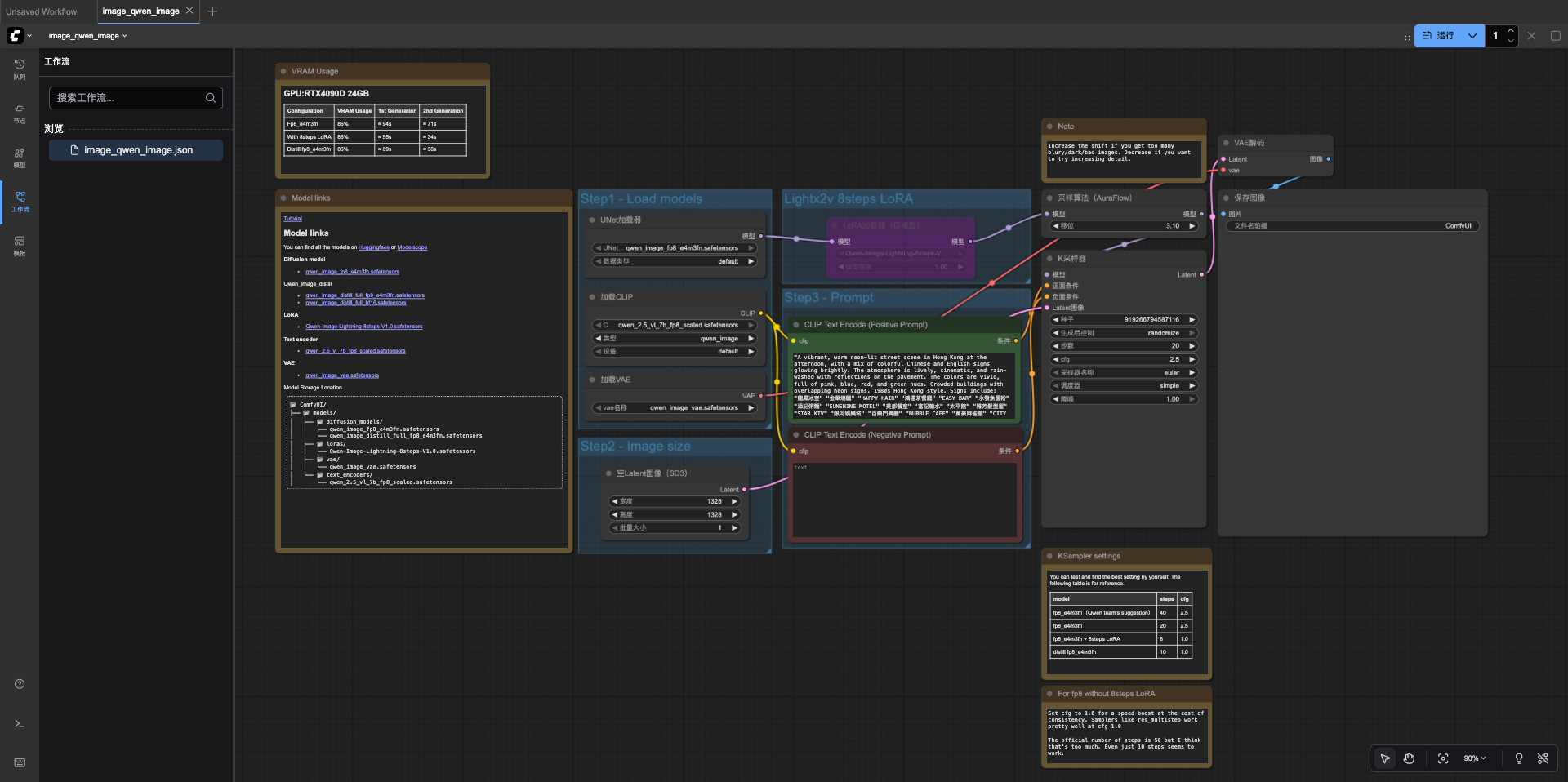
界面主要分为三个区域:
- 左侧:节点选择面板
- 中间:工作流编辑区
- 右侧:预览和输出区
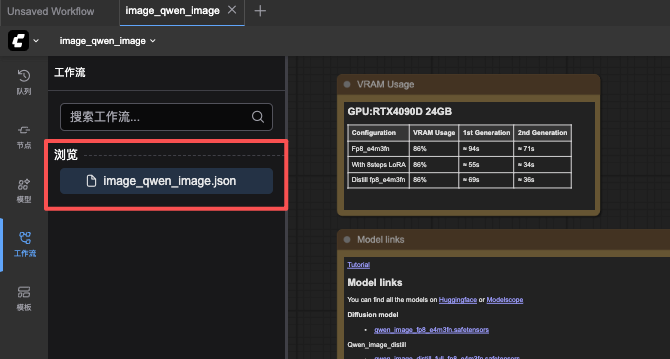
4.2 选择预设工作流
Qwen-Image提供了多个预设工作流,适合不同场景:
- 点击左侧"Load"按钮
- 选择"qwen_image_workflow.json"
- 点击"Open"加载预设工作流
4.3 输入图片描述
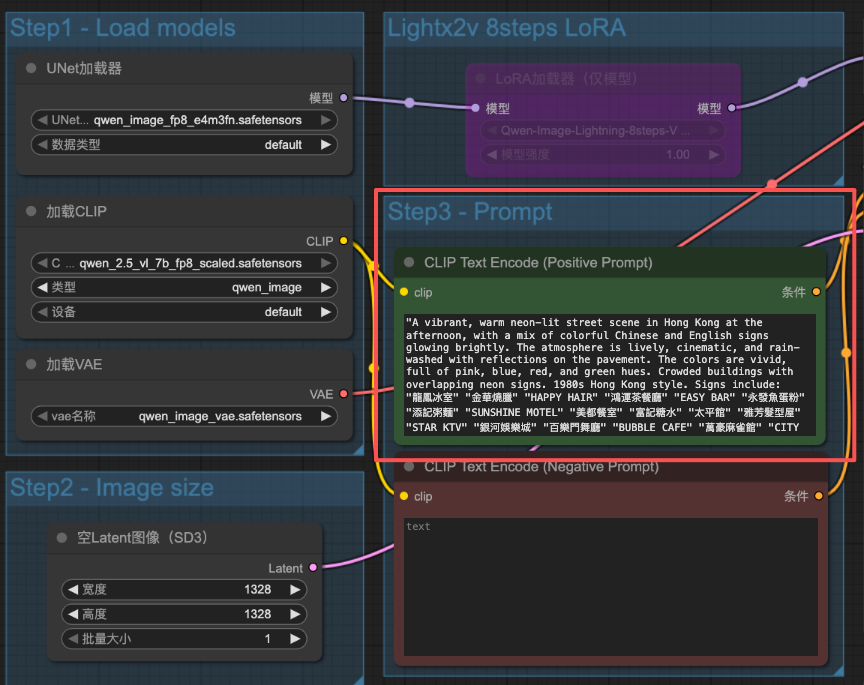
在工作流中找到"Prompt"节点,这是你输入图片描述的地方:
- 双击节点打开编辑框
- 输入详细描述(建议使用英文)
- 点击空白处确认
提示词技巧:
- 描述越详细,效果越好
- 可以指定风格:"digital art", "photo realistic", "watercolor"等
- 包含构图信息:"close-up", "wide angle", "from above"等
4.4 生成图片
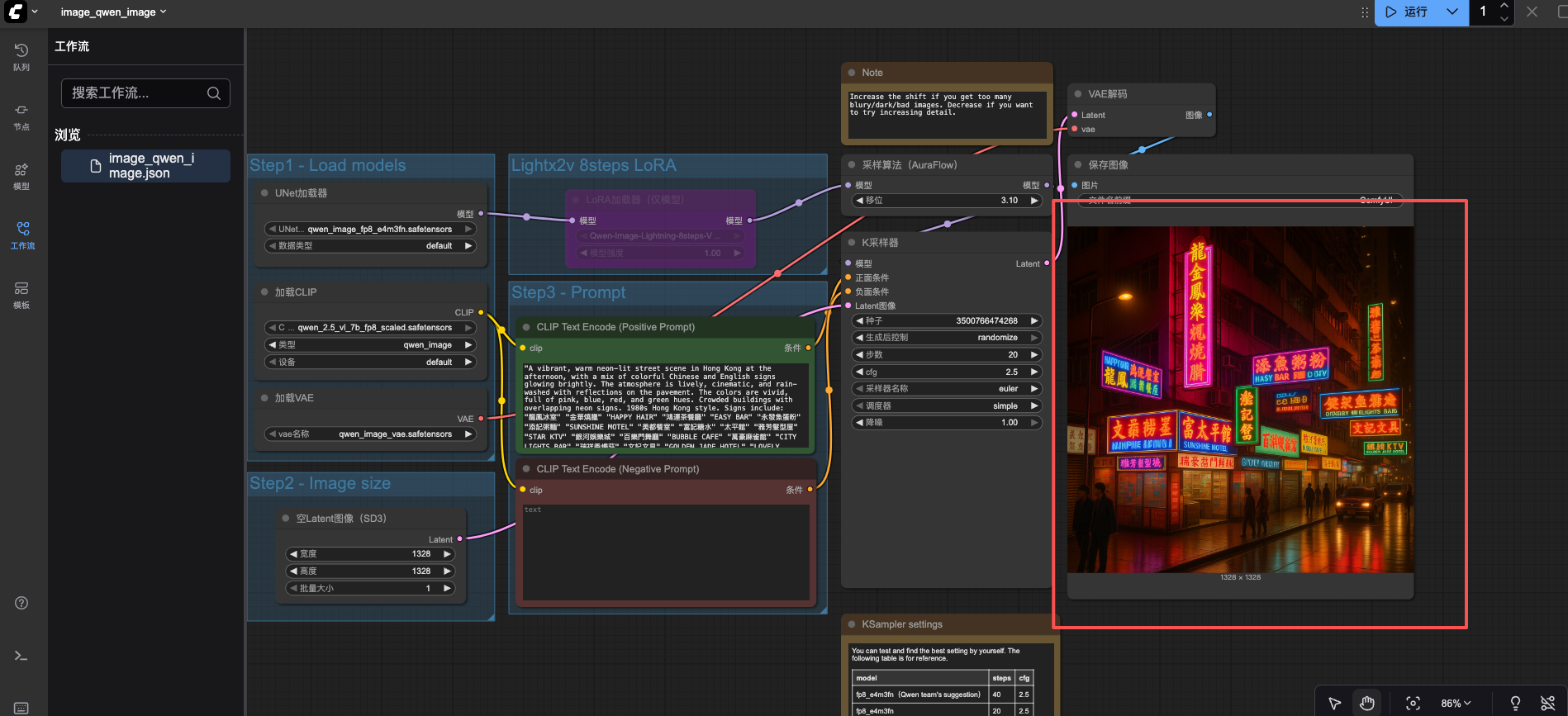
一切就绪后,点击右上角的"Run"按钮开始生成:
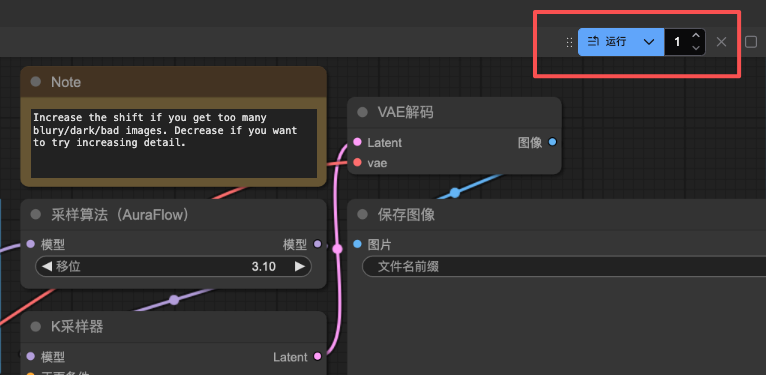
生成时间取决于你的硬件配置,通常在10-30秒之间。完成后,图片会显示在右侧预览区:
5. 进阶功能与技巧
5.1 图片编辑功能
Qwen-Image不仅能生成图片,还能对已有图片进行编辑:
- 上传一张图片到工作流
- 使用"Mask"工具标记需要修改的区域
- 输入编辑指令(如"change the color to blue")
- 运行生成
5.2 批量生成技巧
如果需要批量生成图片,可以:
- 准备一个包含多行描述的文本文件
- 使用Python脚本自动化调用API
- 示例代码:
import requests

url = "http://localhost:7860/generate"
prompts = ["a cat sitting on a sofa", "a sunset over mountains"]

for prompt in prompts:
    response = requests.post(url, json={"prompt": prompt})
    with open(f"output_{prompts.index(prompt)}.png", "wb") as f:
        f.write(response.content)
5.3 参数调优建议
在"Advanced Settings"中,可以调整以下关键参数:
- Steps:生成步数(20-50之间效果较好)
- CFG Scale:文本相关性(7-12之间)
- Sampler:推荐使用DPM++ 2M Karras
- Seed:固定种子可复现相同结果
6. 常见问题解答
6.1 生成速度慢怎么办?
- 确保使用了GPU加速
- 降低图片分辨率(如从1024x1024降到768x768)
- 减少生成步数(不低于20步)
6.2 图片质量不理想?
- 检查提示词是否足够详细
- 尝试不同的采样器
- 增加CFG Scale值
- 使用负面提示词排除不想要的内容
6.3 如何保存自定义工作流?
- 完成工作流设置后点击"Save"
- 输入文件名(如"my_workflow.json")
- 下次可直接加载使用
7. 总结与下一步
通过本教程,你已经完成了:
- Qwen-Image镜像的部署
- ComfyUI界面的基本使用
- 图片生成与编辑的核心操作
- 常见问题的解决方法
为了进一步提升使用体验,建议:
- 多尝试不同的提示词组合
- 探索高级编辑功能
- 学习使用API进行集成开发
- 关注官方更新获取新特性
获取更多AI镜像
想探索更多AI镜像和应用场景?访问 CSDN星图镜像广场,提供丰富的预置镜像,覆盖大模型推理、图像生成、视频生成、模型微调等多个领域,支持一键部署。

汇聚全球AI编程工具,助力开发者即刻编程。
更多推荐
 5
5 0
0- 0


 已为社区贡献74条内容

所有评论(0)