
Qwen-Image-Edit-2509实战:智能删除图片中多余物体,效果自然无痕
·
Qwen-Image-Edit-2509实战:智能删除图片中多余物体,效果自然无痕
1. 为什么你需要智能图片编辑工具
想象一下这个场景:你刚拍了一张完美的风景照,却发现角落里有个路人闯入画面;或者你精心布置的商品展示图,却因为背景杂物显得不够专业。传统解决方案要么是请设计师手动修图(耗时费钱),要么自己用PS折腾半天(效果生硬)。
这就是 Qwen-Image-Edit-2509 的价值所在——它让"用文字描述来修图"成为现实。作为阿里通义千问团队的最新成果,这个模型特别擅长处理"删除物体"这类精准编辑任务,能做到:
- 无痕去除:被删除物体的位置会自动填充合理内容,不会留下明显修补痕迹
- 语义理解:能准确识别"左边穿红衣服的人"、"背景里的电线杆"等复杂描述
- 批量处理:一套指令可以同时处理多张图片,效率远超人工
下面我将通过实际案例,带你快速掌握这个强大工具的使用方法。
2. 快速上手:删除物体的完整流程
2.1 准备工作
首先确保你已经部署好Qwen-Image-Edit-2509环境。如果你使用的是CSDN星图镜像,可以直接跳过安装步骤,镜像已预装所有依赖。
# 基础环境检查(非必须)
import torch
print(torch.__version__)  # 应该显示2.1.0或更高
print(torch.cuda.is_available())  # 应该返回True
2.2 三步完成物体删除
整个编辑过程简单到不可思议:
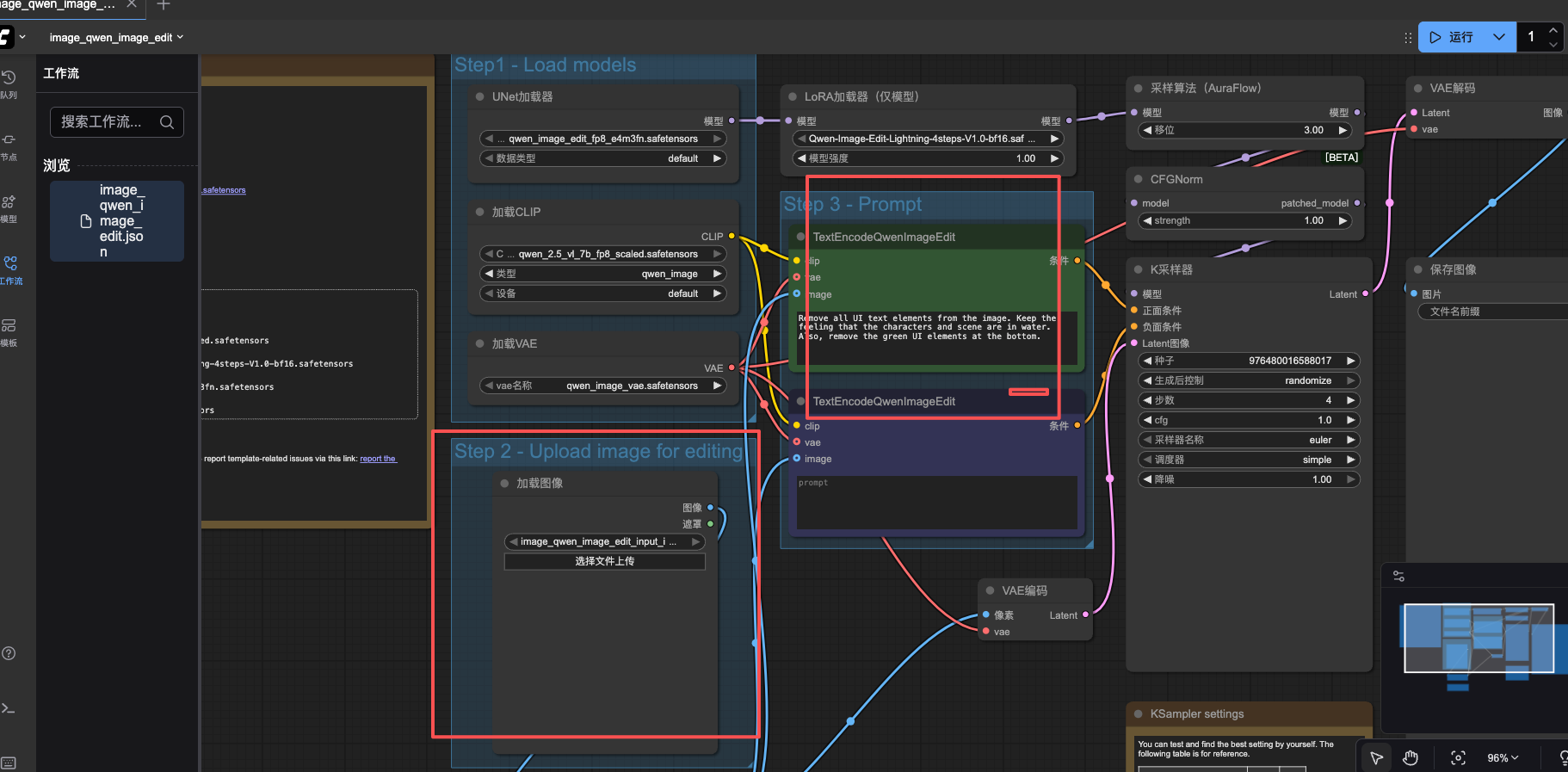
- 上传图片:通过ComfyUI界面选择需要编辑的图片
- 输入指令:用自然语言描述要删除的内容(如"删除照片左侧的垃圾桶")
- 生成结果:点击运行,等待10-30秒获取编辑后的图片
2.3 效果对比案例
让我们看一个真实例子。原始图片是一个公园长椅,但右侧有个干扰人物:
原始指令:
删除右边穿蓝色衣服的人,保持长椅和背景不变
生成结果:
- 人物被完美移除
- 长椅纹理连续自然
- 背景树木自动补全,无违和感

3. 提升编辑效果的实用技巧
3.1 指令编写的艺术
模型对指令的理解程度直接影响效果。以下是经过验证的最佳实践:
-
越具体越好:
- 差:"删除人"
- 好:"删除中间戴帽子的小孩,保留他旁边的女士"
-
使用位置描述:
- "左下角的垃圾桶"
- "背景中远处的电线杆"
-
明确保留内容:
- "删除红色汽车但保留车牌"
- "去掉前景杂物但别动产品本身"
3.2 处理复杂场景的进阶方法
当图片中有多个同类物体时,可以结合以下技巧:
-
分步编辑:
第一步:删除左边穿黑衣服的人 第二步:删除右边穿条纹衫的人 -
使用参照物:
删除站在摩托车旁边的人 -
尺寸描述:
去掉画面中最大的那个logo
3.3 常见问题解决方案
| 问题现象 | 可能原因 | 解决方法 |
|---|---|---|
| 物体没被完全删除 | 指令不够具体 | 添加位置/颜色/大小等细节 |
| 背景修补不自然 | 场景太复杂 | 尝试缩小编辑区域或分块处理 |
| 误删其他物体 | 描述有歧义 | 明确说明要保留的内容 |
| 生成时间过长 | 图片分辨率高 | 先缩小尺寸,编辑后再放大 |
4. 电商与社交媒体的实战应用
4.1 商品图优化案例
场景:电商平台服装展示图,需要:
- 删除模特身上的别针和夹子
- 去除背景中的衣架阴影
- 保持服装纹理不变
指令:
1. 删除模特衣服上所有的别针和夹子
2. 去除背景中的阴影和杂物
3. 保持服装褶皱和颜色不变
效果:专业级商品图,无需重新拍摄。
4.2 社交媒体内容创作
场景:旅行照片中有其他游客闯入
解决方案:
删除所有不是我们团队的人,保持建筑细节完整
优势:不用再等待无人的拍摄时机,随时随地拍,后期一键清理。
4.3 批量处理工作流
对于需要编辑大量图片的情况:
- 准备图片列表和对应指令的CSV文件
- 使用Python脚本批量调用API
- 自动保存结果到指定文件夹
import pandas as pd
from PIL import Image

df = pd.read_csv('batch_edit_commands.csv')
for index, row in df.iterrows():
    img = Image.open(row['image_path'])
    edited_img = editor(img, row['command'])
    edited_img.save(f'results/{row["image_name"]}')
5. 技术原理简析
理解模型如何工作,能帮助你写出更有效的指令。
5.1 三阶段处理流程
- 视觉定位:识别图片中与指令相关的区域
- 语义理解:判断是要删除、替换还是保留
- 智能填充:用扩散模型生成合理的背景内容
5.2 为什么效果自然
不同于简单的克隆印章工具,Qwen-Image-Edit-2509会:
- 分析周围纹理和光照
- 理解场景的三维结构
- 保持透视关系一致
6. 总结与下一步
通过本文,你已经掌握了:
- 用自然语言指令删除图片物体的完整流程
- 提升编辑效果的具体技巧
- 在电商和社交媒体中的实际应用方法
下一步建议:
- 从简单场景开始尝试,逐步挑战复杂图片
- 建立自己的常用指令库,提高工作效率
- 探索模型的其他能力,如物体替换、风格转换等
获取更多AI镜像
想探索更多AI镜像和应用场景?访问 CSDN星图镜像广场,提供丰富的预置镜像,覆盖大模型推理、图像生成、视频生成、模型微调等多个领域,支持一键部署。

汇聚全球AI编程工具,助力开发者即刻编程。
更多推荐

 1
1 0
0- 0


 已为社区贡献58条内容

所有评论(0)