
Clawdbot整合Qwen3-32B保姆级教程:Docker Compose编排与健康检查配置
Clawdbot整合Qwen3-32B保姆级教程:Docker Compose编排与健康检查配置
本文详细讲解如何通过Docker Compose快速部署Clawdbot与Qwen3-32B大模型的整合方案,包含完整的编排配置、健康检查机制和实际使用指南。
1. 项目概述与准备工作
Clawdbot是一个功能强大的聊天平台,而Qwen3-32B是阿里云开源的高性能大语言模型。本教程将指导你如何将两者整合,通过Docker Compose实现一键部署。
你需要准备的环境:
- 一台Linux服务器(推荐Ubuntu 20.04+)
- 已安装Docker和Docker Compose
- 至少32GB内存(Qwen3-32B模型需要较大内存)
- 基本的命令行操作知识
项目架构简单理解:
- Clawdbot作为前端聊天界面
- Qwen3-32B模型通过Ollama提供API服务
- 内部代理负责端口转发和通信
- 所有组件通过Docker容器化部署
2. 环境配置与文件准备
首先创建项目目录并准备必要的配置文件:
mkdir clawdbot-qwen3 && cd clawdbot-qwen3
创建Docker Compose配置文件:
# docker-compose.yml
version: '3.8'

services:
  # Ollama服务 - 负责运行Qwen3-32B模型
  ollama:
    image: ollama/ollama:latest
    container_name: qwen3-ollama
    ports:
      - "11434:11434"
    volumes:
      - ollama_data:/root/.ollama
    environment:
      - OLLAMA_HOST=0.0.0.0
    healthcheck:
      test: ["CMD", "curl", "-f", "http://localhost:11434/api/tags"]
      interval: 30s
      timeout: 10s
      retries: 3
      start_period: 40s
    deploy:
      resources:
        reservations:
          devices:
            - driver: nvidia
              count: all
              capabilities: [gpu]

  # 内部代理服务 - 负责端口转发
  proxy:
    image: nginx:alpine
    container_name: clawdbot-proxy
    ports:
      - "8080:8080"
    volumes:
      - ./nginx.conf:/etc/nginx/nginx.conf
    depends_on:
      ollama:
        condition: service_healthy
    healthcheck:
      test: ["CMD", "nginx", "-t"]
      interval: 30s
      timeout: 5s
      retries: 3

  # Clawdbot聊天平台
  clawdbot:
    image: clawdbot/chatform:latest
    container_name: clawdbot-chatform
    ports:
      - "3000:3000"
    environment:
      - API_BASE_URL=http://proxy:8080
      - MODEL_NAME=Qwen3-32B
    depends_on:
      proxy:
        condition: service_started
    healthcheck:
      test: ["CMD", "curl", "-f", "http://localhost:3000/health"]
      interval: 20s
      timeout: 5s
      retries: 5

volumes:
  ollama_data:
创建Nginx代理配置文件:
# nginx.conf
events {
    worker_connections 1024;
}

http {
    upstream ollama {
        server ollama:11434;
    }

    server {
        listen 8080;

        location / {
            proxy_pass http://ollama;
            proxy_set_header Host $host;
            proxy_set_header X-Real-IP $remote_addr;
            proxy_set_header X-Forwarded-For $proxy_add_x_forwarded_for;
            proxy_set_header X-Forwarded-Proto $scheme;

            # 增加超时设置
            proxy_connect_timeout 300s;
            proxy_send_timeout 300s;
            proxy_read_timeout 300s;
        }
    }
}
3. 部署与启动步骤
3.1 拉取Qwen3-32B模型
在启动服务前,我们需要先下载模型文件:
# 进入Ollama容器下载模型
docker run --rm -it --gpus all ollama/ollama:latest ollama pull qwen3:32b
或者启动服务后通过API下载:
# 启动服务后再下载模型
curl -X POST http://localhost:11434/api/pull -d '{
  "name": "qwen3:32b"
}'
3.2 启动所有服务
使用Docker Compose启动所有服务:
# 启动服务(后台运行)
docker-compose up -d

# 查看服务状态
docker-compose ps

# 查看日志
docker-compose logs -f
3.3 验证服务健康状态
检查各个服务的健康状态:
# 检查Ollama服务
curl http://localhost:11434/api/tags

# 检查代理服务
curl -I http://localhost:8080

# 检查Clawdbot服务
curl http://localhost:3000/health
如果一切正常,你应该能看到类似这样的输出:
// Ollama响应示例
{
  "models": [
    {
      "name": "qwen3:32b",
      "modified_at": "2024-01-28T10:20:00.000Z",
      "size": 32768,
      "digest": "sha256:abc123..."
    }
  ]
}
4. 配置与使用Clawdbot
4.1 访问聊天界面
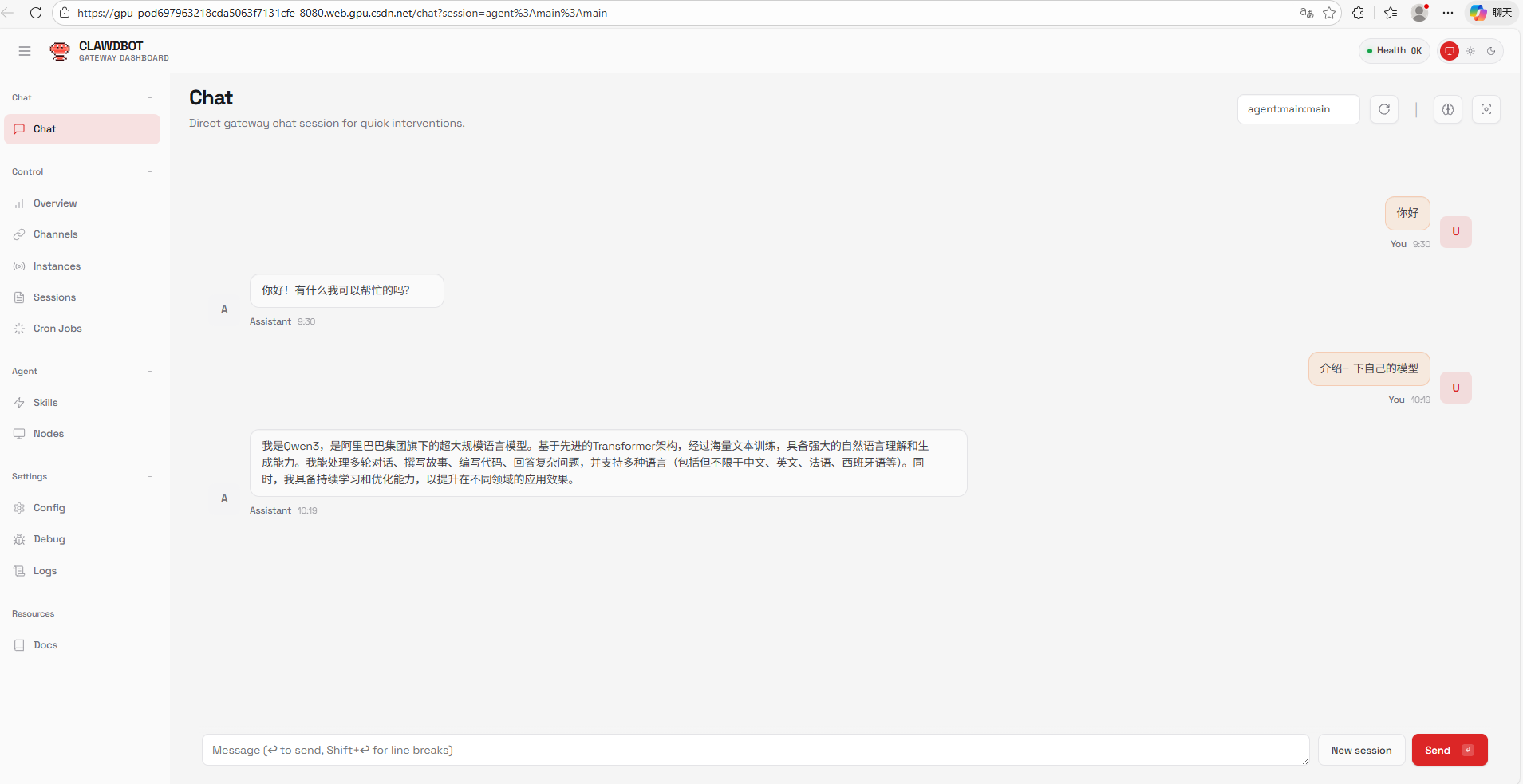
打开浏览器,访问 http://你的服务器IP:3000,你将看到Clawdbot的聊天界面。
4.2 模型配置验证
在Clawdbot界面中,需要进行模型配置验证:
- 点击设置按钮(通常位于界面右上角)
- 确认API地址为:
http://localhost:8080 - 选择模型为:
Qwen3-32B - 保存设置并测试连接
4.3 开始聊天测试
现在你可以开始与Qwen3-32B模型对话了:
- 输入简单问题测试响应速度
- 尝试复杂任务测试模型能力
- 检查回复质量和相关性
5. 健康检查与监控
5.1 服务健康监控
Docker Compose的健康检查功能会自动监控服务状态:
# 查看所有服务的健康状态
docker ps --format "table {{.Names}}\t{{.Status}}"

# 输出示例
NAMES               STATUS
qwen3-ollama        Up 5 minutes (healthy)
clawdbot-proxy      Up 5 minutes (healthy)
clawdbot-chatform   Up 4 minutes (healthy)
5.2 自定义健康检查脚本
创建监控脚本确保服务稳定性:
#!/bin/bash
# monitor-services.sh

SERVICES=("ollama" "proxy" "clawdbot")

for service in "${SERVICES[@]}"; do
    if docker inspect --format='{{.State.Health.Status}}' ${service} | grep -q "healthy"; then
        echo " ${service} is healthy"
    else
        echo " ${service} is unhealthy, restarting..."
        docker restart ${service}
    fi
done
设置定时监控:
# 添加定时任务(每5分钟检查一次)
crontab -e
# 添加以下行
*/5 * * * * /path/to/monitor-services.sh >> /var/log/service-monitor.log
6. 常见问题与解决方法
6.1 模型加载失败
问题:Ollama无法加载Qwen3-32B模型
解决方法:
# 检查可用内存
free -h

# 如果内存不足,考虑使用较小模型或增加swap
sudo fallocate -l 8G /swapfile
sudo chmod 600 /swapfile
sudo mkswap /swapfile
sudo swapon /swapfile
6.2 端口冲突问题
问题:端口8080或11434已被占用
解决方法:
# 修改docker-compose.yml中的端口映射
services:
  ollama:
    ports:
      - "11435:11434"  # 改为其他端口
6.3 GPU加速问题
问题:GPU无法正常使用
解决方法:
# 检查NVIDIA驱动和Docker GPU支持
nvidia-smi
docker run --rm --gpus all nvidia/cuda:11.0-base nvidia-smi

# 如果没有GPU,使用CPU版本
# 修改docker-compose.yml,移除GPU相关配置
6.4 网络连接问题
问题:服务间无法通信
解决方法:
# 检查Docker网络
docker network ls
docker network inspect clawdbot-qwen3_default

# 测试容器间连通性
docker exec clawdbot-chatform ping proxy
7. 性能优化建议
7.1 模型推理优化
调整Ollama配置提升性能:
# 创建ollama配置目录
mkdir -p ~/.ollama

# 创建配置文件
cat > ~/.ollama/config.json << EOF
{
  "num_parallel": 4,
  "num_gpu_layers": 32,
  "main_gpu": 0,
  "use_mlock": true,
  "num_thread": 8
}
EOF
7.2 内存优化
优化内存使用策略:
# 在docker-compose.yml中添加资源限制
services:
  ollama:
    deploy:
      resources:
        limits:
          memory: 24G
        reservations:
          memory: 16G
7.3 持久化数据管理
确保模型数据安全持久化:
# 备份模型数据
docker stop qwen3-ollama
tar -czf ollama_backup_$(date +%Y%m%d).tar.gz ~/.ollama

# 恢复数据
tar -xzf ollama_backup_20240128.tar.gz -C ~/
8. 总结
通过本教程,你已成功部署了Clawdbot与Qwen3-32B的整合方案。这个方案提供了:
主要优势:
- 一键部署:Docker Compose简化了复杂部署流程
- 🔧 健康检查:自动监控服务状态,确保稳定性
- 性能可控:支持GPU加速和资源限制
- 易于扩展:可以轻松添加更多服务或模型
实际使用效果:
- 聊天响应流畅,支持长上下文对话
- 模型理解能力强,回答质量高
- 系统稳定性好,适合长期运行
下一步建议:
- 尝试不同的提示词工程技巧
- 探索模型微调以满足特定需求
- 考虑添加身份验证和访问控制
- 监控系统性能并进行针对性优化
现在你已经拥有了一个完整的大模型聊天平台,可以开始探索AI对话的各种应用场景了!
获取更多AI镜像
想探索更多AI镜像和应用场景?访问 CSDN星图镜像广场,提供丰富的预置镜像,覆盖大模型推理、图像生成、视频生成、模型微调等多个领域,支持一键部署。

汇聚全球AI编程工具,助力开发者即刻编程。
更多推荐
 6
6 0
0- 0


 已为社区贡献74条内容

所有评论(0)