
Claude Code 安装过程(1)
·
一、安装Claude Code
我们通过npm进行安装,整个安装过程如下:
1.安装Node.js
前往 Node.js 官网 下载并安装最新版本。安装完成后验证:
node -v出现版本号代表安装成功。
2.通过 npm 安装 Claude Code
执行如下命令:
npm install -g @anthropic-ai/claude-code安装完成后,通过如下命令进行验证:
claude -v出现版本号,代表安装成功。
注意:我们可以将ClaudeCode所调用的模型更改为国产模型,Claude Code 底层通过 Anthropic Messages API 格式(/v1/messages)与模型通信。只要第三方服务兼容该 API 格式,就可以通过设置环境变量将请求转发到自定义端点。
二、接入Qwen模型
1、获取API Key
前往 阿里云百炼 注册账号,并创建API-Key ,如果已有API Key请直接获取即可。
2、设置环境变量
通过CMD命令行,设置环境变量,来配置大模型供应商的信息,如下:
REM 用百炼 API Key 替换 YOUR_DASHSCOPE_API_KEY
setx ANTHROPIC_API_KEY "YOUR_DASHSCOPE_API_KEY"
setx ANTHROPIC_BASE_URL "https://dashscope.aliyuncs.com/apps/anthropic"
setx ANTHROPIC_MODEL "qwen3.5-plus"
注意:YOUR_DASHSCOPE_API_KEY 要替换成你自己的API Key。
三、启动验证
打开CMD命令行,执行以下命令:
claude注意首次启动,可能会报如下错误:
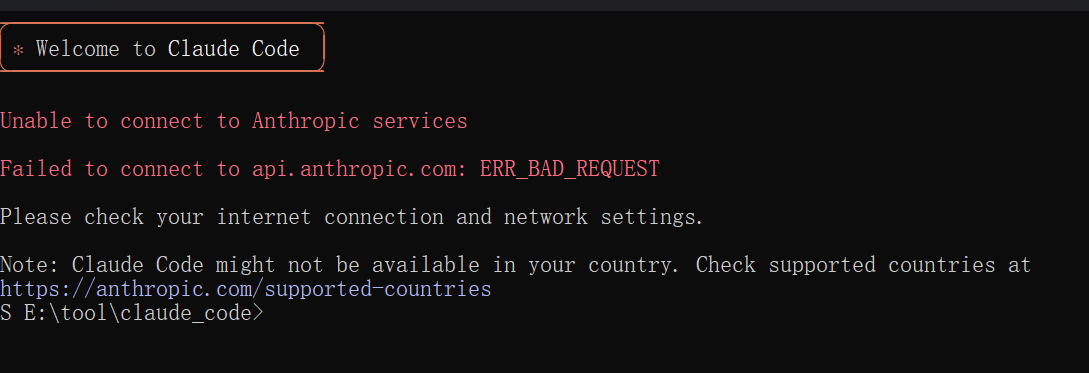
解决方案如下:
- 首先定位到用户主目录下的 .claude.json 文件,具体路径如下:
- macOS / Linux: ~/.claude.json
- Windows: C:\Users\%USERNAME%\.claude.json
- 增加 hasCompletedOnboarding 字段的值设置为 true
"hasCompletedOnboarding": true // 注意上面的内容要加逗号,与新添加的内容隔开保存文件,然后在新终端中重新运行 claude,会出现向导提示:
- 第一步提醒是否信任当前文件目录,选择”yes“;
- 第二步会提示检测到了已经配置的模型,是否应用该模型,依然选择”yes";
依次确认后,就可以进行对话验证。
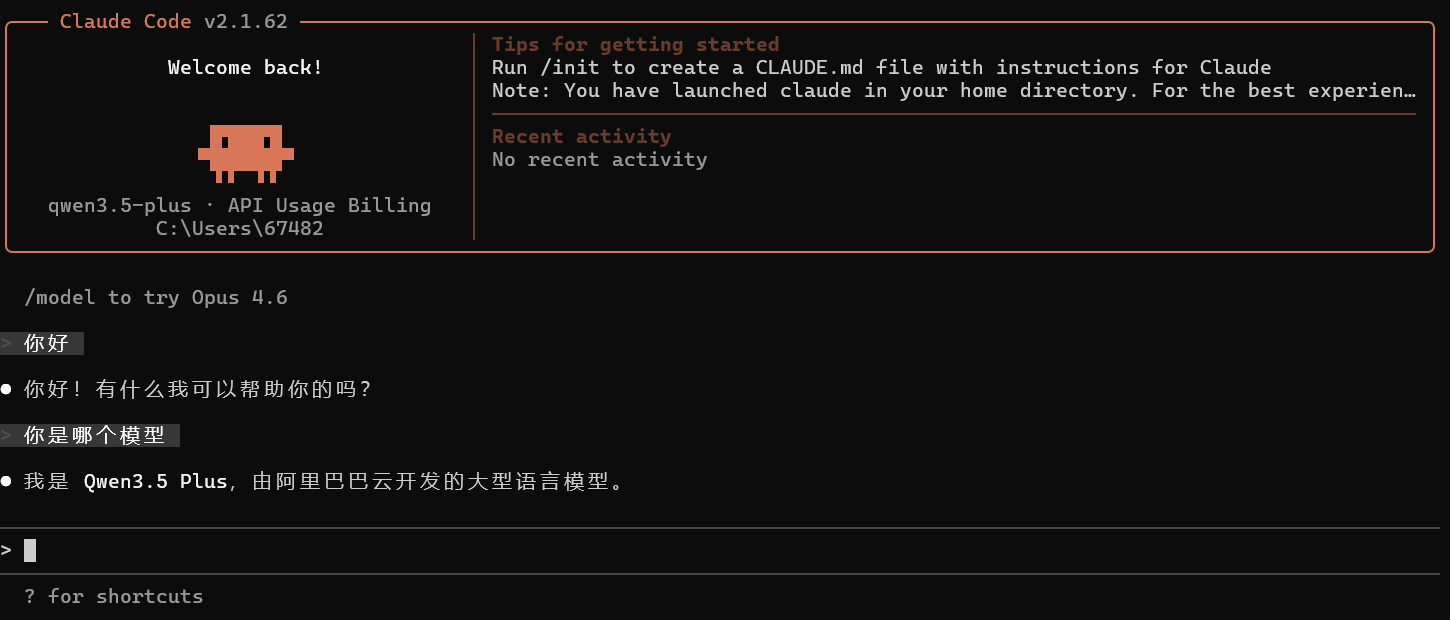

汇聚全球AI编程工具,助力开发者即刻编程。
更多推荐



 8
8 0
0- 0


 已为社区贡献1条内容

所有评论(0)