
Definitions_Branch_pscad说明书_DeepSeek翻译
定义分支
定义分支包含存储在该项目本地的所有组件定义的列表:存在于项目中但存储在其他项目(例如主库组件)中的组件或模块实例的定义,不会出现在此本地定义分支中。
下图显示了名为 test 的案例项目的组件定义列表。除了每个模块的定义外,还指示了组件定义(称为 user_comp)的存在。附加在定义名称后的括号中的数字表示项目中此定义的本地实例总数。
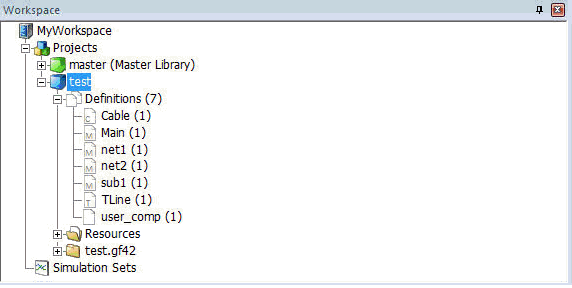
注意:不建议长期在案例项目中存储用户定义的组件定义。所有组件定义最终都应专门存储在库项目中,以避免同一定义的多个开发路径,如果复制案例项目并分发给其他人,则可能发生这种情况。
此处使用的主要图标如下:
-
 组件定义
组件定义 -
 模块定义
模块定义 -
 输电线路定义
 -
 电缆定义
电缆定义
定义分支上下文菜单
直接在定义分支上右键单击将显示如下菜单:
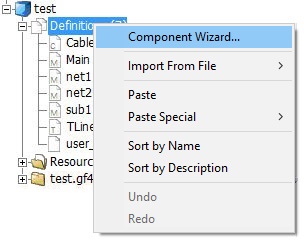
以下列表描述了此弹出菜单的功能:
-
组件向导…:此菜单项将显示组件向导窗格(如果尚未显示)。
-
从文件导入:有关详细信息,请参阅导入/导出定义。
-
* 定义...:此功能用于导入存储的定义文件(*.psdx 或较旧的 *.cmp 格式)。 -
逗号分隔值 (.csv)…:定义也可以直接从以特定格式编写的逗号分隔值 (.csv) 文件导入。使用此功能从此类文件导入。有关更多信息,请参阅下面描述的菜单功能"导出到文件 > 逗号分隔值 (*.csv)…"。
-
粘贴:此功能可用于粘贴已从此项目或从工作区主窗口中加载的其他项目复制的定义(请参阅下面描述的复制菜单功能)。
-
特殊粘贴:有关详细信息,请参阅复制和传输模块层次结构。
-
* 粘贴包含依赖项:如果模块定义已[与其依赖项一起复制](../../../../Features_and_Operations/Components_and_Modules/Copying_and_Transferring_Module_Hierarchies.htm)到剪贴板。使用此功能将其及其所有依赖项粘贴到此。 -
按名称排序:选择此选项可按名称对定义列表进行排序(见下文)。连续选择此选项将在 A 到 Z 或 Z 到 A 的字母顺序之间切换。
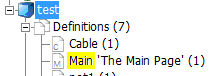
- 按描述排序:选择此选项可按描述对定义列表进行排序(见下文)。连续选择此选项将在 A 到 Z 或 Z 到 A 的字母顺序之间切换。
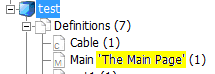
- 撤销/重做:这些项目可用于撤销或重做对定义分支的操作。
定义上下文菜单
如果您在列表中的特定组件定义上右键单击鼠标指针,将出现以下菜单:
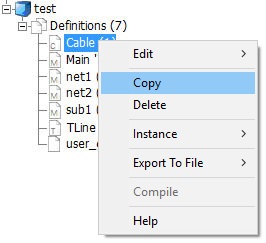
以下列表描述了此弹出菜单的功能:
-
* 设置...:这将打开定义设置对话框窗口,用于编辑定义名称、描述和标签。 -
定义…:选择此选项可编辑组件的定义(为组件打开图形窗口,或为模块、输电线路和电缆打开原理图窗口)。
-
复制:选择此选项可复制定义,然后可以将其作为新定义粘贴到此分支中(请参阅上文"定义分支上下文菜单"部分中的粘贴),或粘贴到原理图画布上并进行实例化。
-
删除:选择此选项可删除定义。系统将提示您是否删除定义以及所有现有实例(选择"是")、仅删除定义(选择"否")或取消操作(选择"取消")。
-
实例:
-
* 创建(已过时):选择此选项可创建定义的实例。请注意,选择此选项后,请转到原理图画布的空白部分,右键单击并选择"粘贴"。这将把新创建的实例直接粘贴到页面上。创建第一个实例后,可以通过直接复制原始实例来制作后续副本。按住 Ctrl 键并使用[拖放](../../../../Features_and_Operations/Drag_and_Drop.htm)也将执行此功能。注意:现在可以通过简单地复制定义并将其粘贴到原理图画布上来完成此操作。 -
查找全部:选择此选项可对链接到此定义的所有实例执行预定义搜索。搜索结果将出现在搜索结果窗格中。
-
导出到文件:有关详细信息,请参阅下一章中的导入/导出定义。
-
* 定义(单个)...:此选项打开"另存定义为"对话框,允许您将此单个定义保存到定义文件 (*.psdx),不包含任何依赖项。 -
定义(包含依赖项)…:与上述相同,但所有依赖定义都将包含在定义文件 (*.psdx) 中。导入此文件时,所有依赖定义也将被导入。
-
逗号分隔值 (.csv)…:此选项打开"另存定义为"对话框,允许您将此单个定义保存到逗号分隔值文件 (.csv)。注意:此功能仅适用于输电线路和电缆定义。
-
编译:选择此选项将编译所选模块。链接到此定义的所有模块实例当然会受到影响。注意:此功能仅适用于模块定义。
-
帮助:如果定义是常规组件,选择此选项将打开相关的帮助文件。
注意:双击模块定义将直接带您到原理图画布中的其定义画布,而双击常规组件定义将直接带您到图形视图中的其定义。双击输电线路或电缆将带您到定义编辑器画布。
查看模块定义中的运行时对象(原理图分支)
运行时相关对象,例如输出通道、控件、图形等,它们本身是专门的组件,可能是模块原理图画布的一部分。因此,它们有助于定义模块的定义,并因此按每个模块定义进行组织。每个模块定义将包含该模块中存在的所有运行时对象的列表。每当添加运行时对象时,其记录会立即添加到此处的相应模块定义下。
要查看,请展开模块定义分支(按 [+] 框),然后对出现的原理图子分支执行相同操作:
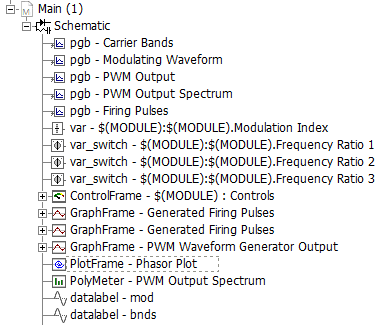
运行时对象可以分为几个主要组:
- 控件
- 记录器
- 显示设备
- 命名信号
- 无线链路
- 输电线路/电缆
注意:双击原理图分支将打开画布设置对话框。
原理图分支上下文菜单
以下列表描述了此弹出菜单的功能:
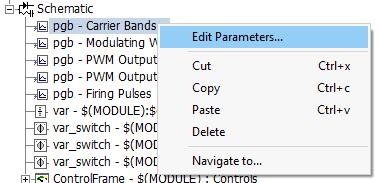
-
编辑参数:选择此选项可为相应的运行时对象打开组件参数对话框。
-
剪切:选择此选项可剪切运行时对象。
-
复制:选择此选项可复制运行时对象。
-
粘贴:选择此选项可粘贴运行时对象。
-
删除:选择此选项可删除运行时对象。
-
导航到…:选择此选项可直接导航到此模块定义画布上的运行时对象组件。

注意:双击任何运行时对象将打开组件参数对话框。
此分支中包含图标以进行视觉区分:
控件:


记录器:
-
 输出通道 实例
 -
 RTP/COMTRADE 记录器 组件实例
显示设备:
 控制面板实例


命名信号:
 使用数据标签定义的数据信号
无线链路:


输电线路/电缆:


输电线路和电缆
输电线段本身与模块非常相似。因此,当它们放置在电路中时,被视为模块实例。
如果线路是采用"远端"终止样式的架空线路,则分支名称旁边会出现一个 [+] 框。展开此分支(按 [+] 符号)将显示代表输电线路两端的两个接口组件。请注意,电缆始终具有远端,因为不支持直接连接模式的电缆。
输电线路/电缆接口组件:
 远端接口组件实例
观察器
输出通道和控制对象可以存在于项目中,而不与曲线、仪表或控制界面关联(即数据未被绘制或监视)。如果这些对象中的任何一个作为曲线添加到图形、仪表添加到控制面板,或直接添加到多参数表、相量表或示波器,则称为观察器的条目将作为子分支添加到相应的记录器或控制分支。如果对象在多个显示设备中显示,则将为每个出现添加一个观察器。
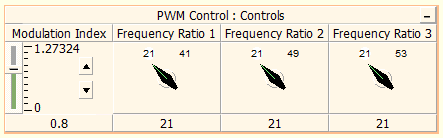
下图显示了测试项目中网络 #1 模块定义中现有的控件和记录器。该模块包含多个运行时组件,例如称为调制指数的滑块、几个称为频率比 1 到频率比 3 的双态开关组件,以及称为触发脉冲的输出通道。请注意,滑块和开关组件具有观察器,指示它们具有位于名为"控件"的控制面板内的控制界面。称为触发脉冲的输出通道正在多图内部作为曲线绘制。
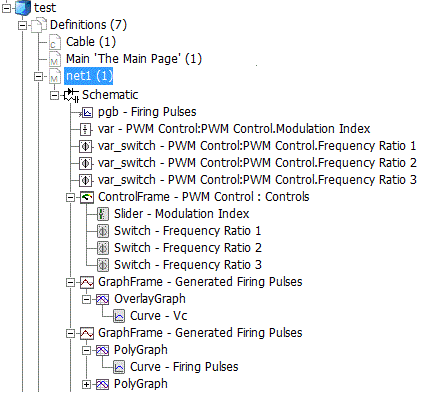
在任何观察器上右键单击并选择"导航到…"将直接指向显示设备中该运行时对象的出现位置。例如,在上图中选择调制指数观察器的"导航到…"将导致原理图视图中出现以下情况:
所有观察器类型都包含图标。这些图标如下:
记录器:
-
 曲线
曲线 -
 仪表
仪表 -
 多参数表
多参数表 -
 相量表
相量表 -
 示波器
示波器
控件:
-
 滑块
滑块 -
 刻度盘
刻度盘 -
 双态开关
双态开关 -
 按钮
按钮
基于组名的排序
如果任何运行时对象是运行时组的一部分,则组名将位于对象名称之前。这会根据组名自动对对象进行分类。在上面的示例中,控件滑块 1 和开关 1 已被赋予组名 PWM 控制。有关更多信息,请参阅运行时对象分组。

汇聚全球AI编程工具,助力开发者即刻编程。
更多推荐

 2
2 0
0- 0


 已为社区贡献116条内容

所有评论(0)