
Qwen-Image零基础入门:5分钟学会用ComfyUI生成第一张AI图片
Qwen-Image零基础入门:5分钟学会用ComfyUI生成第一张AI图片
你是不是也刷到过那些惊艳的AI图片,心里痒痒的,觉得这技术太酷了,但又觉得门槛太高,不知道从何下手?别担心,今天这篇教程就是为你准备的。我们将用最简单、最直接的方式,带你走进AI绘画的世界。
想象一下,你只需要用文字描述你脑海中的画面,比如“一只戴着宇航员头盔的橘猫,在月球表面打高尔夫”,几分钟后,一张独一无二的、充满想象力的图片就出现在你眼前。这听起来像魔法,但今天,我们就要用阿里云通义千问团队发布的Qwen-Image模型,在ComfyUI这个强大的可视化工具里,亲手实现这个“魔法”。
整个过程比你想象的要简单得多,不需要写一行代码,也不需要理解复杂的AI原理。你只需要跟着下面的步骤,点点鼠标,输入文字,就能在5分钟内生成你的第一张AI图片。准备好了吗?让我们开始吧。
1. 认识你的创作工具:Qwen-Image与ComfyUI
在开始动手之前,我们先花一分钟了解一下今天要用到的两个核心工具。这能让你明白自己正在做什么,而不是机械地点击。
1.1 Qwen-Image:你的AI画师
Qwen-Image不是一个普通的AI绘画模型。它由阿里云通义千问团队打造,拥有高达200亿的参数规模。你可以把它理解为一个天赋异禀、理解力超强的“数字画师”。
它的两大绝活是:
- 精准理解你的描述:无论是“一个穿汉服的女孩在故宫赏雪”,还是“赛博朋克风格的城市夜景,霓虹灯牌上写着‘欢迎光临’”,它都能很好地理解中文语境,生成符合你想象的画面。特别是对于画面中的文字,它能做到非常清晰的渲染。
- 强大的编辑能力:除了从零生成,它还支持“局部重绘”和“画面扩展”。比如,你觉得生成的图片里天空不够好看,可以圈出天空部分,告诉它“换成绚烂的晚霞”,它就会只修改那一部分,其他内容保持不变。这个功能我们后续可以探索。
1.2 ComfyUI:你的可视化操作台
如果说Qwen-Image是引擎,那么ComfyUI就是汽车的驾驶舱和方向盘。它是一个基于节点(Node)的可视化工作流工具。
它的好处是:
- 所见即所得:所有生成步骤和参数调整都通过连接不同的“节点”来完成,非常直观。
- 灵活强大:你可以像搭积木一样,组合出非常复杂的图像处理流程。
- 对新手友好:我们今天使用的镜像已经预置好了所有节点和工作流,你不需要自己搭建,直接使用即可。
简单来说,ComfyUI提供了一个图形化的界面,让你能轻松地调用Qwen-Image这个强大的模型。下面,我们就进入实战环节。
2. 第一步:启动并进入ComfyUI工作台
我们的所有操作都将在一个已经配置好的网页环境中进行。请按照以下步骤,就像打开一个普通网站一样简单。
-
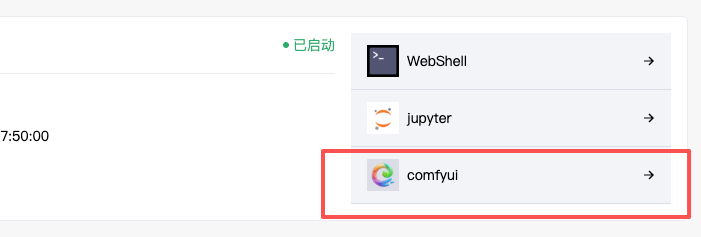
找到入口:在你的镜像管理页面,找到名为 “ComfyUI模型显示” 的入口按钮,并点击它。这个按钮通常很显眼,如下图所示:
-
进入工作台:点击后,系统会自动为你打开一个新的浏览器标签页,这就是ComfyUI的操作界面。你会看到一个由各种方框(节点)和连线组成的工作流面板,以及右侧的生成按钮和预览区域。
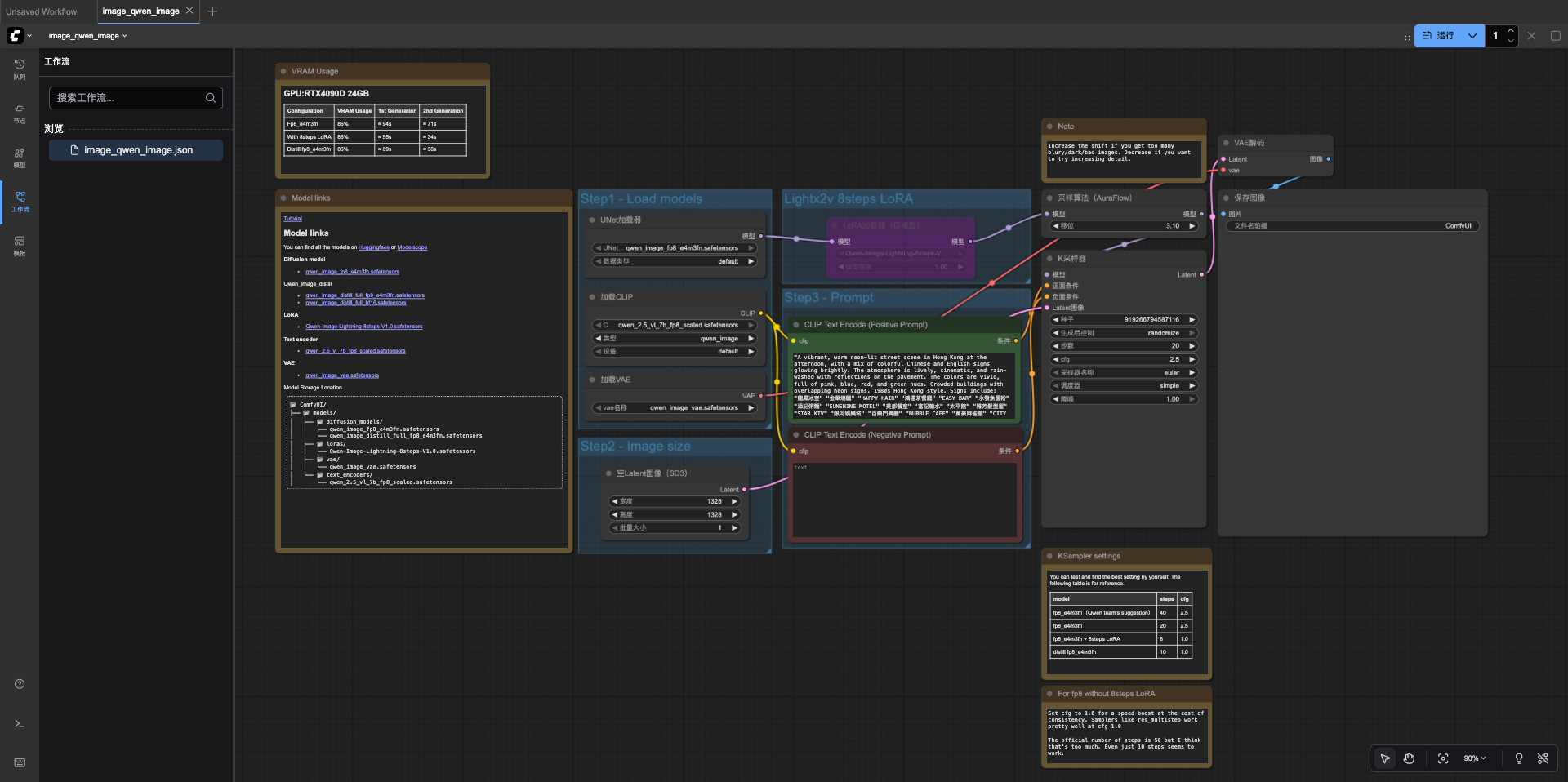
第一次看到这个界面可能会觉得有点复杂,但别担心,我们已经为你准备好了“一键生成”的模板。你不需要理解每个节点的含义,只需要找到关键位置进行操作。
3. 第二步:加载预设工作流
为了让你快速上手,镜像里已经内置了几个常用的工作流模板。我们选择一个最简单的文生图流程。
-
点击加载按钮:在ComfyUI界面的左上角或中间区域,找到一个可以加载工作流(Load) 的按钮或菜单。
-
选择模板:在弹出的文件列表中,找到名为
qwen_image_basic_api.json或类似名称的文件(它代表了基础的文生图流程),点击加载。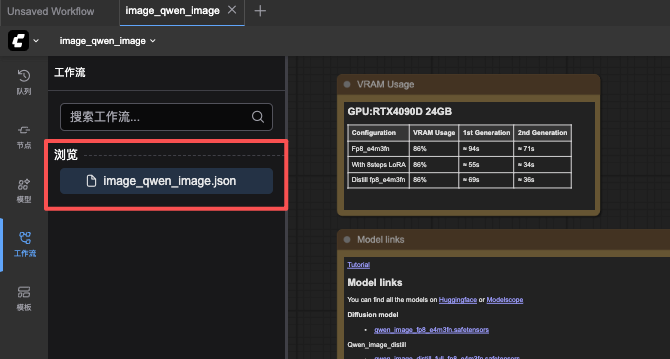
-
查看加载结果:加载成功后,工作区会自动排列好一系列节点。这些节点已经正确连接,代表了“输入文字 -> 模型理解 -> 生成图片 -> 输出显示”的完整链条。你的界面现在应该和下图类似,核心的输入框已经准备就绪:
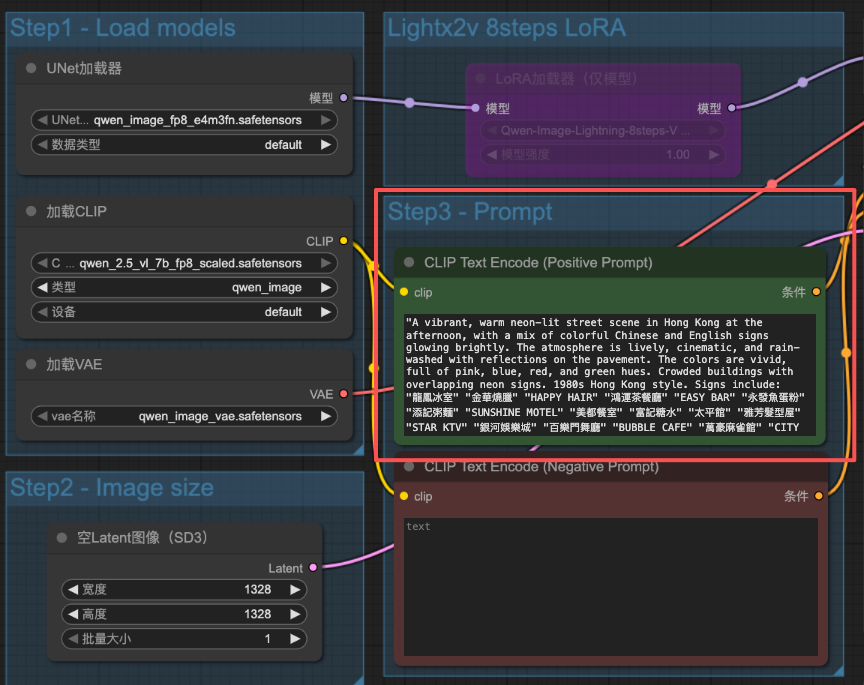
现在,最激动人心的部分来了——告诉AI你想要什么。
4. 第三步:输入你的创意描述(Prompt)
在加载的工作流中,找到一个名为 CLIP Text Encode (Prompt) 的节点。这个节点上会有一个大的输入框,这里就是你施展“文字魔法”的地方。
Prompt(提示词)是AI绘画的灵魂。你描述得越具体、越生动,生成的图片就越符合你的预期。这里有一些小技巧:
- 主体:先说清楚画什么。例如:“一只猫”、“一个未来感的机器人”。
- 细节:描述主体的样子。例如:“布偶猫,蓝色大眼睛”、“锈迹斑斑的机器人,身上有闪烁的指示灯”。
- 环境:说明在哪里,背景是什么。例如:“在铺满阳光的窗台上”、“在废弃的钢铁工厂里”。
- 风格:定义画面的艺术风格。例如:“卡通风格”、“写实照片”、“水墨画”、“赛博朋克插画”。
- 画质:可以追加一些质量词。例如:“高清,细节丰富,大师之作”。
举个例子: 一个简单的Prompt可以是:一只可爱的柯基犬,在开满鲜花的草地上奔跑,阳光明媚,卡通风格,高清画质。
一个更详细的Prompt可以是:一位身着华丽汉服的少女,站在故宫飘雪的屋檐下,手持油纸伞,画面充满古风意境,电影感光影,8K分辨率,细节精致。
现在,将你想好的描述,输入到那个大文本框中。不用担心语法,用自然的中文描述即可。
5. 第四步:点击生成,见证奇迹
描述输入完毕后,就可以让AI开始创作了。
-
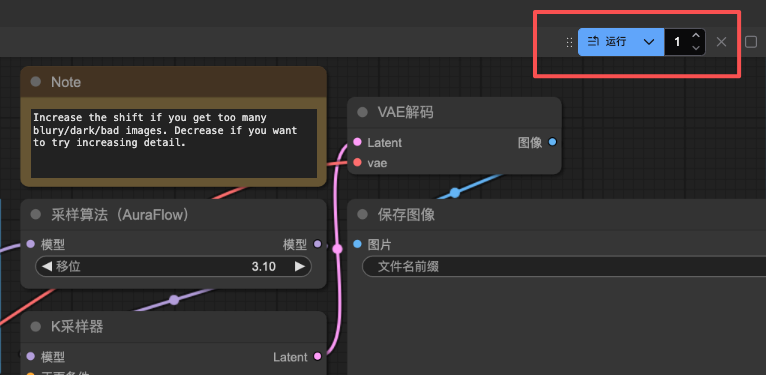
找到运行按钮:将目光移到界面的右上角,你会看到一个醒目的 【运行】 或 【Queue Prompt】 按钮。
-
点击生成:毫不犹豫地点击它!
-
等待过程:点击后,你会看到右侧的进度条开始走动,节点上也可能有进度提示。根据图片复杂度和硬件性能,通常需要等待10秒到1分钟左右。请耐心等待,AI正在全力绘制。
6. 第五步:查看并保存你的作品
当进度条走完,提示任务完成后,你的作品就诞生了!
-
查看图片:在工作流的末端,找到一个名为
Preview Image或Save Image的节点。在这个节点的下方或侧边,就会显示出刚刚生成的图片。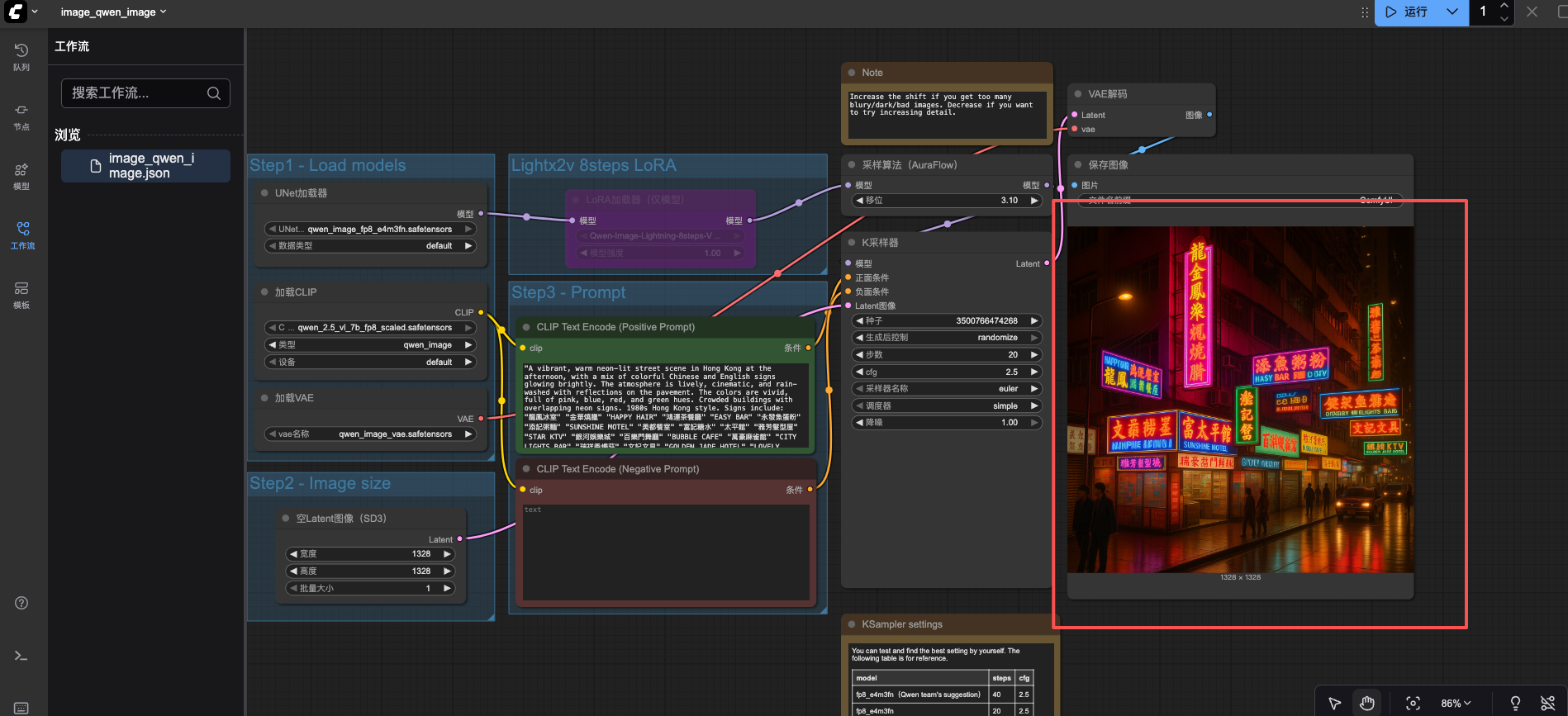
-
保存图片:
- 通常,你可以直接在图片上右键点击,选择“另存为”来保存到本地。
- 或者,在
Save Image节点对应的文件夹里(一般在ComfyUI的输出目录),也能找到生成好的图片。
恭喜你!你已经成功完成了从文字到图像的神奇转换,生成了属于你的第一张AI图片。感觉怎么样?是不是比想象中简单?
7. 总结与下一步探索
回顾一下,我们刚刚在5分钟内完成了什么:
- 启动环境:进入了预装好的ComfyUI操作台。
- 加载模板:使用了一键文生图的工作流,免去了复杂配置。
- 输入创意:用中文描述了我们想要的画面。
- 生成并保存:点击按钮,等待片刻,就获得了一张AI创作的图片。
整个过程就像使用一个特别懂你的高级画师,你负责提出想法,它负责完美执行。
如果你想玩得更深入:
- 尝试不同的Prompt:这是最有乐趣的部分。多换一些关键词,比如改变风格(梵高、莫奈)、调整氛围(夜晚、雨天)、增加细节(晶莹剔透、毛发细腻),看看AI能给你什么惊喜。
- 探索其他工作流:镜像里可能还预置了“图生图(img2img)”或“局部重绘(inpainting)”的工作流。你可以加载它们,尝试上传一张自己的图片,让AI在此基础上进行修改或再创作。
- 调整生成参数:在基础工作流中,你可能会看到
Steps(采样步数,影响细节,一般20-30)、CFG Scale(提示词相关性,一般7-9)等参数节点。微调它们,会对生成结果带来微妙的变化。
AI绘画的世界大门已经为你打开。Qwen-Image强大的中文理解和图像生成能力,结合ComfyUI直观的可视化操作,让创作变得前所未有的简单和有趣。现在,就去输入你的下一个奇思妙想吧!
获取更多AI镜像
想探索更多AI镜像和应用场景?访问 CSDN星图镜像广场,提供丰富的预置镜像,覆盖大模型推理、图像生成、视频生成、模型微调等多个领域,支持一键部署。

汇聚全球AI编程工具,助力开发者即刻编程。
更多推荐

 7
7 0
0- 0


 已为社区贡献60条内容

所有评论(0)