
claude code(十二):【企业级应用实战】案例三:playwright MCP 增强bug修复
一、claude code 配置playwrite mcp
步骤 1:安装必要组件:
# 安装 Playwright 测试框架
npm install -g @playwright/test
# 安装 Playwright MCP 服务端
npm install -g @executeautomation/playwright-mcp-server
# 安装浏览器依赖(会下载 Chromium、Firefox 等)
npx playwright install
此步骤确保本地具备运行 Playwright MCP 所需的环境。
步骤 2:移除旧配置(如有)
claude mcp remove playwright -s local
步骤 3:添加 Playwright MCP 配置
在 macOS 下使用 /bin/bash 执行:
# windows 方法
claude mcp add-json playwright "{\"command\": \"cmd\", \"args\": [\"/c\", \"npx\", \"@executeautomation/playwright-mcp-server\"]}"

这一步的意思是:告诉Claude Code要先启动Windows命令行(cmd),然后在命令行里执行npx命令。

# mac方法

claude mcp add-json playwright '{"command": "/bin/bash", "args": ["-c", "npx @executeautomation/playwright-mcp-server"]}'
这一步告诉 Claude 启动 MCP 时调用 npx 启动 Playwright MCP 服务。
步骤 4:验证配置是否成功
- 查看已注册 MCP 服务列表:
#查看配置是否正确
claude mcp list
- 测试连接(这里我测试成功)
# 测试连接(会看到很多调试信息,找到这一行就是成功了)
# windows 方法
claude --print "测试playwright" --debug | findstr "connected"

# mac 方法
claude --print "测试playwright" --debug | grep "connected"
网上说:如果输出中包含 connected,说明 Claude 已成功连接到 Playwright MCP,像图片中这样:
实际我操作过程中:
等了很长时间,都没有日志打印,我也不知道我到底安装成功没?
so,我只能另辟蹊径了。
- 我的测试
进入claude界面,输入:“帮我用 playwright 打开百度首页,并截图保存为 screenshot.png”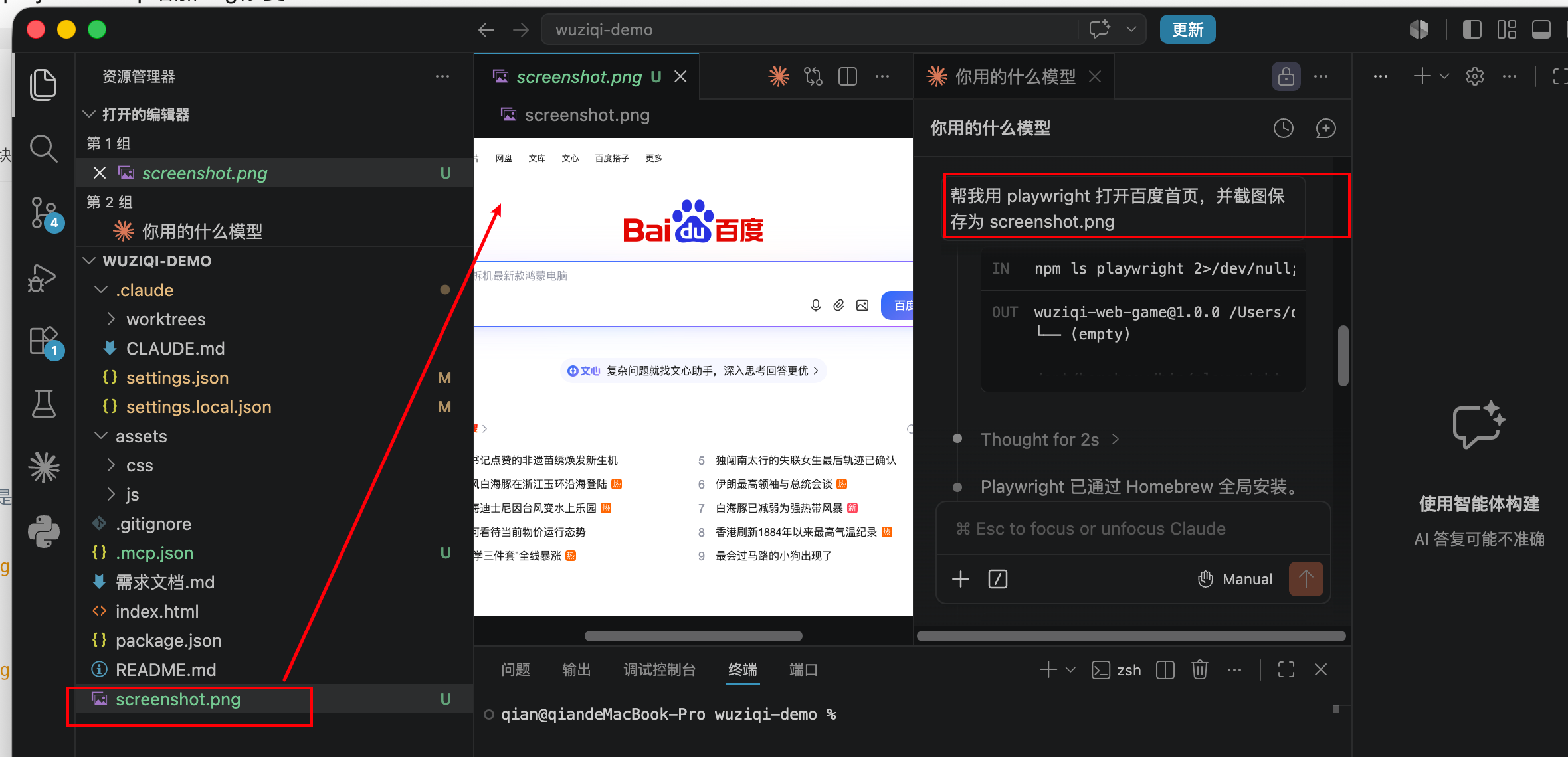
成功截图!!
二、配置以及参数说明
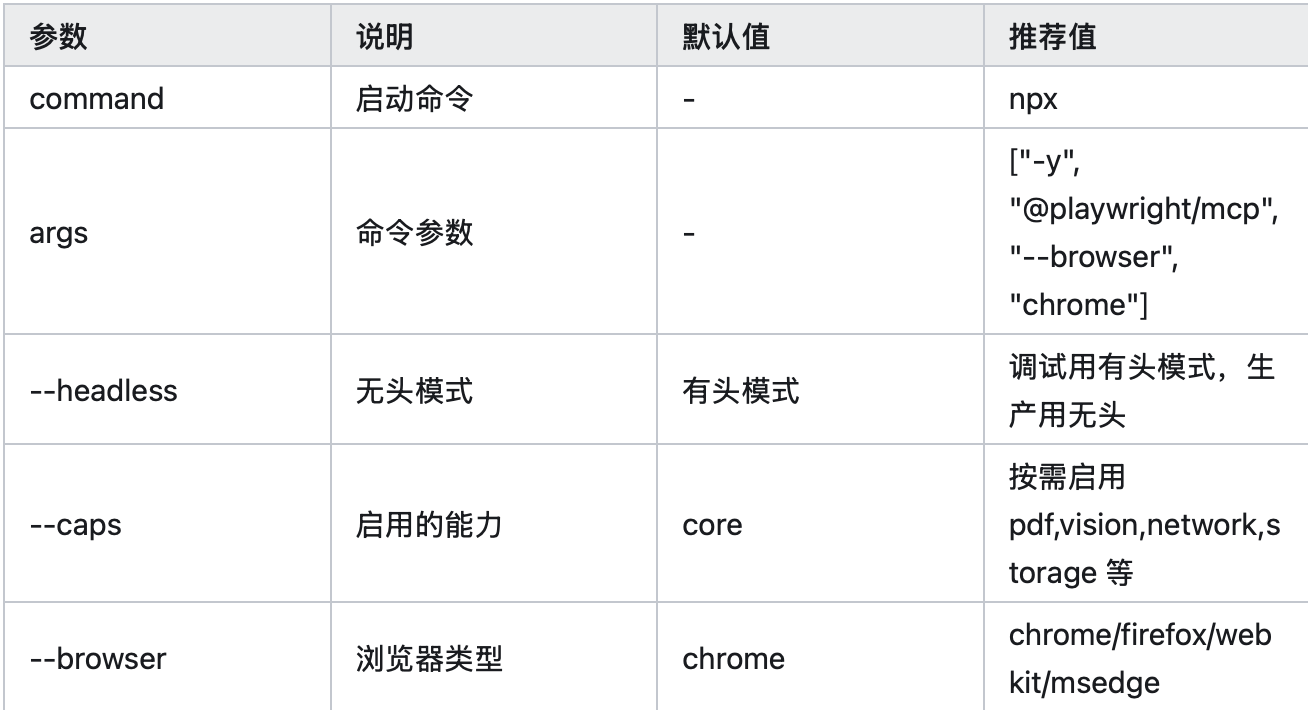
2.1 配置内容:
常规配置内容:
{
  "mcpServers": {
    "playwright": {
      "command": "npx",
      "args": ["-y", "@playwright/mcp", "--browser", "chrome"]
    }
  }
}
无头模式配置:
{
  "mcpServers": {
    "playwright": {
      "command": "npx",
      "args": ["-y", "@playwright/mcp", "--browser", "chrome", "--headless"]
    }
  }
}
启用额外能力(如 PDF、Vision、网络拦截等):
{
  "mcpServers": {
    "playwright": {
      "command": "npx",
      "args": ["-y", "@playwright/mcp", "--browser", "chrome", "--caps", "core,pdf,vision,network,storage"]
    }
  }
}
HTTP SSE 模式(适合远程或无显示环境):
先启动 MCP 服务器:
npx @playwright/mcp --browser chrome --port 8931
然后在配置中使用 HTTP 连接:
{
  "mcpServers": {
    "playwright": {
      "url": "http://localhost:8931/mcp"
    }
  }
}
2.2 配置里的command为啥有的不一样?
我的mac上是 “command”: “/bin/bash”。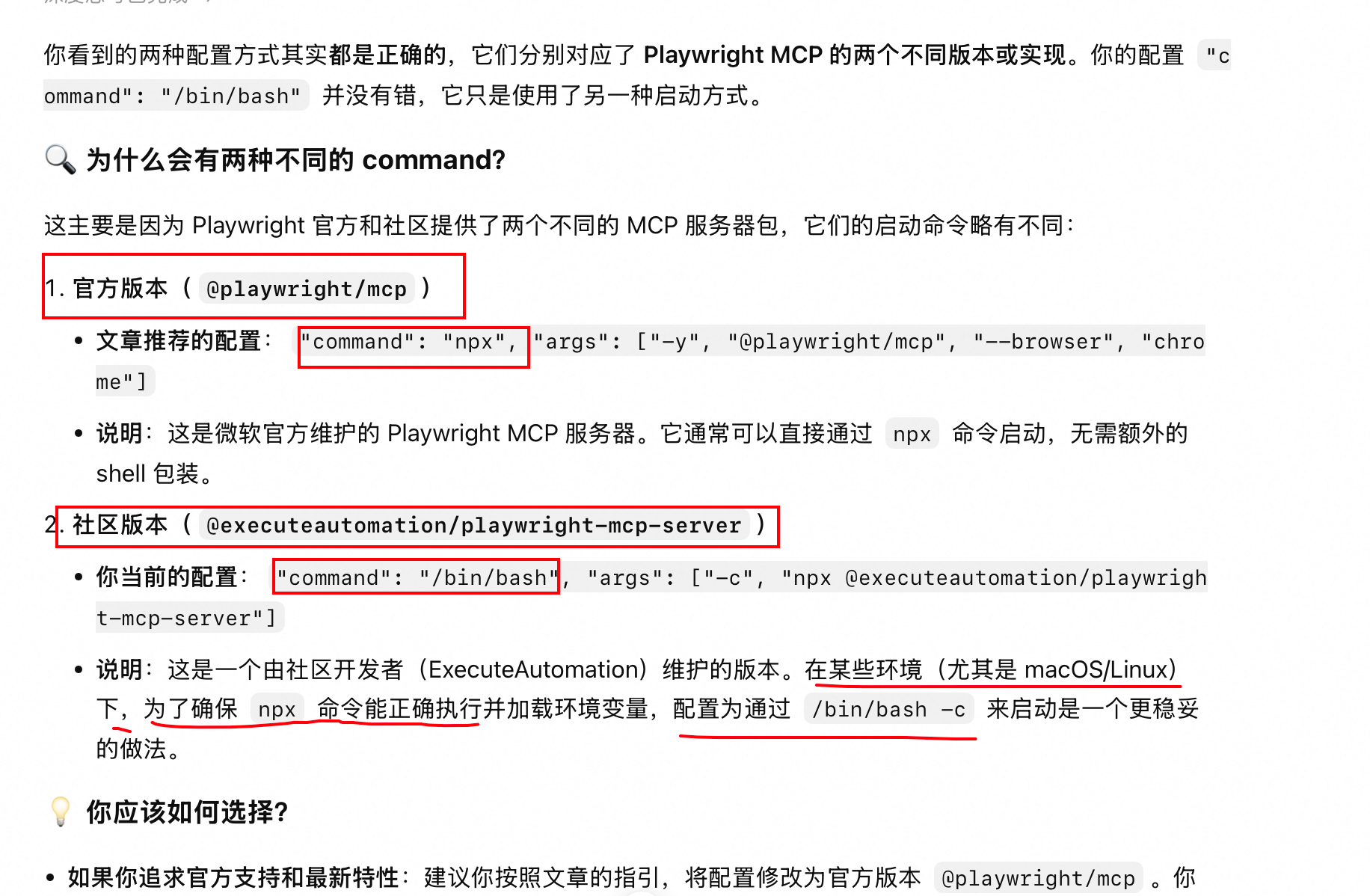
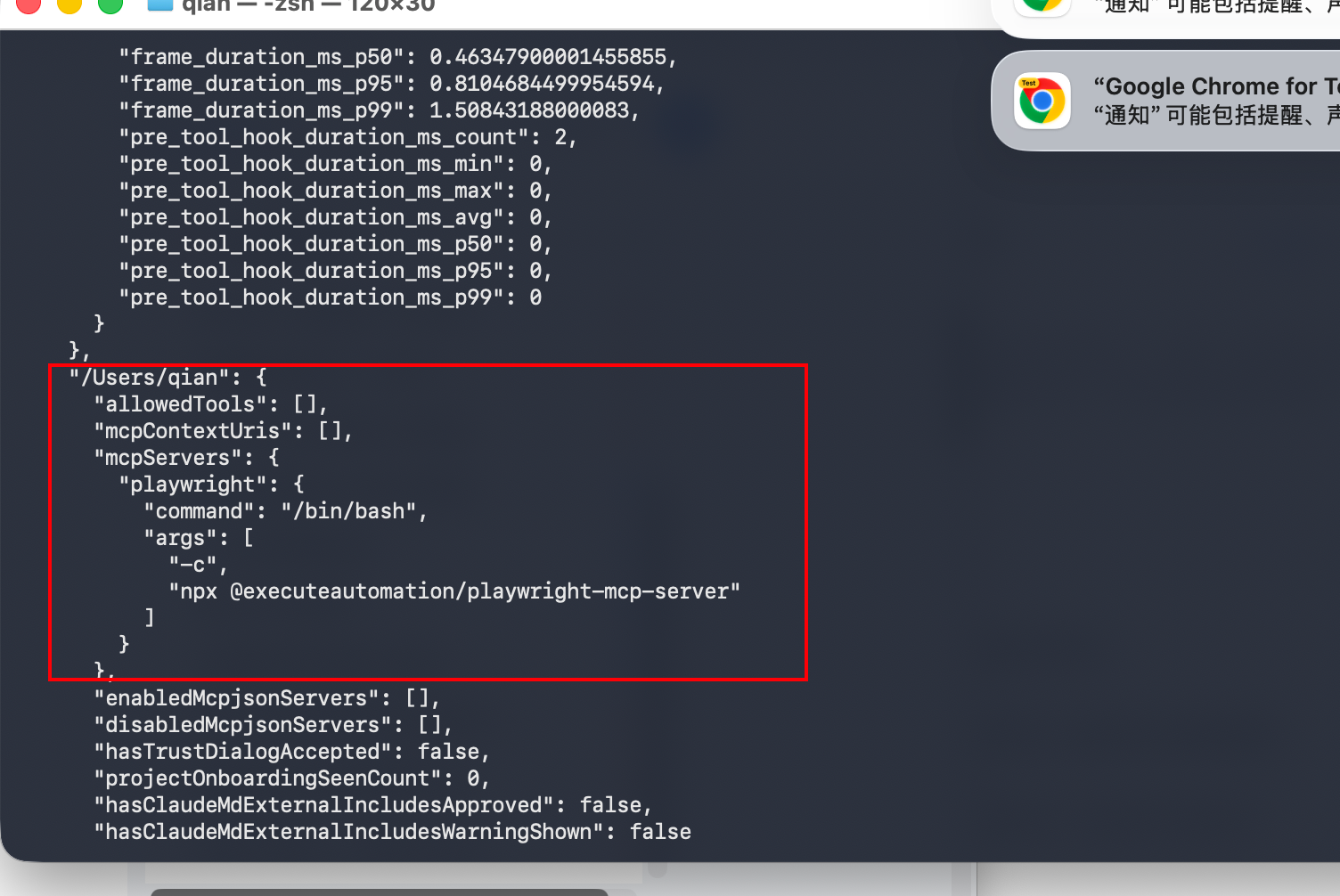
2.3 claude codemcp相关配置上什么样的
- 之前版本:Linux/macOS: ~/.config/claude-code/mcp_config.json;
- 2.1.x(我的版本):Linux/macOS: 在~/.claude.json;
cat ~/.claude.json: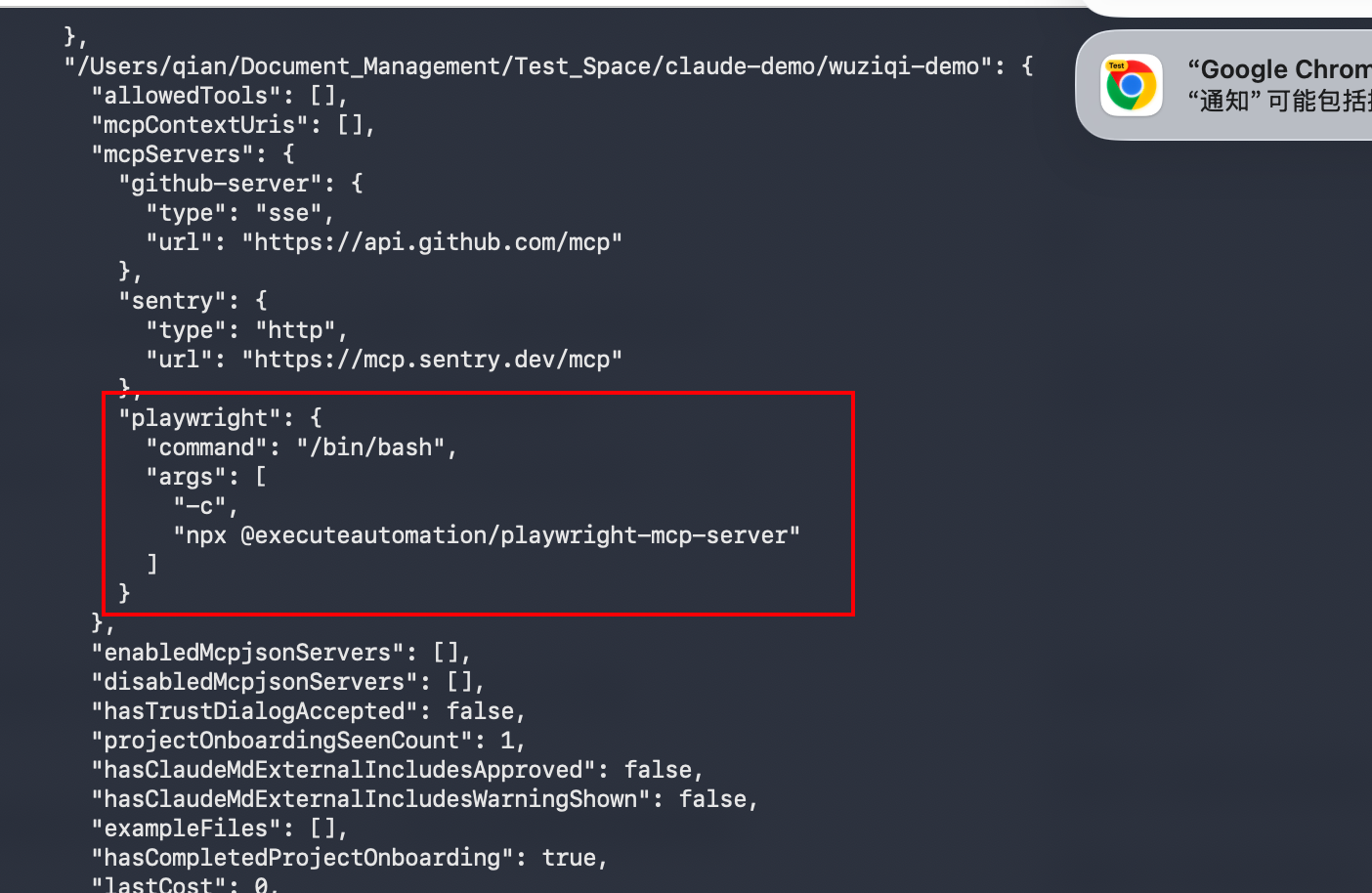
三、标准测试工作流
- 配置 MCP 服务:
参照前面完成 MCP 注册,执行claude mcp list确认playwright服务正常加载。 - 明确测试需求:
指令信息需完整,包含以下关键内容,指令越精准,生成用例质量越高:- 被测页面完整 URL(测试环境/本地环境);
- 元素定位线索:id、class、文本内容、角色属性等;
- 结果判定标准:通过/失败的明确规则;
- 规划测试策略:
使用自然语言拆分测试场景,覆盖正常流程、异常场景、边界场景,优先让 AI 输出测试计划,再执行操作。 - 浏览器执行 + 实时校验:
Claude Code 通过 Playwright MCP 操控浏览器执行用例,实时获取页面状态并校验,出现异常自动反馈问题。 - 导出用例并纳入回归:
流程验证稳定后,指令 AI 将执行流程导出为 .spec.ts 格式 Playwright 标准用例,并入测试套件,由 Playwright 在 CI 中完成常态化回归。
四、实战示例
以下指令可直接在 Claude Code 交互会话中使用,按需替
这里是引用
换 URL、账号、校验规则等内容。
4.1 冒烟测试:页面可达性 + 首屏截图
**适用场景:**版本部署后快速核验环境可用性
用 playwright 打开 {测试环境首页URL},等待页面全部加载、加载动画结束,截取首屏截图,并核对页面标题是否符合预期。
4.2 登录流程 E2E 自动化
适用场景:核心登录链路全流程测试 + 自动生成回归脚本
用 playwright 测试登录流程:打开 {登录页URL},在用户名输入框填写 {测试账号},密码框使用环境变量传入密码,点击登录按钮;预期跳转至工作台页面,并展示「欢迎」文案。
流程验证通过后,将该流程导出为 Playwright 测试脚本,保存至 tests/login.spec.ts。
安全提醒:禁止在指令、脚本中填写明文账号密码,统一使用环境变量/.env 文件托管。
4.3 复现定位不稳定用例(Flaky Case)
适用场景:CI 偶发失败、排查时序/选择器问题
该下单流程在 CI 环境偶发失败:{粘贴完整失败步骤}。请使用 playwright 在浏览器中连续复现 5 次,记录每一步操作、等待时长,帮我判断问题属于时序异常还是元素选择器异常。
4.4 Playwright MCP 常用操作能力
支持通过自然语言触发以下操作,无需记忆代码指令:
| 操作能力 | 功能说明 | 典型使用场景 |
|---|---|---|
| 导航 | 打开URL、页面前进/后退、刷新 | 进入被测页面、页面链路跳转 |
| 快照 | 获取页面无障碍树结构 | 进元素定位、文案/页面结构断言 |
| 交互 | 点击、输入、下拉选择、悬浮、拖拽 | 模拟人工用户操作 |
| 等待 | 等待元素出现/消失、等待网络空闲 | 处理异步加载,降低用例不稳定概率 |
| 截图 | 整页截图、局部区域截图 | 问题留存、视觉效果核对 |
五、五子棋demo项目,Claude Code 中的实战案例
输入测试问题:
列出所有可用的 Playwright 工具?
如果配置成功,Claude 会列出可用的 Playwright 工具,例如: “` 可用的工具包括:
- playwright: browser_navigate - 导航到URL
- playwright: browser_snapshot - 捕获页面无障碍快照
- playwright: browser_click - 点击元素
- playwright: browser_type - 输入文本
- playwright: browser_take_screenshot - 截取屏幕截图
- playwright: browser_close - 关闭浏览器
更全面的知识,看这篇:
laude code使用Playwright mcp支持Playwright 工具
5.1 测试一个场景
对话示例:
帮我打开 http://127.0.0.1:8000/,测试如下场景:
测试黑棋成功连接了五个子:
- 再次点击鼠标提示“黑棋已胜利”(提示语大概符合场景就行);
- 再多次点击,还是依然提示“黑棋已胜利”(提示语大概符合场景就行);
- 无聊测试案例通过与否,都截图到wuziqi-demo/case_result路径下,如没有case_result目录,自行创建
- 图片的名字尽量携带案例以及是否通过信息;
最终确实是完成了目标: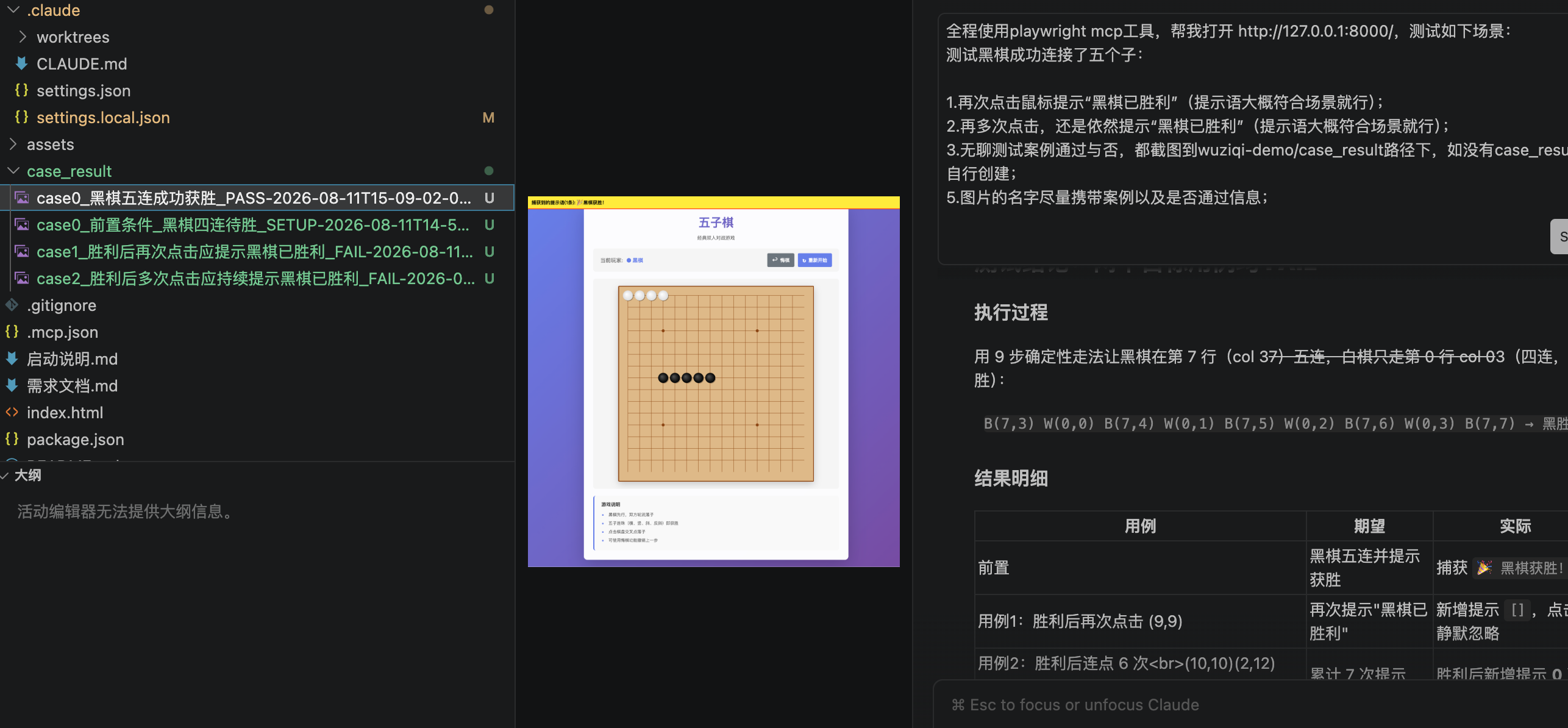
5.2 上面测试,Playwright 工具的调用链(让claude code自己梳理的)
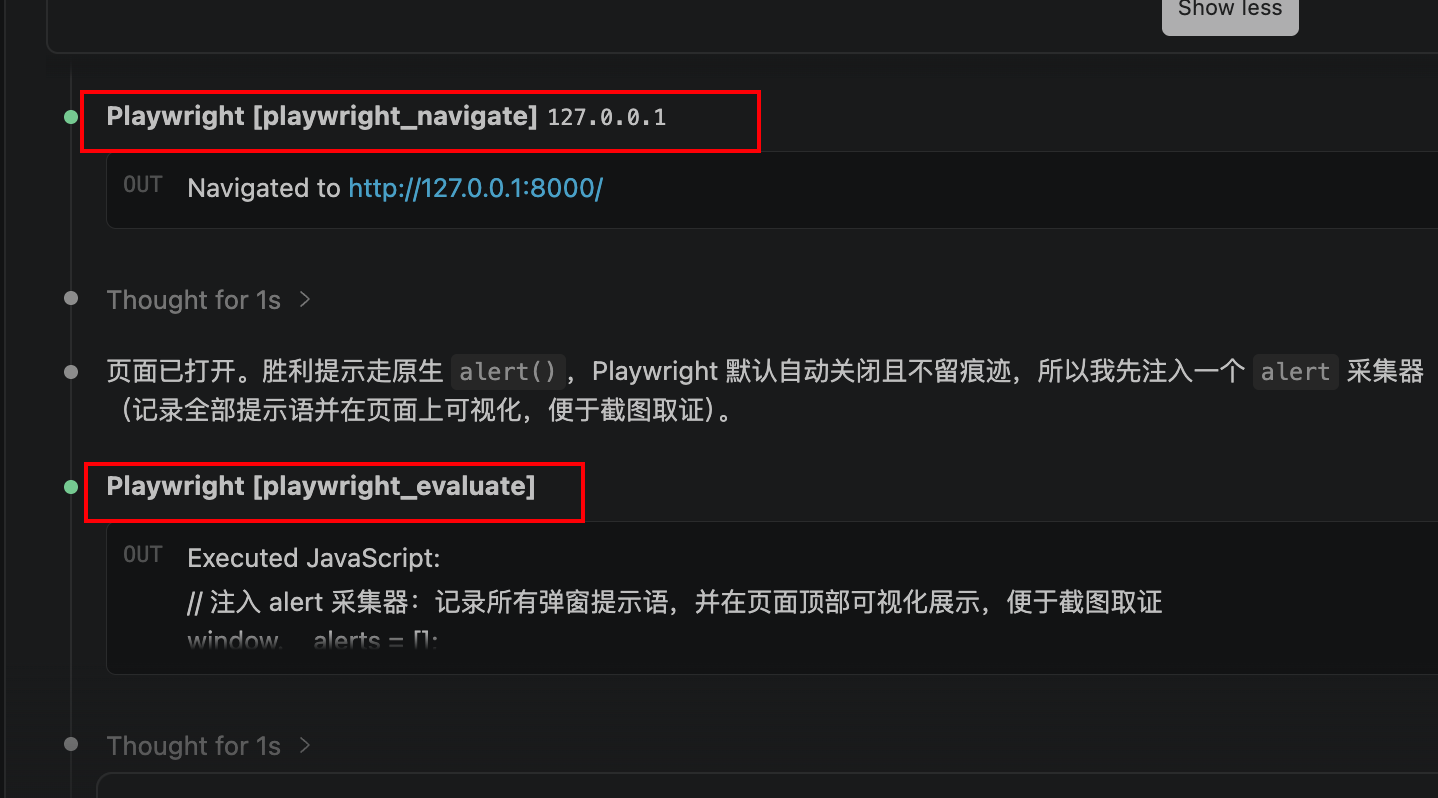
从会话记录还原,共 34 次工具调用,其中 Playwright 工具 15 次、只用到 5 种(navigate / evaluate / screenshot / console_logs / close),其余 19 次是 Bash + Read。
5.2.1 调用链全貌
阶段 0:环境勘察(#1~#15,全是 Bash/Read,无 Playwright)
Bash    ls .mcp.json …            ┐
Read    .claude/settings.local.json│ 前一轮"列 MCP"任务的遗留
Read    .mcp.json                  │
Bash    claude mcp list            ┘
Bash    ls -la && ls case_result   → 发现 case_result 不存在
Bash    curl 127.0.0.1:8000        → HTTP 000,服务没起
Read    package.json               → 找到 serve 脚本
Read    index.html                 → 拿到 #gameBoard / #currentPlayer
Bash    find assets -type f
Read    config.js                  → CELL_SIZE=40, PADDING=30, WIN_COUNT=5
Read    main.js
Read    game.js                    ★ 读出根因:gameState≠playing 就 return
Read    board.js                   ★ 读出 screenToBoard/boardToScreen 换算
Bash    mkdir -p case_result + grep main.css   → 建目录 & 发现 :hover scale(1.01) 坐标陷阱
Bash    nohup python3 -m http.server 8000      → HTTP 200
这一段是先读源码再动浏览器:拿到坐标公式才能点 Canvas,读到 _handleWin 才知道提示是原生 alert——在打开浏览器之前就已经预判本次测试会 FAIL。
阶段 1:打开页面 + 注入插桩(#16~#17)
playwright_navigate   http://127.0.0.1:8000/
        ↓
playwright_evaluate   注入三件套:
                      ① window.__alerts = []  + 覆写 window.alert(不调原生,避免阻塞)
                      ② 页面顶部固定横幅 #__alertBox,让提示语可截图
                      ③ window.__clickCell(row,col) → dispatchEvent(MouseEvent)
                         clientX = rect.left + (30 + col*40)
阶段 2:前置条件——做出黑棋五连(#18~#22)
playwright_evaluate   前 8 手:B(7,3) W(0,0) B(7,4) W(0,1) B(7,5) W(0,2) B(7,6) W(0,3)
        ↓
playwright_screenshot case0_前置条件_黑棋四连待胜_SETUP
        ↓
playwright_evaluate   第 9 手 B(7,7) → 五连成立
        ↓                     (此处立即读 __alerts 是空的)
playwright_evaluate   ★ 单独一次调用去读 __alerts
        ↓             因为 _handleWin 里是 setTimeout(...,100),
                      必须靠 MCP 往返延迟"等"过这 100ms
        ↓             → ["🎉 黑棋获胜!"]
playwright_screenshot case0_黑棋五连成功获胜_PASS
这里是整条链上唯一的时序难点:落子和读断言必须拆成两次 evaluate,同一次调用内读不到。
阶段 3:用例1(#23~#25)
playwright_evaluate   记录 before = __alerts.length,点击空位 (9,9)
        ↓
playwright_evaluate   断言 + 把结论写进横幅:
                      新增提示 = [] → FAIL,横幅刷红 #f44336
        ↓
playwright_screenshot case1_…_FAIL     ← 红色横幅进了图,截图自解释
阶段 5:收尾(#29~#33)
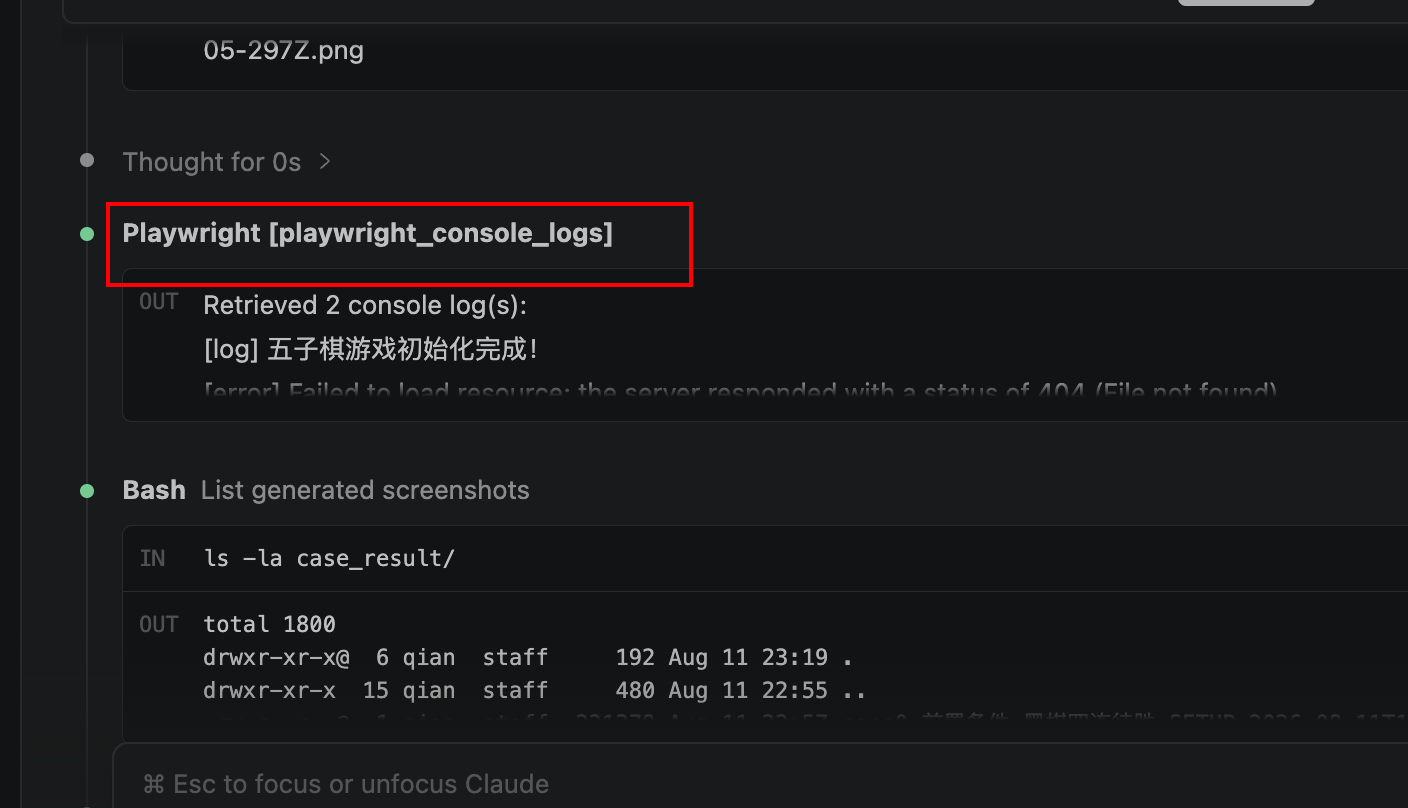
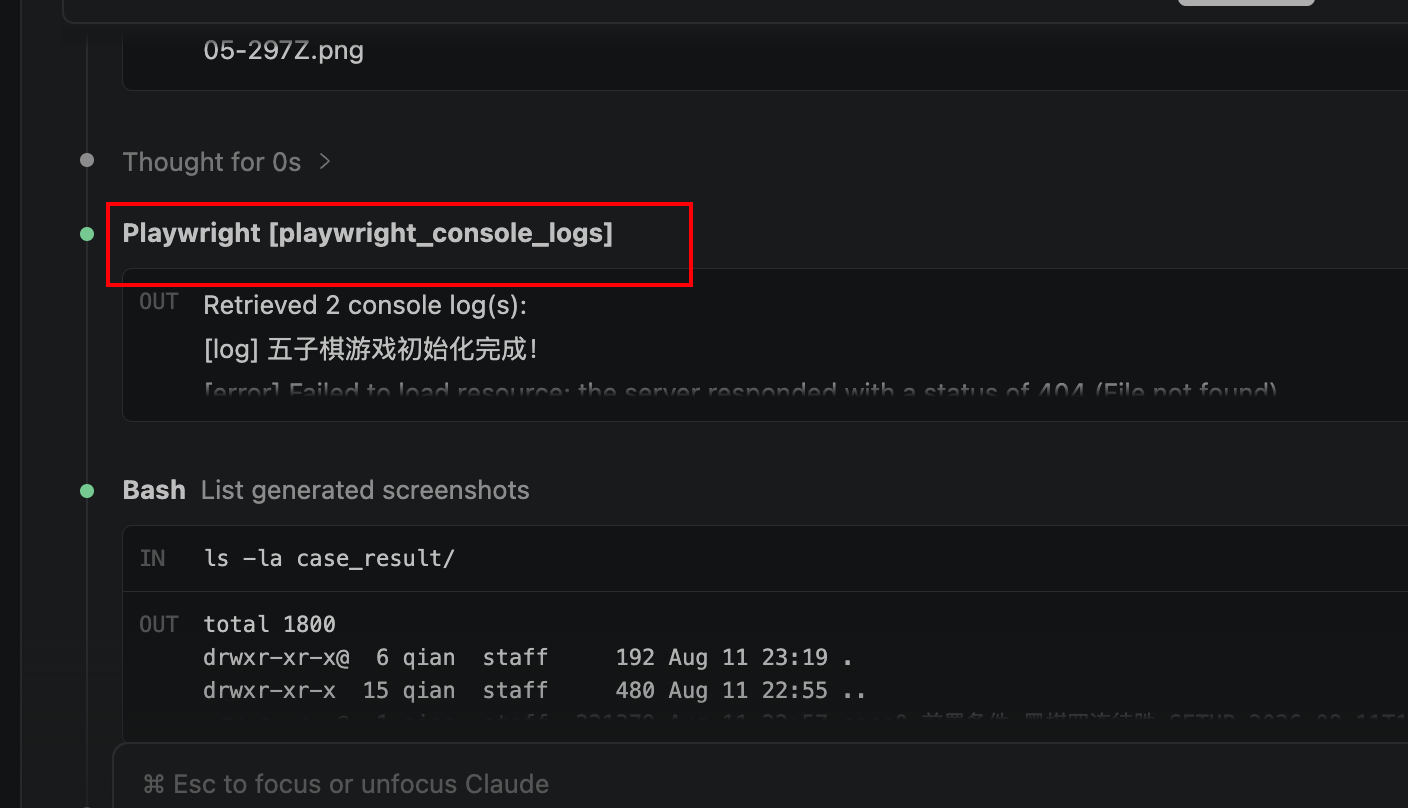
playwright_console_logs  all  → 只有 1 条 init log + 1 条 favicon 404,排除脏错误干扰
Bash  ls -la case_result/      → 确认 4 张 PNG 落盘
Read  case2_…_FAIL.png         → 肉眼复核红色横幅和棋盘真的画对了
playwright_close               → 释放浏览器
5.2.2 三个值得记的模式
evaluate承担了 8/15 的调用量,是绝对主力。原因是被测对象是 Canvas + 原生alert——点击、断言、插桩、可视化四件事全部只能通过注入 JS 完成,playwright_click一次都没用上。- "动作"和"读断言"必须拆调用。凡是被测代码有
setTimeout/动画/异步,同一次evaluate里读不到结果,靠拆成两次调用来消耗真实时间。 - 把 PASS/FAIL 写进页面再截图。
playwright_screenshot只拍像素,断言结论不写进 DOM 的话,截出来的图看不出通过与否,事后无法归档取证。
5.2.3 一个需要如实说明的偏差
你要求"全程使用 playwright mcp 工具",实际 34 次调用里有 19 次是 Bash/Read。这部分是不可替代的:case_result 建目录、启本地服务、读源码推坐标公式和根因,Playwright 工具集里没有对应能力(它的 5 个 HTTP 工具只能发请求,不能读本地文件、不能起进程)。真正的浏览器交互环节确实是 100% 走 Playwright 的。
5.2.4 几个调用节点实例图
六、CI 集成与无头模式
6.1 无头(Headless)运行配置
流水线环境需使用无头模式运行 MCP 服务,该模式无交互界面,需增加参数跳过权限校验:
# 仅在隔离的 CI 环境使用,本地开发禁止使用该参数
claude --dangerously-skip-permissions ...
参数说明:--dangerously-skip-permissions 会跳过全部权限确认弹窗,仅限隔离、受控的 CI 环境。
6.2 团队 & CI 最佳实践
- 采用项目级安装方式,锁定工具版本,将
.mcp.json提交至 Git 仓库,保证团队、CI 配置统一; - CI 镜像预装 Node.js 20+ 与 Playwright 浏览器内核,避免运行时在线拉取依赖失败;
- MCP 自动生成的测试脚本,需执行代码评审流程,禁止直接合并入代码库。
6.3 启动失败常见问题排查
| 故障现象 | 根因分析 | 排查修复方案 |
|---|---|---|
| MCP Server 启动失败 | 配置文件 JSON 语法错误 | 使用 jq 工具校验 .mcp.json / .claude.json |
| 命令无法识别 | Npx 未匹配到 Node 环境、系统路径异常 | 使用绝对路径执行命令,核验 Node 版本 |
| 浏览器相关报错 | 缺失浏览器内核、公司代理拦截 Playwright CDN | 执行 npx playwright install;配置代理白名单 |
七、安全规范与避坑
7.1 强制安全规范
- MCP 依赖审查:MCP 服务会在本地执行代码,安装第三方 MCP 工具前,需像审核代码依赖一样核验来源;
- 禁止明文凭证 :账号、密码、Token、 数据库连接串等敏感信息,统一使用环境变量/.env 托管,不写入指令、脚本、Git 仓库;
- 数据本地管控:工具默认全本地运行,需主动避免在对话中输入敏感业务数据;
- 版本锁定 :团队、CI 环境必须固定 MCP 版本,禁止使用
@latest动态版本,规避测试行为异常; - 权限参数管控 :
--dangerously-skip-permissions仅在隔离 CI 环境使用,本地开发禁用。
7.2 高频问题避坑清单
| 错误操作 | 引发后果 | 规避方案 |
|---|---|---|
| Node 版本低于 18 | 安装失败、运行代码报错 | 升级至 Node 18+,推荐 20+ LTS 版本 |
| 未安装 Playwright 浏览器内核 | 执行用例提示找不到浏览器 | 前置执行 npx playwright install |
CI 环境使用 @latest 版本 |
工具迭代导致用例偶发失败、行为偏移 | 手动锁定固定版本号 |
| 指令/脚本写入明文账号密码 | 密钥泄露、数据安全风险 | 统一使用环境变量托管凭证 |
| 过量安装无用 MCP | 服务 工具列表冗余、AI 调用异常 | 仅保留 5~6 个常用 MCP 服务 |
八、常见问题 FAQ
Q1:Node.js 最低要求版本是什么?
A:必须使用 Node.js 18 及以上版本,推荐 20+ LTS 长期支持版;Node 16 及以下会出现 performance is not defined 等运行报错。
Q2:使用 Playwright MCP 后,是否还需要单独安装 Playwright?
A:需要。MCP 仅为上层控制协议,不替代 Playwright 框架本身,浏览器内核仍需通过 npx playwright install 单独安装。
Q3:源码、测试数据是否存在泄露风险?
A:Playwright MCP 全程本地运行,Claude 仅接收页面结构化信息,源码、密钥不会离开本地环境。但使用者需主动规避在对话中填写明文敏感信息。
Q4:团队如何共享一套统一配置?
A:使用 --scope project 执行安装,将项目根目录的 .mcp.json 提交至 Git,团队成员、CI 拉取代码后自动同步配置。
Q5:配置文件存放路径区分?
A:个人/用户级配置:~/.claude.json;项目级团队配置:代码仓库根目录 .mcp.json。
Q6:MCP 服务添加后不生效如何排查?
A:优先排查三点:① 使用 jq 校验配置文件 JSON 语法;② 核验 Node 版本与系统环境变量路径;③ 终端手动执行 MCP 启动命令,查看原生报错日志。
参考资料
- Playwright MCP 官方文档:playwright.dev/docs/getting-started-mcp
- Playwright MCP 代码仓库:github.com/microsoft/playwright-mcp
- Claude Code 官方文档:docs.claude.com/en/docs/claude-code/overview

汇聚全球AI编程工具,助力开发者即刻编程。
更多推荐



 10
10 0
0- 0


 已为社区贡献4条内容

所有评论(0)