
Codex windows版安装包下载和安装教程(Windows无法微软商店下载解决方法)
Codex windows版安装包下载和安装教程(Windows无法微软商店下载解决方法)
关键词:Codex安装包、Codex下载、Windows安装Codex、微软商店无法下载应用、GPT Codex 安装教程
前言
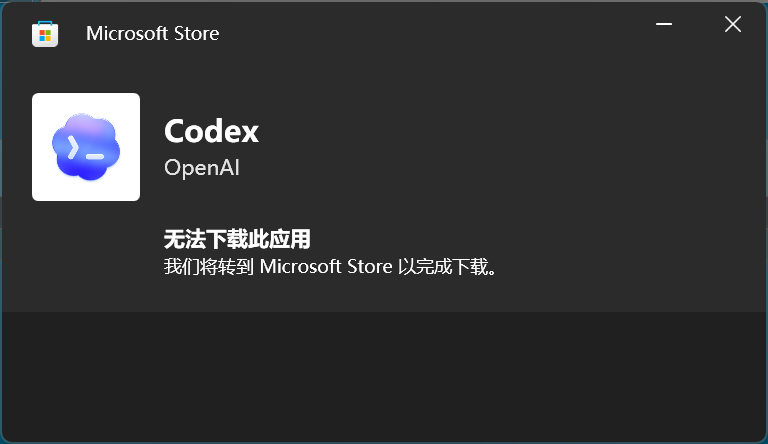
最近在折腾 GPT 官方推出的 Codex,准备在 Windows 电脑上体验一下本地客户端。
结果第一步就被卡住:微软商店无法下载,直接提示应用不可用。
折腾了一圈后,我用另一台能正常访问微软商店的电脑把安装包拷贝出来,最终成功安装。为了节省大家时间,这里把完整过程记录下来,并把安装包分享出来,方便有需要的人自行使用。
Codex Windows 安装包下载
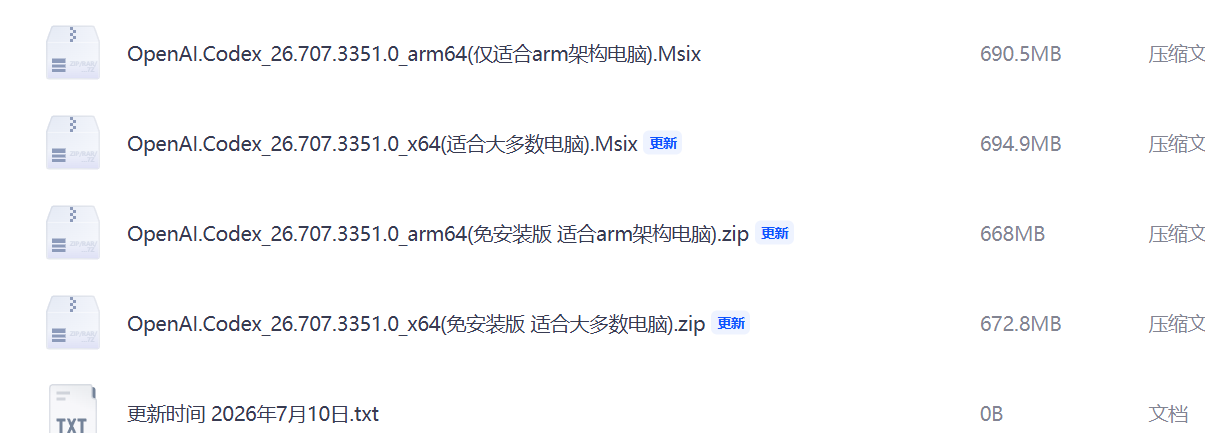
安装包已整理好,可直接下载使用:
👉 下载地址(建议收藏,会同步官网更新)
https://pan.quark.cn/s/0f1763fe2ac9?pwd=rTQw#/list/share
相关介绍:
https://news.maynorai.asia/blog/codex-china-gpt-5-6-launch
下载后解压即可看到完整安装文件。
2026年7月10日 13:38:38 更新
Codex 客户端已经集成进 ChatGPT 里,打开 ChatGPT 后里面就是原来的 Codex。

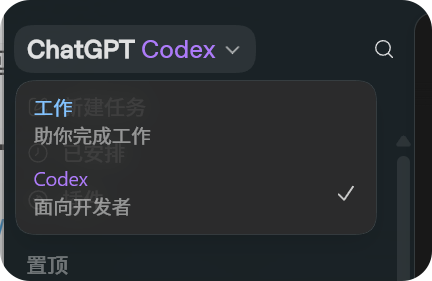
遇到的问题
在 GPT 官网下载 Codex 时,Windows 版本会跳转到 Microsoft Store。
但很多人会遇到以下情况:
- 打不开微软商店
- 商店无法登录
- 提示“此应用在你的地区不可用”
- 点击安装无反应
本质原因很简单:
Codex Windows 客户端 只提供微软商店分发,没有直接的 exe 安装包。
这就导致很多开发者卡在第一步。
解决思路
既然微软商店能安装,说明本质上 本地一定存在安装包。
思路非常直接:
- 在能正常下载的电脑安装 Codex
- 从系统中提取安装包
- 拷贝到目标电脑安装
我已经帮大家完成了这一步。
Codex Windows 安装包下载
安装包已整理好,可直接下载使用:
👉 下载地址(建议收藏,会同步官网更新)
https://pan.quark.cn/s/0f1763fe2ac9?pwd=rTQw#/list/share
免安装版(zip 格式)和安装版(msix 格式)有什么区别?
使用起来没有区别。很多朋友因为系统兼容性的原因安装不了 msix 格式的安装包,所以我打包了 zip 格式的便携版方便各位使用。
Windows 安装步骤
第一步:运行安装包
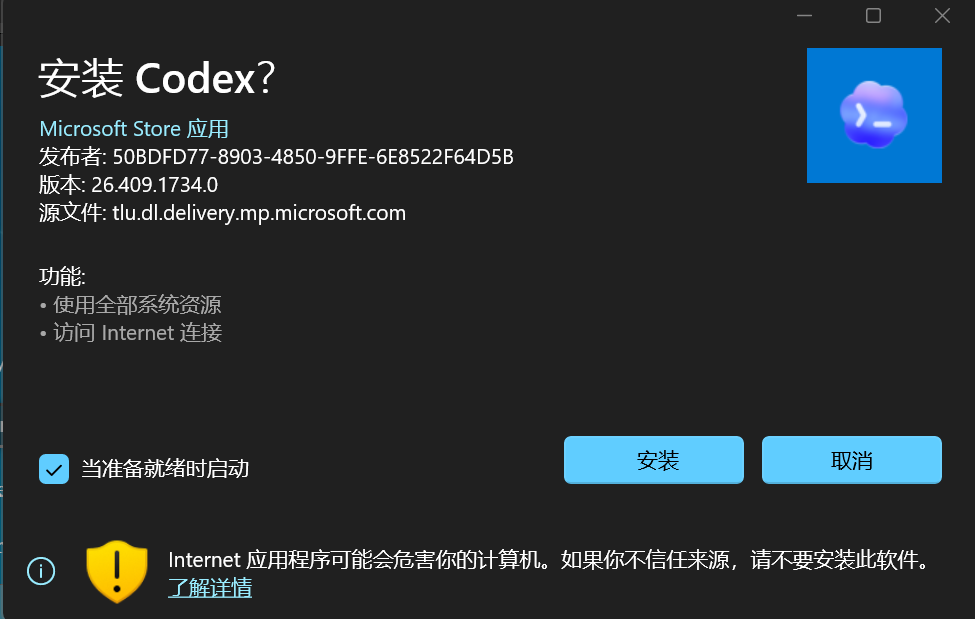
如果运行不了安装包,则使用这个办法:以管理员身份运行 PowerShell。
PowerShell 运行以下部署命令(路径改成你安装包的路径):
Add-AppxPackage -Path ".\OpenAI.Codex_26.304.1528.0_x64__2p2nqsd0c76g0.msix"
第三步:运行 Codex
打开主程序:
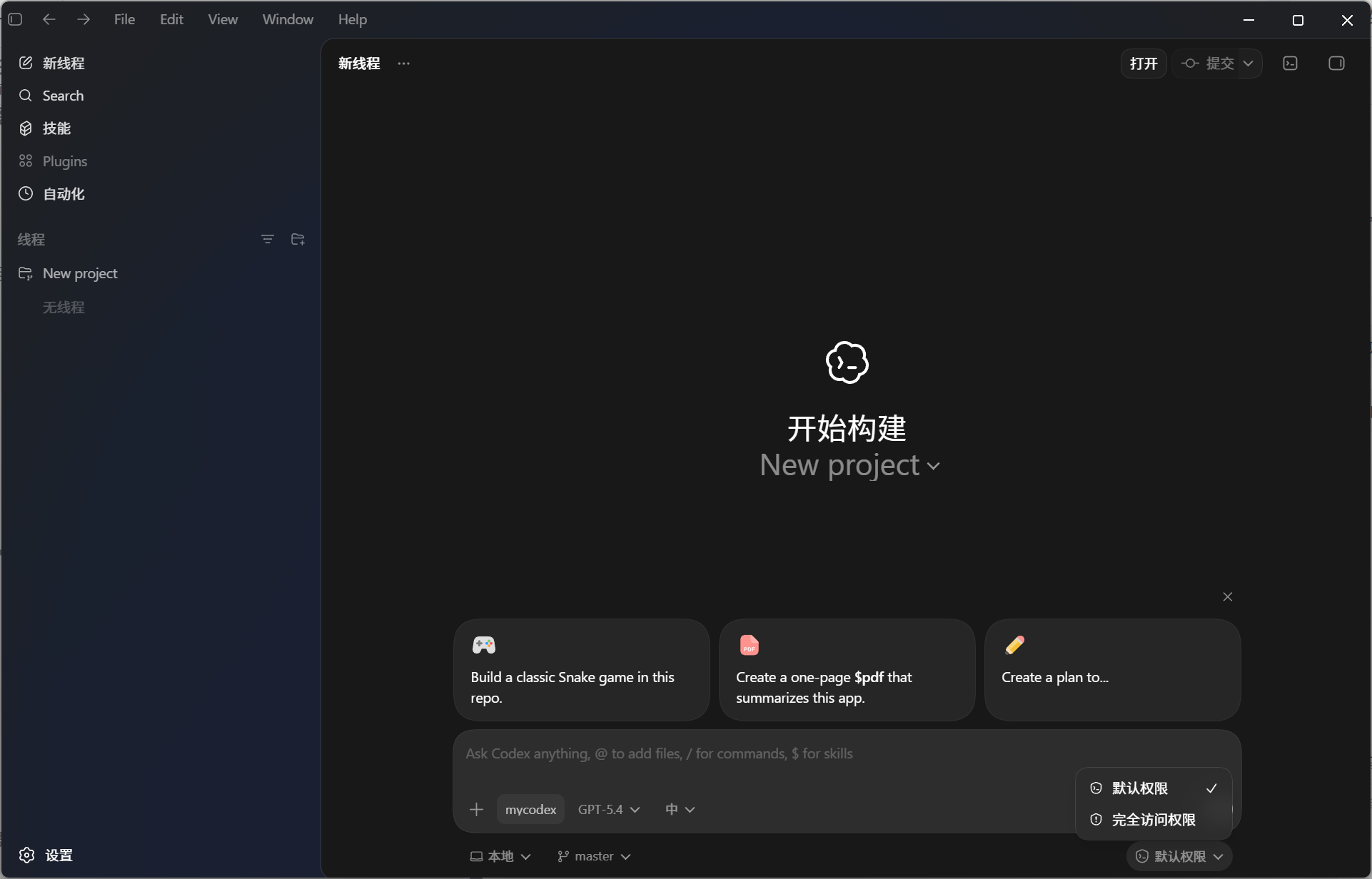
双击即可启动。
首次启动需要登录 GPT 账号。
成功运行效果
启动后即可看到 Codex 主界面,可以直接进行:
- AI 编程
- 项目生成
- 代码解释
- 自动补全
体验和官方商店安装版一致。
常见问题
运行时报错 code=3221225781
https://blog.csdn.net/weixin_41961749/article/details/160674108
报错:错误 0x8007177E
在终端输入下面命令,重启电脑即可。
fsutil behavior set disableencryption 0
Q1:是否需要微软商店?
不需要。该安装包已脱离商店,可直接运行。
Q2:是否会自动更新?
不会自动更新,需要后续手动更新版本。
Q3:是否和官方版本一致?
来源于微软商店安装文件,功能一致。
总结
这次折腾的核心结论:
微软商店只是分发渠道,并不是必须环境。
通过提取安装文件,Windows 依然可以正常使用 Codex。
如果你也被微软商店卡住,这个方法可以直接解决问题。
后续如果 Codex 有大版本更新,我会再同步新的安装包与安装方法。
Codex 国内站
https://codex.maynorai.top/

汇聚全球AI编程工具,助力开发者即刻编程。
更多推荐


 7
7 0
0- 0


 已为社区贡献15条内容

所有评论(0)