
claude安装
一、安装步骤
第一步:安装 Git(版本管理工具)
Claude Code 需要用它来理解你的项目结构。
从官网下载
-
打开浏览器,访问:https://git-scm.com
-
点击 "Download for Windows"
-
下载完成后双击安装
安装过程:
-
双击安装包
-
一直点击 "Next"(下一步)
-
遇到选择默认编辑器时,保持默认的 "Vim" 即可
-
最后点击 "Install"(安装)
验证安装:
-
按
Win + R键,输入cmd,按回车打开命令提示符 -
输入命令并回车:
git --version(注意空格) -
如果看到类似
git version 2.53.0.windows.1的版本信息,说明安装成功
第二步:安装 Node.js(运行环境)
安装方法:
从官网下载
-
访问:https://nodejs.org
-
点击左侧的LTS 版本(更稳定)
安装注意事项:
-
安装过程中,找到 "Add to PATH" 选项,务必勾选。大多数情况下这个选项是默认勾选的,确认一下就好。
-
其他选项都保持默认,一直点 "Next"
验证安装:
-
重新打开命令提示符(重要!)
-
输入:
node -v- 看到版本号如 `v24.13.0` 表示成功
3. 输入:
npm -v- 看到版本号如 `10.9.2` 表示成功
第三步:安装 Claude Code 本体
安装命令:
-
在桌面空白处,按住
Shift键不放 -
点击鼠标右键,选择"在此处打开 PowerShell 窗口"
-
复制以下命令
npm install -g @anthropic-ai/claude-code4. 在 PowerShell 窗口中点击右键,命令会自动粘贴
5. 按回车执行
安装过程:
-
你会看到很多滚动的文字,这是正常的下载过程
-
等待 1-3 分钟(取决于网速)
-
安装完成后会回到命令提示符
验证安装:
输入命令:
claude --version看到版本号如 `2.1.x` 表示安装成功
第四步:配置 Claude Code
-
复制
.claude.json这个文件 -
打开 C 盘 → 用户 → 你的用户名文件夹
-
粘贴到这里(直接放在用户文件夹下,不是某个子文件夹)
作用:这个文件让 Claude Code 跳过登录步骤(国内无法访问 Anthropic 官网),并预设了文件管理和文献搜索功能。
第五步:安装 CC-Switch(API 管理工具)
CC Switch 能切换不同的 AI 模型(比如 DeepSeek、Kimi 等),还提供托盘快速切换功能。。
1. 安装方法:
`CC-Switch-v3.10.3-Windows.msi`
从 GitHub 下载
访问:https://github.com/farion1231/cc-switch/releases/tag/v3.10.1
2. 安装过程:
-
双击
.msi文件 -
按照提示安装即可
-
安装完成后桌面会有快捷方式
第六步:配置 AI 模型(以 DeepSeek 为例)
1. 获取 API Key
Claude Code 需要一个 "API Key"来连接大模型服务。这里以deepseek为例。
-
打开浏览器,访问:https://platform.deepseek.com
-
注册并登录账号
-
点击左侧"充值",先充值 10 元
-
点击左侧"API Keys"
-
点击"创建 API key",随便给一个名字,再点击“创建”
-
重要:生成的
sk-xxx开头的密钥只显示一次,立即复制保存! -
node -v2. 在 CC-Switch 中添加 API
-
打开 CC-Switch 软件
-
点击最右边的"+"号
现在 Claude Code 就会使用 DeepSeek 作为 AI 模型了!
第七步:测试 Claude Code
第一次使用:
-
打开 PowerShell
-
输入:
claude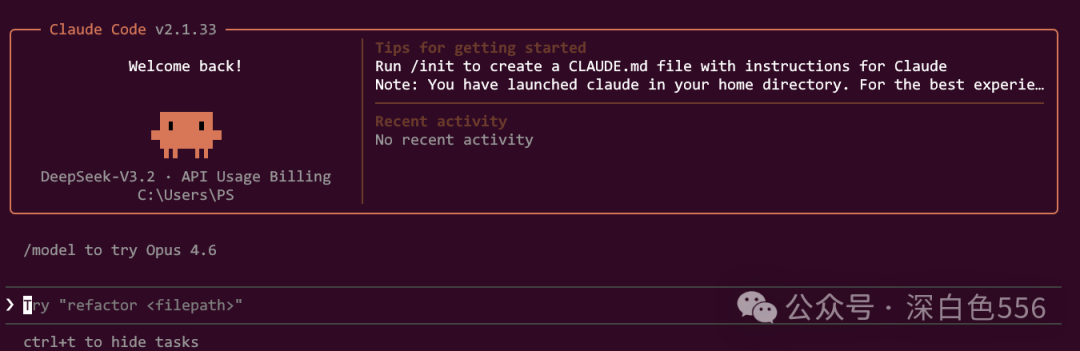

汇聚全球AI编程工具,助力开发者即刻编程。
更多推荐



 7
7 0
0- 0


 已为社区贡献1条内容

所有评论(0)