
快速部署 Codex + API网关(Windows)8月15日更新
·
一、CLI 路径部署(通过终端)
此路径通过 Node.js 和 Codex CLI 工具实现。
1. 前置环境准备
- 安装 Node.js:访问 Node.js 官网 下载并安装 LTS 版本。安装后,在 PowerShell 或 CMD 中运行
node -v和npm -v验证安装成功。Node.js 教程 - 安装 Codex CLI:在终端中执行以下命令进行全局安装。
npm install -g @openai/codex
二、GUI 路径部署(通过 CC-Switch 客户端)
此路径通过图形化客户端 CC-Switch 实现,无需命令行操作。
1. 下载并安装 CC-Switch
- 访问 CC-Switch 的 GitHub Releases 页面。
- 下载适用于 Windows 的安装包(如
.exe文件)。 - 运行安装程序完成安装。
2. 配置 up8ai.com API网关
Codex CLI 的核心配置是设置 base_url 和 api_key,以指向你的 up8ai.com API网关服务。
- 获取 API 密钥:
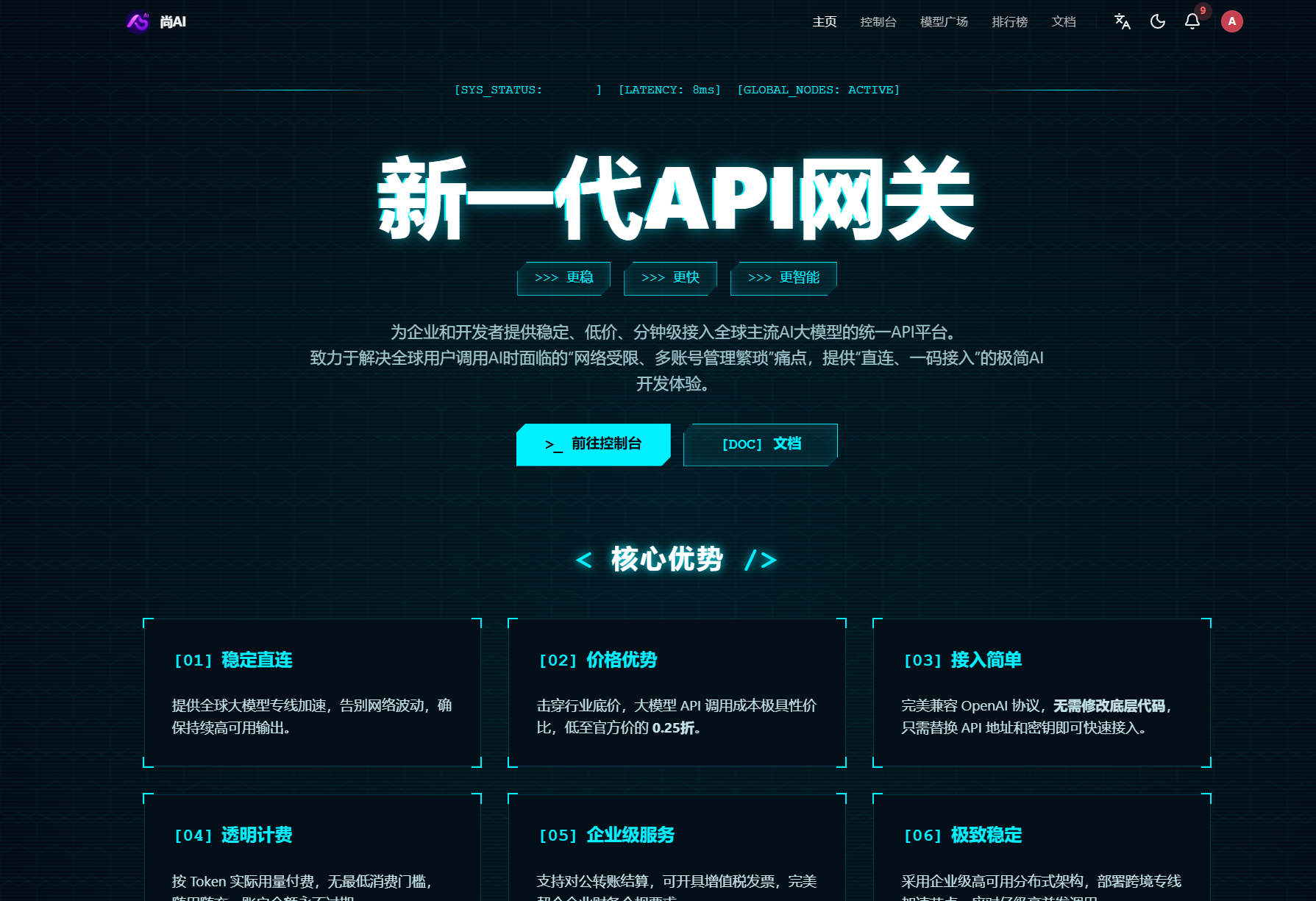
- 访问 up8ai.com 并注册/登录。
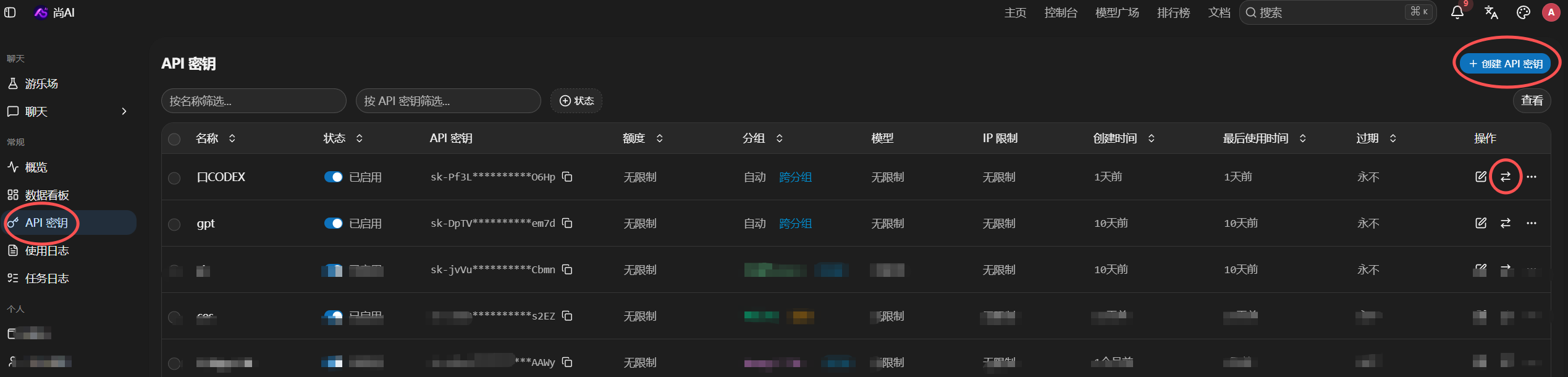
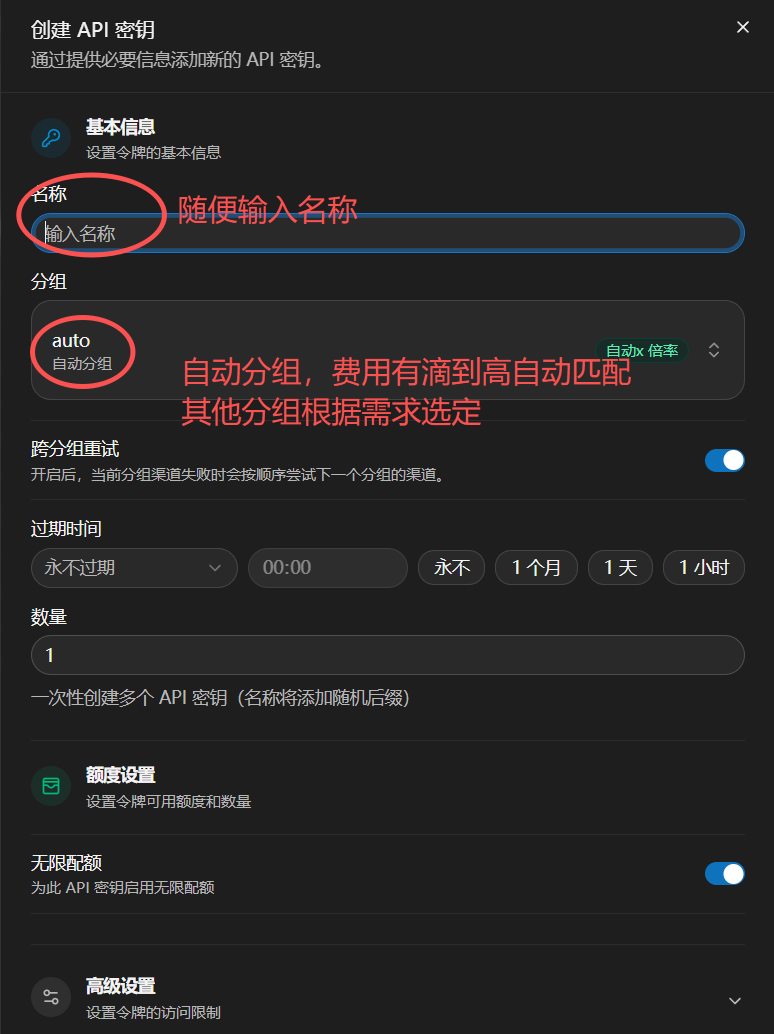
- 进入控制台或"API 密钥"管理页面,创建一个新的 API Key。
- 访问 up8ai.com 并注册/登录。
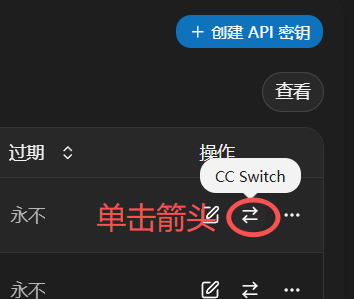
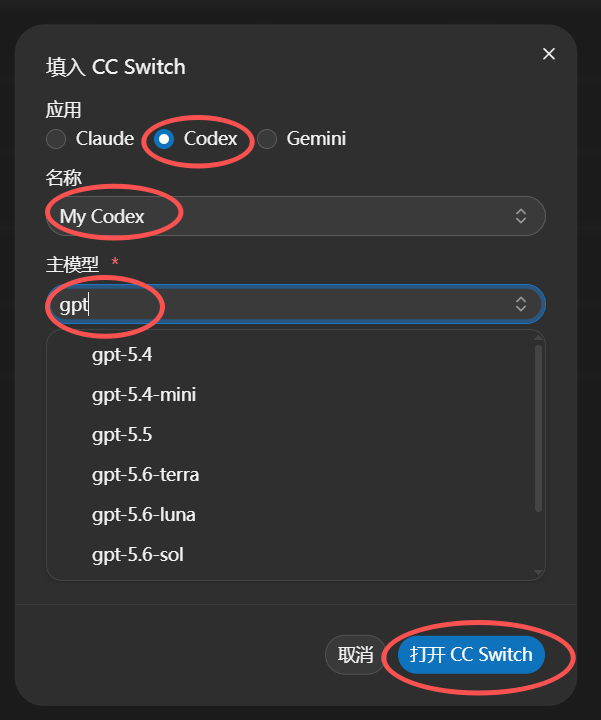
- 点击导入
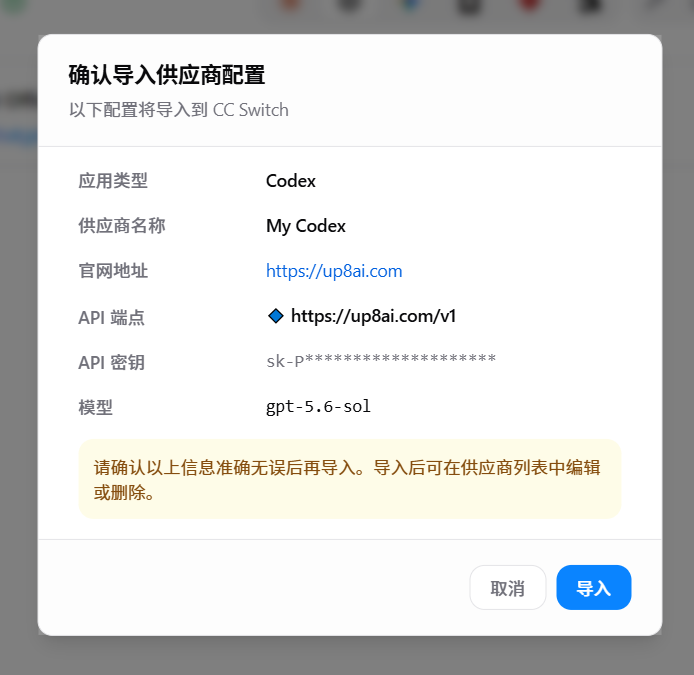
5、出现如下图,显示“使用中”,表示配置成功。
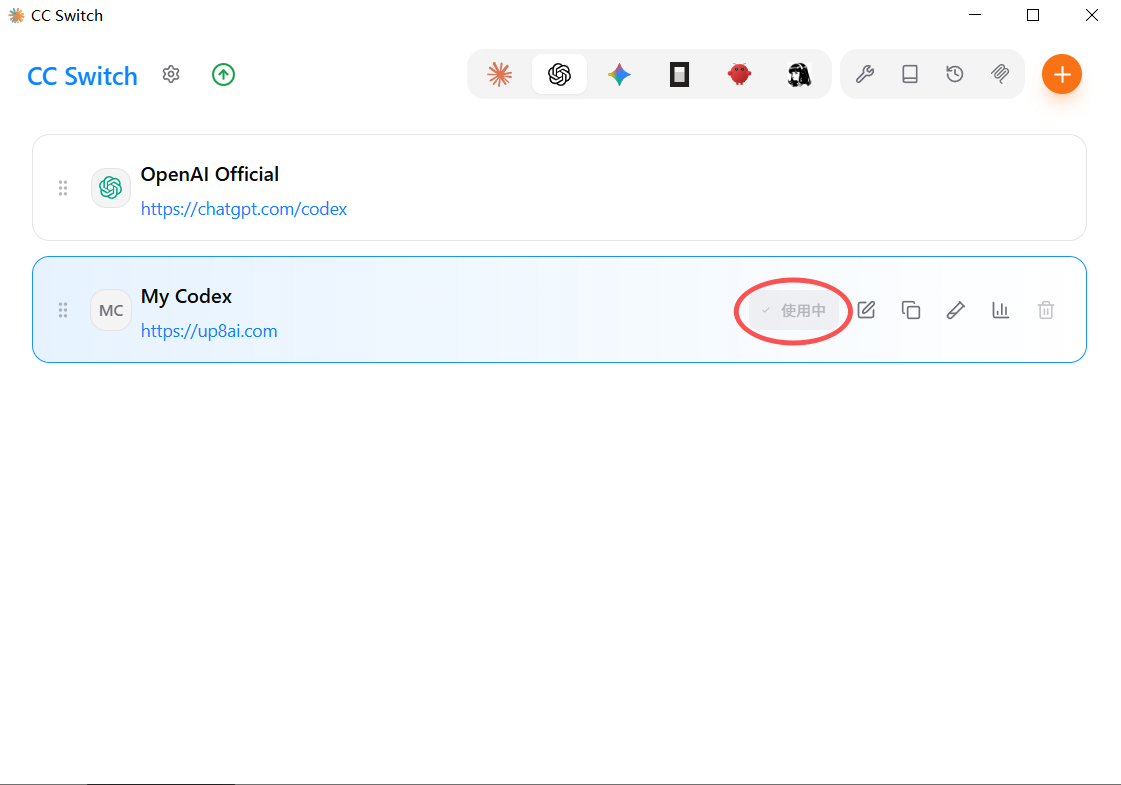
6、在终端(cmd\powershell)输入:Codex, 回车启动Codex cli
选择1,回车。
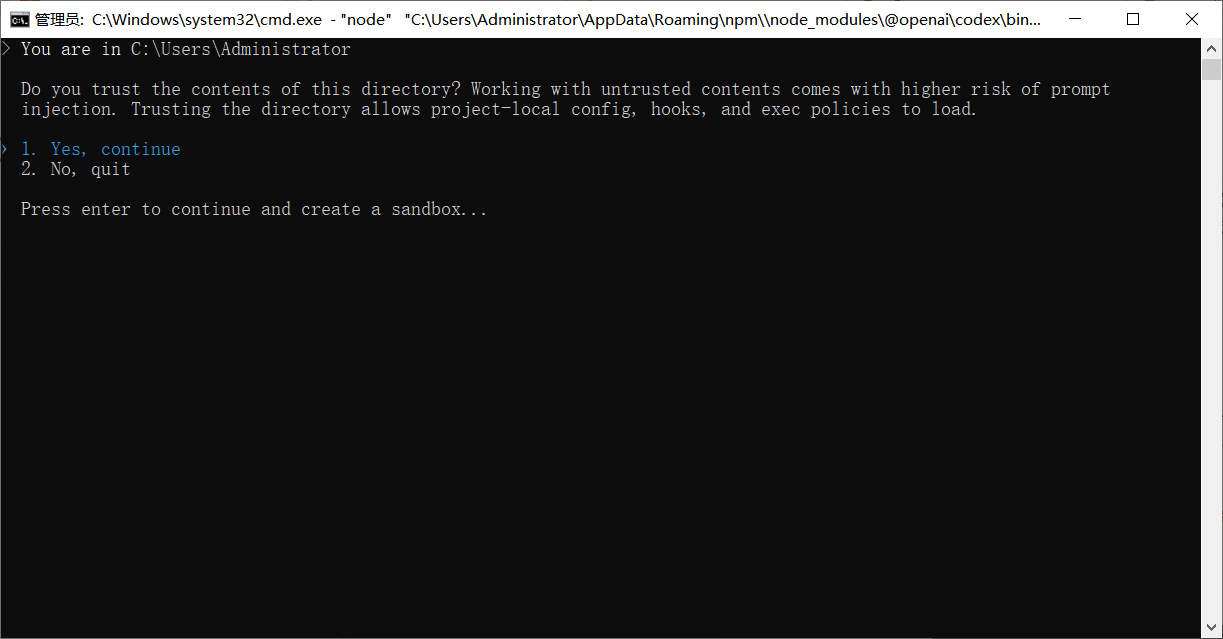
7、配置沙箱环境。
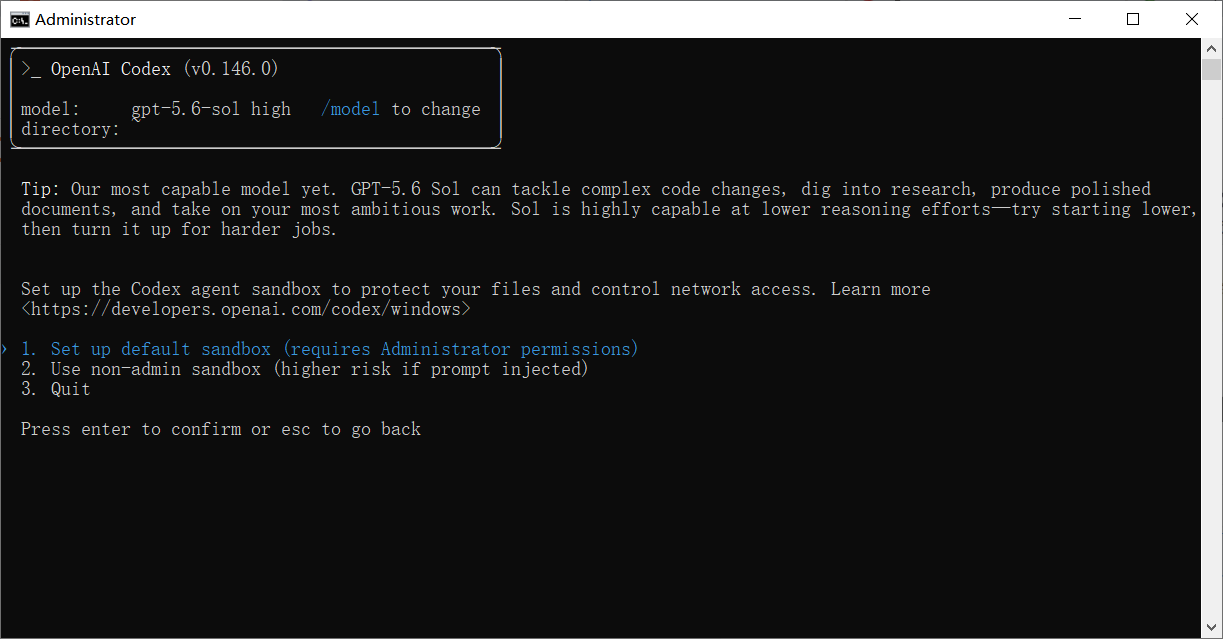
8、使用测试:输入HI,看看有没有回复,有回复表示安装成功。
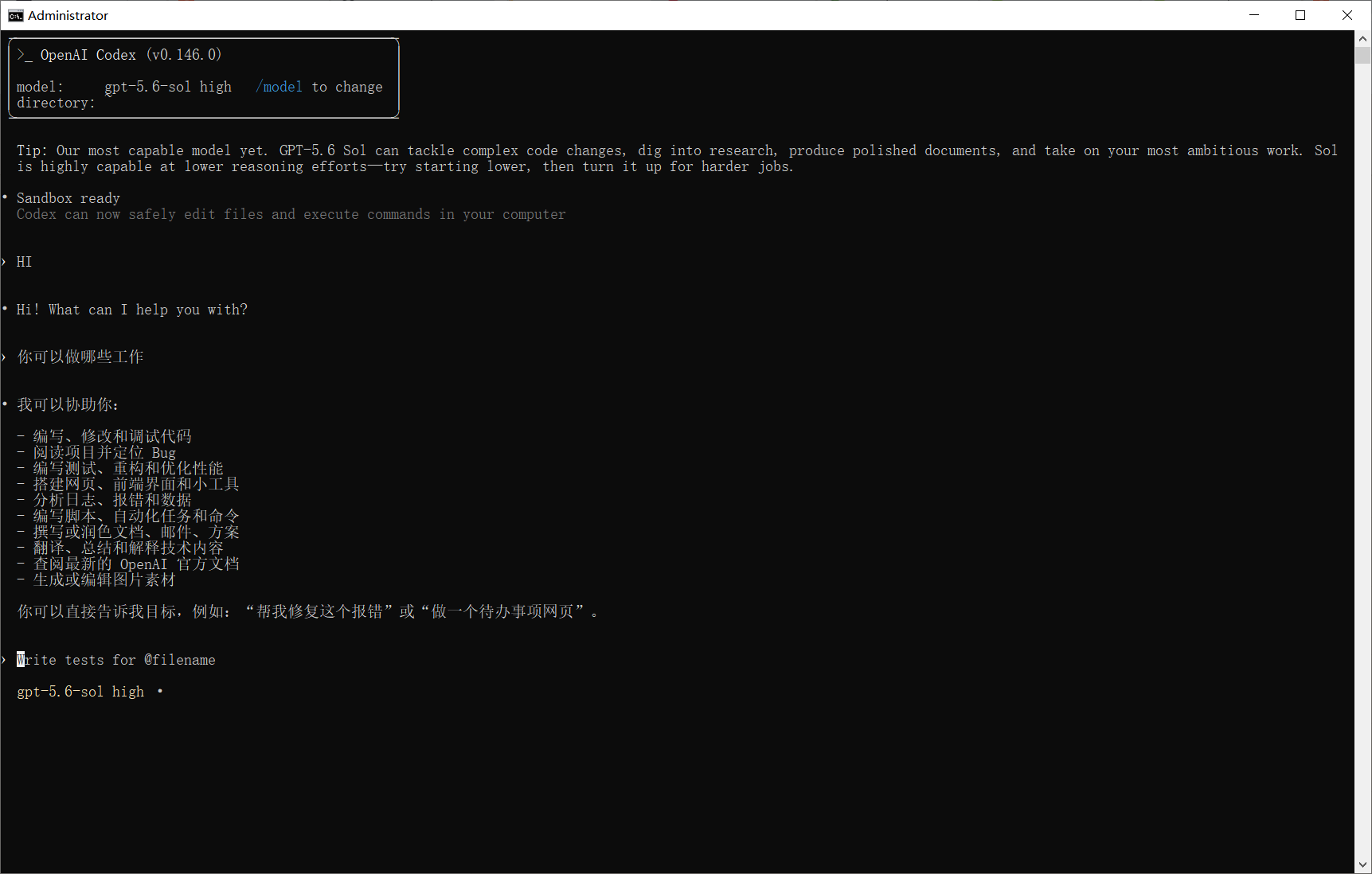
四、高级配置与故障排查(针对 up8ai.com)
- 使用官方 Codex Desktop App:
- 作为更强大的 GUI 替代方案,可从 OpenAI 开发者页面 下载官方 Codex App。安装后,在设置中填入 up8ai.com 的
API Base URL和API Key即可使用。 - 配置多模型 Profile:
- 对于 CLI,可以创建多个配置文件,快速切换不同的 API 端点或模型。
需要在配置文件(如codex --profile up8ai-gpt4 "你好".codexrc)中预先定义up8ai-gpt4对应的base_url(https://api.up8ai.com/v1) 和api_key。 - 常见问题:

汇聚全球AI编程工具,助力开发者即刻编程。
更多推荐

 4
4 0
0- 0


 已为社区贡献17条内容

所有评论(0)