
WebNativeBrowser高级交互
·
04 高级交互
本章介绍 WebNativeBrowser 的高级交互能力:从 Web 拖拽/点击放置到 UE 场景,以及鼠标穿透、DevTools 调试等进阶用法。
1. 应用场景
把 Web 页面变成资产库、道具栏、建筑目录、设备列表或运行时编辑工具,并把用户的选择自然衔接到 UE 游戏视口:
- 游戏道具放置、关卡搭建、家具布置
- 数字孪生设备部署、交互展陈
- 建筑目录拖放、园区资产摆放
插件职责与项目职责的边界:
| 层级 | 职责 |
|---|---|
| WebNativeBrowser | 跨 Web/UE 的消息、焦点与光标空间基础能力 |
| 项目蓝图/C++ | 创建哪个 Actor、是否允许放置、放置位置、联网同步 |
2. 点击放置流程
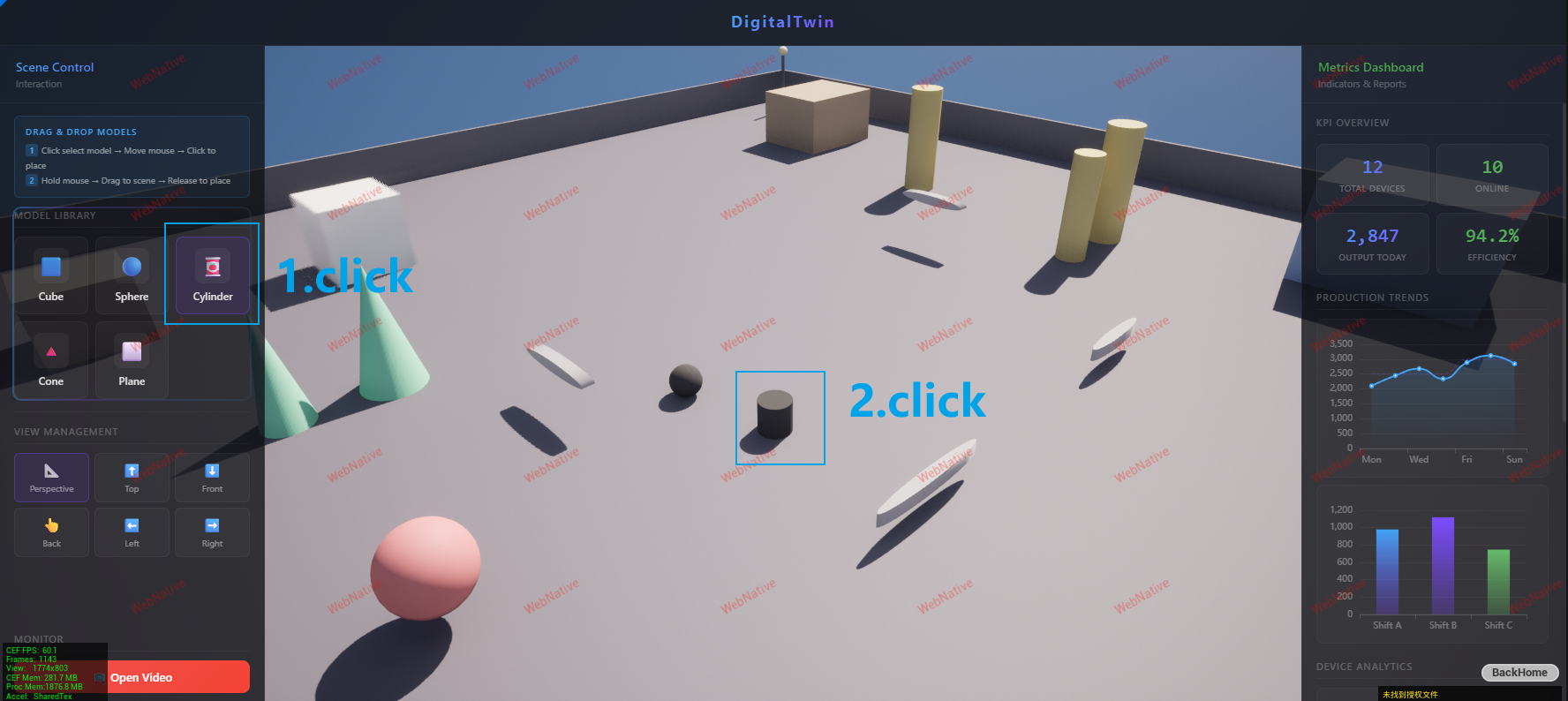
- 用户点击 Web 资源条目。
- 页面发送资源 ID 和"开始放置"命令。
- UE 校验资源 ID,进入放置状态。
- 调用
SetFocusToGameViewport(),让后续鼠标输入进入 UE 场景。 - 获取光标坐标并反投影到世界空间。
- 项目进行射线检测并显示预览体。
- 用户点击确认,项目在 UE 游戏线程创建 Actor。
WebNative.send("DragModel", {
  modelId: "cube",
  modelName: "Cube",
  modelPath: "/Engine/BasicShapes/Cube.Cube",
  action: "drag_start"
});
以上消息体取自示例页面
3_digitaltwin.html(Content/webnative/html/)的模型点击通知,字段含义见第 5 节;业务名称可按项目消息规范修改。
3. 拖拽放置流程
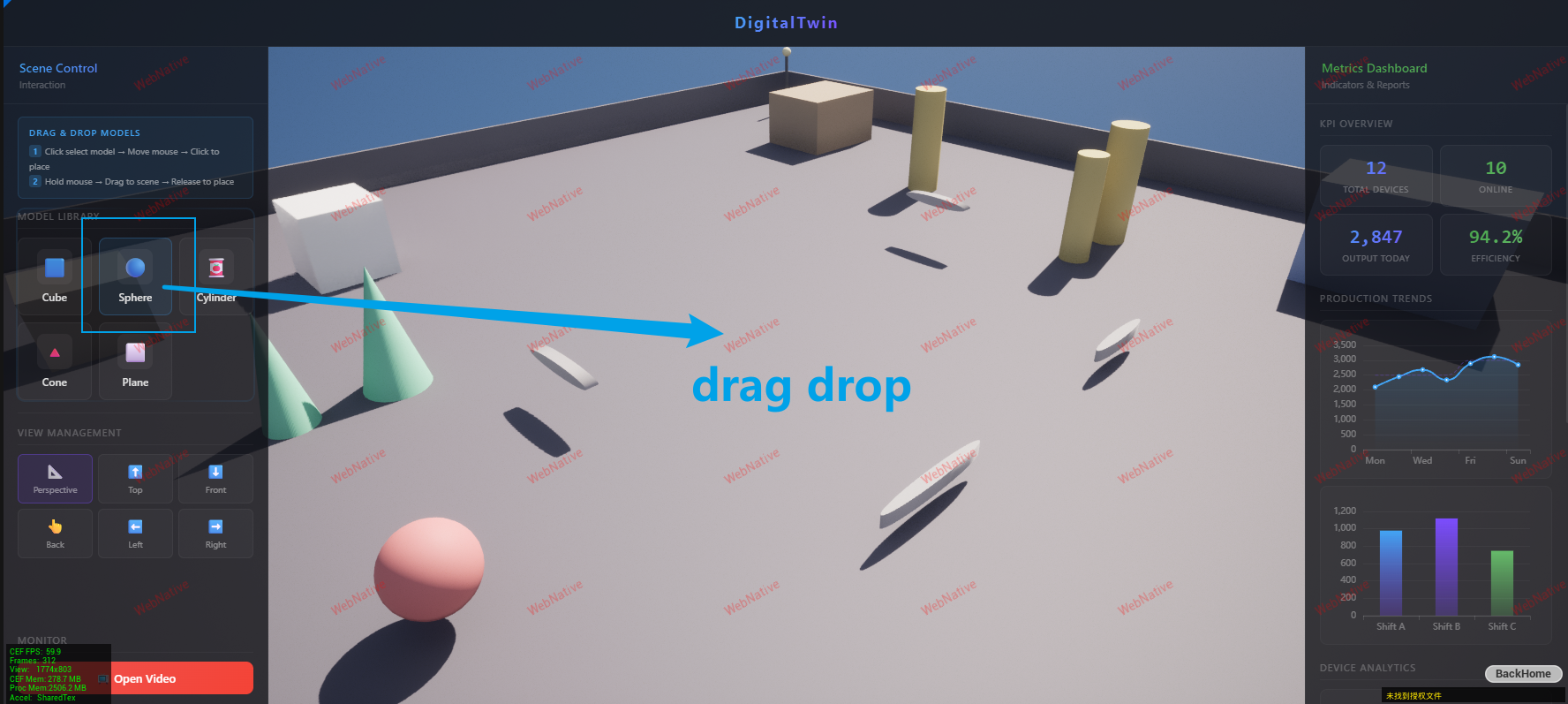
- Web 的
dragstart记录当前资源,并通知 UE 准备放置。 - 在跨入场景前切换到 UE 游戏视口焦点。
- UE 使用平台光标和世界空间反投影持续更新预览位置。
- 用户释放鼠标后,项目确认放置;取消时销毁预览体并恢复普通交互状态。
拖拽期间只更新一个预览对象,不要随鼠标移动重复创建 Actor;高频移动状态也不需要逐条修改 Web DOM。
4. 公开接口
| 接口 | 用途 |
|---|---|
WebNative.send(functionName, messageBody) | Web 向 UE 发送选中资源和业务命令 |
SetFocusToGameViewport() | 将输入焦点从页面切换到 UE 游戏视口 |
GetRawPlatformCursorPos(OutScreenPos) | Tick更新平台光标的屏幕坐标 |
DeprojectCursorToWorld(ScreenPos, OutWorldPos, OutWorldDir) | Tick将屏幕坐标转换为世界空间射线 |
这些接口均可用于蓝图工作流;C++ 项目也可以调用对应公开函数(见 03-WebNativeWidget 参数配置 第 7 节)。
5. 推荐消息数据
{
  "modelId": "cube",
  "modelName": "Cube",
  "modelPath": "/Engine/BasicShapes/Cube.Cube",
  "action": "drag_start"
}
modelId/modelName:稳定的业务标识与展示名称,来自页面元素的data-model-id/data-model-name。modelPath:UE 资产路径(data-model-path)。项目侧必须把允许的modelPath映射到受控资源,不要让网页传入任意本地文件路径或任意 UE 对象路径。action:动作标记(drag_start表示点击/拖拽开始),可按需扩展drag_confirm、drag_cancel等。
6. 项目侧必须处理
- 将允许的
modelId/modelPath映射到受控的 UClass、Static Mesh 或业务对象。 - 在 UE 游戏线程执行 UObject/Actor 创建和销毁。
- 处理射线检测、可放置表面、碰撞、吸附、旋转与范围限制。
- 在控件销毁、关卡切换和应用退出时取消未完成的放置状态。
7. 鼠标穿透与透明交互
当页面存在透明区域时,可配合 Widget 的鼠标穿透参数实现"网页与 UE 场景共存"的交互:
bEnableMouseTransparency = true:开启 alpha 命中测试。MouseTransparencyAlphaThreshold:低于该 alpha 值的像素视为透明,鼠标点击穿透到 UE。- 典型场景:半透明 HUD 面板,面板空白处点击可直接操作场景中的对象。
参数完整说明见 03-WebNativeWidget 参数配置 第 4 节。
8. DevTools 调试
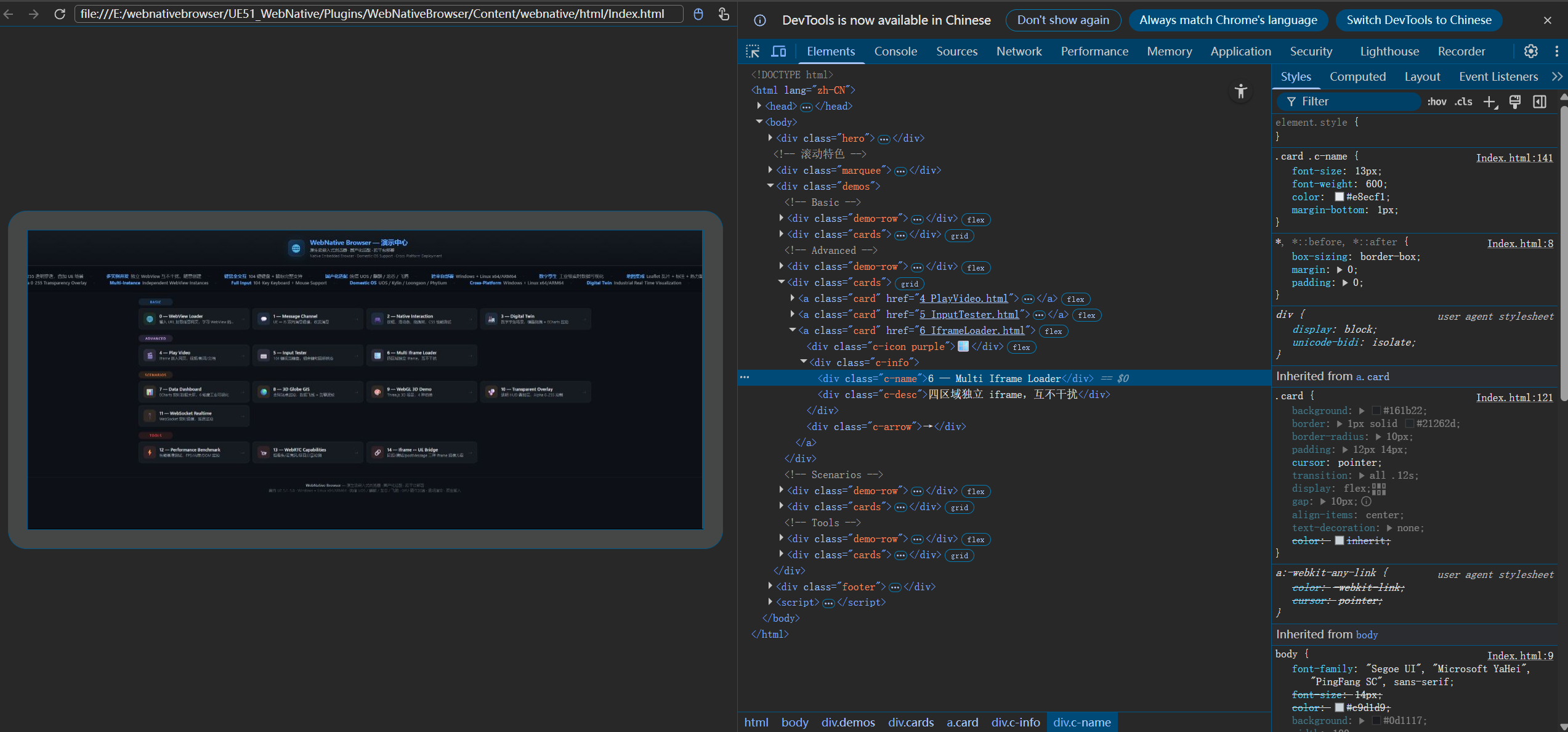
开发阶段我们想像浏览器一样F12进行调试工作,增加断点可以通过网页任意区域进行ctrl+F12快捷键打开调试窗口,启动当前机器默认浏览器进行调试工作
9. 参考资源
| 资源 | 用途 |
|---|---|
Plugins/WebNativeBrowser/Content/webnative/html/3_digitaltwin.html | 数字孪生前端案例:模型点击/拖拽通知、data-model-id / data-model-path 属性规范、属性面板、设备树实现 |
Plugins/WebNativeBrowser/Content/webnative/Blueprints/BP_DemoScene | 蓝图示例:解析 DragModel 消息、SetFocusToGameViewport 切换焦点、DeprojectCursorToWorld 反投影、Tick 更新预览 Actor |
下一步
- 完整参数与接口:03-WebNativeWidget 参数配置
- 消息协议设计:02-双向通讯
- 典型业务场景架构:05-案例介绍

汇聚全球AI编程工具,助力开发者即刻编程。
更多推荐



 6
6 0
0- 0


 已为社区贡献1条内容

所有评论(0)