
普通人需要学 Codex 吗?对日常工作有啥用?
本节带你把 Codex 最常用的基础功能全部跑通。看完你就能用它处理日常工作、整理文件,甚至从零做一个网站。每个功能都配了可以直接复制的提示词。建议你边看边操作。
一、最简单的:直接开聊
装好登录之后,跟其他 AI 工具一样,在对话框里打字发送就能聊。这一步适合处理简单的日常活儿:查资料、总结内容、规划方案。
比如随手问一句:
帮我搜一下 React 19 有哪些新特性,用大白话讲一遍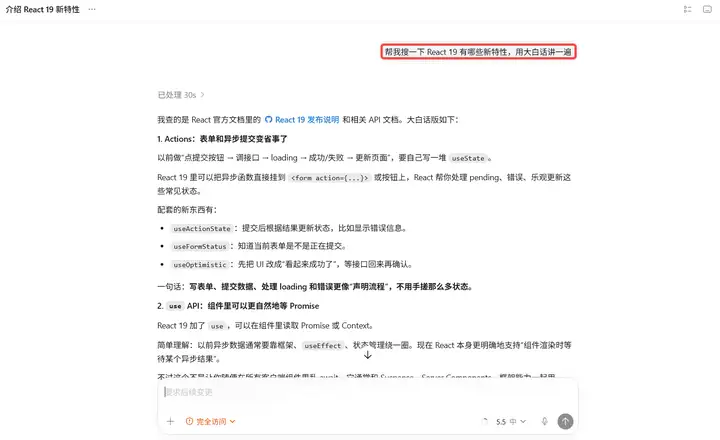
Codex 会自动联网搜,读完资料再用大白话讲给你听。日常那些零碎活儿,丢给它就行。不过这只是开胃菜。Codex 真正强的地方,是能操作你本地的文件和电脑。往下看。
二、文件操作:让 AI 帮你清理磁盘
先给 AI 划个工作区
点左侧的项目入口,选一个本地文件夹。你可以把它理解成给 AI 圈了一块地。AI 只能在这个范围里读和改文件,不会乱动你别的东西。
比如选你的下载文件夹,里面通常堆满了不知道啥时候存的大文件。
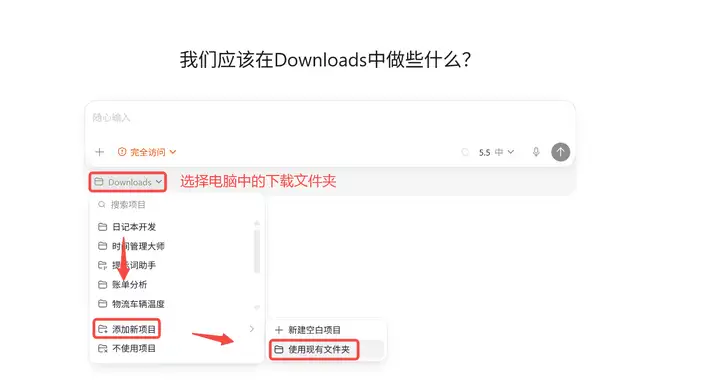
选好权限模式
对话框底部有个权限选项,一共三档:
- 默认权限:AI 能读写工作区文件,需要额外权限时会问你。
- 自动审查:AI 自动帮你审查操作。
- 完全访问:AI 想干啥干啥,不弹确认框。
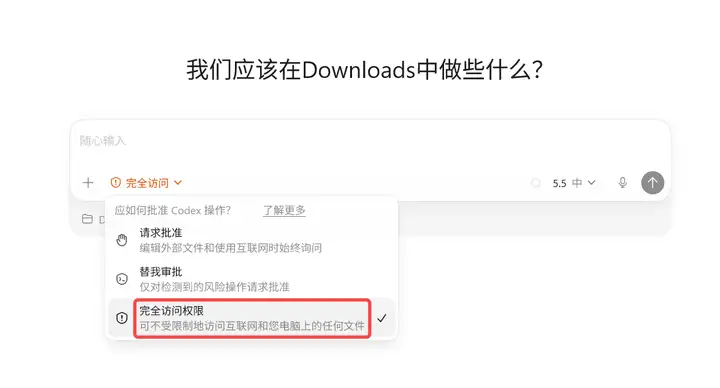
新手直接选「自动审查」,省时又省心。
一句话清理磁盘
权限选好,输入这段提示词:
帮我分析这个文件夹的空间占用情况
把超过 100MB 的文件挑出来,逐个看看是干啥用的
按大小排序列出来,再给我一份清理建议
然后你就能看到 AI 开始干活。它会自动跑终端命令扫描文件,分析每个文件的名称和大小,最后给你一份清晰的报告。
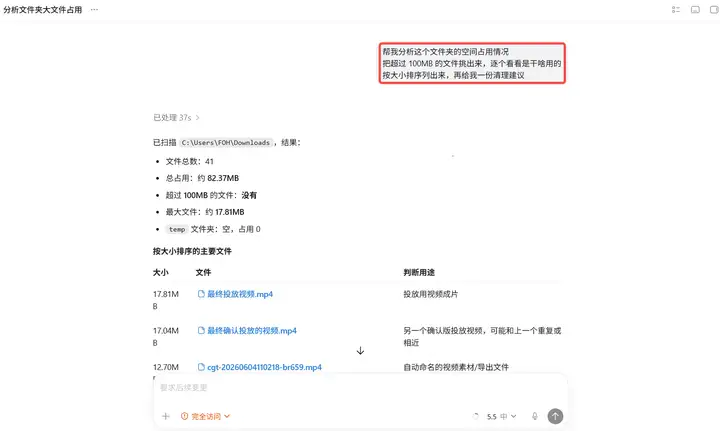
满意的话,直接让它动手删:
把那些重复的安装包和缓存文件删掉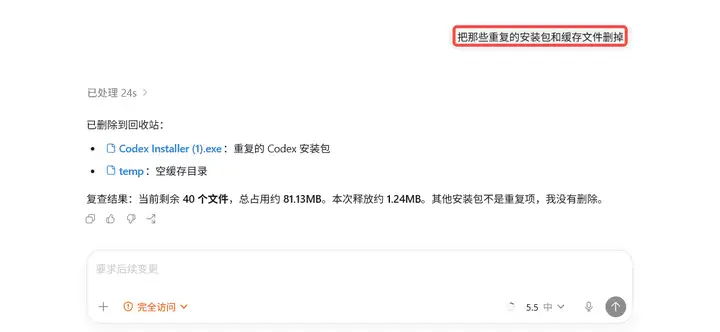
然后就帮你清理了磁盘空间,当然这只是文件整理的一点点小操作,其他的一些计算机操作也可以让 Codex 帮你来完成。
关于安全
你可能会担心:AI 会不会乱删我的文件?
试一下就知道了。如果你让 AI 删工作区外的文件,在「默认权限」下,它会弹一个确认框问你同不同意,防止它搞乱你的电脑。
只有你选了「自动审查」或「完全访问」,它才会自己批准。所以权限给到哪一档,自己心里有数。
说白了,Codex 完全可以当你的私人文件管家。分析空间、清垃圾、批量重命名,以前手动折腾半天的事,现在一句话搞定。
三、随时看用量
干完一个任务,肯定想知道花了多少额度。
点左下角「设置」→「剩余额度」,就能看到 5 小时内还剩多少、本周还剩多少、什么时候刷新。
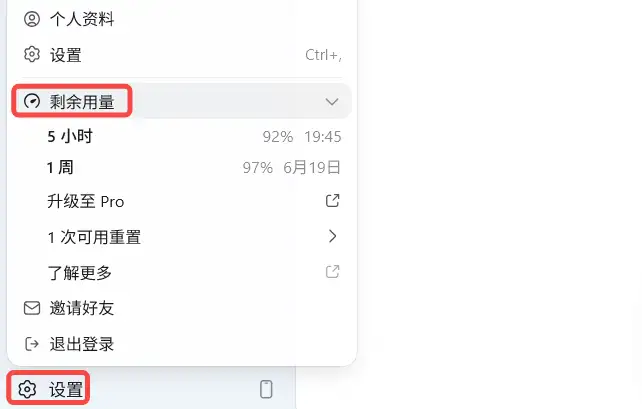
Codex 的额度按 5 小时和 1 周来限制。Plus 用户的额度挺大方,日常够用。
还有个更快的办法。在对话框直接输入:
/状态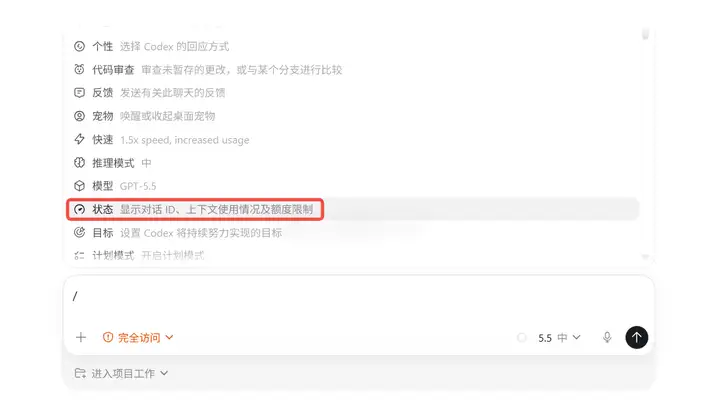
这种以 / 开头的输入叫「斜杠命令」,是 Codex 内置的快捷操作。输完它会直接显示当前上下文余量和额度信息。
到这儿,你已经掌握了 Codex 最基础的能力:对话 + 操作本地文件。接下来上点难度,用它做一个完整的网站。
四、用 Codex 做一个网站
这一段会一次性带你接触好几个核心用法:计划模式、AI 生图、浏览器预览、批注修改。别急,跟着走。
我们要做的是一个「个人作品集」主页(Portfolio)。把你的信息和作品告诉 AI,它生成一个精美的单页网站,还能用 AI 生图配一张专属的首页插画。做完发给别人,打开链接就能看到你的介绍和作品。
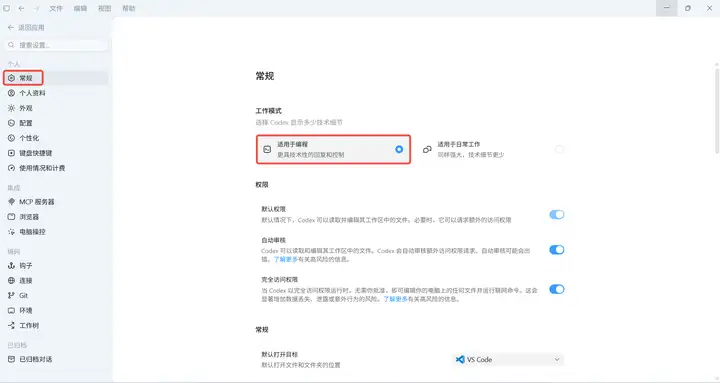
第一步:先切到编程模式
开始之前,进设置,把工作模式从「适用于日常工作」切到「适用于编程」。这样 AI 的回复会更专业、更适合开发。
第二步:打开计划模式,先讨论再动手
新建一个项目文件夹(比如叫 portfolio),在 Codex 里打开。模型选最新的 GPT-5.5,速度选「标准」,智能程度选「高」。最关键的一步:点对话框左下角的 + 号,把「计划模式」打开。
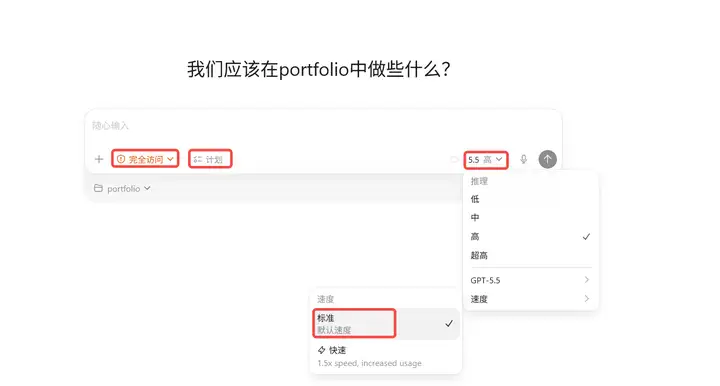
开了计划模式,AI 不会上来就写代码,而是先帮你规划方案、问你细节,确认没问题了才动手。这能省掉大量返工。
然后输入这段提示词,启动:
帮我做一个个人作品集主页,以下是我的信息:
- 姓名:(填你的名字)
- 标签:(一句话定位,比如「全栈开发 / 独立开发者」)
- 简介:(介绍一下自己,做过什么、擅长什么)
- 代表作品:(列 2 到 3 个项目,各写一句话)
- 联系方式:(GitHub 用户名、个人网站、邮箱等)

要求:
1. 帮我生成一张扁平插画风格的首页 banner 配图
2. 提供浅色 / 深色两套主题可切换
3. 响应式布局,手机上也要好看
4. 整体简洁有设计感,多留白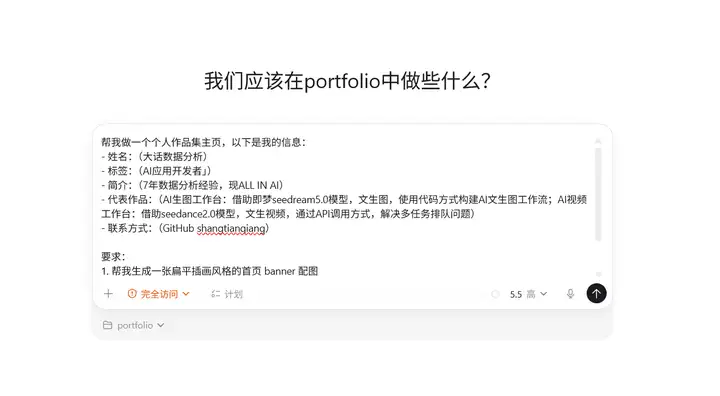
AI 会先自己思考,然后可能追问你一些细节,在弹出的面板里选一下就好。最后它会生成一份实现计划文档,包括简介、核心要求、测试计划。网站越复杂,越要仔细读这份文档。
第三步:看 AI 自己干活
确认方案后,AI 就开始自主干活了。
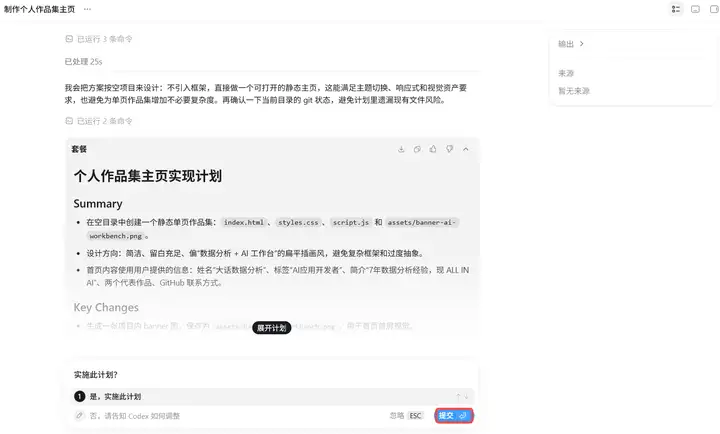
它先用内置的图片生成技能画出首页插画,然后一口气写出多个代码文件,写完还会自己检查代码、开浏览器测试验证,甚至考虑了容错。
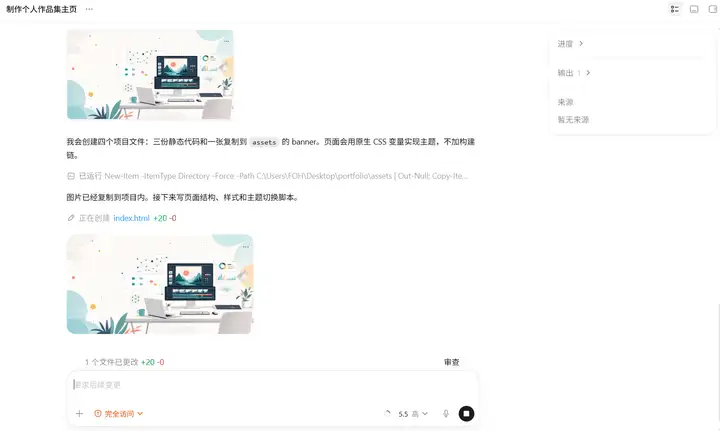
差不多 7 分钟,整个网站就做完了,全程不用手动操作。你能看到所有生成的文件,点开就能看代码。也可以点「审核」,在侧边栏看这次改了哪些文件、增删了什么。
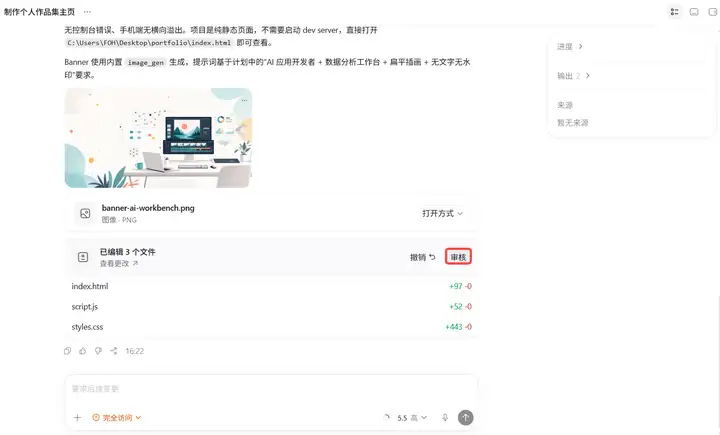
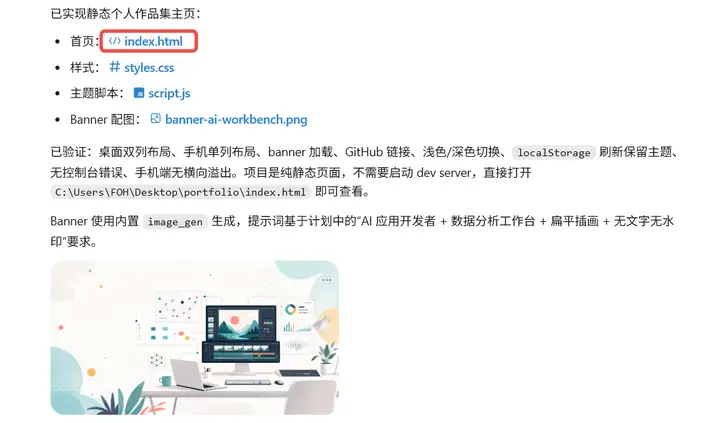
第四步:看效果 + 改细节
做的是纯前端静态网站。找到生成的 index.html,点击就可以在浏览器打开,就能看效果了。
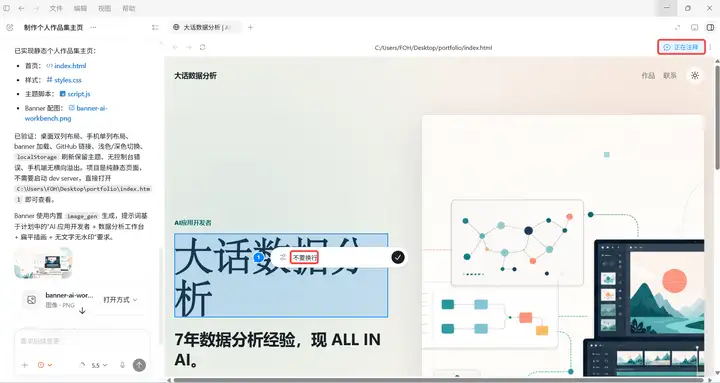
如果在预览的时候发现排版有问题,点浏览器右上角的「注释」按钮,直接在页面上选中要改的元素,写上意见发给 AI。
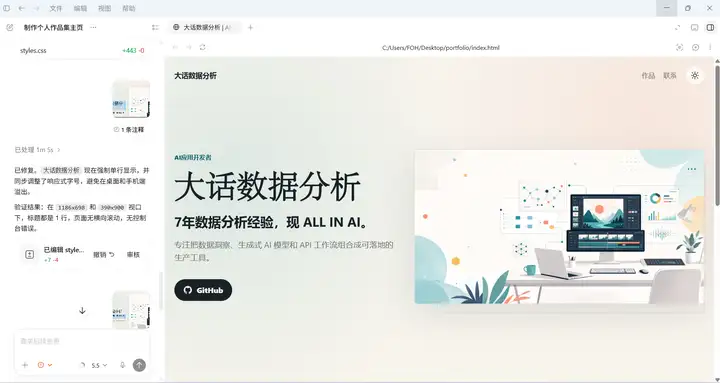
AI 会自动定位到对应代码精准修改,不用你自己翻代码找位置。改完刷新页面就能看到效果。
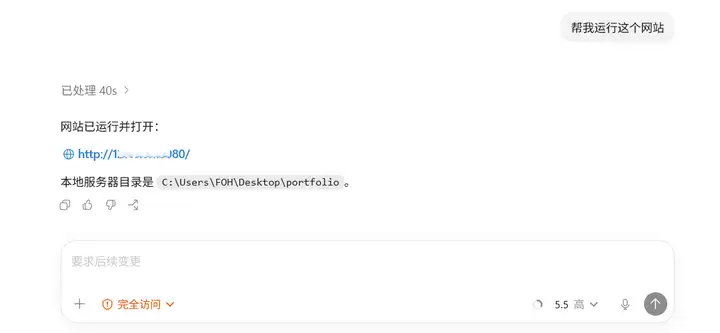
你也可以让 AI 直接帮你跑起来:
帮我运行这个网站AI 会执行命令启动开发服务器,然后在浏览器给你预览效果,点击链接就可以看到。
五、把网站部署上线
网站做好了,怎么让别人也能访问?用插件。Codex 左侧有个「插件」面板,里面是插件市场。我们装一个 Netlify,一个免费的网站托管服务。
点安装 Netlify 插件,同意后会自动弹出浏览器,用 GitHub 登录授权,一步步走完,Codex 就连上 Netlify 了。
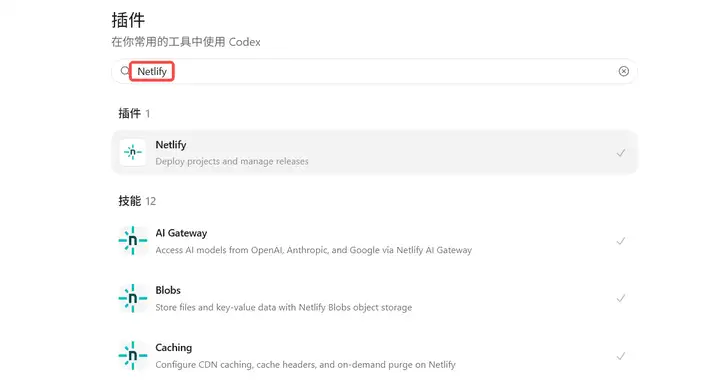
然后在对话里 @ 调用它:
@Netlify 帮我把当前这个作品集网站部署上线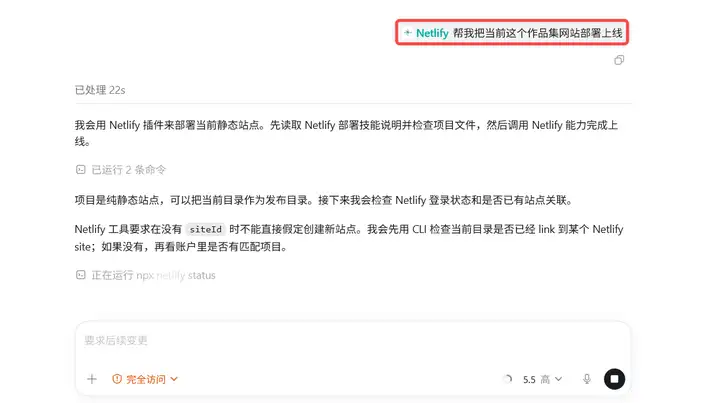
执行中 AI 会找你确认,然后自动建一个 Netlify 项目部署。搞定之后给你一个链接,以后想展示自己,直接甩链接就行。
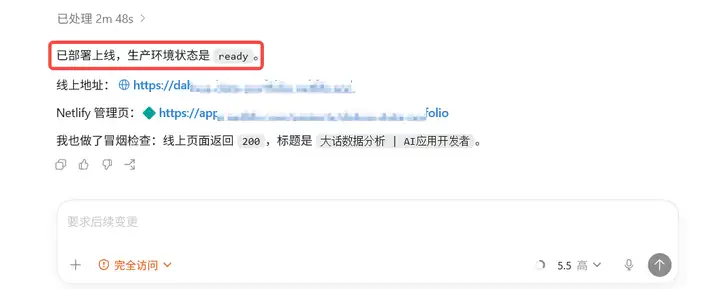
同样的道理,要处理 Excel、做 PPT,装对应插件让 AI 帮你就好,生成的文件还能在侧边栏直接预览。
小结
这一篇我们跑通了 Codex 的基础功能,包括直接对话查资料,给 AI 划工作区、操作本地文件,用斜杠命令查用量,用计划模式从零做一个网站,用插件一键部署上线,熟练掌握这些功能,你就能用 Codex 大幅提升日常效率了。

汇聚全球AI编程工具,助力开发者即刻编程。
更多推荐

 7
7 0
0- 0


 已为社区贡献3条内容

所有评论(0)