
Codex(Windows WSL2 Ubuntu)安装使用使用教程
·
文章目录
Codex(Windows WSL Ubuntu)安装使用使用教程
在 WSL Ubuntu 中,最直接的方式是使用 Codex CLI。请确保是 WSL2;新版 Codex 已不再支持 WSL1。
1. 确认 WSL 版本
在 Windows PowerShell 中运行:
wsl -l -v
如果 Ubuntu 显示为版本 1,转换为 WSL2:
wsl --set-version Ubuntu 2
2. 在 Ubuntu 中安装 Codex
进入 WSL:
wsl
然后在 Ubuntu 终端运行:
sudo apt update
sudo apt install -y curl git

curl -fsSL https://chatgpt.com/codex/install.sh | sh

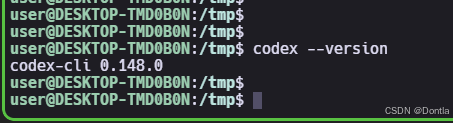
检查安装:
codex --version
3. 在项目中启动
建议把代码放在 WSL 的 Linux 目录,而不是 /mnt/c:
mkdir -p ~/code
cd ~/code

git clone <你的仓库地址>
cd <项目目录>

codex


第一次执行 codex 时,选择 Sign in with ChatGPT: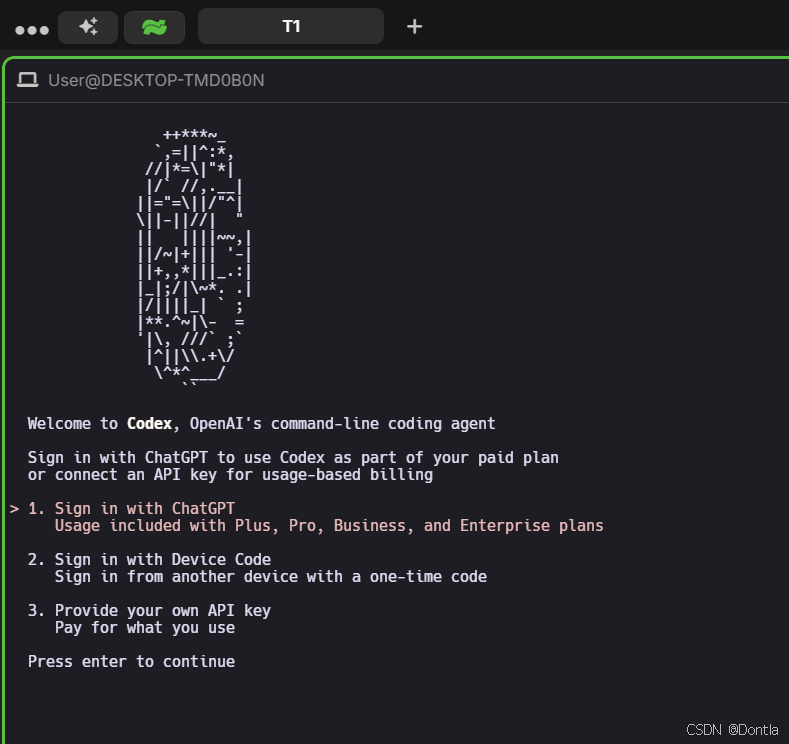
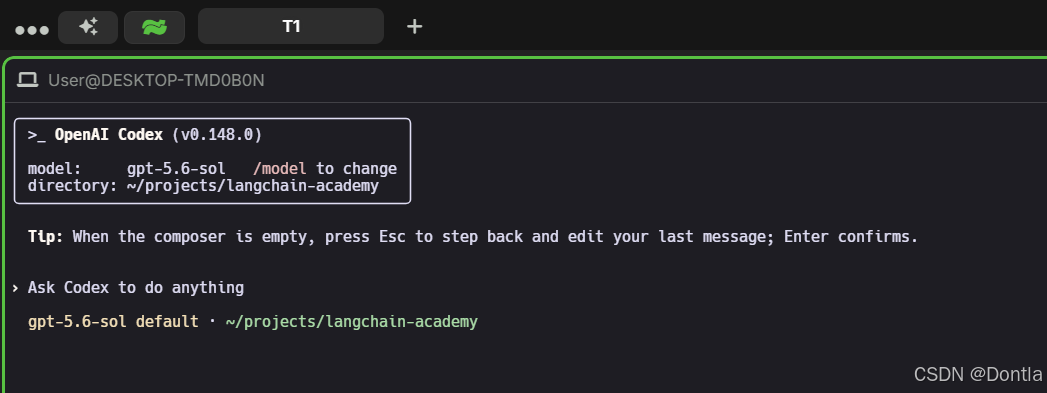
按照提示完成登录。之后直接输入任务,例如:
解释一下这个项目的结构
或者:
检查这个项目并修复测试失败的问题
常用命令:
/init          创建 AGENTS.md 项目说明
/status        查看当前会话状态
/model         选择模型和推理强度
/permissions   设置文件和命令权限
/review        审查代码改动
注意如果codex输出的时候前面内容丢了,可能是终端工具的问题,我用的Wave就存在问题,换Git bash就好了,需要正确配置
4. 配合 VS Code 使用
Windows 安装 VS Code 和 WSL 扩展后,在 Ubuntu 项目目录运行:
code .
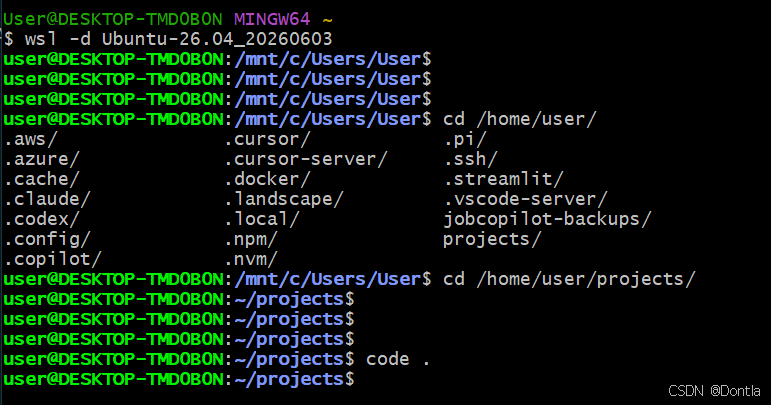
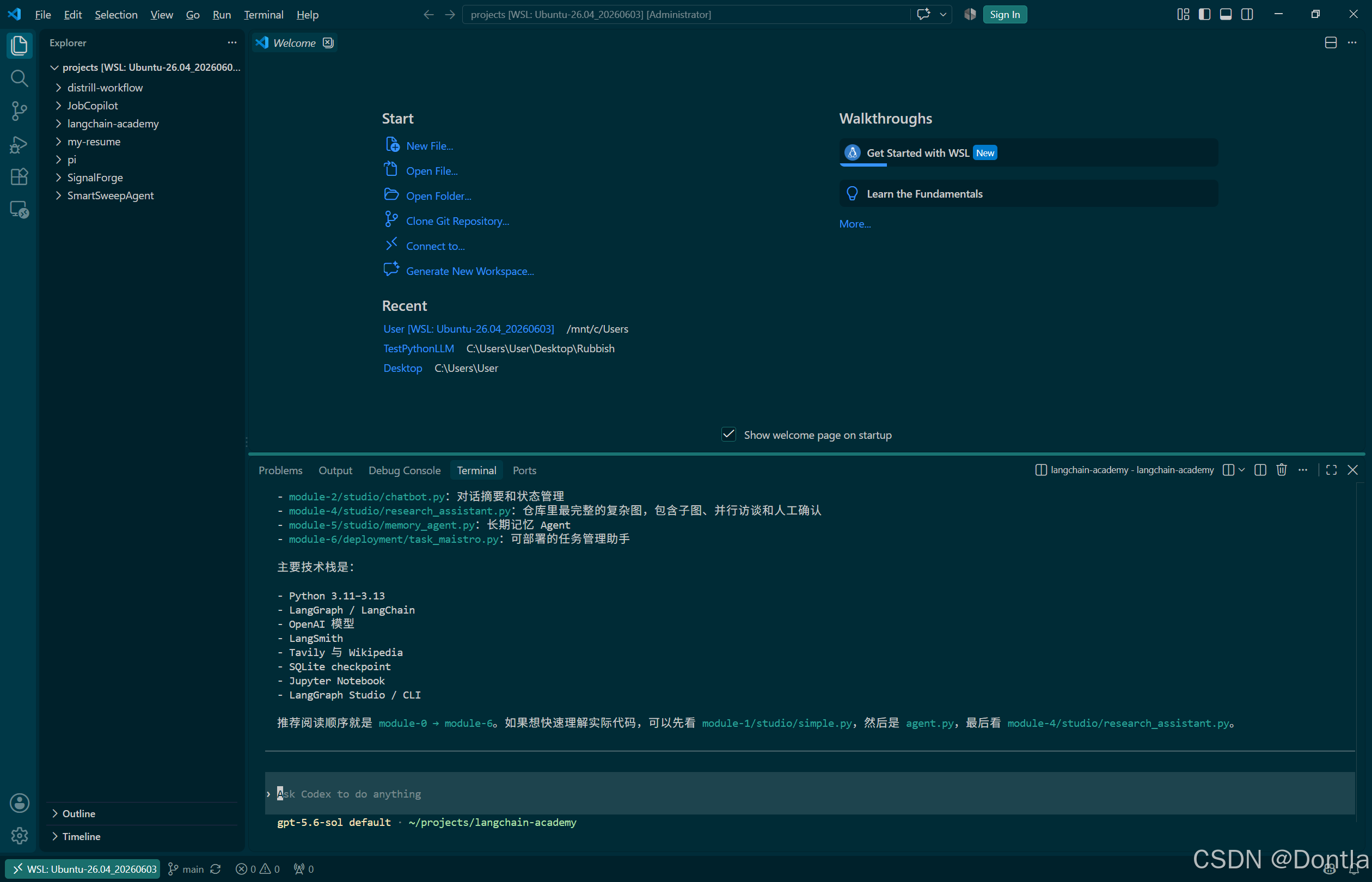
如果遇到环境变量问题,参考文章:Windows Vscode如何远程连接WSL2 Ubuntu?(WSL插件:WSL: Connect to WSL using Distro)
VS Code 左下角应显示 WSL: Ubuntu,集成终端中的路径应是 /home/...。
尽量将项目放在 ~/code 等 Linux 路径中。放在 /mnt/c/... 可能导致文件访问较慢,并带来权限、符号链接方面的问题。
官方说明:Codex 的 WSL 使用指南 · Codex CLI 快速入门

汇聚全球AI编程工具,助力开发者即刻编程。
更多推荐


 8
8 0
0- 0


 已为社区贡献84条内容

所有评论(0)