
如何优雅的在Windows上查看Codex额度状态
项目仓库和下载入口
- 项目仓库:https://github.com/naipi11/codex-barbar
- Codex Desktop 官方下载:https://chatgpt.com/zh-Hans-CN/download/
- Codex CLI 官方文档:https://developers.openai.com/codex/cli
- Windows 安装包备用下载(百度网盘):https://pan.baidu.com/s/1lh4-8PL3JJb0f4SdgCY0eg?pwd=76pf
百度网盘提取码:76pf
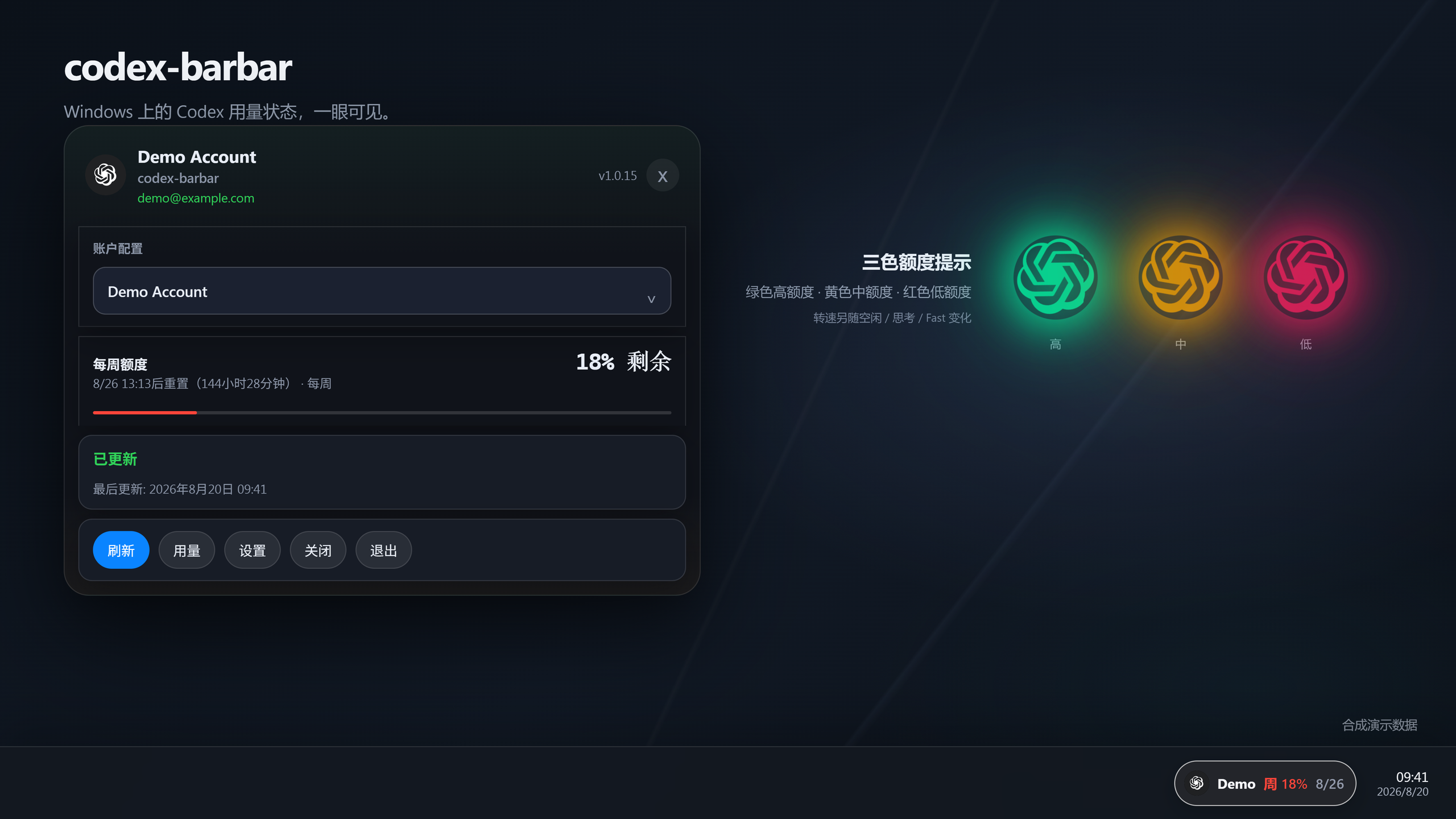
在 Windows 上使用 Codex 时,编码、额度和重置时间往往分散在不同窗口里。我做了一个本地状态组件 codex-barbar,把这些信息放到托盘面板、任务栏状态条和桌面悬浮球中。当前版本同时面向 Codex CLI 和 Codex Desktop,本文记录 Windows 版本的安装和基本使用过程。
一、适用环境
- Windows 11 64 位。
- 已安装 Codex CLI 或 Codex Desktop,并完成正常登录。
- 当前兼容性记录以 Codex CLI 0.146.0 为例,其他版本可能需要重新验证。
二、安装 Codex
Codex Desktop
打开上面的官方客户端下载页,选择 Windows 版本安装。启动后按页面提示完成登录。
Codex CLI
第一次使用 CLI 的读者,可以打开官方 Codex CLI 文档,在安装区域选择 Windows 选项,按页面提示完成安装。安装完成后重新打开 PowerShell 或 Windows Terminal,再检查命令:
codex --version
codex login
如果已经登录,第二条命令会根据当前状态给出提示;如果命令不存在,需要先完成 CLI 安装。
三、安装状态组件
从项目仓库的发布页或上面的备用下载地址获取 Windows 安装包。当前提供两种形式:
codex-barbar_<version>_x64-setup.exe:按当前用户安装。codex-barbar_<version>_x64-portable.zip:解压后直接运行。
启动后,组件会常驻系统托盘。点击托盘图标即可打开状态面板。
四、第一次启动
打开“设置 → 通用”,可以按需要开启登录时启动、任务栏状态条和悬浮球,也可以调整透明度、主题、语言与刷新间隔。
默认每 5 分钟刷新一次,也可以在面板中手动刷新。刷新失败时,界面会保留最近一次成功的状态,并显示错误提示。
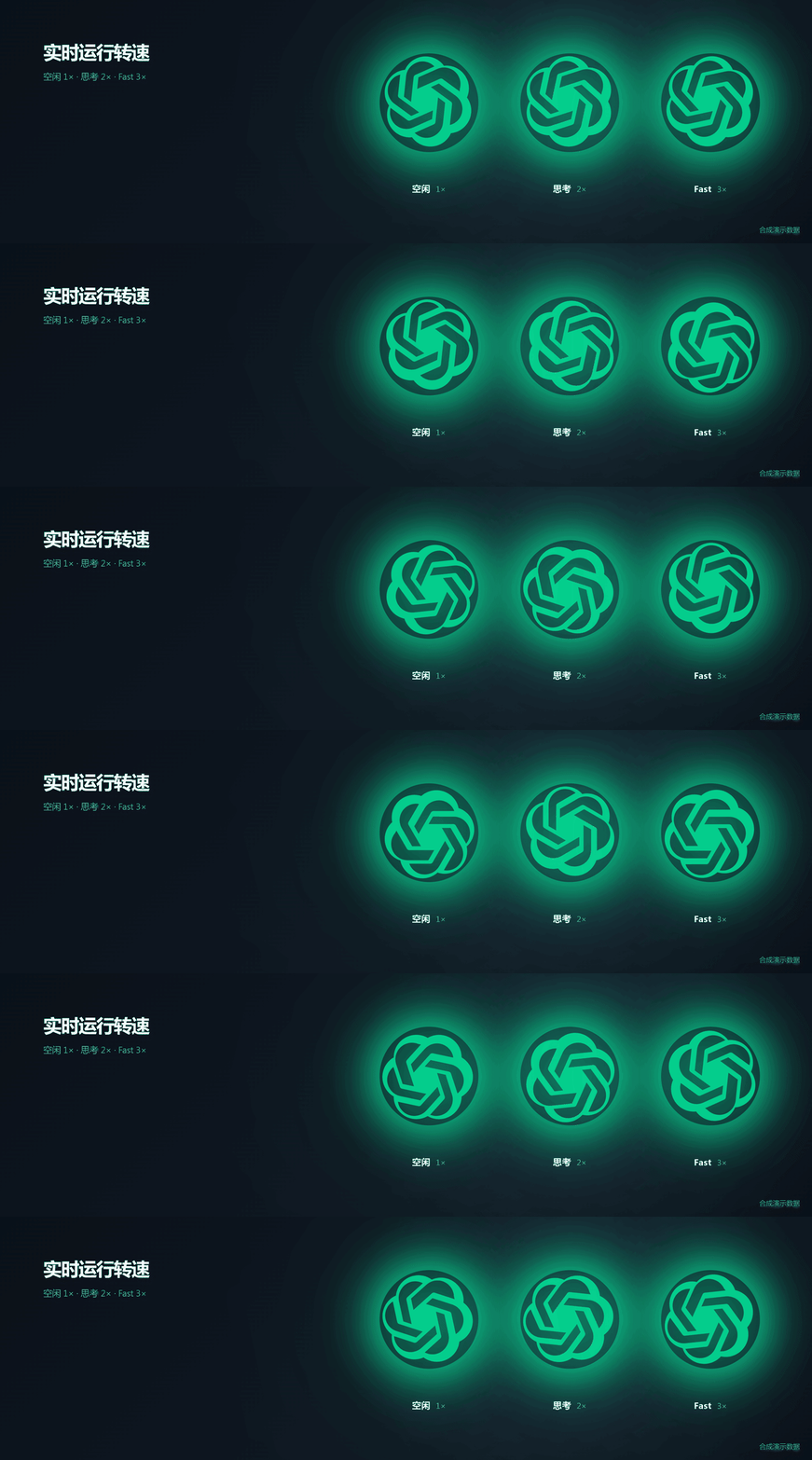
悬浮球颜色表示额度区间:绿色为 67%–100%,黄色为 34%–66%,红色为 0%–33%。转速表示当前运行状态:空闲 1×、思考 2×、Fast 3×。

五、它读取什么数据
组件只读取本机 Codex 的状态信息,用于显示账号、额度、重置时间和运行状态;不会替用户切换或删除账号。应用数据保存在本机,当前版本不上传遥测数据。
状态读取依赖 Codex 的本机接口。Codex 版本变化后,如果界面没有数据,先手动刷新,再对照项目中的兼容性记录检查版本。
六、常见问题
1. 找不到 Codex
CLI 用户运行 codex --version。如果系统提示找不到命令,请先完成 Codex CLI 安装,或在组件设置中检查可执行文件路径。Desktop 用户则先确认桌面应用已启动并完成登录。
2. 显示未登录
CLI 用户运行 codex login 完成登录;Desktop 用户打开桌面应用完成登录,然后回到状态面板手动刷新。
3. 数据没有更新
先确认网络和 Codex 进程正常,再手动刷新;如果仍无数据,检查本机 Codex 版本是否在兼容范围内。

汇聚全球AI编程工具,助力开发者即刻编程。
更多推荐


 13
13 0
0- 0


 已为社区贡献1条内容

所有评论(0)