
狂揽 20K Star,Github连续霸榜,让Claude Code / Codex 生成专业的架构图,效果太棒了!
我最近装了一个 Claude Code 插件,然后删掉了存了两年的 draw.io 收藏夹。
不夸张。事情要从一个月前说起——写技术博客需要一张系统架构图,照例让 Claude 帮我生成,得到了一张圆角矩形堆砌的东西:每个框都是蓝色,每条线粗细相近,整体效果像 PPT 默认形状随手拼的。截图放进文章,怎么看都显得没认真做。
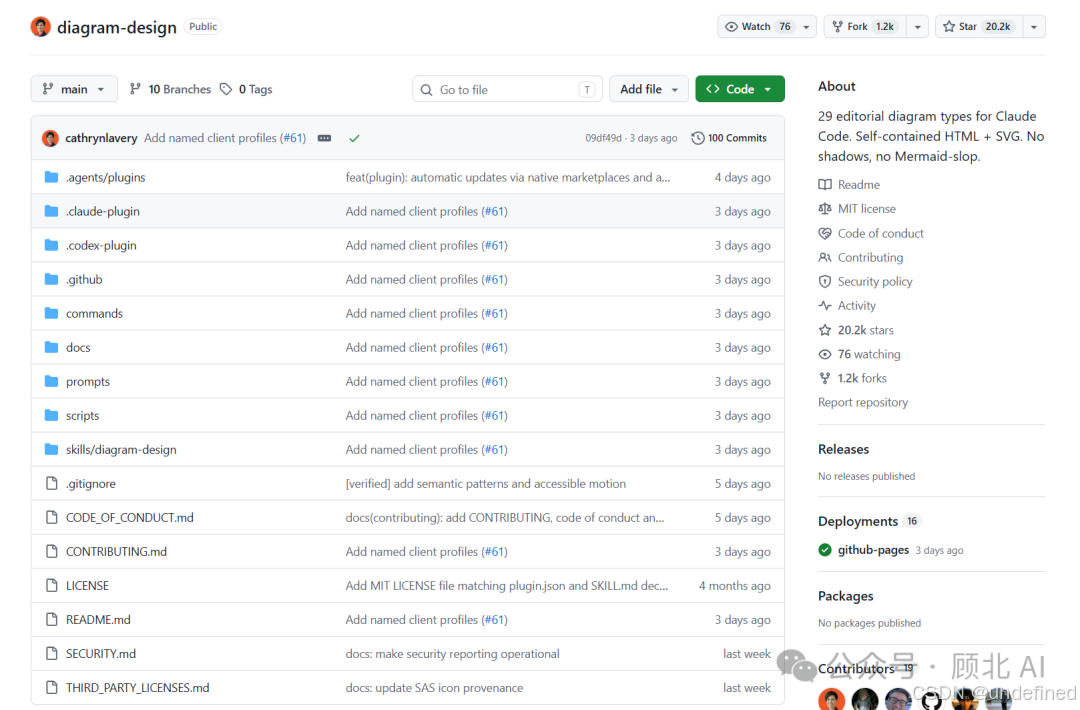
然后我发现了 diagram-design——一个开源的 Claude Code 插件,27 种图表类型,开箱就是编辑级品质,还能 60 秒匹配你自己的品牌色。
为什么 AI 生成的图表总有那股"味儿"
先说这个问题本身。AI 画图差,不是因为 AI 不聪明,而是默认行为就是"安全"——通用颜色、通用布局、通用字体,确保不出错,但也确保不好看。
认真观察过 AI 生成的架构图,会发现几个共性:
-
颜色混乱:每个节点一种颜色,最终看起来像彩虹
-
重点不突出:所有元素视觉权重相近,读者不知道该看哪里
-
字体凑合:系统默认字,没有设计感
-
间距随意:框的大小和位置没有规律,视觉上很"颠"
diagram-design 解决这些问题的方式很直接:给 AI 一套严格的设计系统约束,让它没有机会"自由发挥"。
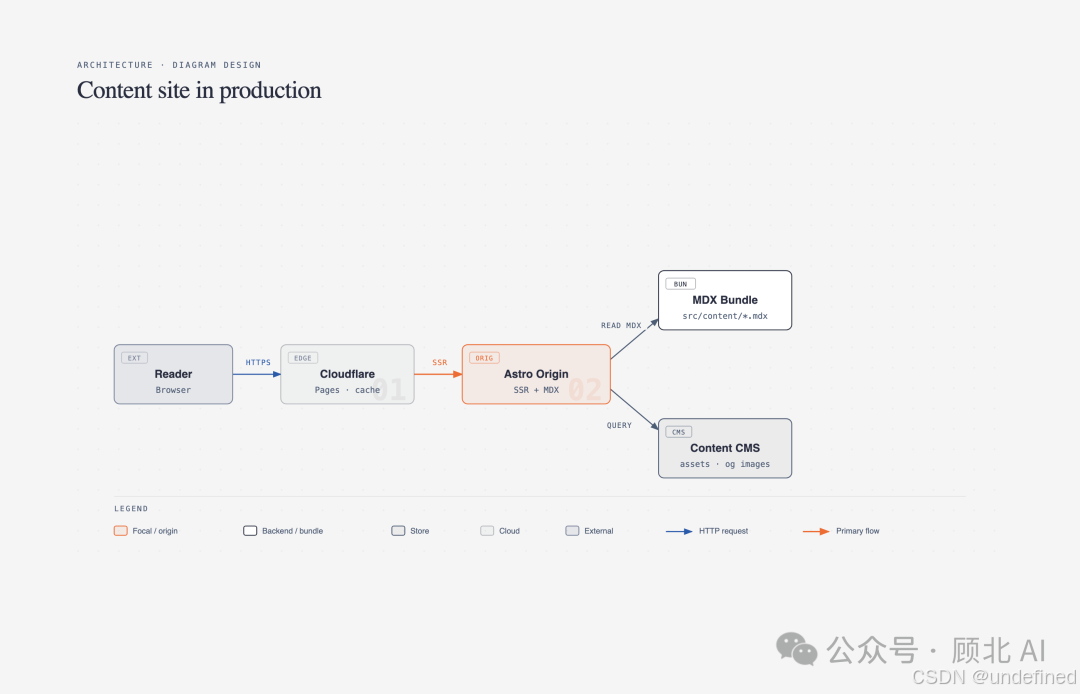
架构图示例
↑ 默认调色盘:jet black + atomic tangerine,1px 发丝线边框,无阴影
这套设计系统有多"死板"(褒义)
我说"死板"是因为约束程度超出了预期:
-
强调色只能用于 1-2 个焦点元素,其余节点用中性色
-
所有坐标、宽度、间距必须是 4 的倍数,没有商量余地
-
最大圆角 10px,不能再多
-
字体锁死三种:Instrument Serif(标题和斜体标注)、Geist Sans(节点名称)、Geist Mono(技术子标签,比如端口号、URL)
-
无阴影,1px 边框
这些约束叠在一起,就是为什么它的输出不像"AI 画的"——所有视觉决策都已经被人工提前做好,AI 只负责填内容。
作者在 README 里有一句话我觉得很准:
The highest-quality move is usually deletion. Every node earns its place.
每个节点都要有存在的理由,目标信息密度是 4/10。
27 种图表类型,基本够用了
全列一遍:架构图、流程图、时序图、状态机、ER 图、时间线、泳道图、象限图、嵌套图、树形图、组织架构图、韦恩图、层级堆栈图、金字塔/漏斗图、顾问 2×2 矩阵、雷达/蜘蛛图、循环飞轮图、IT 现状图、高层级图、条形图、折线图、甘特图、散点图、Process 流程、Medallion 数据分层、数据流图、DP 集成图、DP 安全矩阵。
常见的和不常见的都有。后面几个数据平台相关的(Medallion、数据流、DP 安全矩阵),显然是作者在实际工作里用到过才加的。
三种静态变体开箱即用:最简亮色、最简暗色、全编辑级。生成的是标准 HTML 文件,双击浏览器就能打开,无构建步骤,无外部依赖,没有奇怪的 npm install。
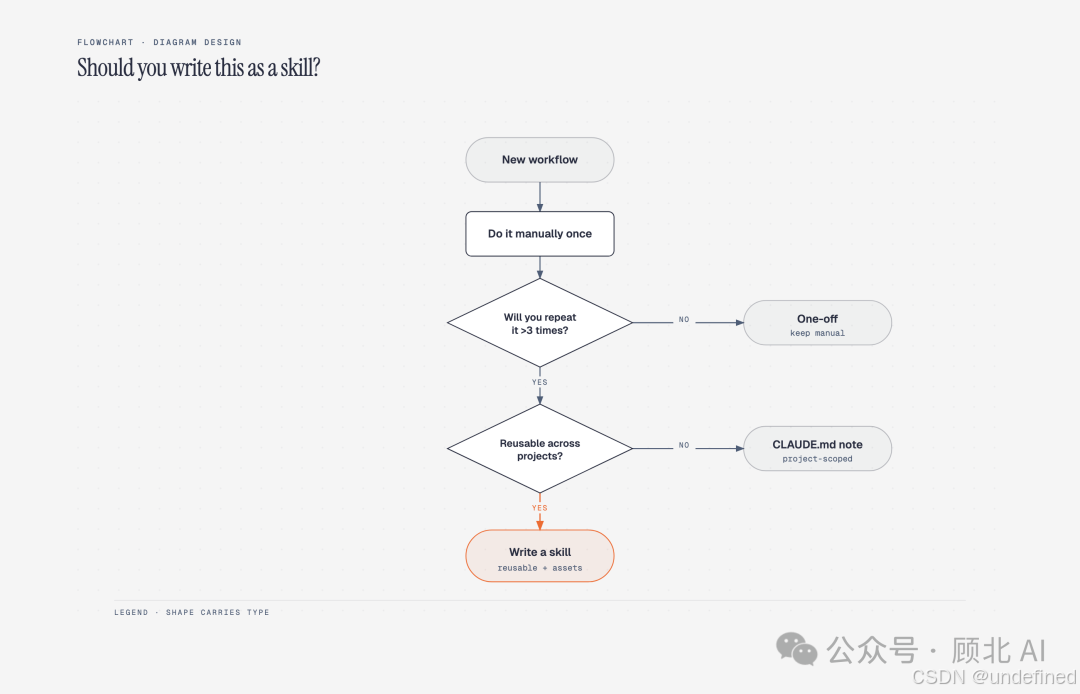
流程图示例
↑ 流程图,全编辑级变体
还有一个比较有意思的是 2.0 新增的"Loop"类型——飞轮图,各站围绕中心 hub 分布,虚线是写回路径:
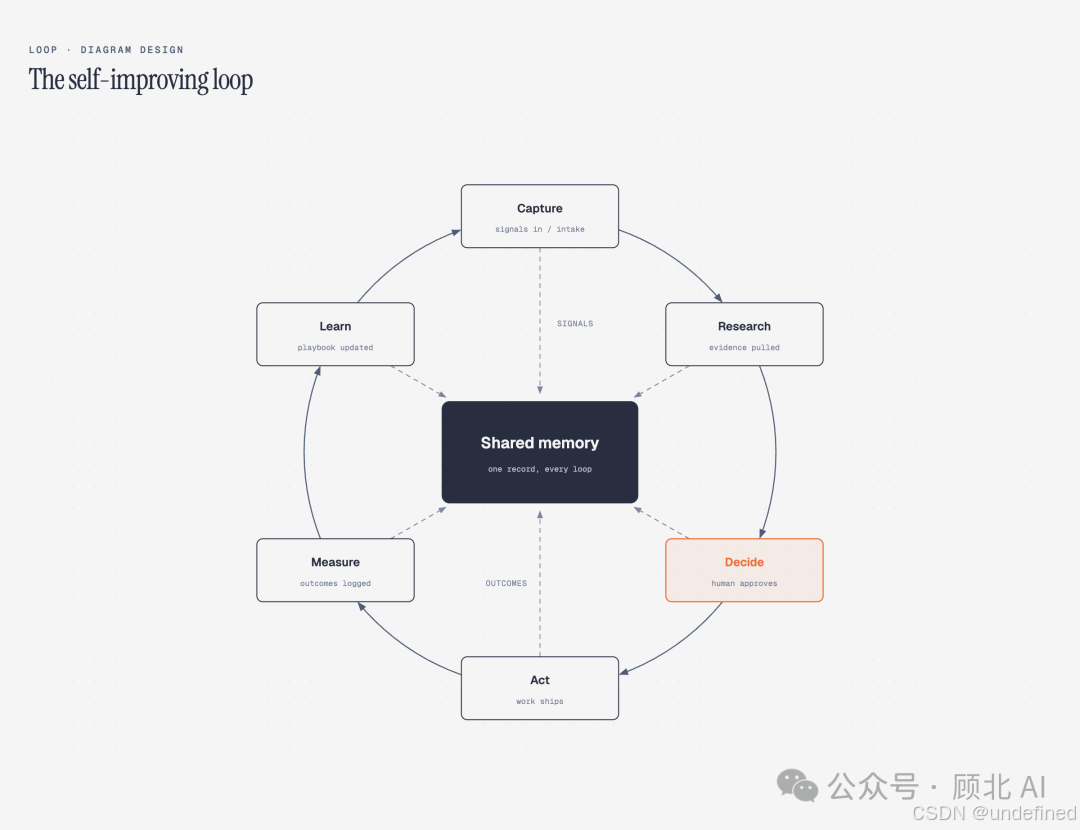
循环飞轮图
↑ 自我改进循环图,dashed lines 是写回路径
60 秒品牌适配,这个功能真的很实用
对独立开发者和博主来说,这可能是整个项目最有价值的部分。
你只需要说一句话:
onboard diagram-design to https://yoursite.com
Agent 会自动完成:
-
抓取你的首页
-
提取主色调和字体栈
-
把颜色映射到语义角色(paper / ink / muted / accent / link)
-
给你预览一个 diff
-
你确认后写入
style-guide.md
之后所有图表都用你网站的品牌色。你的 CTA 颜色变成图表焦点强调色,你的 body 字体变成节点标签字体。
它还会自动做 WCAG AA 对比度检验。如果某个颜色在 9-12px 字号下对比度不够,它会建议一个调整值并解释原因——不是悄悄改掉,而是告诉你为什么改。
|
从你网站提取的内容 |
映射为 |
|---|---|
<body>
背景色 | paper
token |
|
主文字色 | ink
token |
|
辅助/说明文字色 | muted
token |
|
品牌色(CTA、链接、标题) | accent
token |
<h1>
字体 | title
字族 |
<body>
字体 | node-name
字族 |
<code>
字体 | sublabel
字族 |
如果你管理多个客户项目,可以保存命名 Profile,在每个项目目录放一个 .diagram-design 标记文件(内容就是 profile: acme),切换品牌零成本,不同项目互不干扰。
draw.io / Mermaid 老图重绘
如果你已经有一堆 draw.io 或者 Mermaid 图表,这个功能能省不少时间:
# 重绘 draw.io 文件,简化细节,面向管理层受众
/diagram-design:import platform.drawio --size=slide-16x9 --detail=simplified --audience=executive

# 批量重绘 README 里所有 Mermaid 代码块
/diagram-design:import-mermaid README.md --diagram=all
核心逻辑是"重绘"而不是"格式转换"——同样的内容,换成这套设计系统,同时可以调节:
-
目标尺寸:文档内嵌、幻灯片 16:9、社交卡片等 8 种预设
-
细节密度:faithful(≤24 节点)/ balanced(≤12 节点)/ simplified(≤7 节点)
-
受众语言:engineer / mixed / executive,影响节点文字的描述方式
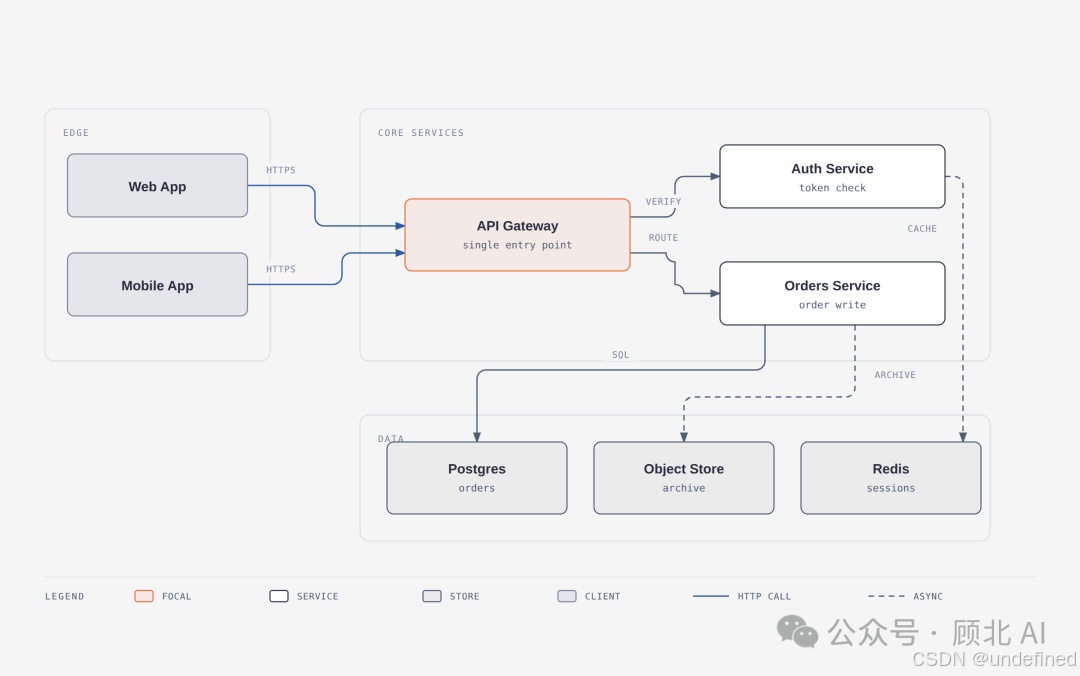
draw.io 导入重绘示例
↑ 12 节点的 draw.io 文件,重绘为 balanced 细节用于博客。原来的 6 种粉彩填充变成了一个强调色,手拖坐标变成了 4px 网格。
每次导入结束会输出一个"保真度清单",列出哪些节点被合并、折叠或删除:
Detail: balanced · 12 source nodes → 8 drawn
Collapsed: "Token valid?" decision → edge label on Gateway → Auth
Dropped:   1 sticky note ("legacy path, to be retired") — unconnected in source
Kept in full: the request path (Web/Mobile → Gateway → Orders → Postgres)
知道哪些东西没进最终图,很有必要。
怎么安装
Claude Code 用户:
/plugin marketplace add cathrynlavery/diagram-design
/plugin install diagram-design@diagram-design
装完后打开 /plugin → Marketplaces → diagram-design → 开启 Enable auto-update,然后 /reload-plugins。
Codex:
codex plugin marketplace add cathrynlavery/diagram-design
codex plugin add diagram-design@diagram-design
Pi:
pi install https://github.com/cathrynlavery/diagram-design
装好之后不需要记命令,直接自然语言就行:
"给我画一张架构图:前端、后端、数据库、Redis 缓存。"
"这个 draw.io 文件帮我重绘成适合演示的风格。"
"给我一个按影响力 vs 工作量排列 Q2 项目的象限图。"
用了两周,说几个直观感受
质量下限高了很多。 以前 AI 画图是"能用但不好看",现在基本上是"我直接用这个截图"。
语义模式(Semantic Patterns)的设计很克制。 queue、policy trace、trust boundary 这些行为语义和视觉类型是解耦的——不用每加一个语义概念就新增一种图表类型,图表数量控制在 27 种没有继续膨胀。
有一个局限要说清楚:生成的是 HTML,适合放博客和内嵌页面。如果需要 PNG/SVG 用于 PPT 或 Figma,用 /diagram-design:export 导出,PNG 需要本地提前装好 Playwright。如果你的工作流是设计师主导、在 Figma 里多人协作修改,这个工具帮不上什么。
它的定位更像是"写作工具链里的图表能力"——博主、写技术文档的工程师、独立开发者,需要图表但不想在 Figma 上花时间的人。
作者 Cathryn Lavery 是 BestSelf.co 的创始人,她在 README 里坦白了为什么做这个:每次需要架构草图,让 Claude 生成的结果都是圆角矩形堆出来的东西,要么花 30 分钟在 Figma 里改,要么就直接跳过不放图了。于是自己做了个 skill。
这个出发点本身就说明了这个工具适合谁。
GitHub: https://github.com/cathrynlavery/diagram-design
在线图表画廊(先看效果再决定装不装):https://cathrynlavery.github.io/diagram-design/
你目前用什么方案解决技术文档里的图表问题?draw.io、Mermaid、还是直接让 AI 随便画?欢迎评论区聊聊。
谢谢你阅读我的文章!
我是顾北,我们下去再见!

汇聚全球AI编程工具,助力开发者即刻编程。
更多推荐



 4
4 0
0- 0


 已为社区贡献16条内容

所有评论(0)