
华为码道——校园网下最优AI神器
码道注册地址
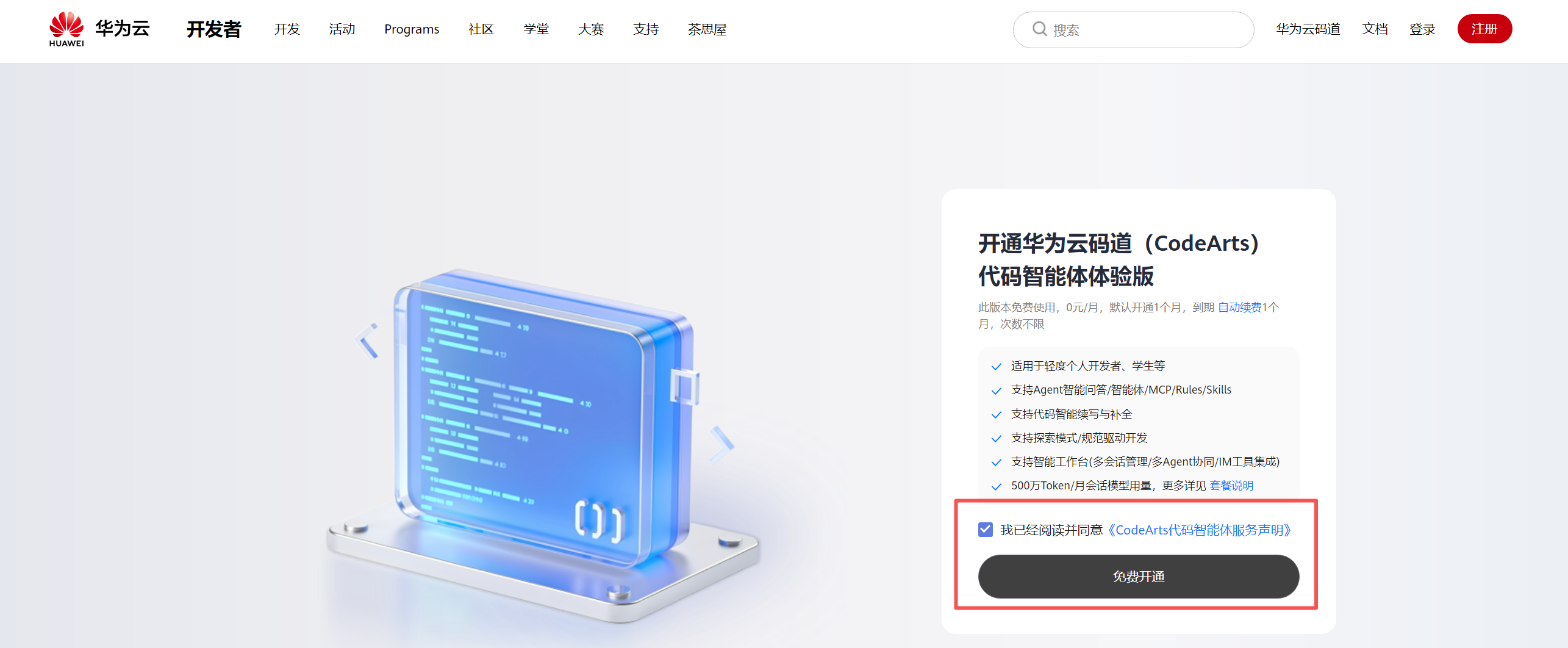
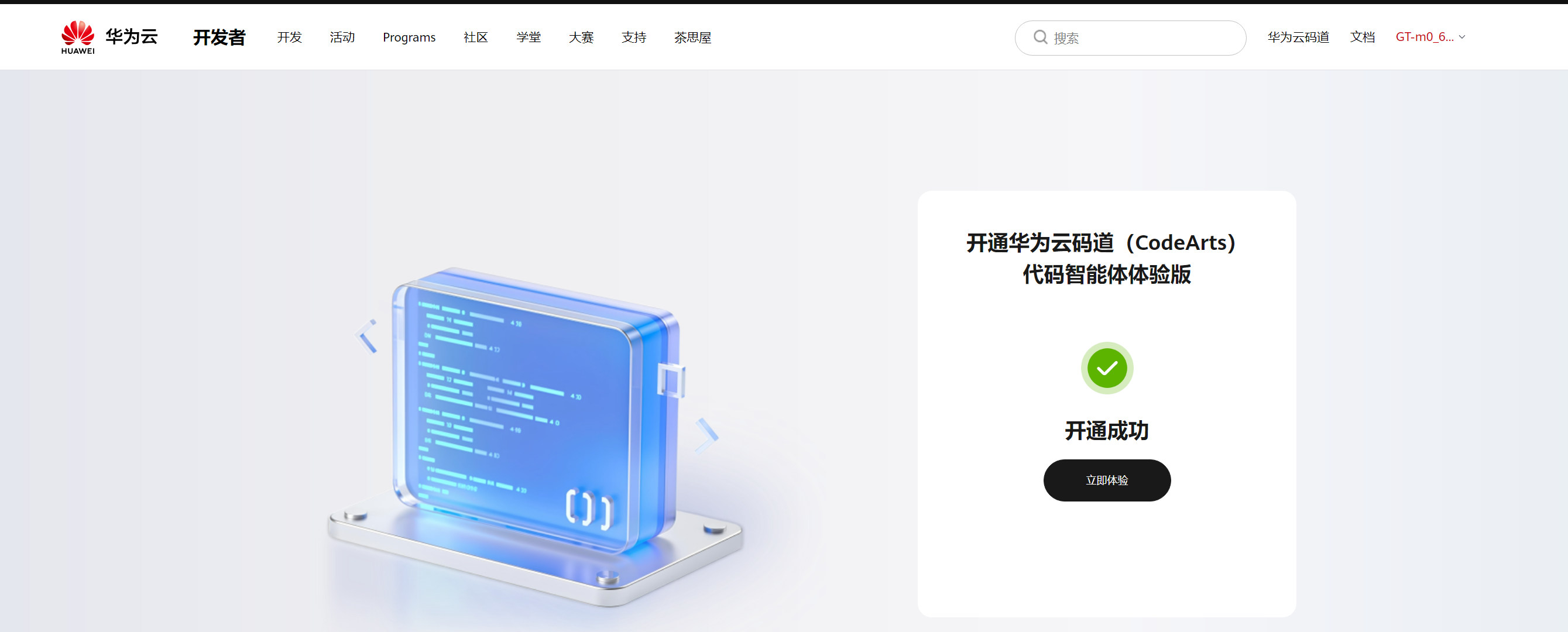
登录到华为后再次点击
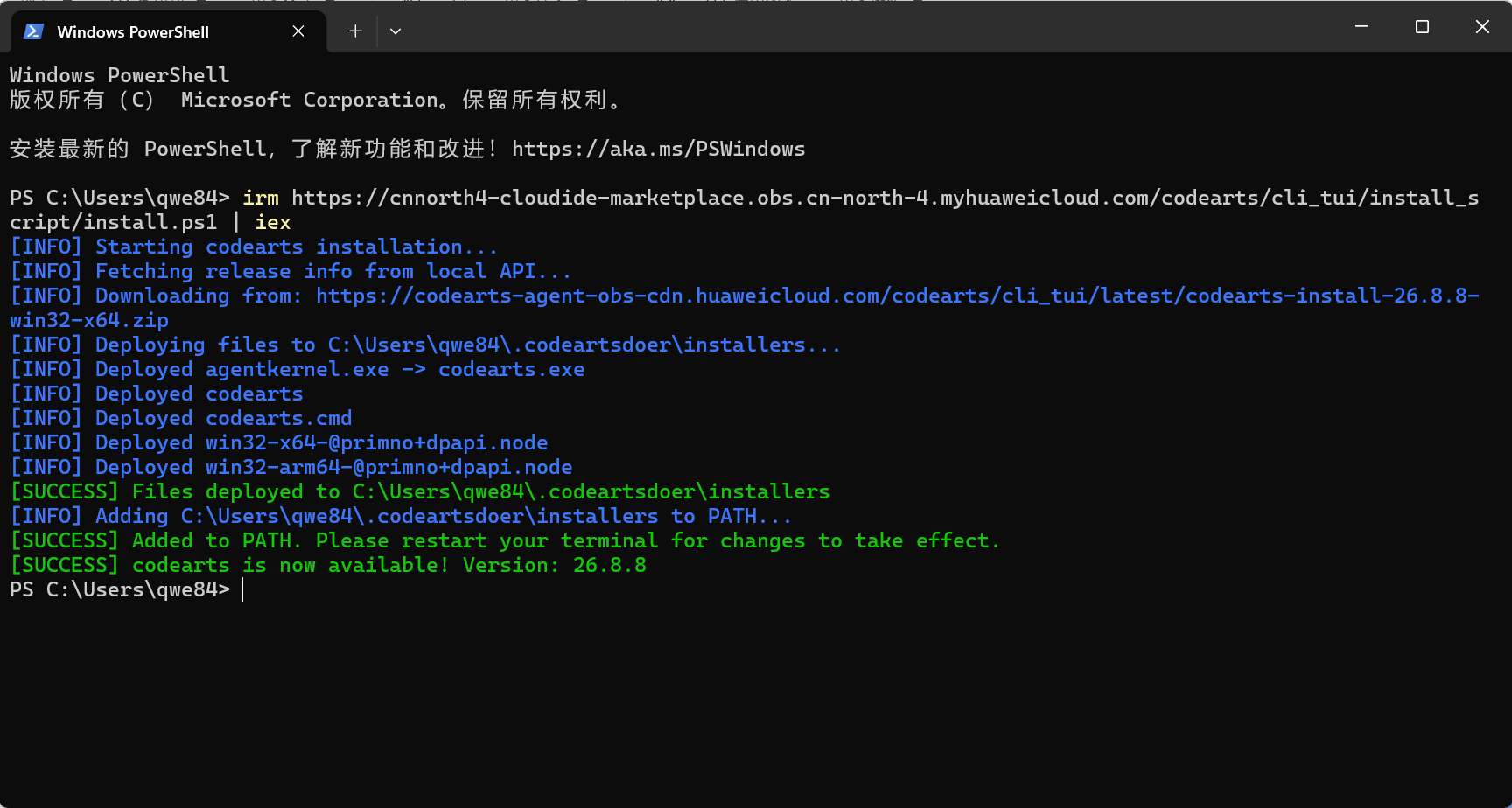
使用powershell下载码道
irm https://cnnorth4-cloudide-marketplace.obs.cn-north-4.myhuaweicloud.com/codearts/cli_tui/install_script/install.ps1 | iex
irm https://cnnorth4-cloudide-marketplace.obs.cn-north-4.myhuaweicloud.com/codearts/cli_tui/install_script/install.ps1 | iex
下载完成效果
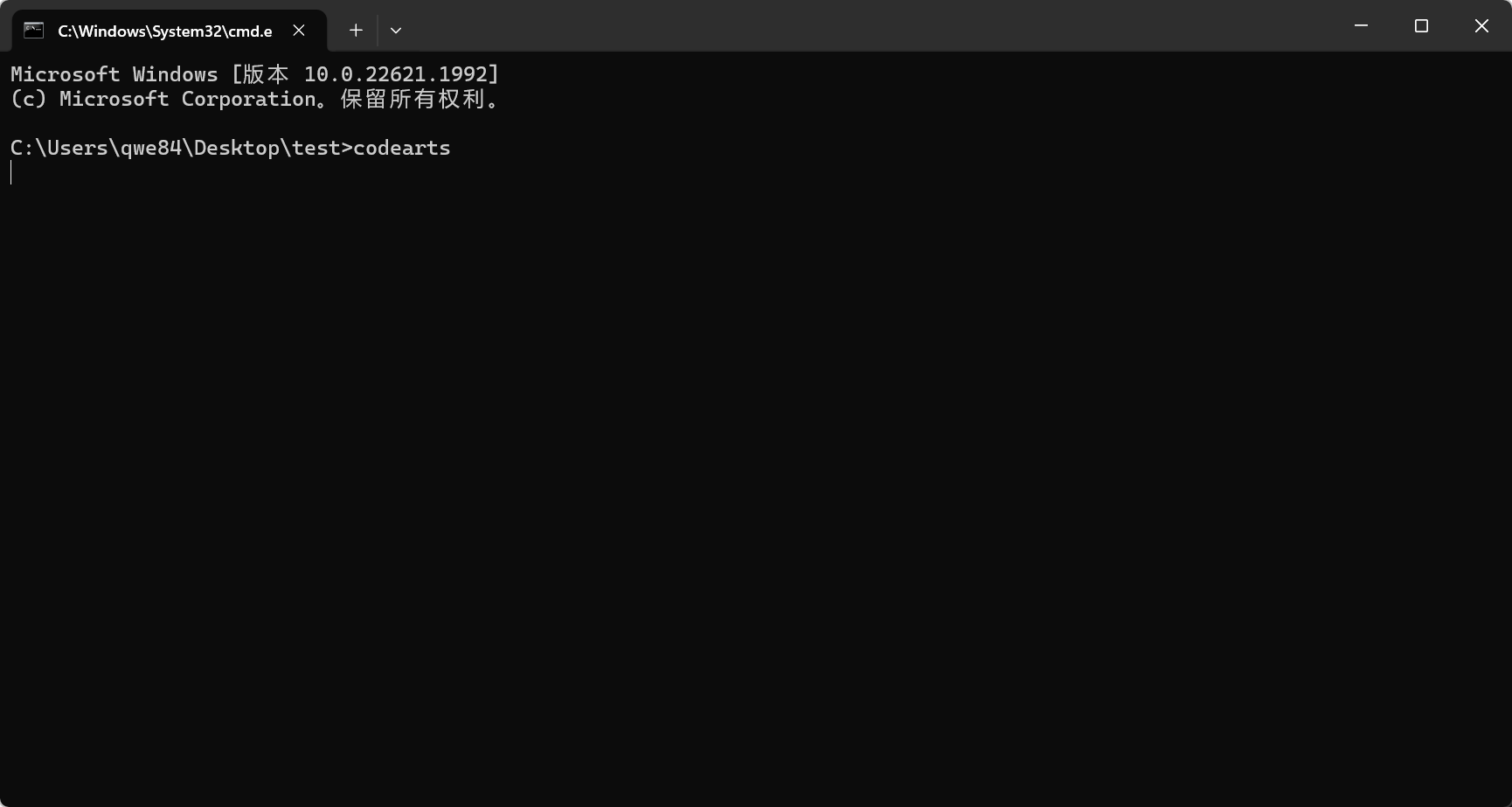
打开cmd输入codearts
如果有弹框允许即可。
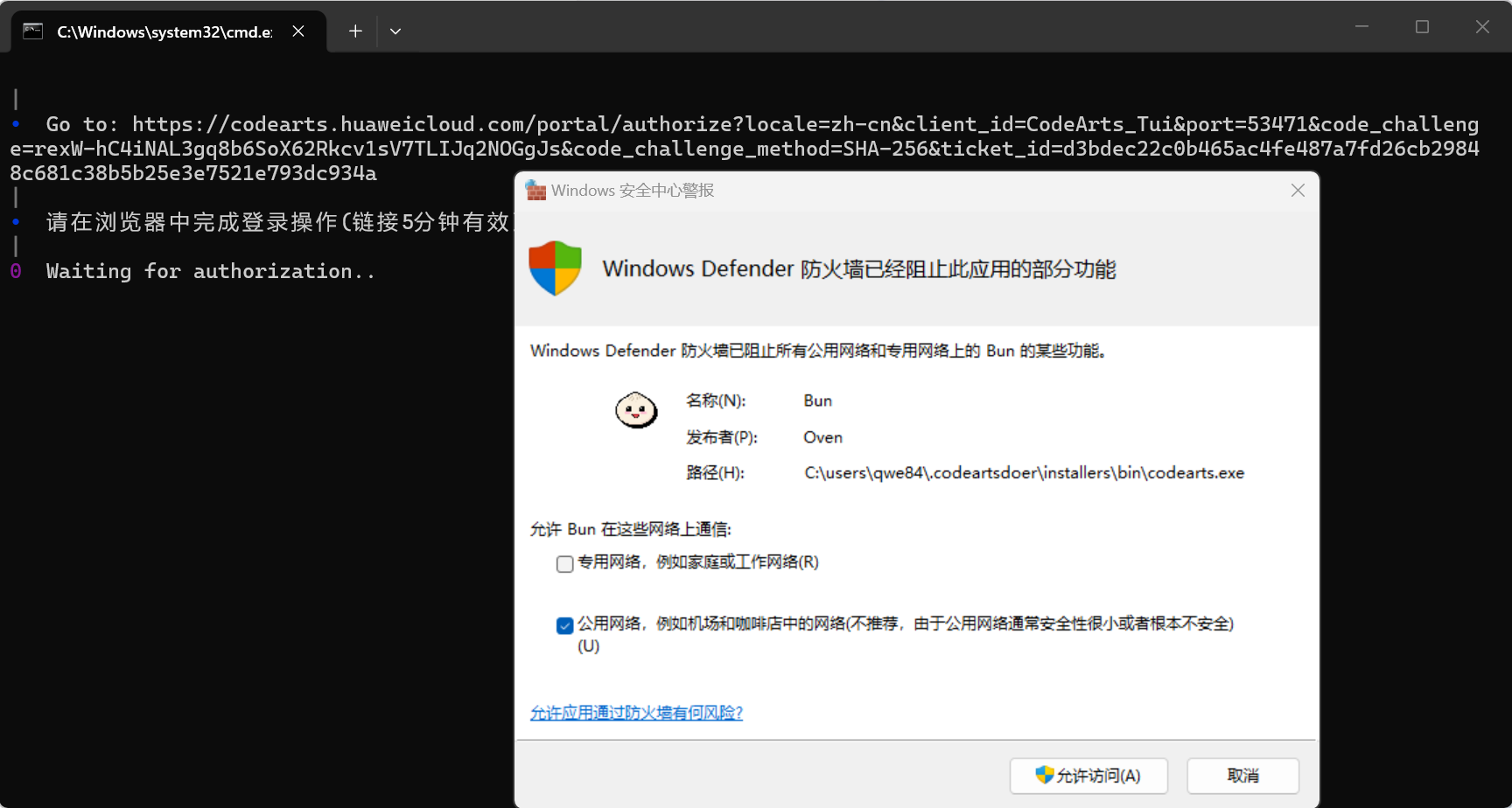
华为官网网页授权
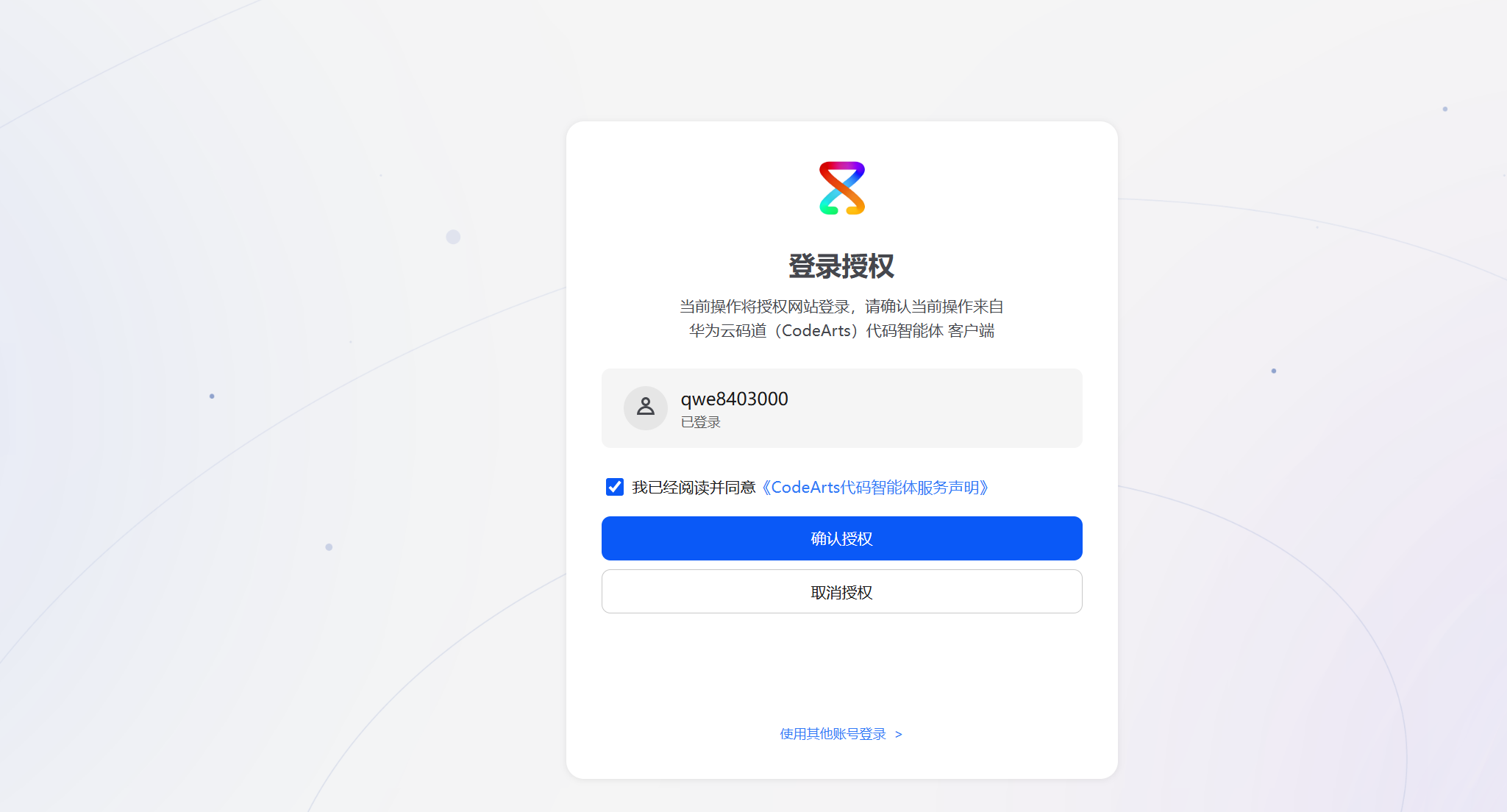
登录成功
当前我们是基础用户,总量有500万的Token,必要的时候我会让大家来用,所以说当前够用。
可以通过https://developer.huaweicloud.com/grow每日签到,用积分兑换。
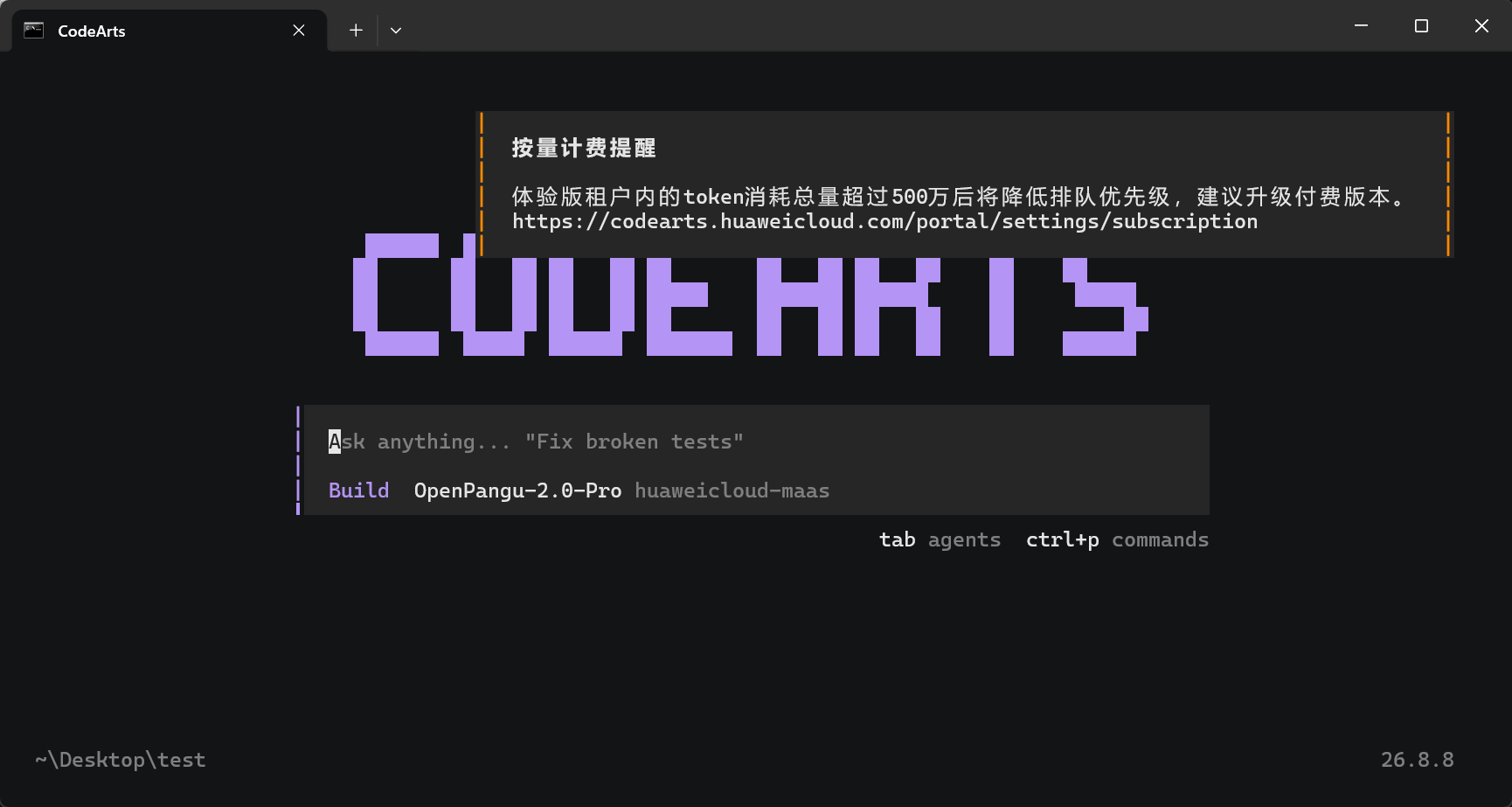
签到后用积分兑换https://developer.huaweicloud.com/grow。

正常显示页面。
桌面上文件夹内代码操作
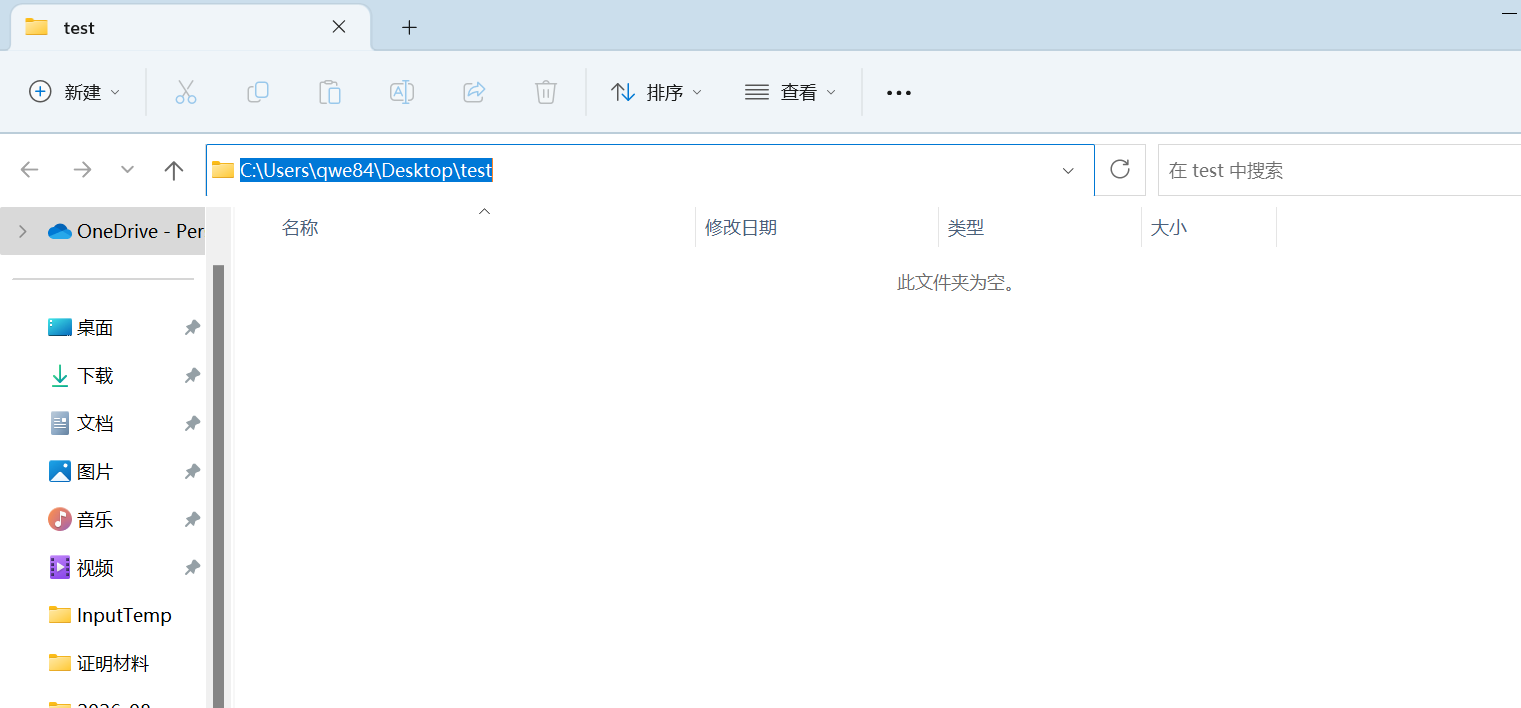
选择路径输入cmd
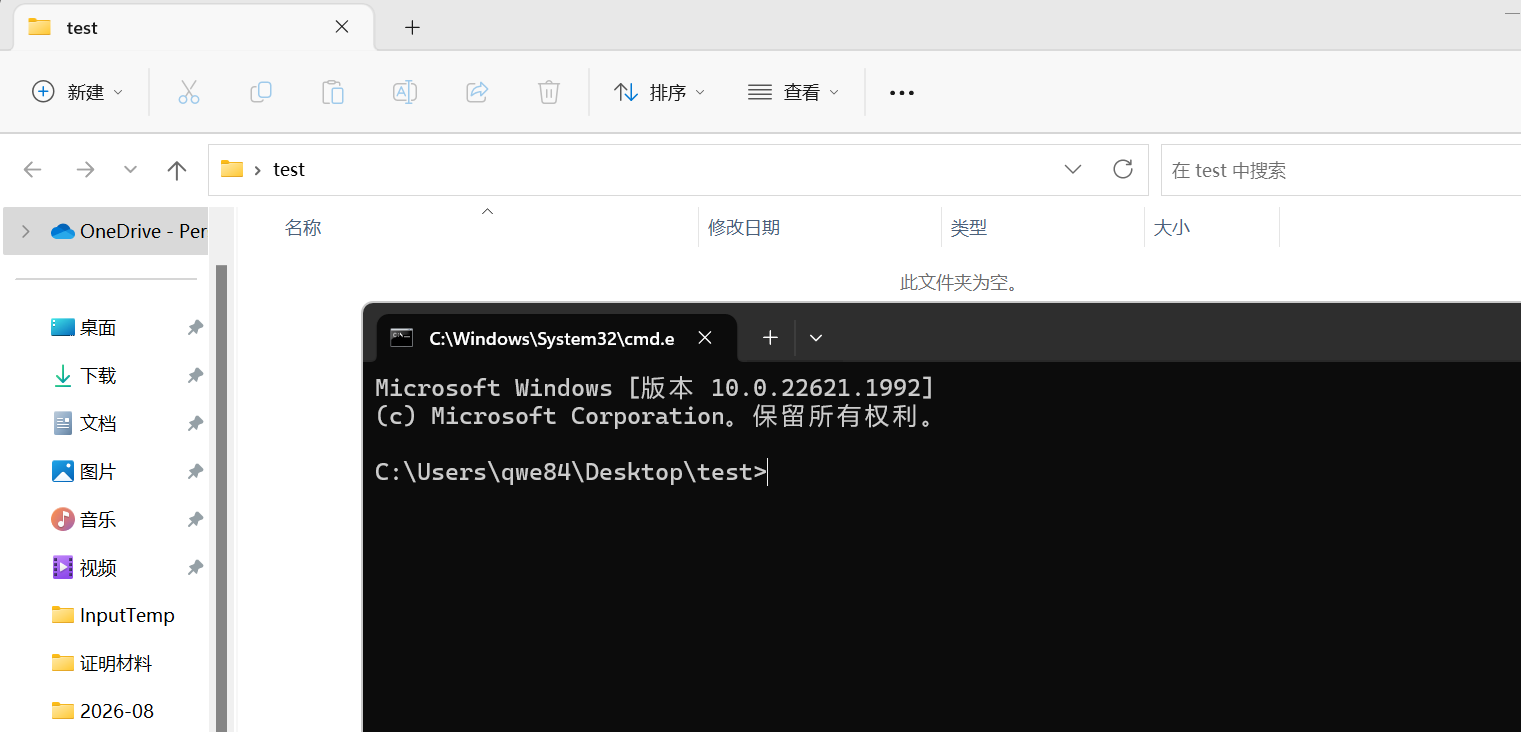
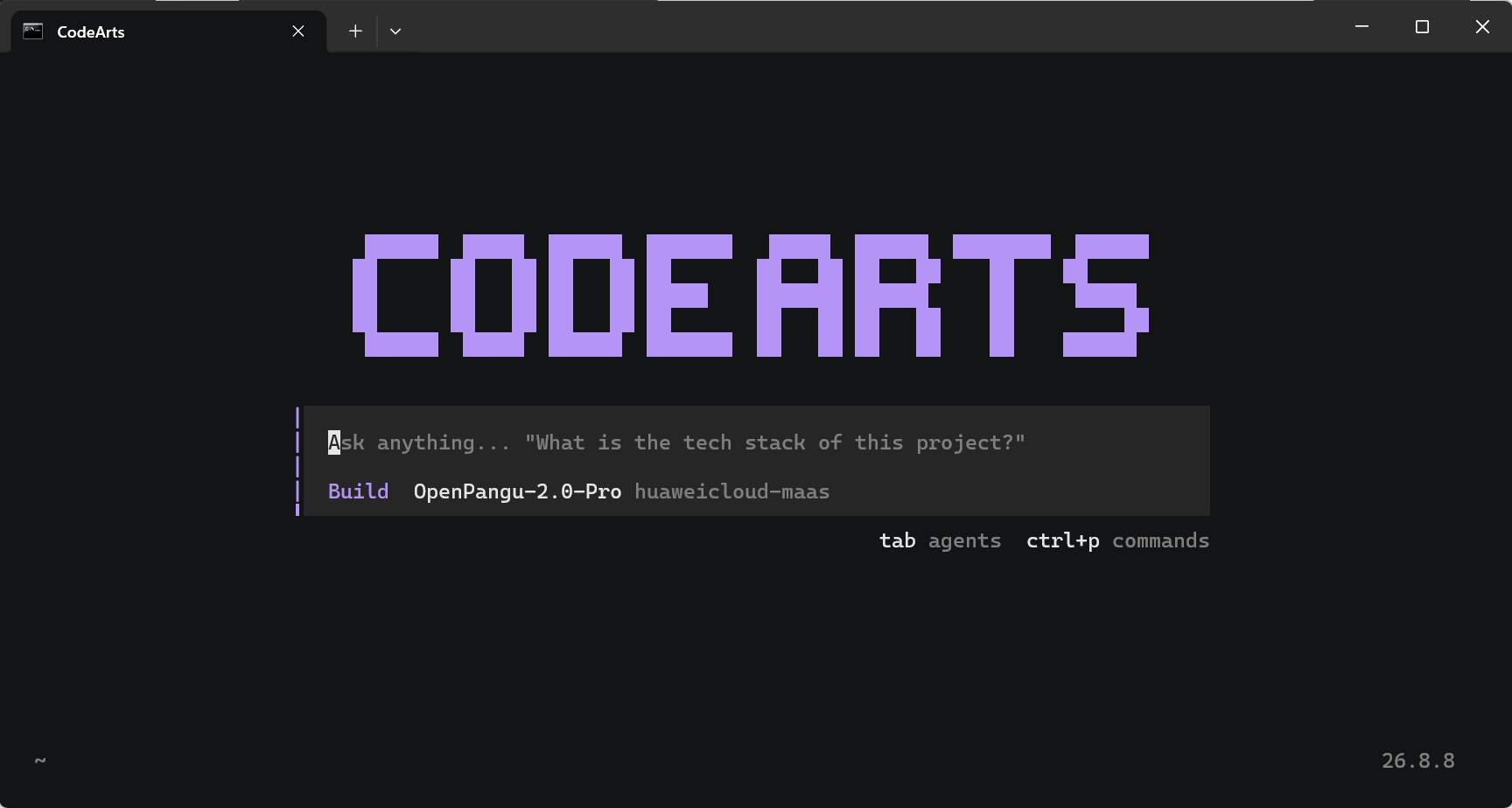
重新登录到codearts
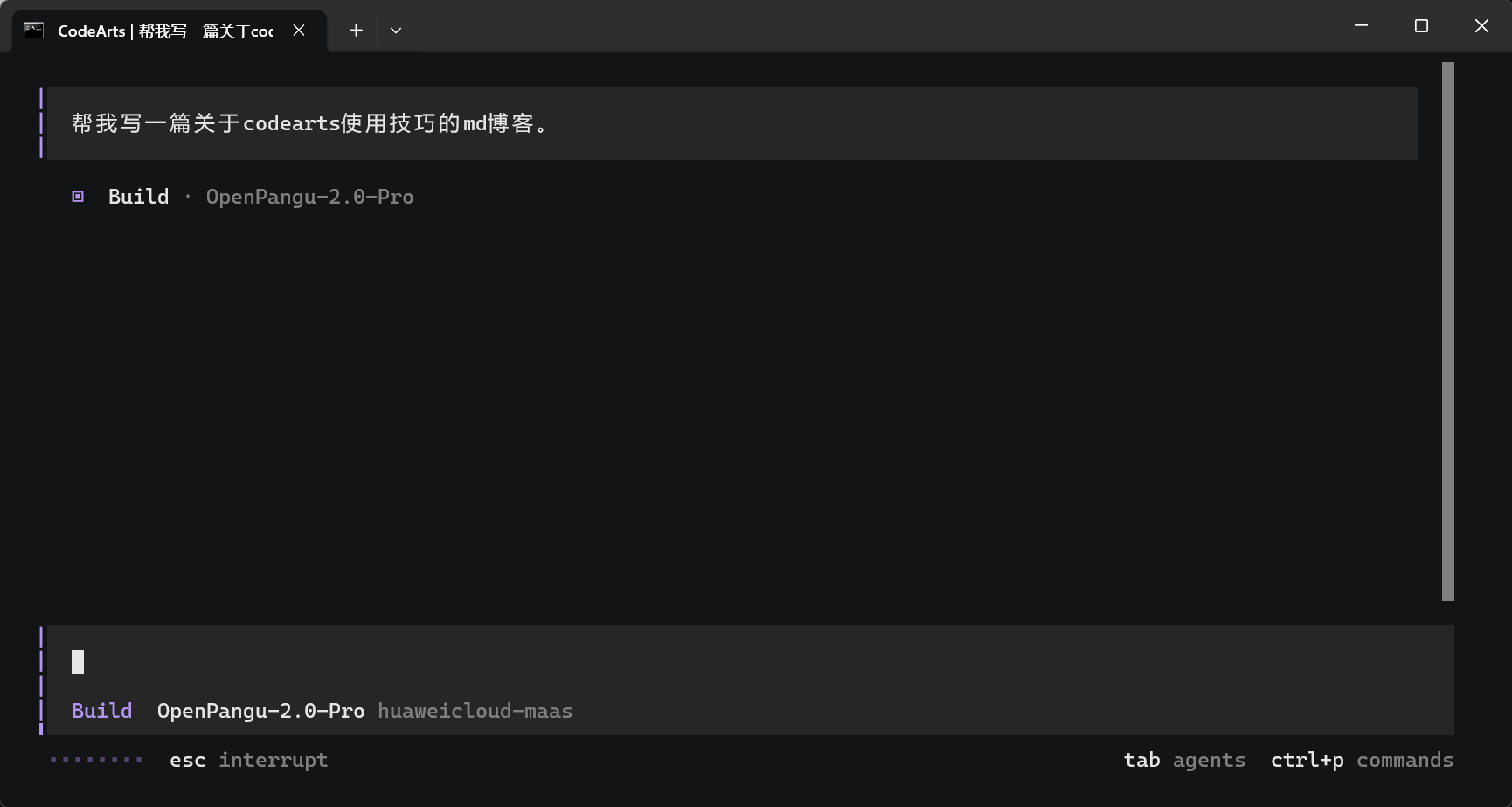
直接提问
直接在对话框里面输入,然后输入回车即可进行询问,不建议更换model因为其它模型消耗的token太快了。
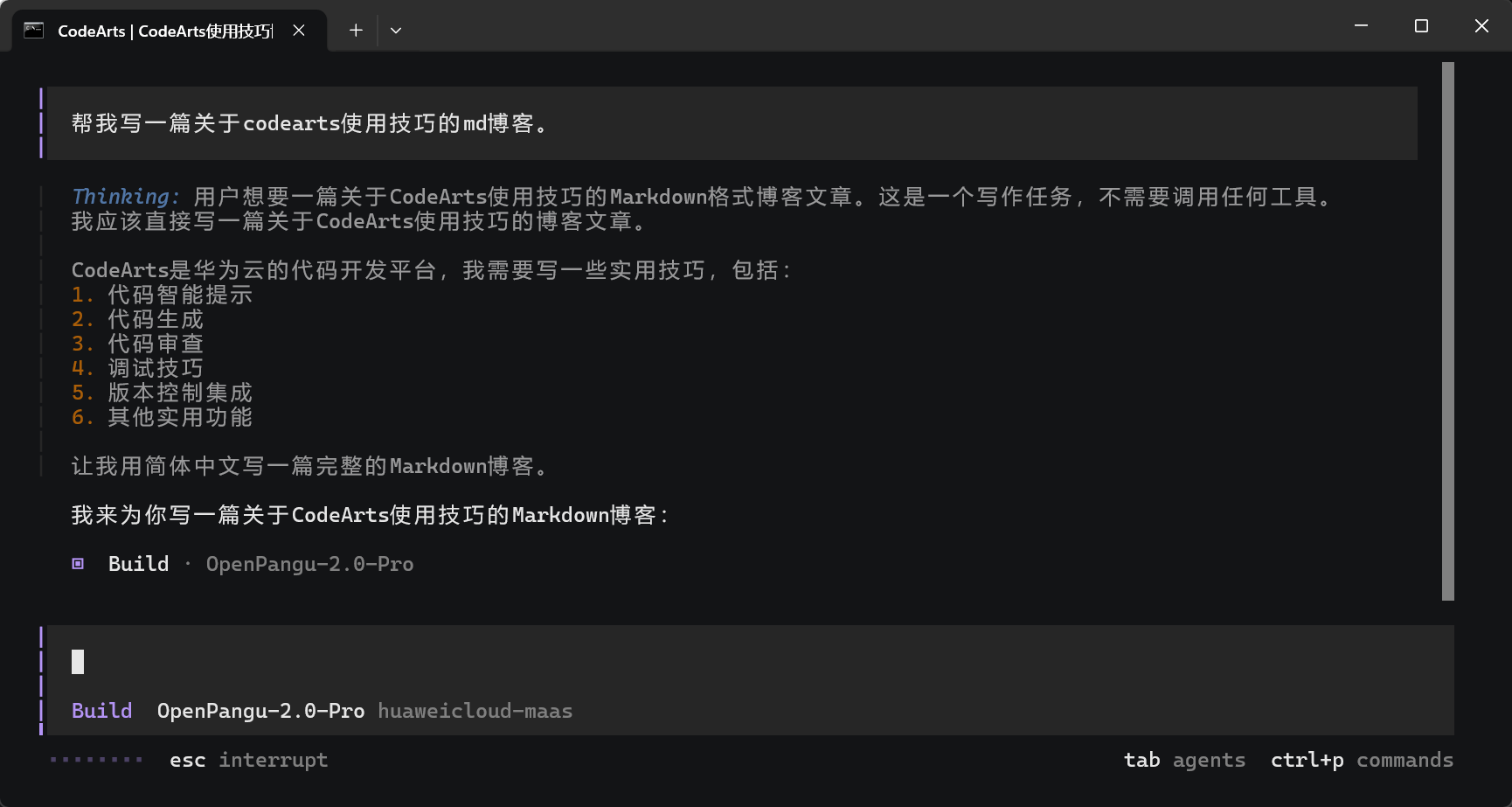
有要允许的操作。
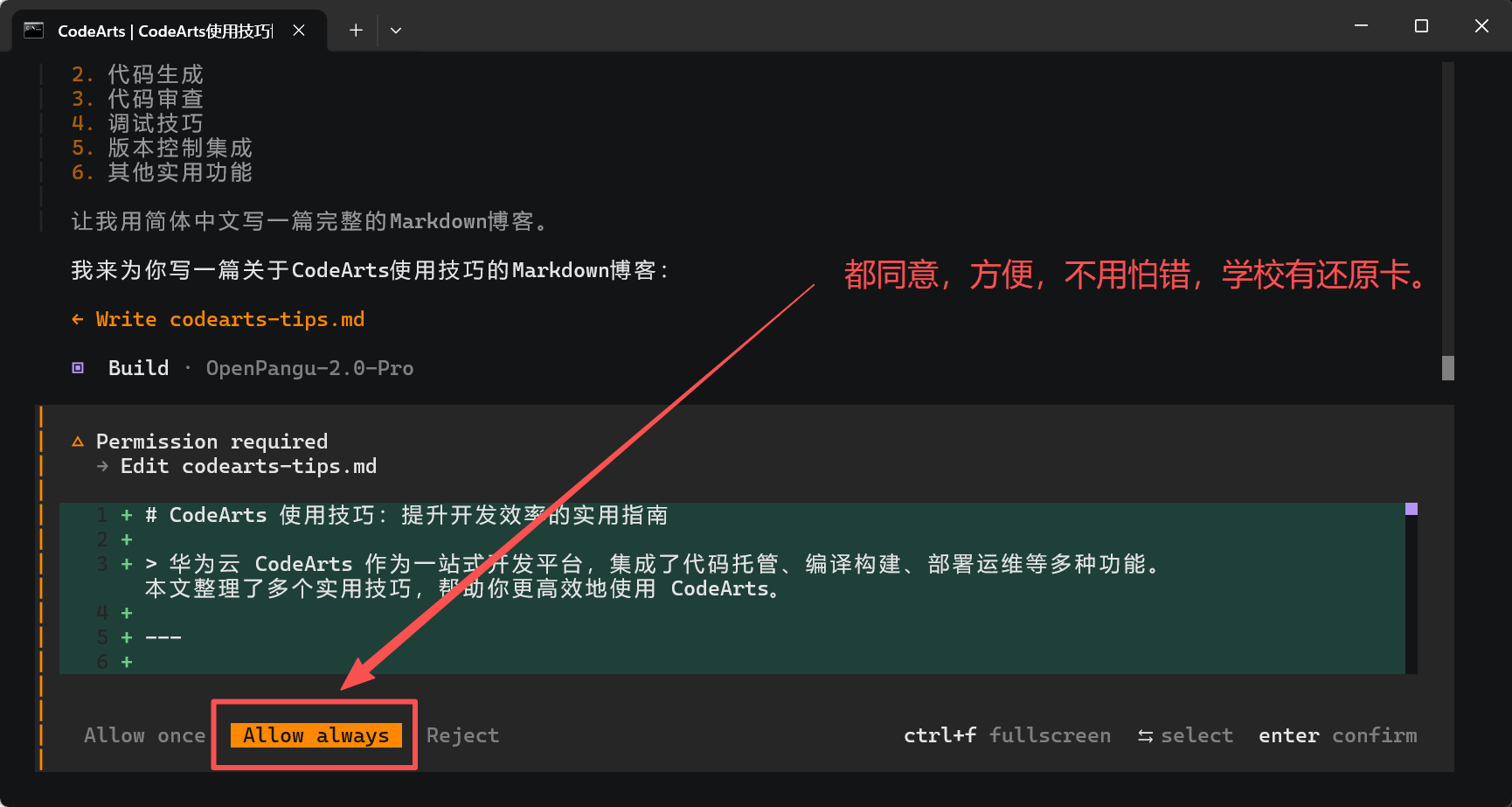
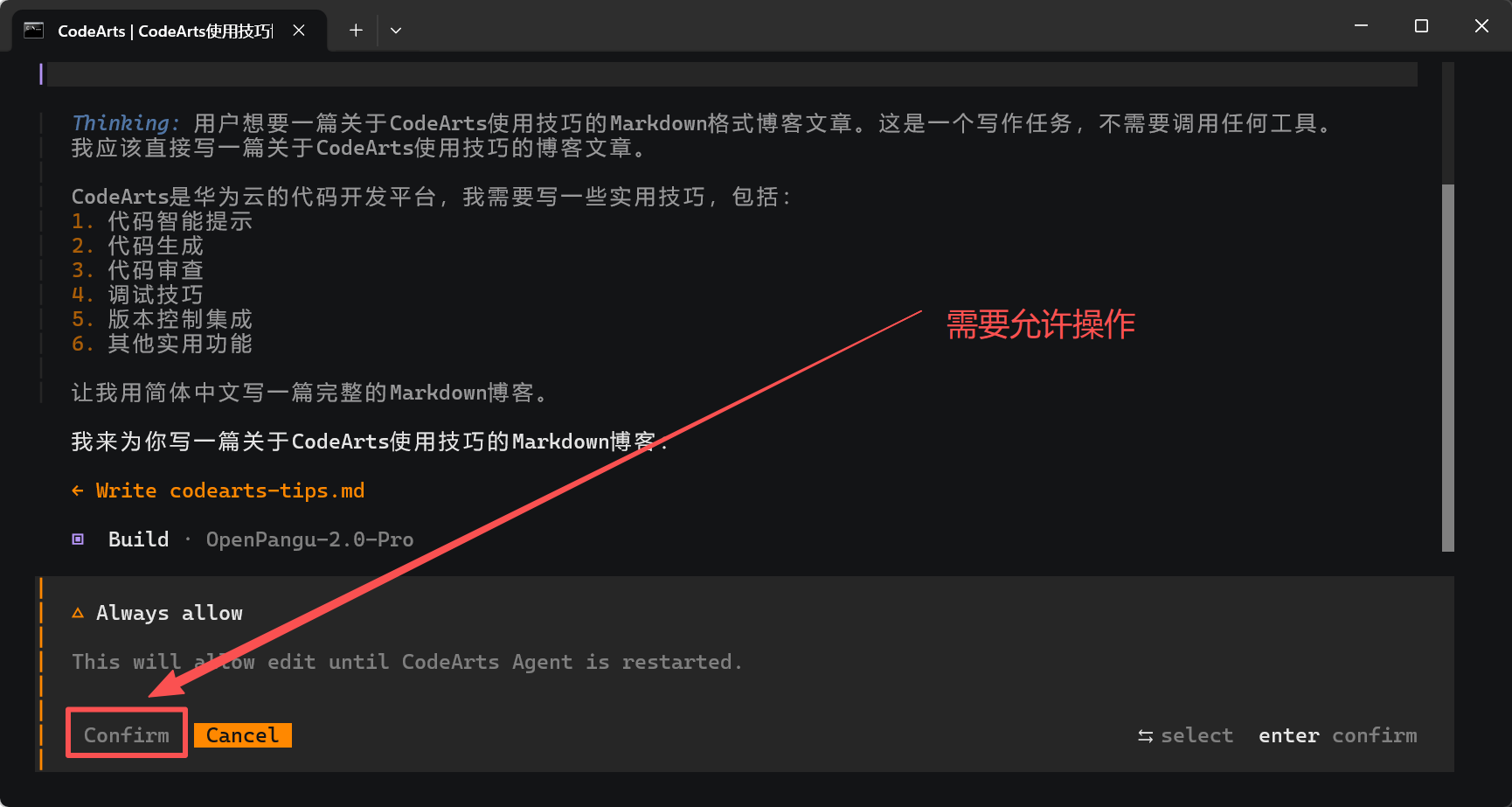
生成文件效果
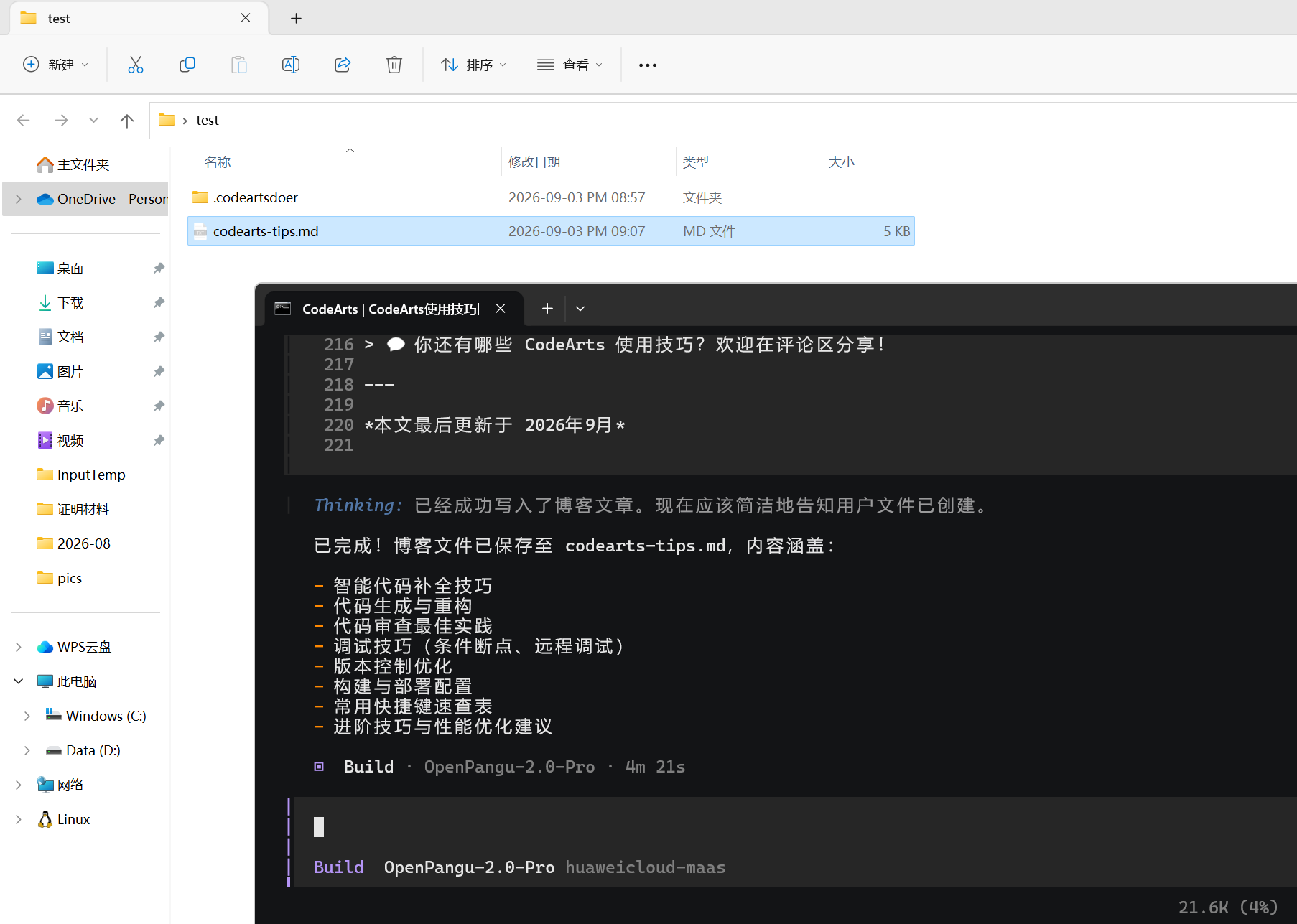
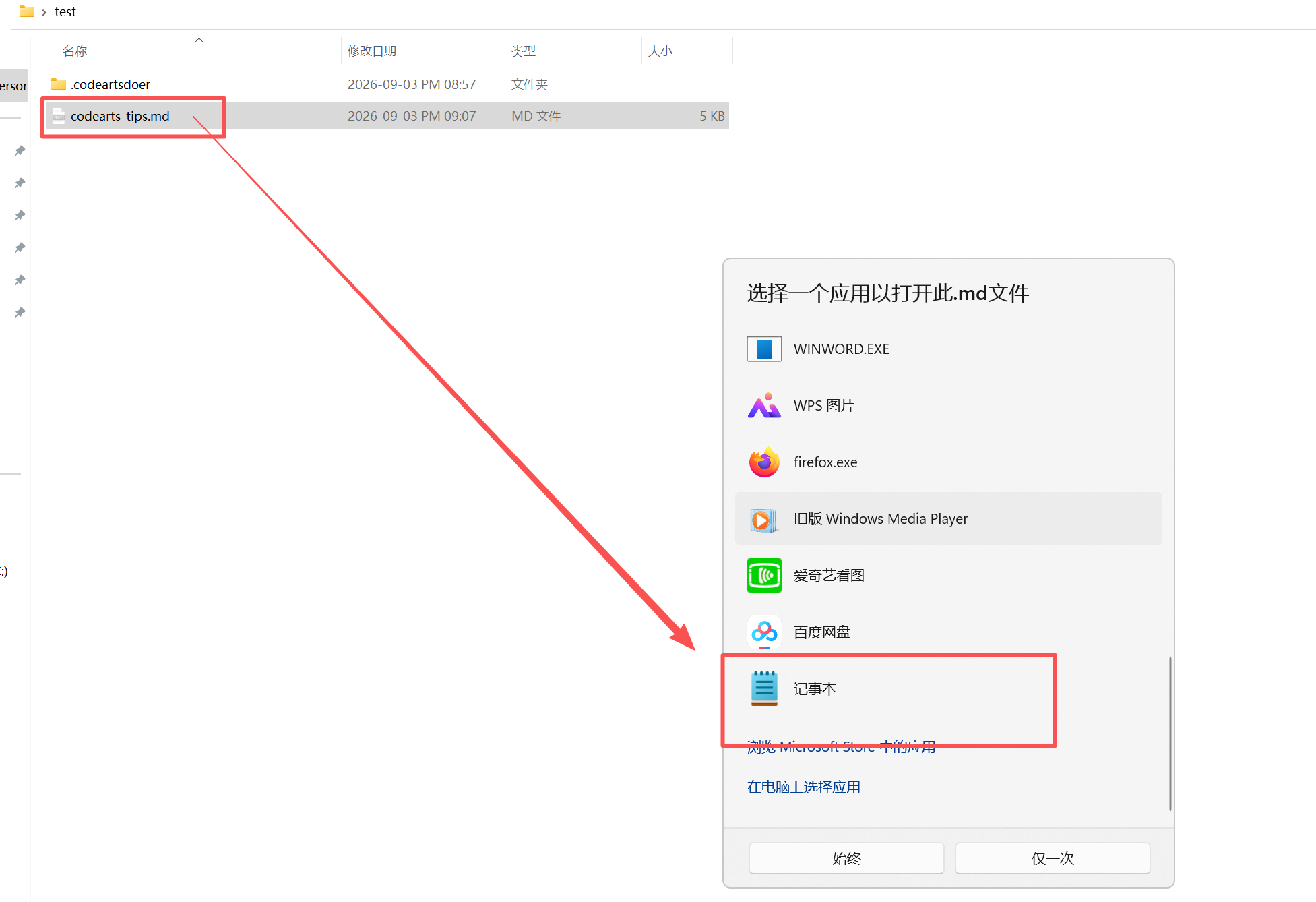
打开看看内容:
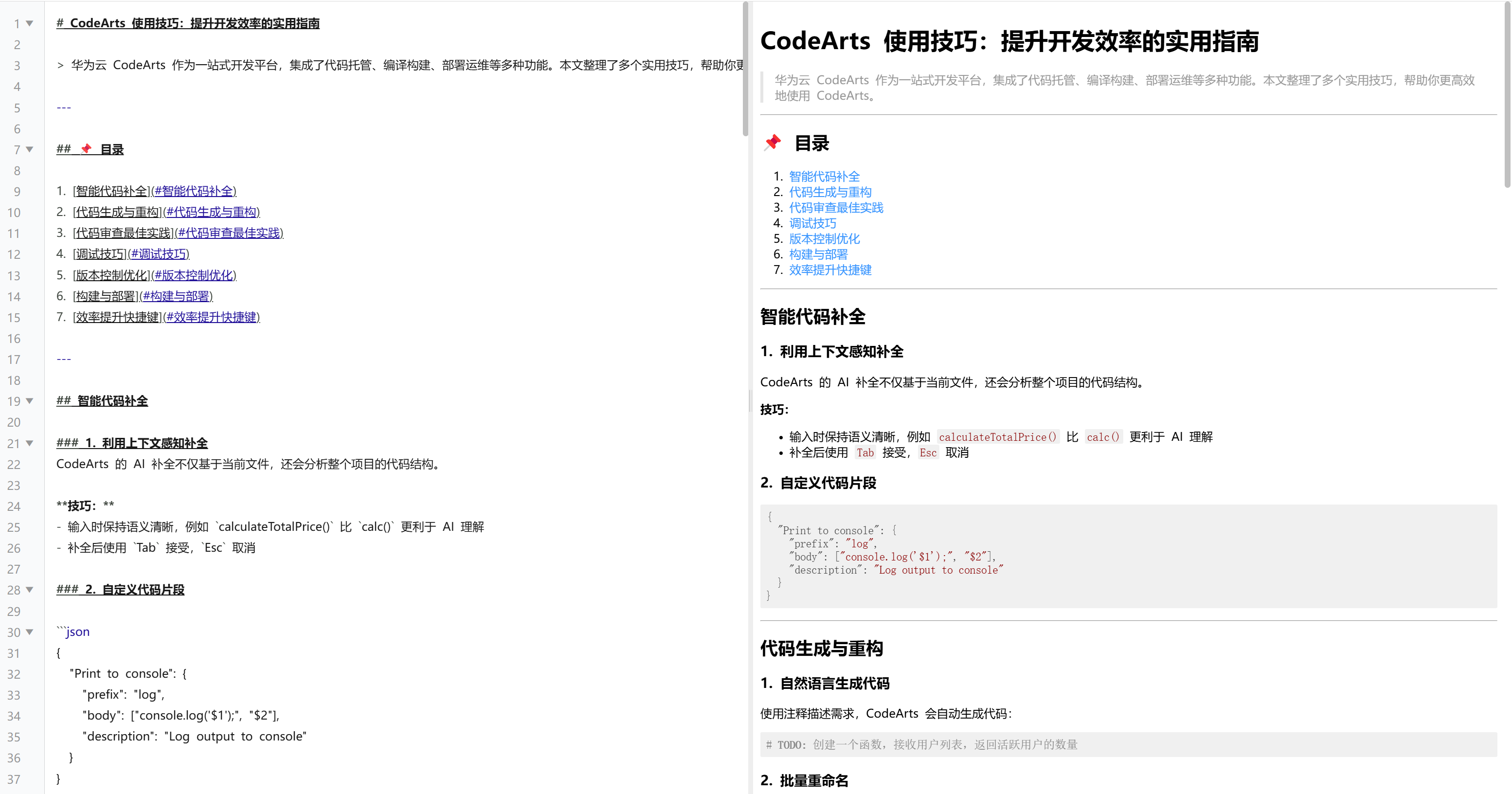
具体内容:
CodeArts 使用技巧:提升开发效率的实用指南
华为云 CodeArts 作为一站式开发平台,集成了代码托管、编译构建、部署运维等多种功能。本文整理了多个实用技巧,帮助你更高效地使用 CodeArts。
📌 目录
智能代码补全
1. 利用上下文感知补全
CodeArts 的 AI 补全不仅基于当前文件,还会分析整个项目的代码结构。
技巧:
- 输入时保持语义清晰,例如
calculateTotalPrice()比calc()更利于 AI 理解 - 补全后使用
Tab接受,Esc取消
2. 自定义代码片段
{
  "Print to console": {
    "prefix": "log",
    "body": ["console.log('$1');", "$2"],
    "description": "Log output to console"
  }
}
代码生成与重构
1. 自然语言生成代码
使用注释描述需求,CodeArts 会自动生成代码:
# TODO: 创建一个函数,接收用户列表,返回活跃用户的数量
2. 批量重命名
选中符号后按 F2,自动重命名所有引用。
3. 提取方法/函数
选中代码块 → 右键 → 「提取方法」,自动生成函数定义。
代码审查最佳实践
1. 设置审查规则
在项目设置中配置代码规范:
- 命名规范检查
- 复杂度阈值
- 安全漏洞扫描
2. 使用 AI 辅助审查
提交 PR 前,使用 AI 分析代码:
- 潜在 bug 预警
- 性能优化建议
- 代码风格一致性
3. 增量审查
只审查变更部分,提高审查效率。
调试技巧
1. 条件断点
右键断点 → 设置条件,只在满足条件时中断:
user.status === "active"
2. 日志点
不中断程序,在调试控制台输出变量值。
3. 远程调试
配置 launch.json 实现远程服务器调试:
{
  "type": "node",
  "request": "attach",
  "name": "远程调试",
  "address": "服务器IP",
  "port": 9229
}
版本控制优化
1. 智能暂存
使用「暂存全部更改」前,AI 会提示:
- 敏感信息泄露风险
- 大文件警告
- 代码冲突预检
2. 提交信息规范
CodeArts 支持 Conventional Commits 格式:
feat: 添加用户登录功能
fix: 修复列表渲染错误
docs: 更新 README 文档
3. 分支管理策略
main- 生产环境develop- 开发分支feature/*- 功能分支hotfix/*- 紧急修复
构建与部署
1. 构建缓存优化
在构建配置中启用缓存,减少重复依赖下载:
build:
  cache:
    paths:
      - node_modules/
      - .m2/repository/
2. 自动化流水线
配置 CI/CD 流水线实现:
- 自动测试
- 代码质量检查
- 自动部署
3. 环境变量管理
使用环境变量管理敏感配置,避免硬编码。
效率提升快捷键
| 功能 | Windows/Linux | macOS |
|---|---|---|
| 命令面板 | Ctrl + Shift + P | Cmd + Shift + P |
| 快速打开 | Ctrl + P | Cmd + P |
| 全局搜索 | Ctrl + Shift + F | Cmd + Shift + F |
| 多光标编辑 | Ctrl + Alt + ↑/↓ | Cmd + Option + ↑/↓ |
| 格式化代码 | Shift + Alt + F | Shift + Option + F |
| 跳转到定义 | F12 | F12 |
| 查看引用 | Shift + F12 | Shift + F12 |
| 终端切换 | Ctrl + ` | Cmd + ` |
💡 进阶技巧
1. 工作区配置
为不同项目配置独立的工作区设置:
{
  "editor.tabSize": 2,
  "files.autoSave": "onFocusChange",
  "[python]": {
    "editor.formatOnSave": true
  }
}
2. 扩展推荐
- 代码格式化:Prettier / ESLint
- 版本控制:GitLens
- 容器开发:Docker
- 远程开发:Remote SSH
3. 性能优化建议
- 定期清理缓存
- 禁用不常用扩展
- 大项目使用工作区隔离
📚 总结
CodeArts 是一款强大的开发平台,掌握这些技巧可以显著提升开发效率:
- ✅ 善用 AI 辅助功能
- ✅ 建立标准化工作流程
- ✅ 合理配置开发环境
- ✅ 利用快捷键减少鼠标操作
- ✅ 定期学习新功能更新
相关资源:

汇聚全球AI编程工具,助力开发者即刻编程。
更多推荐

 21
21 0
0- 0


 已为社区贡献10条内容

所有评论(0)