
华为布道师-码道系列04-CodeArts Agent -快速上手(五)码道安装和代码调用
目录
四、首次登录与初始化配置
安装完成后,首次启动需要进行登录和初始化配置。
4.1 登录账号
-
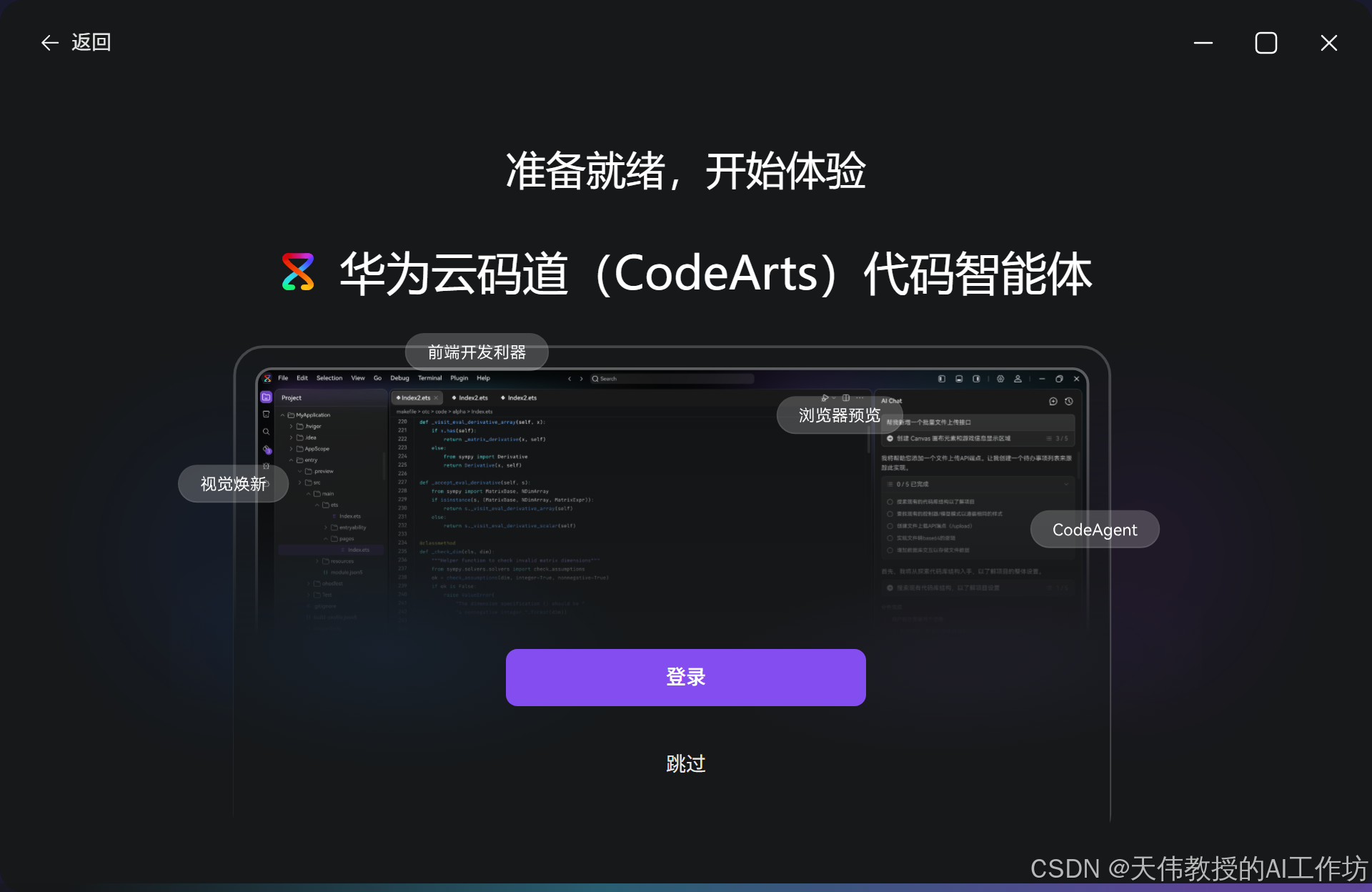
启动CodeArts IDE,点击“登录”按钮
-
系统会自动唤起浏览器,输入你的华为账号密码
-
勾选同意协议并单击“确认授权”
提示:首次使用,授权成功后系统会自动为你开通免费体验版,即刻开启AI编程之旅。
4.2 导入配置(可选)
登录后会进入导入配置页面:
-
从VS Code导入:如果你平时使用VS Code,可以选择导入,把习惯和项目无缝带过来
-
跳过:如果想体验全新的纯净环境,直接单击“跳过”即可
五、第一次人机对话:创建你的第一个AI应用
登录成功后,我们来完成第一次AI编程体验。
5.1 新建项目
-
点击界面中的“新建项目”按钮
-
项目名称以字母开头,可包含字母、数字、中划线或下划线,不超过64个字符
-
选择项目类型(如“空项目”)
5.2 开启AI自动化
为了充分发挥AI能力,建议开启自动批准:
-
单击右上角的设置图标
-
在“对话流 > 智能体 > 自动批准”中,开启所需的自动批准项目(编辑、使用浏览器和网页抓取工具)
5.3 切换到智能体模式
在聊天界面的输入框下方,选择“内置智能体 > 智能体”,切换到智能体模式。右侧可以切换不同的大语言模型。
5.4 发送你的第一个需求
在对话框中输入自然语言需求,例如:
“在TestDemo_01文件夹下实现一个todolist的Web应用,要求生成的界面简洁、美观、易用,针对待办应用的基础功能齐全。”
你还可以尝试:
-
“帮我构建一个纯前端代码的简单商品管理web应用,实现商品添加、编辑、删除等功能”
-
“生成一个个人网站”
5.5 见证AI自动编程
发送需求后,CodeArts智能体会自动:
-
拆解任务:将自然语言需求分解为结构化的开发步骤
-
生成代码:自动编写项目代码,支持跨文件、多文件联动编写
-
安装依赖:自动完成依赖安装和环境配置
整个过程无需手动干预,遇到关键决策点时智能体会主动询问确认。
5.6 预览成果
代码生成完成后:
-
在左侧“资源管理器”中找到生成的HTML文件
-
右键选择“在浏览器中预览”
-
测试应用功能,体验完整的交互效果

汇聚全球AI编程工具,助力开发者即刻编程。
更多推荐

 3
3 0
0- 0


 已为社区贡献22条内容

所有评论(0)