
Better Comments 插件的一些理解以及vscode中.html文件名中的js注释如何设置不同颜色
vscode中.html文件名中的js注释如何设置不同颜色在vscode中下载了better comments插件发现在.js文件名中才会有对应的颜色注释。在.html文件名中的js注释是没有效果, 如下图所示:解决方法:如果没有下载 better-coments 插件,先下载然后复制配置文件打开 vscode 的本地设置把在上面的第 2 步 中复制的代码 粘贴到 setting.json 文件中
VScode中.html(以及.vue)文件名中的js注释如何设置不同颜色以及 Better Comments 插件的一些理解
在VScode中下载了better comments插件发现在.js文件名中才会有对应的颜色注释,但是在.html文件名中的js注释并没有显示相对应的颜色, 如下图所示: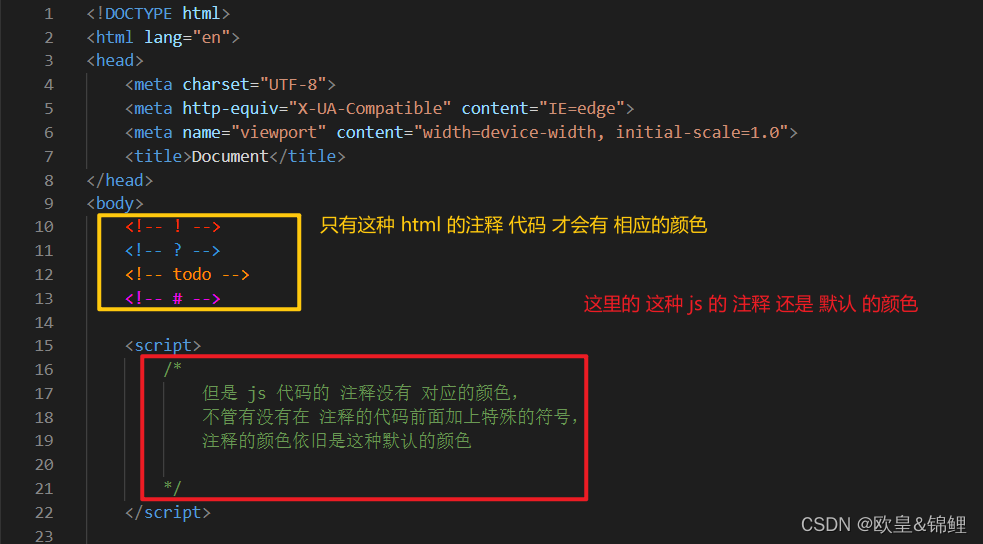
解决方法:
1.如果没有下载 better-coments 插件,先下载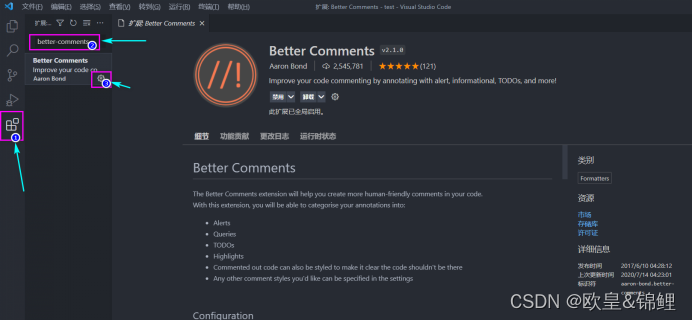
2. 然后复制配置文件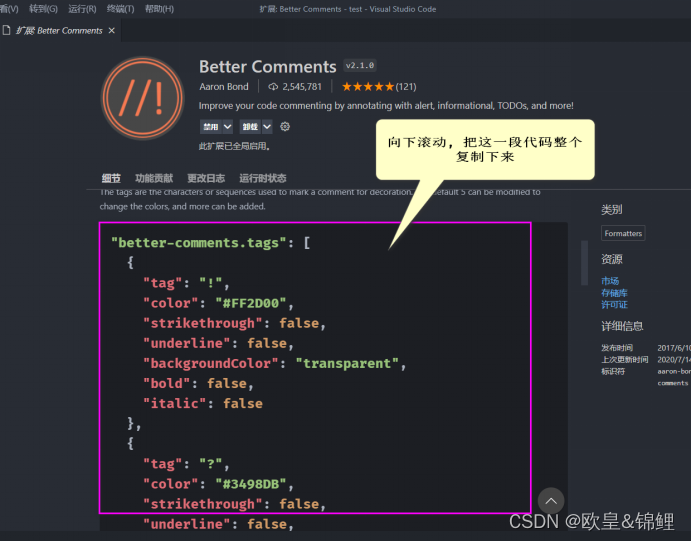
3. 打开 VScode 的本地设置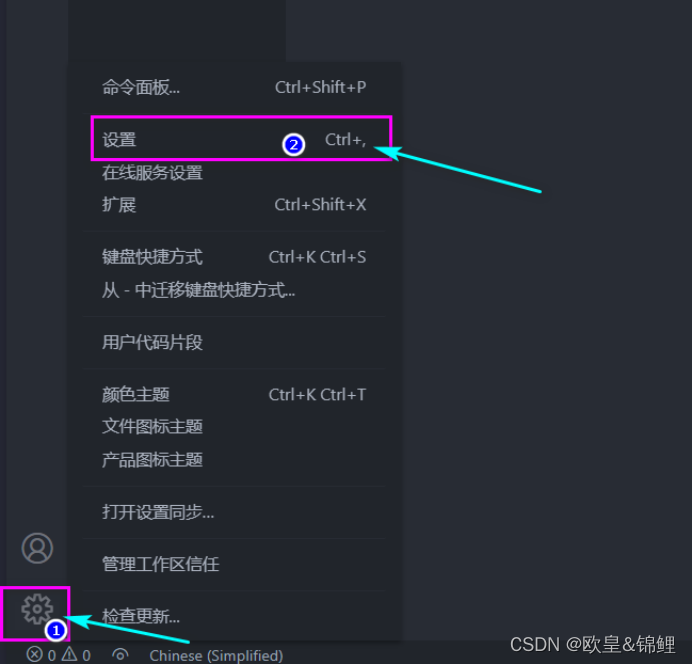
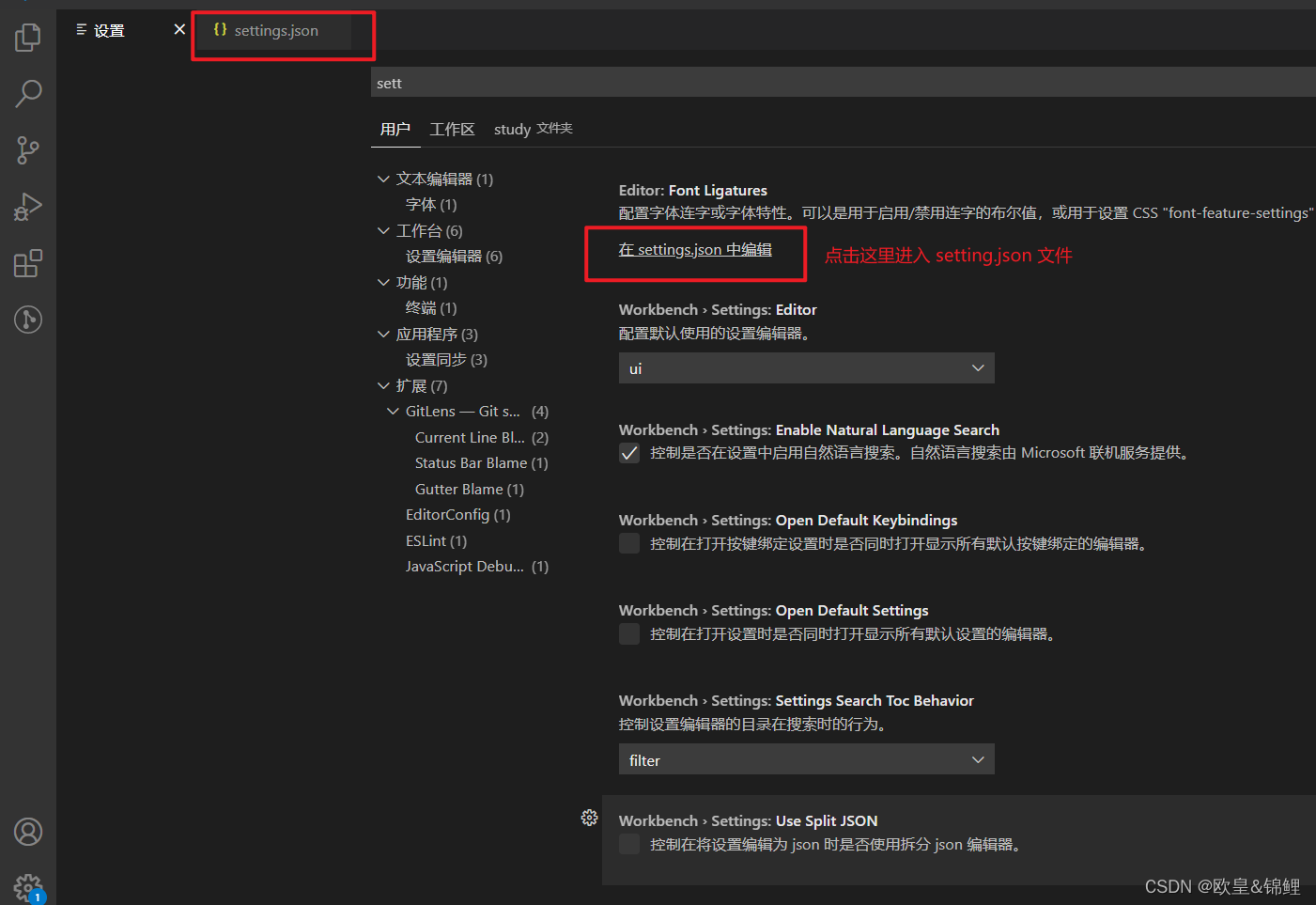
4. 把在上面的第 2 步 中复制的代码 粘贴到 setting.json 文件中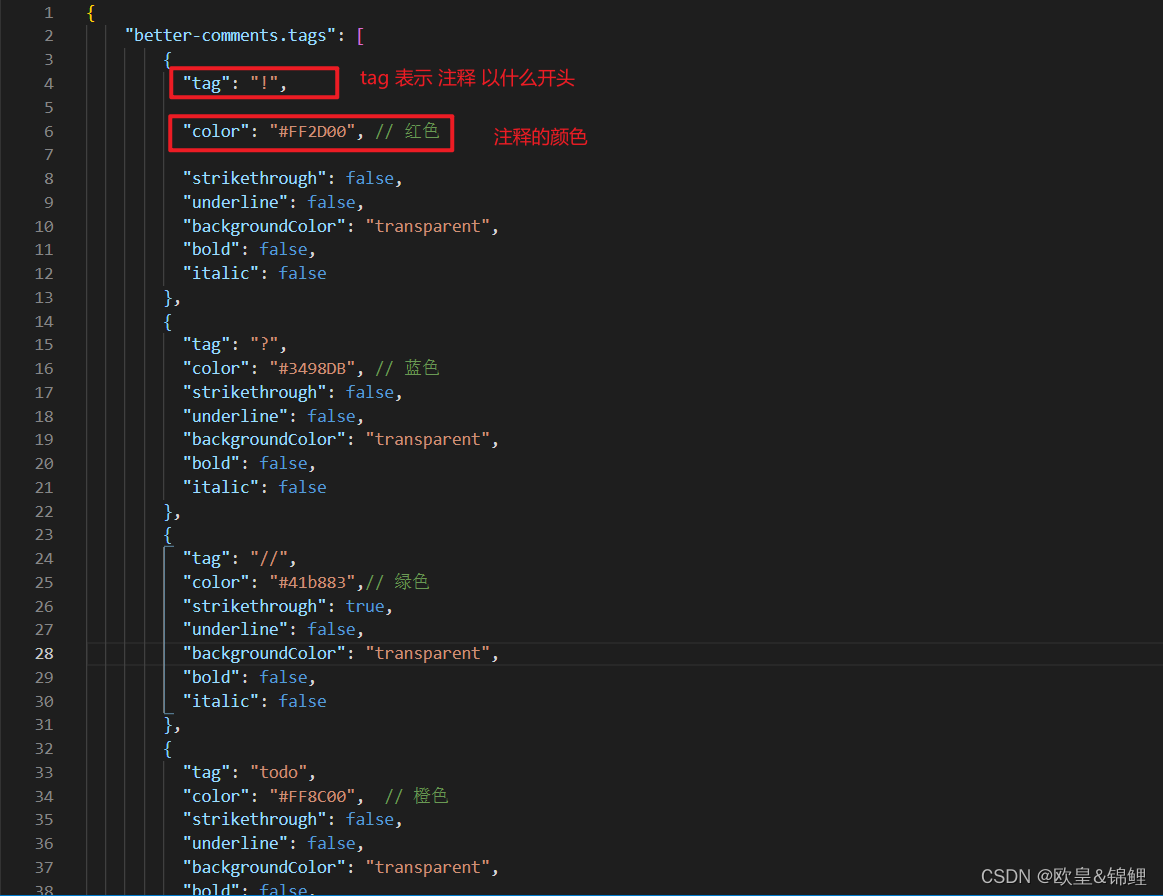
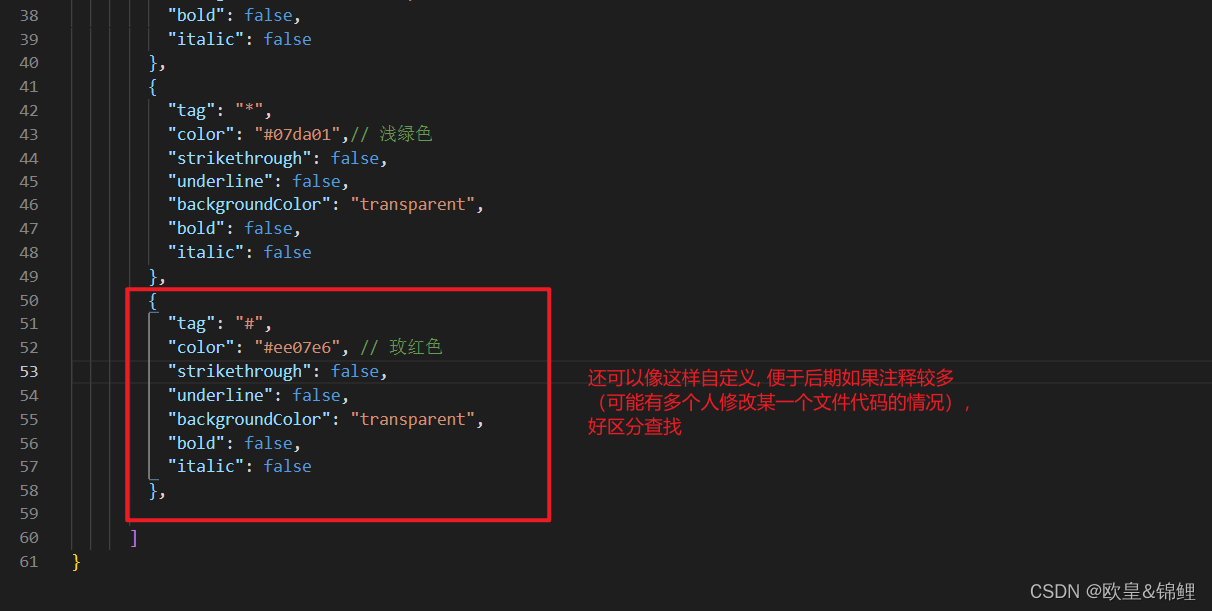
到这一步配置基本完成,会在各个文件的注释内,书写内容时,按照配置文件中的代码来显示相应的颜色,就像第一张图片中的,如果注释是以感叹号开头,会显示红色,以问号开头,会显示蓝色,以 todo 开头,会显示橙色等,当然这些都可以自定义,根据自己的喜好来设置 注释以什么开头,显示什么颜色
注意:
html 文件 是在 下面 这个 注释内 才生效
****<!-- 写在这种注释里面 -->****
css 文件是 在下面这个 注释内才生效
**/*
     写在这种注释里面
*/
// 或者这种注释里面**
js 文件是在下面这种注释内 才会生效
**/*
    写在这种注释里面
*/
 // 或者这种注释里面**
如果需要 在 html 文件内 也在 / / 的 这个注释也生效,需要修改 VScode 插件 的配置文件
5. 打开电脑内插件的配置文件夹
C盘 -> 用户(Users)-> 自己的名字 -> .vscode文件夹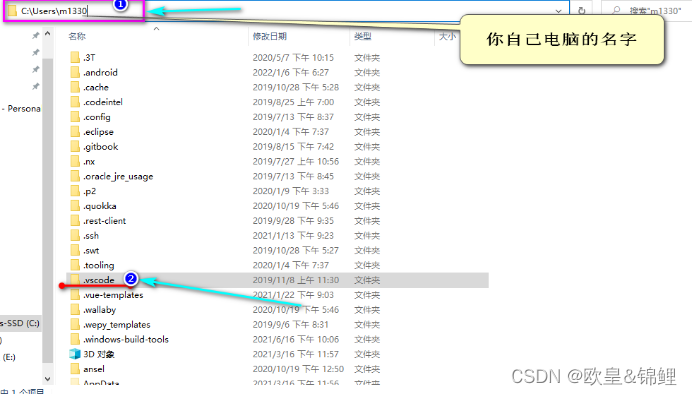
extensions 文件夹 -> 找到 better-comments 的配置文件夹
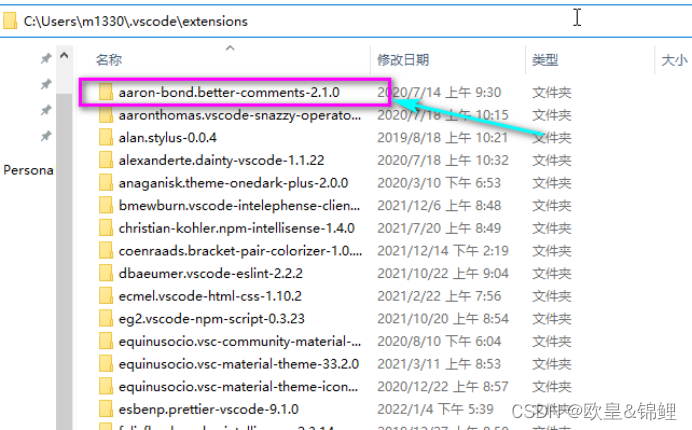
6. 打开指定配置文件
Better-comments 配置文件夹 -> out 文件夹 -> 打开 parser.js 文件
7. 修改配置文件,按住 Ctrl + F 搜索 case “html”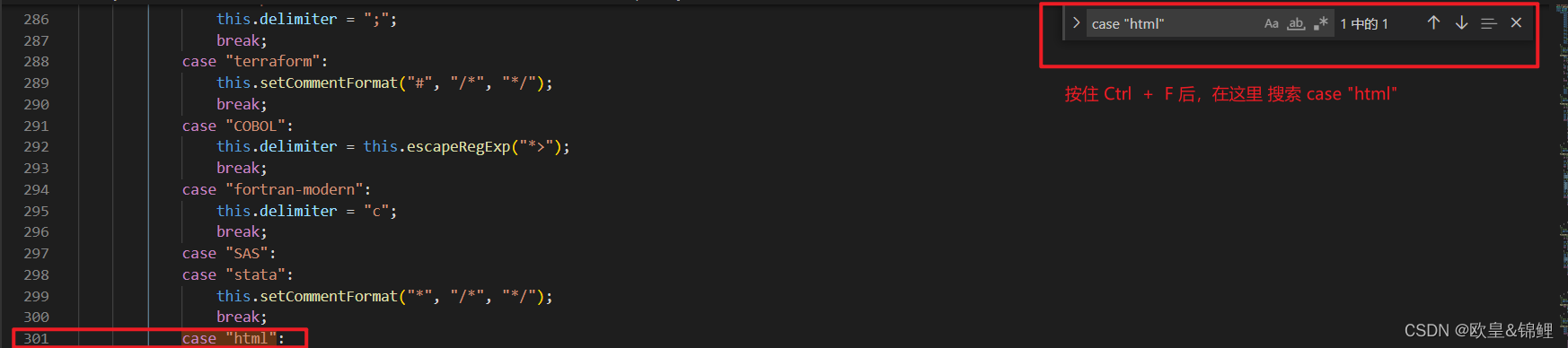
然后在下面加上这段代码:
this.setCommentFormat("//", "/*", "*/");
break;
如下图所示: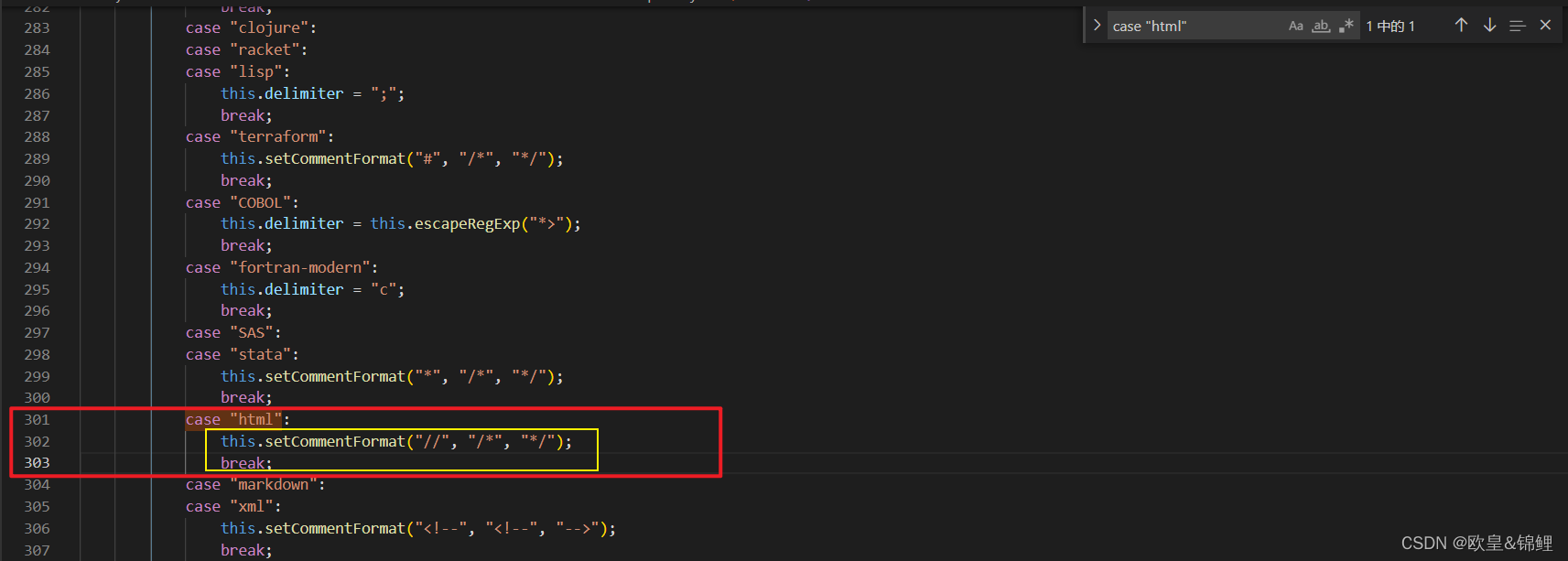
保存代码,再以管理员身份重新打开 VScode 即可
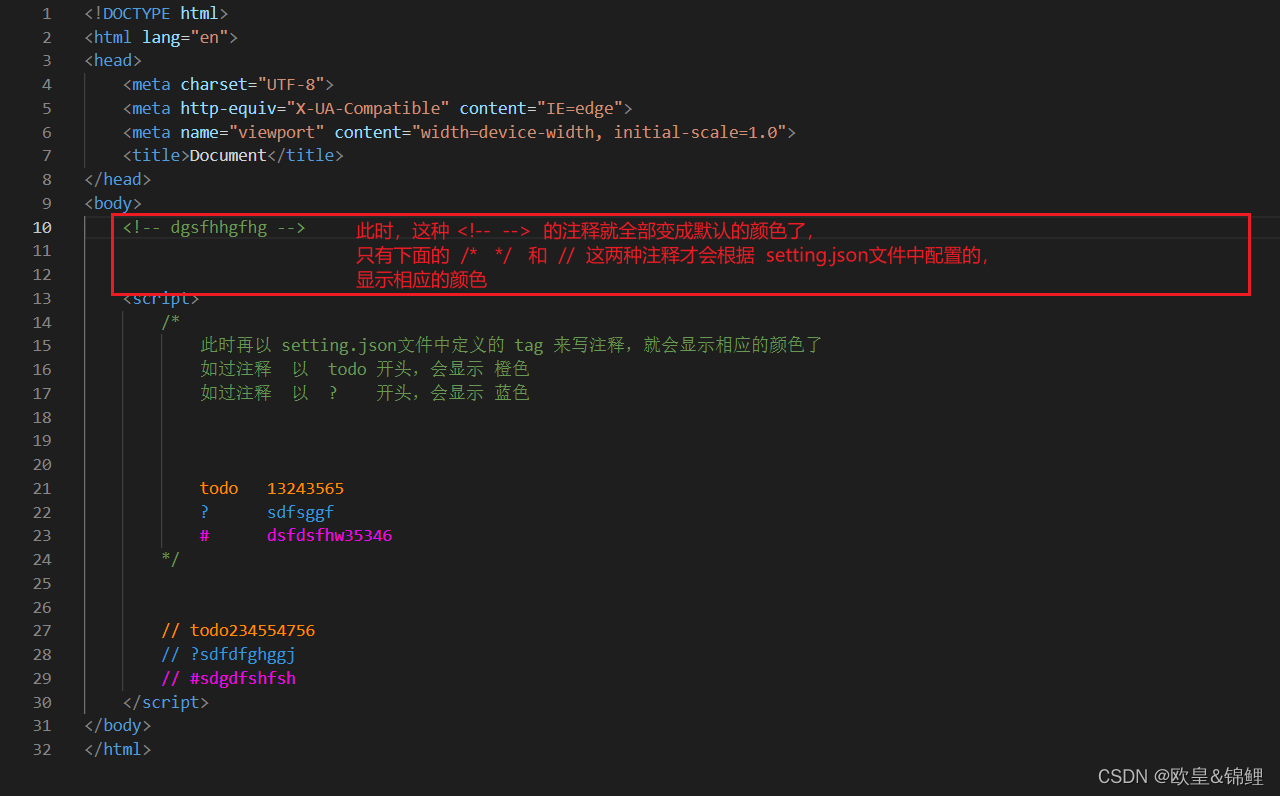
从此以后, 在 html 文件的 <! – --> 这个 注释内 写注释,颜色就不会变了
在 // 或者 /* */ 注释内,颜色才会显示成之前在配置文件中设置的
如下图所示:
温馨提示:上面的全都是我1月份写的,那个时候用的还是1.62.0版的 VScode,近期看了评论才知道最新版的 VScode的 parser.js 文件中确实已经没有 case “html” 这些代码了,最新的代码如下图所示: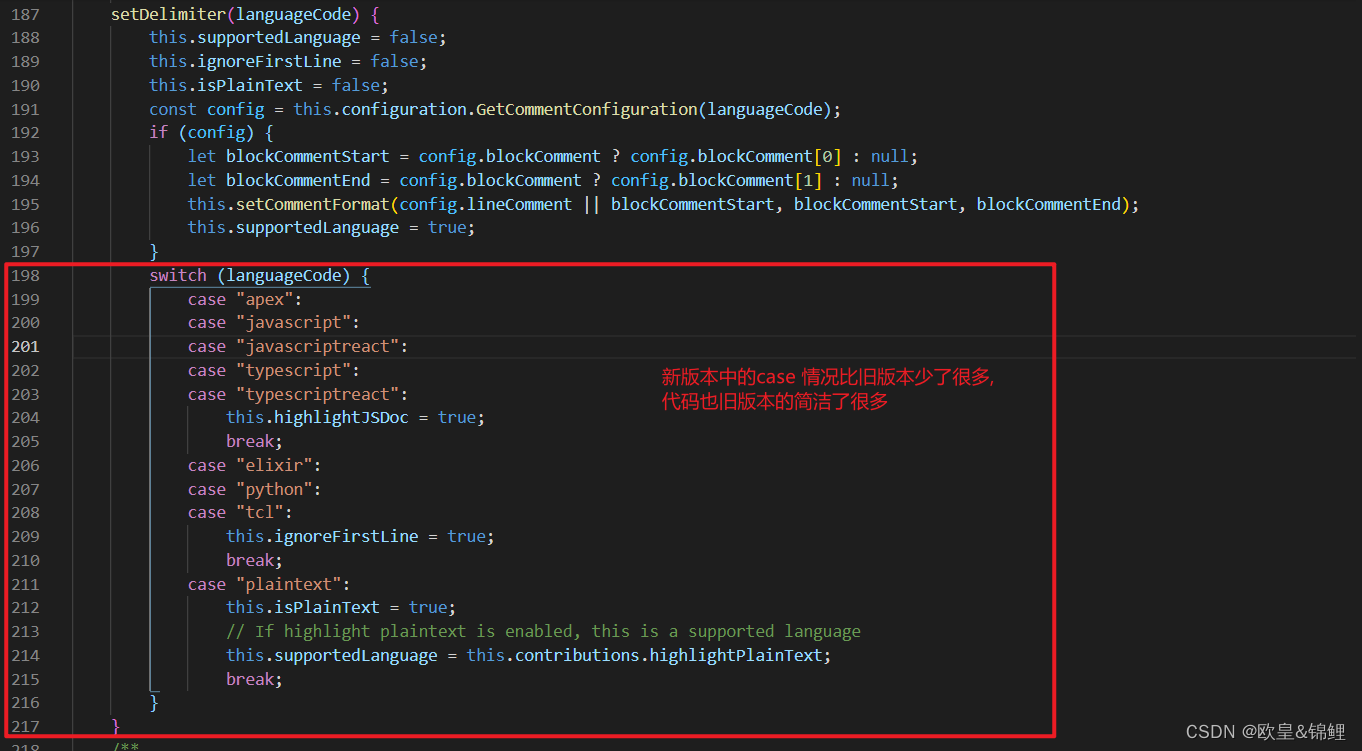
我设置的这些注释的颜色是自己比较喜欢,然后我感觉在这个 vscode的颜色主题下比较明显但又不是那么刺眼的几个颜色, 大家可以根据自己的喜好来设置,这里给大家推荐一个rgb颜色表代码的网址:[RGB颜色对照表(https://www.917118.com/tool/color_3.html)
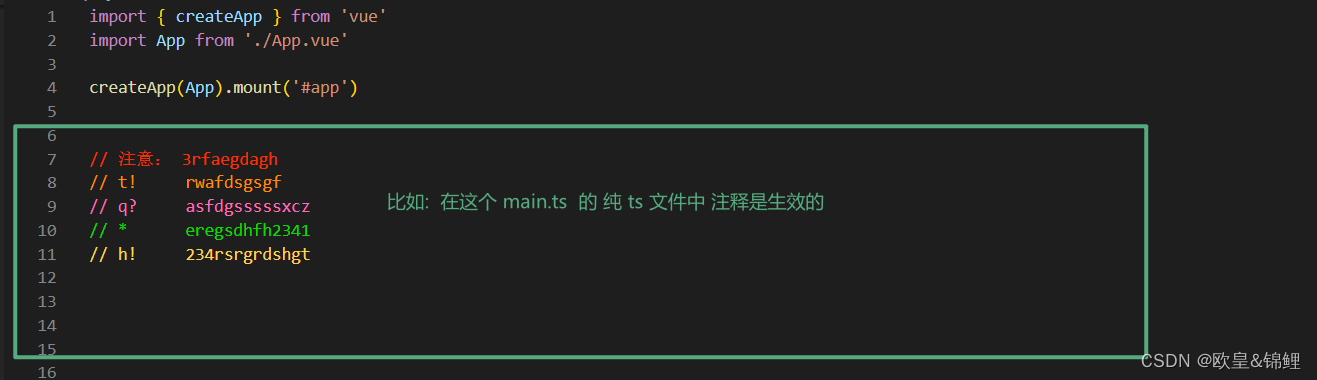
我仔细研究了一下, 发现最新版不需要写 case “html” ,之前的那种写法在 纯 js 或 纯ts文件, 纯css 文件中,注释依然有效,如下图所示:
在这个 纯 css 文件中也有效如下图所示: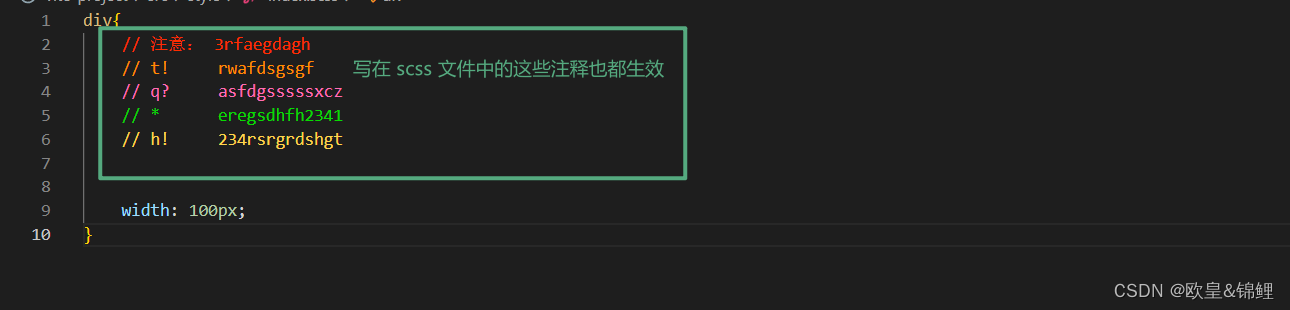
但是在 .html 文件中,又变成默认在纯html结构中写注释才会显示设置的注释颜色了,如下图所示:
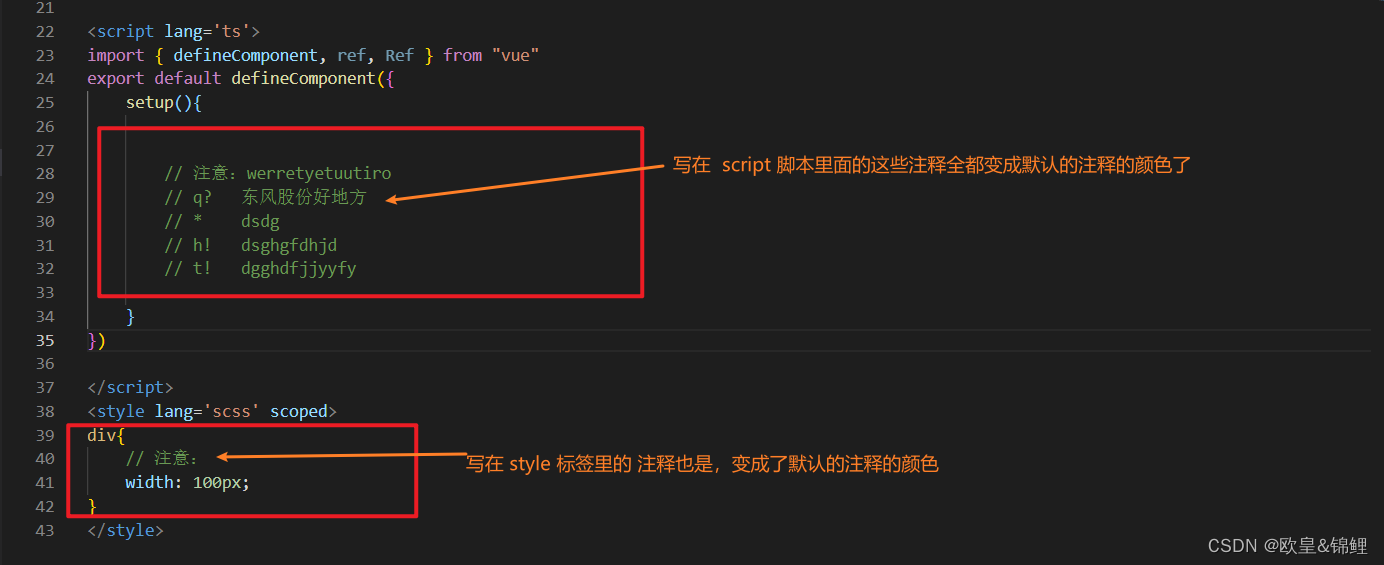
但一般情况下,我很少会在 html 结构中写注释, 基本上都是在 js 脚本语言里面写注释, 那么要怎样才能实现我想要的注释效果呢?我仔细研究了一下最新版的 VScode 中的 parser.js 代码以后,发现解决办法如下:
就是把上面的第 7 步 修改为 加上 以下代码:
case "vue":
          this.setCommentFormat("//", "/*", "*/");
          break;
如下图所示: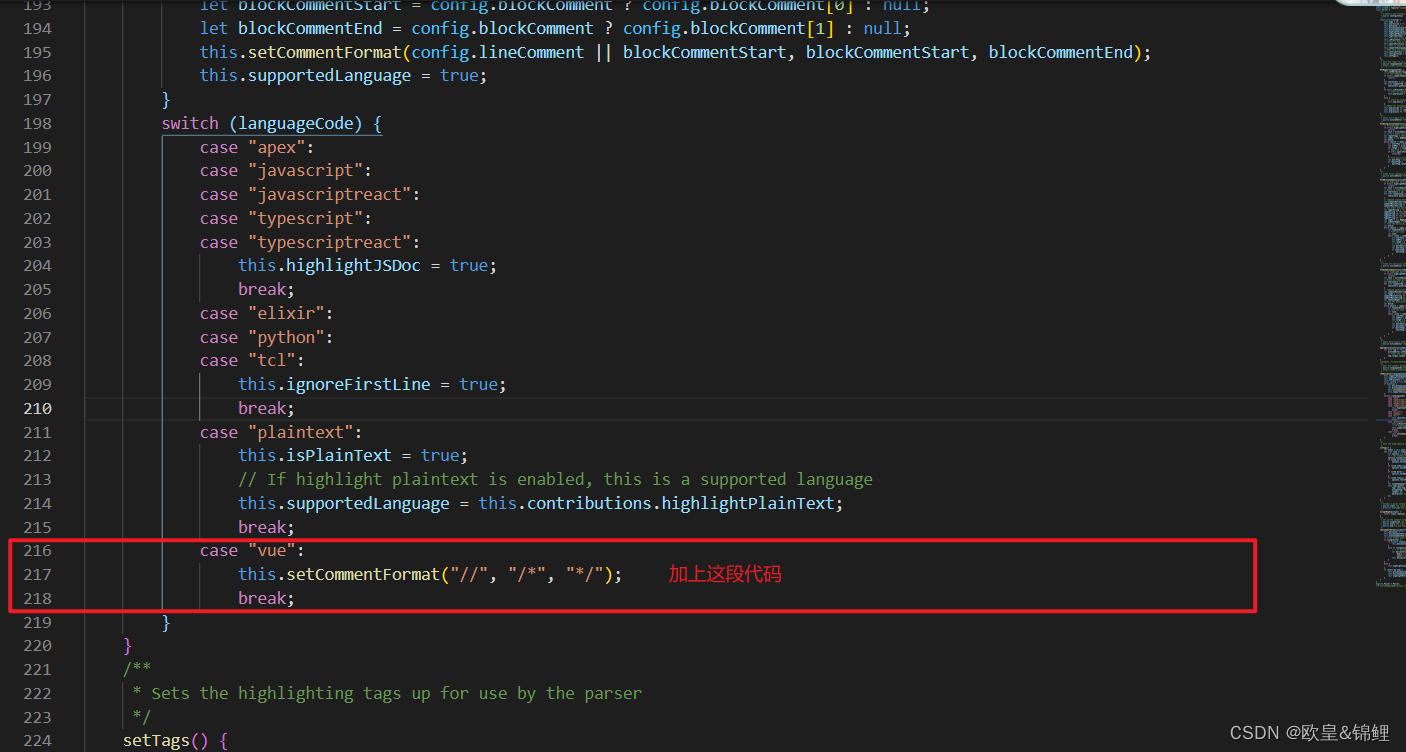
保存代码,关掉VScode, 再以管理员身份重新打开 VScode 即可


汇聚全球AI编程工具,助力开发者即刻编程。
更多推荐


 59
59 0
0- 0


 已为社区贡献1条内容

所有评论(0)