
Qt5 C++ 多线程工业气体标定实战
Qt5 C++ 多线程工业气体标定1)使用OPC 封装COM2)C++调用OPC;3)使用经典界面;4)使用QT专业皮肤编程qss;5)C++链接PLC读写数据;6)KEPSVR服务器;参数如下:1)编程语言:C++ (11或以上);2)编程环境:QT5.14;3)编程工具1:qss;4)编译器:msvc;(没有就完整安装2019,一定要选msvc,或安装 WIN10 SDK)5)数据库:acce
Qt5 C++ 多线程工业气体标定 1)使用OPC 封装COM 2)C++调用OPC; 3)使用经典界面; 4)使用QT专业皮肤编程qss; 5)C++链接PLC读写数据; 6)KEPSVR服务器; 参数如下: ----------------------------- 1)编程语言:C++ (11或以上); ----------------------------- 2)编程环境:QT5.14; ----------------------------- 3)编程工具1:qss ; ----------------------------- 4)编译器:msvc ;(没有就完整安装2019,一定要选msvc,或 安装 WIN10 SDK) ----------------------------- 5)数据库:access, mysql, sqlserver ; ----------------------------- 6)如何加载pro文件文件->打开文件或项目; 在Build&Run 下选择 Qt 5.14.2 msvc2017(或2015) 左侧边栏点击项目,右边概要下的Shadow build 不用勾选; ----------------------------- 7) SDK需要安装win10SDK(编译或调试要用) ----------------------------- 8) 构建记得先qtmake, 再点击重新构建 -----------------------------
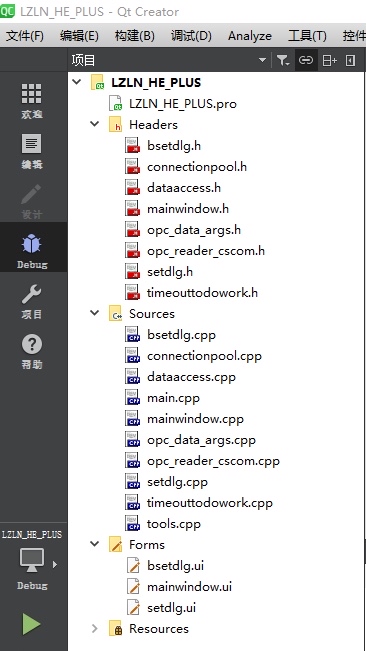
在工业领域中,气体标定是确保测量准确性的关键环节。借助Qt5和C++,我们能够构建一个功能强大且高效的工业气体标定系统。今天就来和大家分享下这个项目中的关键要点。
一、技术框架搭建
编程环境与工具
本次项目采用QT5.14作为开发框架,编程语言为C++(11 或以上),编译器选用 msvc。若系统中没有,需完整安装 Visual Studio 2019,并确保选择 msvc 编译器,同时要安装 WIN10 SDK。数据库方面,支持 access、mysql 和 sqlserver。
加载pro文件
加载 pro 文件的步骤很简单,通过“文件 -> 打开文件或项目”即可。在“Build&Run”下选择“Qt 5.14.2 msvc2017(或 2015)” 。值得注意的是,左侧边栏点击项目,右边概要下的“Shadow build”不用勾选。构建时,记得先执行 qtmake,再点击重新构建。
二、OPC 相关实现
使用 OPC 封装 COM
OPC(OLE for Process Control)是工业控制领域常用的技术,它基于 COM(Component Object Model)技术。在 C++ 中,我们需要对 OPC 进行封装以便更好地调用。
// 假设这里有一个简单的 OPC 初始化封装类
class OPCWrapper {
public:
    OPCWrapper() {
        // 初始化 COM 库
        HRESULT hr = CoInitializeEx(NULL, COINIT_MULTITHREADED);
        if (FAILED(hr)) {
            qDebug() << "COM 初始化失败";
        }
    }

    ~OPCWrapper() {
        CoUninitialize();
    }
};
在上述代码中,构造函数 OPCWrapper 负责初始化 COM 库,使用 CoInitializeEx 函数并指定 COINIT_MULTITHREADED 模式以支持多线程。析构函数 ~OPCWrapper 则负责释放 COM 库资源。
C++ 调用 OPC
有了封装后,调用 OPC 就相对容易些。
OPCWrapper wrapper;
// 这里后续可以添加具体的 OPC 服务器连接、数据读取等代码
实际应用中,我们需要连接到 OPC 服务器,如 KEPSVR 服务器,然后读取或写入数据。
三、界面相关
使用经典界面
Qt 提供了丰富的界面组件,通过合理布局可以实现经典的工业界面风格。例如,使用 QWidget、QVBoxLayout、QHBoxLayout 等进行布局管理。
QWidget *mainWidget = new QWidget();
QVBoxLayout *mainLayout = new QVBoxLayout(mainWidget);

QPushButton *calibrateButton = new QPushButton("标定");
mainLayout->addWidget(calibrateButton);

// 这里还可以添加更多的显示数据的 QLabel、图表等组件
上述代码创建了一个主窗口部件 mainWidget,并使用垂直布局 QVBoxLayout 来管理其中的子部件,这里添加了一个“标定”按钮,实际应用中还会添加更多与气体标定相关的显示和操作组件。
使用 QT 专业皮肤编程 qss
qss(Qt Style Sheets)可以轻松为界面定制专业皮肤。例如,为按钮设置样式:
calibrateButton->setStyleSheet("QPushButton {
    background-color: #4CAF50;
    color: white;
    padding: 15px 32px;
    text-align: center;
    text-decoration: none;
    display: inline-block;
    font-size: 16px;
    border: none;
    border-radius: 8px;
}

QPushButton:hover {
    background-color: #45a049;
}");
这段 qss 代码为按钮设置了绿色背景、白色文字,以及圆角等样式,并且定义了鼠标悬停时的背景色变化,让按钮看起来更加美观和专业。
四、PLC 数据交互
C++ 链接 PLC 读写数据
在工业场景中,PLC(可编程逻辑控制器)是重要的数据来源和控制对象。通过相应的库,我们可以在 C++ 中链接 PLC 并读写数据。例如,假设使用某特定 PLC 厂商提供的库:
// 假设这是一个简单的 PLC 连接和读取数据的函数
void readPLCData() {
    // 初始化 PLC 连接相关参数
    PLCConnection plc("192.168.1.100", 502); // 假设 IP 和端口
    if (plc.connect()) {
        int value = plc.readRegister(10); // 假设读取寄存器 10 的值
        qDebug() << "从 PLC 读取到的值: " << value;
        plc.disconnect();
    } else {
        qDebug() << "PLC 连接失败";
    }
}上述代码中,PLCConnection 类假设是厂商提供的连接 PLC 的类,通过构造函数传入 PLC 的 IP 和端口进行初始化连接,connect 方法尝试连接 PLC,readRegister 方法读取指定寄存器的值,最后通过 disconnect 方法断开连接。
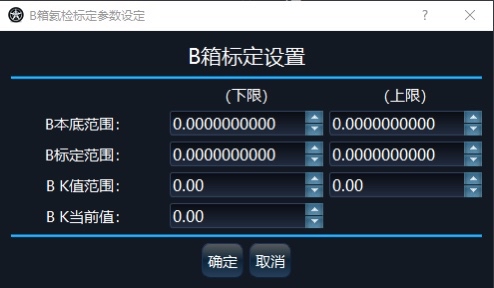
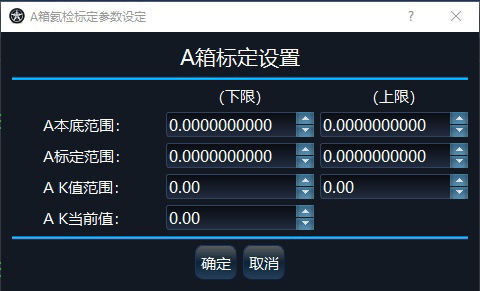
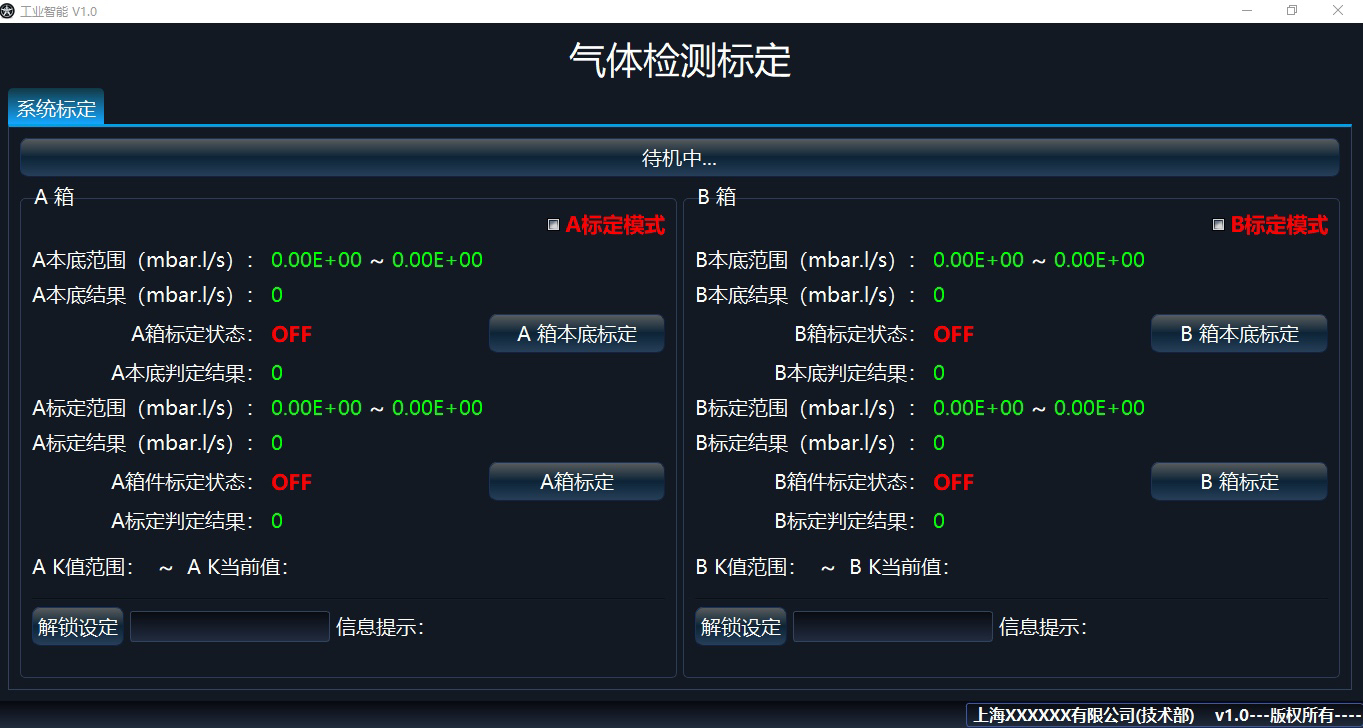
通过上述各个环节的实现,我们能够构建一个完整的 Qt5 C++ 多线程工业气体标定系统,从数据交互到界面展示,为工业气体标定提供高效可靠的解决方案。

汇聚全球AI编程工具,助力开发者即刻编程。
更多推荐

 27
27 0
0- 0


 已为社区贡献1条内容

所有评论(0)